Mit Integrated Printing können Sie ein Wasserzeichen zu Aufträgen hinzufügen, die über eine Linux-Remotesitzung gedruckt werden. Sie können den Textinhalt und das Format des Wasserzeichens mithilfe der erweiterten Druckoptionen anpassen.
Voraussetzungen
Zum Aktivieren der Wasserzeichenfunktion in Integrated Printing müssen Sie die folgenden erforderlichen Aufgaben durchführen.
- Legen Sie in der Horizon-bezogenen Datei
configdie Konfigurationsoption printSvc.watermarkEnabled auftruefest. Siehe Bearbeiten von Konfigurationsdateien auf einem Linux-Desktop. - Installieren Sie das QPDF-Paket auf dem Agent-Computer, wie in den folgenden Verfahren beschrieben.
Installieren von QPDF auf einer RHEL 9.x- oder Rocky Linux 9.x-Maschine
-
Aktivieren Sie die zusätzlichen Pakete für Enterprise Linux (EPEL).
yum -y install https://dl.fedoraproject.org/pub/epel/epelrelease-latest-9.noarch.rpm -
Aktivieren Sie das CodeReady Linux Builder-Repository (CRB).
/usr/bin/crb enable -
Installieren Sie das QPDF-Paket.
dnf install qpdf
Installieren von QPDF auf einer RHEL 8.x-Maschine
-
Installieren und aktivieren Sie gcc-toolset.
yum install -y gcc-toolset-12 scl enable gcc-toolset-12 bash -
Installieren Sie die Pakete „zlib-devel“ und „libjpeg-turbo-devel“.
yum install -y zlib-devel libjpeg-turbo-devel -
Laden Sie das QPDF-Paket herunter und erstellen Sie es.
wget https://github.com/qpdf/qpdf/releases/download/release-qpdf-10.6.0/qpdf-10.6.0.tar.gz
tar -zxvf qpdf-10.6.0.tar.gz
cd qpdf-10.6.0
./configure
make
make install
Installieren von QPDF auf einer Ubuntu/Debian-Maschine
-
Führen Sie den Befehl aus, um das QPDF-Paket zu installieren.
apt install qpdf
Konfigurieren Sie die Einstellungen für das gedruckte Wasserzeichen
Sie können die Druckoptionen verwenden, um den Inhalt und das Format des Wasserzeichens anzugeben.
Hinweis: Das Wasserzeichen wird immer in einem sich wiederholenden Muster parallel zur Diagonale der Seite gedruckt.
-
Öffnen Sie das Dialogfeld „Drucken“ für den zu druckenden Auftrag.
-
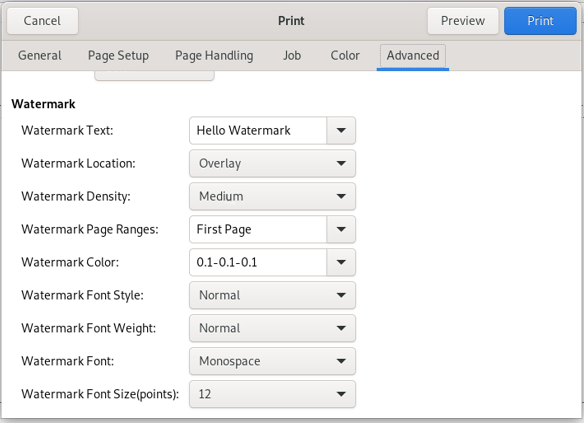
Wählen Sie die Registerkarte Erweitert aus.
-
Konfigurieren Sie die Wasserzeichenoptionen, die in der folgenden Tabelle beschrieben werden.
Option Zulässige Werte Beschreibung Wasserzeichentext HTML-Textzeichen Textinhalt des gedruckten Wasserzeichens. Position des Wasserzeichens Overlay, Underlay Platzierung des Wasserzeichens in Bezug zum Seiteninhalt. - Overlay platziert das Wasserzeichen vor dem Inhalt der gedruckten Seite.
- Underlay platziert das Wasserzeichen hinter dem Inhalt der gedruckten Seite.
Wasserzeichendichte Niedrig, Mittel, Hoch Der Dichtegrad oder die Anzahl der Zeilen, die zum Drucken des Wasserzeichens verwendet werden. - Niedrig wiederholt das Wasserzeichen in einer einzelnen Zeile entlang der Diagonale der Seite.
- Mittel wiederholt das Wasserzeichen in mehreren Zeilen parallel zur Diagonale der Seite.
- Hoch wiederholt das Wasserzeichen in zahlreichen Zeilen parallel zur Diagonale der Seite.
Seitenbereiche mit Wasserzeichen Alle Seiten, Erste Seite oder ein benutzerdefinierter Seitenbereich Die Seiten, die mit einem Wasserzeichen versehen werden sollen. Verwenden Sie zur Angabe eines benutzerdefinierten Seitenbereichs Kommas, um nicht aufeinanderfolgende Seiten zu trennen, und Bindestriche, um einen aufeinanderfolgenden Bereich anzugeben. Beispiel: „1,3,4-5,99-200“ Wasserzeichenfarbe Blau, Grau, Rot oder eine benutzerdefinierte Farbe in normierten RGB-Werten Die Farbe des Wasserzeichens. Verwenden Sie zur Angabe einer benutzerdefinierten Farbe das Format <R value>-<G value>-<B value>, wobei die Werte die Intensitäten der roten, grünen und blauen Komponenten der Farbe darstellen. Jeder Wert kann zwischen 0,0 (niedrigste Intensität) und 1,0 (höchste Intensität) liegen. Beispiel: „0,31-0,42-0,55“ Schriftart des Wasserzeichens Normal, Kursiv, Schräg Die Schriftart oder Neigung des Wasserzeichens. Schriftgewicht des Wasserzeichens Thin,Ultrahell, Hell, Halbdunkel, Buch, Mittel, Halbfett, Fett, Ultrabold, Schwer, Ultraschwer Die Strichbreite oder die Dicke der Wasserzeichenschriftart. Die Auswirkung der einzelnen Gewichtungswerte hängt von der ausgewählten Schriftart ab. Wasserzeichenschrift Jede vom System unterstützte Schriftart Die zum Drucken des Wasserzeichens verwendete Schriftart. Schriftgrad des Wasserzeichens Eine Ganzzahl von 6 bis 96 Die Größe der Wasserzeichenschriftart in Punkt. Wenn die angegebene Größe die Abmessungen der gedruckten Seite überschreitet, passt Integrated Printing die Größe so lange automatisch an, bis das Wasserzeichen auf die Seite passt.
War diese Seite hilfreich?