Los comandos de PowerShell se utilizan para implementar Unified Access Gateway 2103 o una versión posterior en Compute Engine dentro de Google Cloud Platform.
Procedimiento
- Preparar la máquina cliente
- Preparar el entorno de Google Cloud Platform
- Cargar la imagen de Unified Access Gateway en Google Cloud Platform
- Preparar un archivo
.inipara implementar en Google Cloud Platform - Implementar en Compute Engine
Paso 1: Preparar la máquina cliente para la implementación de PowerShell
Instale las utilidades de Google Cloud en la máquina cliente.
-
Instale
gsutil. Para obtener instrucciones sobre cómo instalar la herramientagsutilen Windows y Ubuntu, consulte Instalar gsutil como parte de la CLI de Google Cloud en la documentación de Google Cloud. -
Para máquinas Windows, ejecute el siguiente comando de PowerShell con derechos administrativos.
Install-Package 7Zip4PowerShell
Sistemas operativos recomendados para ejecutar el script de implementación de PowerShell
En esta tabla se indican los sistemas operativos desde los que se puede ejecutar la implementación de Unified Access Gateway basada en PowerShell en Google Cloud Platform. Esto no se refiere al sistema operativo del dispositivo Unified Access Gateway en sí.
| Sistema operativo | Versión de sistema operativo recomendada | Versión de PowerShell |
|---|---|---|
| Windows | 10 y 11 | 5 y 7 |
| Ubuntu | 20.04, 22.04, 24.04 | 7 |
Paso 2: Preparar el entorno de Google Cloud Platform
Utilice un proyecto de Google Cloud. Este proyecto debe configurarse con redes de VPC, las redes de subred correspondientes y reglas de firewall. Para obtener más información, consulte la documentación de Google Cloud.
Requisitos
- Asegúrese de que conoce los conceptos de Google Cloud Platform.
- Asegúrese de tener los permisos necesarios para crear o modificar recursos como imágenes, red de VPC, subred, reglas de firewall, etc., en el proyecto de Google Cloud.
- La API de Compute Engine debe estar habilitada.
Procedimiento
-
Utilice un proyecto de Google Cloud.
Opción Acción Nuevo proyecto - En Google Cloud Console, desplácese a la página del Selector de proyectos.
- Cree un proyecto de Google Cloud.
Proyecto existente Si un proyecto ya está disponible y activo, puede utilizar el proyecto existente. -
Cree una red de Virtual Private Cloud (VPC) para cada NIC.
Cada NIC de Unified Access Gateway utiliza una red de VPC única y una subred dentro de esa red.
Si decide no crear una red de VPC, solo se puede implementar una instancia de Unified Access Gateway de un solo NIC. El dispositivo Unified Access Gateway cuando se implementa en Compute Engine utiliza la red de VPC predeterminada disponible en Google Cloud Platform.
Por ejemplo, en la siguiente imagen, se crean dos redes de VPC,
uag-front-vpcyuag-back-vpc, en Google Cloud Console. Estas redes de VPC tienenuag-front-networkyuag-back-networkcomo subredes, respectivamente. Se puede implementar un dispositivo Unified Access Gateway de dos NIC para utilizar estas dos subredes para front-end en Internet y una red de subred independiente para las conexiones back-end.
Nota: También puede configurar Unified Access Gateway con redes de VPC compartidas. En ese caso, las instancias de Unified Access Gateway implementadas en el proyecto de servicio se asocian a las redes de VPC compartidas creadas y administradas en el proyecto de host. Cada interfaz de red (NIC) de Unified Access Gateway se puede configurar de forma independiente para utilizar una red de VPC compartida o una red de VPC local. Para obtener más información, consulte Configurar una VPC compartida en la documentación de Google Cloud.
-
Anote el nombre de la subred creada.
El nombre de subred dentro de una red de VPC se utiliza en el archivo
.inial implementar Unified Access Gateway mediante PowerShell. -
Para permitir el acceso de los puertos TCP y UDP a dispositivos Unified Access Gateway en la VPC accesible por Internet, cree el número necesario de entradas de firewall.
Importante: El acceso remoto SSH a Unified Access Gateway en el puerto TCP 22 de Internet debe restringirse cuidadosamente en el firewall. Si se necesita acceso SSH, la regla de firewall debe permitir este acceso solo desde una dirección IP de origen específica o desde una máquina virtual Jump Box en la nube desde la que se pueda controlar el acceso.
Por ejemplo, en la siguiente imagen de Google Cloud Console, se crea una regla de firewall denominada
uag-horizon-protocolsenuag-front-vpcde la red de VPC en contacto con Internet. Esta regla de firewall se aplica a todas las instancias conectadas a la reduag-front-vpcy permite el tráfico TCP y UDP entrante en los puertos especificados de la red pública de Internet.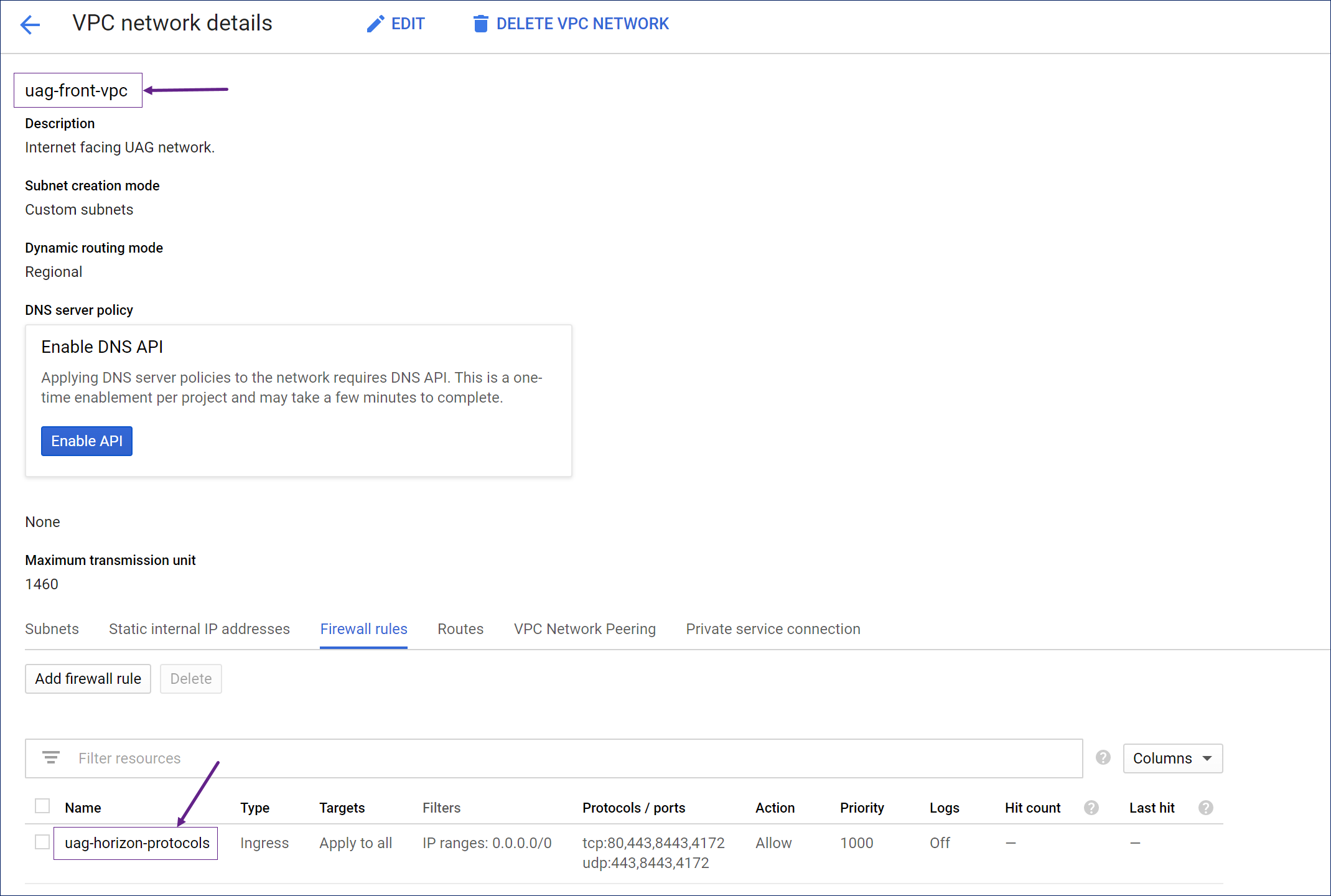
Paso 3: Cargar la imagen de Unified Access Gateway en Google Cloud Platform
Para implementar una instancia de Unified Access Gateway en Compute Engine, debe cargar una imagen de disco del dispositivo Unified Access Gateway en Google Cloud Platform.
-
En Omnissa Customer Connect, vaya al archivo Unified Access Gateway (UAG) for vSphere, AWS y Google Cloud y haga clic en DESCARGAR AHORA.
Se descargará el archivo zipeuc-unified-access-gateway-x.x.x.xxxxxxxxx.ovaen su equipo local. -
Abra una ventana de comando de PowerShell y ejecute el siguiente comando para extraer el archivo
.vmdkdel archivo.ovaque descargó anteriormente.- ova-filename es el archivo de imagen
.ovaque se descarga desde Customer Connect. - target-location es la ubicación en la que se extrae el archivo
.vmdk.
Windows Ubuntu
Por ejemplo,expand-7zip ova-filename target-locationeuc-unified-access-gateway-22.12.0.0-42741890_OVF10.ovaes el archivo descargado, donde22-12es el número de versión y42741890es el número de compilación. Para extraer el archivo.vmdkenC:\temp, ejecute el siguiente comando:expand-7zip C:\temp\euc-unified-access-gateway-22.12.0.0-42741890_OVF10.ova C:\temp\
Por ejemplo,tar -xvf ova-filenametar -xvf euc-unified-access-gateway-22.12.0.0-42741890_OVF10.ova - ova-filename es el archivo de imagen
-
Establezca las variables siguientes.
- $gcImageFile es el nombre del archivo
.vmdkextraído en el paso 2. - $gcImageFolder es la ruta de la carpeta del archivo
.vmdk. Por ejemplo:
$gcImageFolder="C:\temp" $gcImageFile="euc-unified-access-gateway-22.12.0.0-42741890-system.vmdk" $gcBucket="uag-appliance-images" $gcImageName=$gcImageFile.Replace("-system.vmdk","").Replace(".", "-") gcloud auth login gcloud config set project "my-project" - $gcImageFile es el nombre del archivo
-
Cree un bucket de almacenamiento de Google Cloud.
Nota: También puede implementar Unified Access Gateway con una imagen informática alojada en otro proyecto de Google Cloud. En ese caso, especifique el nombre de la imagen informática ($gcImageName) y el identificador del proyecto de alojamiento durante la implementación de Unified Access Gateway.
Ejecute este comando para crear un bucket de almacenamiento en el mismo proyecto.
gsutil mb -l us-east1 gs://$gcBucketEjecute este comando para crear un bucket de almacenamiento en un proyecto diferente.
gsutil mb -l us-east1 gs://$gcBucket -p my-image-hosting-project -
Cargue la imagen
.vmdken el bucket de almacenamiento de Google Cloud mediante el siguiente comando:gsutil cp $gcImageFolder\$gcImageFile gs://$gcBucket -
Cree la imagen del dispositivo en Compute Engine a partir del archivo
.vmdkcargado.Ejecute este comando para importar la imagen en el mismo proyecto.
gcloud compute images import $gcImageName --source-file gs://$gcBucket/$gcImageFile --data-diskEjecute este comando para importar la imagen en un proyecto diferente.
gcloud compute images import $gcImageName --source-file gs://$gcBucket/$gcImageFile --data-disk --project my-image-hosting-projectNota: Al importar una imagen informática, puede especificar la subred que se utilizará para las máquinas virtuales temporales creadas por la herramienta de importación. Use el indicador
--subnetcomo se muestra en el ejemplo siguiente.gcloud compute images import $gcImageName --source-file gs://$gcBucket/$gcImageFile --data-disk --subnet defaultPara obtener más información sobre estos comandos, consulte la documentación del SDK de Google Cloud.
Teniendo en cuenta el ejemplo mencionado en los pasos anteriores, la imagen del dispositivo creada en Compute Engine es
euc-unified-access-gateway-22-12-0-0-42741890, donde22-12es el número de versión y42741890es el número de compilación.
Paso 4: Preparar un archivo .ini para implementar en Google Cloud Platform
El script de implementación de PowerShell Compute Engine para Unified Access Gateway lee todas las opciones de configuración de un archivo de configuración .ini. En esta sección, se describe el formato del archivo .ini y se muestran ejemplos de la configuración que se puede utilizar para la implementación.
La mayoría de las secciones del archivo .ini son idénticas a la configuración estándar de .ini para Unified Access Gateway admitida para las otras implementaciones de hipervisor. Para obtener más información sobre el archivo .ini, consulte la sección Uso de PowerShell para implementar Unified Access Gateway.
-
Configure los ajustes necesarios en la sección [General]. Consulte Parámetros de implementación de PowerShell.
Nota: Para las implementaciones de Google Cloud Platform, no se utilizan los siguientes ajustes de la sección [General]:
diskModedsfoldernetInternetnetManagementNetworknetmask0,netmask1,netmask2netBackendNetworksourcetargetip0,defaultGateway,netmask0,ipmode0v6ip0,v6ipprefix0,v6DefaultGateway
-
En el archivo
.ini, agregue un nuevo grupo, [GoogleCloud] y los ajustes necesarios específicos de Google Cloud Platform.
En la siguiente tabla se enumeran los ajustes (Nombre de valor) necesarios para la implementación de Google Cloud Platform.
| Grupo | Nombre de valor | Ejemplo | Descripción | Obligatorio/Opcional |
|---|---|---|---|---|
| [GoogleCloud] | projectId | projectId=my-project | El identificador de proyecto de Google Cloud Platform utilizado para crear una nueva instancia de Unified Access Gateway. Si no se proporciona el identificador de proyecto, se utiliza el proyecto de la configuración activa en el SDK de nube. | Opcional |
| imageName | imageName=euc-unified-access-gateway-22-12-0-0-42741890 | Nombre de la imagen importada del dispositivo en Compute Engine a partir de la cual se debe crear una nueva instancia. | Obligatorio | |
| imageProjectId | imageProjectId= (image-host-project) | El proyecto que aloja la imagen informática imageName. Si no se especifica, se utiliza el projectId predeterminado para buscar la imagen informática. | Opcional | |
| machineType | machineType=e2-standard-4 | Indica el tipo de máquina Compute Engine.
El valor predeterminado de machineType es e2-standard-4.
Nota: Asegúrese de que el valor de machineType especificado sea adecuado para el número de NIC de Unified Access Gateway requeridas.
Por ejemplo: e2-standard-2 admite una o dos implementaciones de NIC, pero no tres NIC. Para obtener más información, consulte Cantidad máxima de interfaces de red, en la documentación de Google Cloud. | Opcional | |
| zone | zone=us-central1-a | Zona de Compute Engine en la que se crea una nueva instancia de Unified Access Gateway. Si no se proporciona el valor de zone, se utilizará la zona de la configuración activa en el SDK de nube. | Opcional | |
| subnet0 subnet1 subnet2 | subnet0=custom-subnet | Subred en la que se deben crear las NIC eth0, eth1 y eth2 de Unified Access Gateway.
A continuación se muestran los valores de deploymentOption y las subredes correspondientes utilizadas:
| En una implementación de dos NIC o tres NIC, solo uno de los valores de subred puede ser opcional. | |
| vpcHostProjectId | vpcHostProjectId= (shared-vpc-host-project) | El proyecto que actúa como proyecto de host cuando cualquiera de las NIC de Unified Access Gateway se configura desde una VPC compartida. Para configurar una subred determinada en una VPC compartida, establezca el indicador sharedVpcForSubnet<n> en true, donde n es el número de NIC. | Opcional | |
| sharedVpcForSubnet0 sharedVpcForSubnet1 sharedVpcForSubnet2 | | Si se especifica vpcHostProjectId, este indicador señala si se creó una subred determinada en una VPC compartida. Si no se especifica vpcHostProjectId, este campo se ignora. El valor predeterminado es false. | Opcional | |
| privateIPAddress0 privateIPAddress1 privateIPAddress2 | privateIPAddress0=10.30.11.213 | Dirección IP interna para la NIC.
Esta opción se puede utilizar para asociar eth0, eth1 y eth2 de Unified Access Gateway con direcciones IP internas estáticas de la red de VPC de Google Cloud.
Si no se proporciona el valor de privateIPAddress, Compute Engine asociará la NIC correspondiente con una dirección IP interna dinámica.
Por ejemplo: considere una implementación de dos NIC
| Opcional | |
| publicIPAddress0 publicIPAddress1 publicIPAddress2 |
publicIPAddress0=eipalloc-027afa45f34984c87
publicIPAddress1=no-address | Dirección IP externa para la NIC
Esta opción se puede utilizar para asociar eth0, eth1 y eth2 de Unified Access Gateway con direcciones IP externas reservadas de la red de VPC de Google Cloud.
Si no se proporciona el valor de publicIPAddress, Compute Engine asociará la NIC correspondiente con una dirección IP externa.
Para evitar que una NIC se asocie con una dirección IP externa, utilice no-address como valor.
En el ejemplo, considere una implementación de tres NIC:
| Opcional | |
| labels | labels=label0=value0,label1=value1 | Etiquetas asociadas con una instancia de Unified Access Gateway.
De forma predeterminada, el script de PowerShell asocia la etiqueta name=$uagName con una instancia de Unified Access Gateway. | Opcional | |
| tags | tags=tag0,tag1 | Etiquetas asociadas con una instancia de Unified Access Gateway.
De forma predeterminada, el script de PowerShell asocia la etiqueta https-server con la instancia de Unified Access Gateway. | Opcional | |
| serviceAccount | serviceAccount=51841023978-compute@prod.gserviceaccount.com | Una cuenta de servicio es una identidad asociada a la instancia de Unified Access Gateway. Se puede acceder a los tokens de acceso de la cuenta de servicio a través del servidor de metadatos de la instancia de Unified Access Gateway, y se utilizan para autenticar aplicaciones en la instancia. La cuenta se puede configurar mediante una dirección de correo electrónico correspondiente a la cuenta de servicio requerida. Si no se proporciona la cuenta de servicio, la instancia de Unified Access Gateway utiliza la cuenta de servicio predeterminada del proyecto. | Opcional |
Ejemplo 1: Definición de archivo INI para implementar Unified Access Gateway en Google Cloud Platform
[General]
name=uag1
deploymentOption=onenic
sshEnabled=true

[GoogleCloud]
projectId=my-project
imageName=euc-unified-access-gateway-22-12-0-0-42741890
zone=us-central1-a
subnet0=uag-front-network

[Horizon]
proxyDestinationUrl=https://myhorizon.example.com
Ejemplo 2: Definición de archivo INI para implementar Unified Access Gateway en Google Cloud Platform
[General]
name=uag2
deploymentOption=twonic
sshEnabled=true
routes1=10.20.0.0/16 10.2.0.1

[GoogleCloud]
projectId=my-project
imageName=euc-unified-access-gateway-22-12-0-0-42741890
imageProjectId=my-image-hosting-project
zone=us-central1-a
vpcHostProjectId=my-sharedvpc-host-project
subnet0=uag-front-network
sharedVpcForSubnet0=true
subnet1=uag-back-network
sharedVpcForSubnet1=false

[Horizon]
proxyDestinationUrl=https://myhorizon.example.com
Paso 5: Implementar en Compute Engine
Puede implementar Unified Access Gateway en Compute Engine mediante el comando de PowerShell uagdeploygce.ps1. Este comando adopta todas las opciones de configuración de un archivo .ini e implementa una instancia de Unified Access Gateway.
Si alguna instancia existente de Compute Engine tiene el mismo nombre que se especifica en la sección General del archivo .ini, el script de PowerShell elimina la instancia existente durante la implementación y crea una nueva instancia de Unified Access Gateway con el mismo nombre. Esta sustitución ayuda a actualizar un dispositivo Unified Access Gateway o volver a implementar el dispositivo con la configuración actualizada.
-
En Omnissa Customer Connect, vaya al archivo Unified Access Gateway (UAG) PowerShell Scripts y haga clic en DESCARGAR AHORA.
Se descargará el archivo zipuagdeploy-xx.xx.x.x-xxxxxxxxen su equipo local. -
Extraiga el contenido del archivo zip. Asegúrese de que los siguientes scripts de PowerShell estén disponibles en su máquina.
uagdeploygce.ps1yuagdeploy.psm1en su máquina Windows. -
Inicie una ventana de comandos de PowerShell y cambie el directorio a la carpeta que contiene los scripts descargados.
-
Para implementar Unified Access Gateway en Compute Engine, realice lo siguiente:
-
Si va a actualizar a una versión posterior de Unified Access Gateway, edite el archivo
.inipara actualizar la configuración deimageNameal nuevo nombre de la imagen que se carga en Compute Engine en una de las tareas anteriores.Los demás parámetros de configuración del archivo
.inideben seguir siendo los mismos. -
Ejecute el siguiente comando en función de si elige el modo interactivo o no interactivo:
Modo Comando Interactivo
<ini-filename> es el nombre del archivo.\uagdeploygce.ps1 <ini-filename>.ini.inipreparado en las tareas anteriores. Por ejemplo:.\uagdeploygce.ps1 uag1.iniuag1.inies el nombre del archivo utilizado en las tareas anteriores.No interactivo .\uagdeploygce.ps1 <ini-filename> <root-pwd> <admin-pwd> <ceip-yes-no>
.\uagdeploygce.ps1 <ini-filename> <secret> <admin-pwd> yes- <ini-filename> es el nombre del archivo
.inipreparado en las tareas anteriores. - Si se especifican contraseñas en la línea de comandos, como se muestra en el comando, utilice el comando de PowerShell
Clear-Historydespués de implementar Unified Access Gateway. - Si la contraseña es poco segura, se produce un error en la implementación. La contraseña debe contener uno de los siguientes caracteres: ! @ # $ % * ( ).
Si vuelve a ejecutar el comando
uagdeploygce.ps1, la instancia anterior de Unified Access Gateway y los recursos asociados se eliminarán y se reemplazarán por una nueva instancia con el mismo nombre. El nuevo archivo.inidebe tener todos los parámetros de configuración necesarios para que el dispositivo Unified Access Gateway esté listo para la producción en el primer arranque. - <ini-filename> es el nombre del archivo
-
Para obtener más información sobre los requisitos de la contraseña del administrador y del usuario raíz, consulte Requisitos de contraseña.
Qué hacer a continuación
Después de implementar Unified Access Gateway en Compute Engine y de aplicar toda la configuración, se deben eliminar los metadatos utilizados para aplicar las opciones de configuración del dispositivo Unified Access Gateway en Google Cloud. Para eliminar los metadatos, utilice los siguientes comandos, como se muestra en el ejemplo:
$uagName=uag1
$zone=us-central1-a
$projectId=my-project
gcloud compute instances remove-metadata $uagName --zone=$zone --project $projectId --keys "user-data"
¿Le resultó útil esta página?