Horizon Client 설정 중에 클라이언트 디바이스에서 Chrome용 Horizon Client 애플리케이션이 설치되고, Omnissa Horizon Connection Server가 구성되고, 필요한 포트가 열립니다.
Horizon Connection Server 준비
최종 사용자가 서버에 연결하고 원격 데스크톱 또는 게시된 애플리케이션에 액세스할 수 있으려면 관리자가 Horizon Connection Server를 설치하고 구성해야 합니다.
Omnissa Horizon Blast 외부 URL 구성
서버가 설치된 후 에서 해당 Horizon Connection Server 인스턴스에 대해 Blast 보안 게이트웨이 설정이 사용되도록 지정됩니다. 또한 해당 Horizon Connection Server 인스턴스에서 Blast 보안 게이트웨이를 사용하도록 Blast 외부 URL 설정이 구성됩니다.
기본적으로 URL에는 보안 터널 외부 URL의 FQDN과 기본 포트 번호 8443이 포함됩니다. URL에는 클라이언트 시스템이 Horizon Connection Server 호스트에 도달하기 위해 사용할 수 있는 FQDN과 포트 번호가 포함되어야 합니다.
자세한 내용은 Omnissa Horizon 8 설치 및 업그레이드 문서의 Horizon Connection Server 인스턴스의 외부 URL 설정 섹션을 참조하십시오.
방화벽 규칙 구성
타사 방화벽을 사용하는 경우, 복제 그룹의 모든 Horizon Connection Server 호스트에 대해 TCP 포트 8443에 대한 인바운드 트래픽을 허용하도록 규칙을 구성하고, 데이터 센터의 원격 데스크톱 가상 시스템 및 RDS 호스트에서 TCP 포트 22443에 대한 서버의 인바운드 트래픽을 허용하도록 규칙을 구성합니다.
자세한 내용은 클라이언트 웹 브라우저 액세스에 대한 방화벽 규칙 섹션을 참조하십시오.
사용자 인증 구성
사용자 인증을 설정할 때는 다음 검사 목록을 사용합니다.
- 각 Horizon Connection Server 인스턴스에 웹 브라우저에 입력한 호스트 이름을 사용하여 완전히 확인할 수 있는 TLS 인증서가 있는지 확인하십시오. 자세한 내용은 Horizon 8 설치 및 업그레이드 문서를 참조하십시오.
- RSA SecurID 또는 RADIUS 인증과 같은 2단계 인증을 사용하려면 Horizon Connection Server에서 이 기능이 사용되도록 설정되어 있는지 확인합니다. [RADIUS 인증 로그인] 페이지에서 레이블을 사용자 지정할 수 있습니다. 원격 세션 시간이 초과한 후 2단계 인증이 발생하도록 구성할 수 있습니다. 자세한 내용은 Horizon 8 관리 문서의 2단계 인증에 대한 항목을 참조하십시오.
- Horizon Client에서 도메인 드롭다운 메뉴를 숨기려면 클라이언트 사용자 인터페이스에서 도메인 목록 숨기기 전역 설정을 사용하도록 설정합니다. 이 설정은 기본적으로 사용하도록 설정됩니다. 자세한 내용은 Horizon 8 관리 문서를 참조하십시오.
- Horizon Client로 도메인 목록을 전송하려면 도메인 목록 보내기 전역 설정을 활성화합니다. 이 설정은 기본적으로 비활성화됩니다. 자세한 내용은 Horizon 8 관리 문서를 참조하십시오.
- 게시된 애플리케이션에 대해 인증되지 않은 액세스 권한을 제공하려면 Horizon Connection Server에서 이 기능을 사용하도록 설정합니다. 자세한 내용은 Horizon 8 관리 문서를 참조하십시오.
다음 표에서는 도메인 목록 보내기 및 클라이언트 사용자 인터페이스에서 도메인 목록 숨기기 전역 설정에 따라 사용자가 Horizon Client에서 서버에 로그인하는 방법이 어떻게 결정되는지를 보여 줍니다.
| 도메인 목록 보내기 설정 | 클라이언트 사용자 인터페이스에서 도메인 목록 숨기기 설정 | 사용자가 로그인하는 방법 |
|---|---|---|
| 비활성화됨(기본값) | 활성화됨(기본값) | 도메인 드롭다운 메뉴는 숨겨져 있습니다. 사용자는 사용자 이름 텍스트 상자에 다음 값 중 하나를 입력해야 합니다.
|
| 비활성화됨 | 비활성화됨 | 클라이언트에서 기본 도메인이 구성된 경우 기본 도메인이 도메인 드롭다운 메뉴에 표시됩니다. 클라이언트가 기본 도메인을 알 수 없는 경우 도메인 드롭다운 메뉴에 *DefaultDomain*이 나타납니다. 사용자는 사용자 이름 텍스트 상자에 다음 값 중 하나를 입력해야 합니다.
|
| 활성화됨 | 활성화됨 | 도메인 드롭다운 메뉴는 숨겨져 있습니다. 사용자는 사용자 이름 텍스트 상자에 다음 값 중 하나를 입력해야 합니다.
|
| 활성화됨 | 비활성화됨 | 사용자 이름 텍스트 상자에 사용자 이름을 입력하고 도메인 드롭다운 메뉴에서 도메인을 선택할 수 있습니다. 또는 사용자 이름 텍스트 상자에 다음 값 중 하나를 입력할 수 있습니다.
|
클라이언트 웹 브라우저 액세스에 대한 방화벽 규칙
클라이언트 웹 브라우저에서 Horizon Connection Server 인스턴스, 원격 데스크톱 및 게시된 애플리케이션에 연결하도록 하려면, 방화벽이 특정 TCP 포트에서 인바운드 트래픽을 허용해야 합니다.
Chrome용 Horizon Client 연결은 HTTPS를 사용해야 합니다. HTTP 연결은 허용되지 않습니다.
기본적으로 Horizon Connection Server 인스턴스를 설치할 때 Windows 방화벽에서 Horizon View Horizon Connection Server(Blast-In) 규칙이 사용되도록 설정되며 방화벽이 TCP 포트 8443에 대한 인바운드 트래픽을 허용하도록 구성됩니다.
| 소스 | 기본 소스 포트 | 프로토콜 | 대상 | 기본 대상 포트 | 메모 |
|---|---|---|---|---|---|
| 클라이언트 웹 브라우저 | TCP 임의 | HTTPS | Horizon Connection Server 인스턴스 | TCP 443 | 초기 연결을 설정하기 위해 클라이언트 디바이스의 웹 브라우저가 TCP 포트 443에서 Horizon Connection Server 인스턴스에 연결됩니다. |
| 클라이언트 웹 브라우저 | TCP 임의 | HTTPS | Blast 보안 게이트웨이 | TCP 8443 | 초기 연결이 설정된 후 클라이언트 디바이스의 웹 브라우저가 TCP 포트 8443에서 Blast 보안 게이트웨이에 연결됩니다. 이러한 두 번째 연결이 이루어지려면 Blast 보안 게이트웨이가 Horizon Connection Server 인스턴스에서 사용되도록 설정되어 있어야 합니다. |
| Blast 보안 게이트웨이 | TCP 임의 | HTTPS | Horizon Web Client Agent | TCP 22443 | Blast 보안 게이트웨이를 사용하도록 설정할 경우 사용자가 원격 데스크톱 또는 게시된 애플리케이션을 선택하면 Blast 보안 게이트웨이가 원격 데스크톱 가상 시스템 또는 RDS 호스트의 TCP 포트 22443에서 Horizon Web Client Agent에 연결됩니다. 이 에이전트 구성 요소는 Horizon Agent 설치 시 함께 설치됩니다. |
| 클라이언트 웹 브라우저 | TCP 임의 | HTTPS | Horizon Web Client Agent | TCP 22443 | Blast 보안 게이트웨이를 사용하지 않도록 설정할 경우, 사용자가 원격 데스크톱 또는 게시된 애플리케이션을 선택하면 클라이언트 디바이스의 웹 브라우저가 원격 데스크톱 가상 시스템 또는 RDS 호스트의 TCP 포트 22443에서 Horizon Web Client Agent에 직접 연결됩니다. 이 에이전트 구성 요소는 Horizon Agent 설치 시 함께 설치됩니다. |
Chrome용 Horizon Client 설치 또는 업그레이드
Chrome용 Horizon Client는 Chrome 애플리케이션이며 다른 Chrome 애플리케이션을 설치할 때와 동일한 방식으로 설치합니다.
사전 요구 사항
클라이언트 디바이스가 Chrome용 Horizon Client에 대한 시스템 요구 사항을 충족하는지 확인합니다. Chrome용 Horizon Client에 대한 시스템 요구 사항 섹션을 참조하십시오.
절차
- Chrome 디바이스에 로그인합니다.
- Chrome 웹 스토어에서 Chrome용 Horizon Client를 다운로드하고 설치합니다.
Google 관리 콘솔을 사용하여 등록된 Chrome 디바이스 구성
Google 관리 콘솔을 사용하여 등록된 Chrome 디바이스에서 Horizon Connection Server 설정을 구성할 수 있습니다.
Horizon Connection Server 인스턴스 목록, 기본 Horizon Connection Server 인스턴스, 특정 서버 및 클라이언트 기능을 구성할 수 있습니다.
서버 목록을 구성한 경우 서버가 Horizon Client에서 바로 가기로 표시됩니다. 기본 서버를 구성하는 경우 Horizon Client는 자동으로 해당 서버에 연결됩니다.
JSON 구성 파일에서 이러한 설정을 구성합니다. Chrome 관리자는 Google 관리 콘솔을 사용하여 Horizon Client 애플리케이션에 대한 JSON 구성 파일을 업로드해야 합니다. Google 관리 콘솔 사용에 대한 자세한 내용은 G Suite 관리자 도움말을 참조하십시오.
Horizon Connection Server 인스턴스 목록
server-list 섹션의 속성을 사용하여 서버 목록을 구성할 수 있습니다.
| 속성 | 설명 |
|---|---|
server | 서버의 IP 주소 또는 호스트 이름입니다. |
username | (선택 사항) 서버를 사용할 권한이 있는 사용자의 이름입니다. |
domain | (선택 사항) username 속성에 지정된 사용자의 도메인입니다. |
description | (선택 사항) 서버에 대한 설명입니다. |
다음 JSON 구성 파일 예시는 서버 목록을 보여줍니다.
{
  "broker_list": {
    "Value": {
      "settings": {
        "server-list": [{
          "server": "viewserver0.mydomain.com",
          "default": false,
          "description": "View Server 0",
          "username": "User0",
          "desktopId": "RDS2012R2DC",
          "domain": "TestDomain0"
        },{
          "server": "viewserver1.mydomain.com",
          "description": "View Server 1",
          "username": "User1",
          "domain": "TestDomain1",
          "default": false
        }, {
          "server": "123.456.1.2",
          "description": "View Server 2",
          "username": "User2",
          "default": false,
          "domain": "TestDomain2"
        }, {
          "server": "123.456.1.3",
          "description": "View Server 3",
          "username": "User3",
          "default": false,
          "domain": "TestDomain3"
        }, {
          "server": "viewserver4.mydomain.com",
          "description": "View Server 4",
          "username": "User4",
          "default": false,
          "domain": "TestDomain4"
        }]}
    }
  }
}
기본 Horizon Connection Server 인스턴스
default 속성을 사용하여 server-list 섹션에서 기본 서버를 지정할 수 있습니다. 유효한 값은 true와 false입니다.
다음 예시 JSON 구성 파일은 기본 서버를 보여줍니다.
{
  "broker_list": {
    "Value": {
      "settings": {
        "server-list": [{
          "server": "viewserver0.mydomain.com",
          "default": true,
          "description": "View Server 0",
          "username": "User0",
          "desktopId": "RDS2012R2DC",
          "domain": "TestDomain0"
        }]}
    }
  }
}
클라이언트 기능
특정 Horizon Client 기능을 구성하려면 common-setting 섹션의 설정을 사용할 수 있습니다. editable 속성은 사용자가 변경할 수 있는 설정의 가용성을 지정합니다. 다음 표에서 별표는 편집 가능 목록에서 구성할 수 있는 설정을 나타냅니다.
참고: 수정된 설정을 적용하려면 사용자가 Horizon Client를 다시 시작해야 합니다.
| 설정 | 설명 |
|---|---|
editable | Horizon Client 설정 목록을 구성하고 사용자가 특정 common settings을 수정할 수 있는지를 지정합니다. 일반적으로 각 서버의 정책에 따라 설정 값이 결정됩니다. 이 테이블에서 별표(*)로 표시된 모든 클라이언트 기능을 추가할 수 있습니다.
editable 속성에 나열된 설정 값이 false이면 해당 설정을 사용할 수 없습니다. 사용자는 해당 설정을 변경할 수 없습니다. 사용자 인터페이스가 회색으로 표시됩니다. 변경하기 위해 시스템 관리자는 서버에서 정책 설정을 업데이트할 수 있습니다.
설정이 editable 속성 목록에 있고 true로 설정된 경우 해당 설정을 사용자 인터페이스에서 사용할 수 있습니다. 사용자가 변경할 수 있습니다.
참고: 처음 사용할 때 클라이언트는 서버 정책의 모든 설정을 적용합니다. 그 후에 설정을 편집할 수 있고 사용자가 변경한 경우 클라이언트는 해당 설정을 사용합니다. 참고: Google 관리 콘솔의 BCR 설정은 editable을 지원하지 않습니다. |
allowDataSharing* | 데이터 공유 기능을 구성합니다. 공유를 사용하도록 설정하거나 비활성화하려면 값을 설정합니다. 유효한 값은 true(사용)와 false(비활성화)입니다. |
allowFileDownload |
사용자가 파일 전송 기능을 사용하여 원격 데스크톱에서 클라이언트 디바이스로 파일을 다운로드할 수 있는지를 구성합니다. 파일 다운로드를 사용하거나 차단하려면 값을 설정합니다.
유효한 값은 true(사용)와 false(차단)입니다. 기본값은 true입니다.
참고: 파일 전송 기능을 사용하여 파일 다운로드를 사용하도록 설정하려면 클라이언트 측에서 allowFileDownload를 사용하도록 설정하고 에이전트 측에서 파일 다운로드를 허용하도록 Configure file transfer GPO 설정도 지정해야 합니다. Horizon 원격 데스크톱 기능 및 GPO를 참조하십시오. |
allowFileUpload |
사용자가 파일 전송 기능을 사용하여 클라이언트 디바이스에서 원격 데스크톱으로 파일을 업로드할 수 있는지를 구성합니다. 파일 업로드를 사용하거나 차단하려면 값을 설정합니다.
유효한 값은 true(사용)와 false(차단)입니다. 기본값은 true입니다.
참고: 파일 전송 기능을 사용하여 파일 업로드를 사용하도록 설정하려면 클라이언트 측에서 allowFileUpload를 사용하도록 설정하고 에이전트 측에서 파일 업로드를 허용하도록 Configure file transfer GPO 설정도 지정해야 합니다. Horizon 원격 데스크톱 기능 및 GPO를 참조하십시오. |
autoForwardUSB* | 자동 USB 리디렉션을 활성화하거나 비활성화합니다. 이 값은 자동 USB 리디렉션을 활성화할지 또는 비활성화할지를 지정합니다. editable 속성은 사용자가 [설정] 창에서 USB 자동 연결 설정을 변경할 수 있는지를 지정합니다. 두 속성의 유효한 값은 true 및 false입니다. |
bcrEnabled | 브라우저 컨텐츠 리디렉션 기능을 사용하도록 설정합니다. |
display* | 클라이언트에서 사용할 수 있는 로컬 모니터의 사용을 구성합니다. 이 설정은 클라이언트 창의 크기를 지정할 수 있습니다. 이 설정은 원격 데스크톱을 시작할 때 활성화됩니다.
사용 가능한 옵션:
editable 속성의 목록에 display가 없거나 false로 설정된 경우 잠깁니다. editable 속성에서 true로 설정하면 사용자가 설정을 변경할 수 있습니다. |
enableAdvancedTouch |
터치패드, 터치스크린, 키패드 및 마우스 제스처 섹션에 설명된 대로 고급 터치스크린 제스처에 대한 지원을 활성화하거나 비활성화합니다.
유효한 값은 true(활성화)와 false(비활성화)입니다. 기본값은 true입니다. |
enableAnonymousLogin* | 설정 대화상자에 인증되지 않은 액세스 기능을 사용하여 익명으로 로그인으로 표시되는 인증되지 않은 액세스 기능을 구성합니다. value 속성은 기능을 사용하도록 설정할지 또는 비활성화할지를 지정합니다. 유효한 값은 true와 false입니다. |
enableFileAssociation |
파일 연결 설정 섹션에 설명된 파일 연결 기능의 활성화 상태를 구성합니다. 유효한 값은 다음과 같습니다.
enableFileAssociation이 구성되지 않은 경우 파일 연결을 기본적으로 사용하도록 설정됩니다. |
enableHighResolution* | 고해상도 모드 기능을 구성합니다. value 속성은 기능을 활성화할지 또는 비활성화할지를 지정합니다. editable 속성은 사용자가 Horizon Client에서 고해상도 모드 설정을 변경할 수 있는지 여부를 지정합니다. 두 속성의 유효한 값은 true 및 false입니다. |
enableMediaStream |
클라이언트 사용자가 Chrome 클라이언트의 브라우저 리디렉션 기능과 Microsoft Teams에 대한 미디어 최적화 기능에 관해 카메라 및 마이크 사용 권한을 구성할 수 있는지를 결정합니다. 유효한 값은 다음과 같습니다.
true입니다. 자세한 내용은 브라우저 리디렉션 구성 및 Horizon 원격 데스크톱 기능 및 GPO 문서의 Microsoft Teams에 대한 미디어 최적화 섹션을 참조하십시오. |
enableMultiMonitor | 다중 모니터 기능을 구성합니다. value 속성을 사용하여 이 기능을 켤지 또는 끌지를 지정합니다. 유효한 값은 true와 false입니다. |
enableH264 | 렌더링 방법이 H.264 비디오 모드를 사용할지 여부를 지정합니다. 클라이언트는 H.264 비디오 모드를 사용하도록 설정합니다. 유효한 값은 true와 false입니다.
참고:
이 옵션은 비율이 100%보다 큰 일반 디스플레이를 사용하고 관리자가 해당 기능을 비활성화하지 않은 경우에만 설정 창에 표시됩니다. |
enableRTAVH264Codec |
실시간 오디오-비디오에 대해 H.264 코덱을 활성화 또는 비활성화합니다. 유효한 값은 true(H.264 활성화)와 false(H.264 비활성화)입니다.
기본값은 true입니다.
자세한 내용은 웹캠, 마이크 및 스피커에 대한 실시간 오디오-비디오 기능 사용 섹션을 참조하십시오. |
forcePrivateMode | Horizon Cloud on Azure next-gen에 대해 개인 정보 보호 모드를 사용하도록 설정합니다. 이 설정을 사용하여 최종 사용자는 개인 정보 보호 모드를 강제로 사용하도록 설정합니다. 이 설정이 사용되도록 설정되면 사용자는 로그인을 위해 인증해야 합니다. 그런 다음, Horizon Client가 닫히거나 현재 서버의 연결이 끊어지면 사용자는 브라우저 로그아웃 페이지로 이동됩니다. 이 설정은 구성되지 않은 경우 사용하지 않도록 설정됩니다. |
enableNetworkIndicator |
네트워크 알림 기능을 활성화 또는 비활성화합니다. 유효한 값은 true(기능 활성화)와 false(기능 비활성화)입니다. 이 클라이언트 설정이 적용되는지 여부는 네트워크 알림 메시지 표시 구성에 설명된 대로 몇 가지 요인에 따라 달라집니다.
값을 false로 설정하면 설정 창에서 네트워크 상태 표시 사용 안 함 옵션이 제거됩니다.
기본값은 true입니다. |
enableLogoutTriggeredQuit | 로그아웃 시 클라이언트가 종료되도록 트리거합니다. 정책 옵션을 사용하도록 설정하면 사용자가 성공적으로 로그아웃 시 정책 옵션이 클라이언트가 종료되도록 트리거합니다.
이 옵션은 true 또는 false 유형의 부울 값을 수락합니다. |
enableDisconnectionTriggeredQuit | 마지막 활성 데스크톱 또는 애플리케이션에서 연결이 끊어지면 클라이언트가 닫히도록 트리거합니다. 정책 옵션을 사용하도록 설정하면 마지막 활성 데스크톱 또는 애플리케이션에서 연결이 끊어지면 클라이언트가 닫히도록 정책 옵션을 트리거합니다.
이 옵션은 true 또는 false 유형의 부울 값을 수락합니다. |
enableScreenSharing* |
게시된 애플리케이션을 사용할 때 사용자가 로컬 화면의 컨텐츠를 공유할 수 있도록 허용하거나 허용하지 않습니다. 유효한 값은 true(허용)와 false(허용 안 함)입니다.
editable 속성은 사용자가 [설정] 창에서 화면 공유 권한을 제어할 수 있는지 여부를 지정합니다. |
enableWebRTCRedirection* |
WebRTC 기반 애플리케이션에 대한 미디어 최적화 기능을 활성화하거나 비활성화합니다.
이 기능을 활성화하면 원격 데스크톱 내 WebRTC 기반 애플리케이션에서 오디오, 비디오 및 화면 공유 스트림이 최적화됩니다. 이 기능은 가상 회의 및 전화 회의 중 사용자의 전반적인 오디오-시각적 환경을 향상시킵니다.
유효한 값은 true(기능 활성화)와 false(기능 비활성화)입니다.
editable 속성은 사용자가 [설정] 창에서 WebRTC 미디어 최적화의 활성화 상태를 제어할 수 있는지 여부를 지정합니다. |
enableWindowsKey* | 원격 데스크톱에 대해 Windows 키를 활성화하거나 비활성화합니다. 이 값은 기능을 활성화할지 또는 비활성화할지를 지정합니다. editable 속성은 사용자가 Horizon Client에서 데스크톱용 Windows 키 사용 설정을 변경할 수 있는지 여부를 지정합니다. 두 속성의 유효한 값은 true 및 false입니다. |
enhBcrEnabled | 브라우저 컨텐츠 리디렉션 기능을 고급 모드로 사용하도록 설정합니다. 이 정책을 적용하려면 브라우저 컨텐츠 리디렉션을 사용하도록 설정해야 합니다.
향상된 BCR <all_urls>를 구성할 때 |
hardwareAccelerationOption |
실시간 오디오-비디오에 대한 클라이언트 측 GPU 하드웨어 가속을 구성합니다. 자세한 내용은 웹캠, 마이크 및 스피커에 대한 실시간 오디오-비디오 기능 사용 섹션을 참조하십시오.
유효한 값은 다음과 같습니다.
|
hideSecondaryServer |
Horizon Client는 기본 및 보조 서버 호스트 이름 모두에 대해 서버 아이콘을 표시하거나 기본 서버 호스트 이름에 대해서만 표시합니다.
유효한 값은 true(기본 호스트 이름에만 단일 아이콘 표시) 및 false입니다.
true입니다. |
ignoreCertErrors |
브라우저 리디렉션 기능이 SSL 또는 보안 인증서 오류가 포함된 페이지를 열지 여부를 구성합니다. 유효한 값은 다음과 같습니다.
false입니다. 자세한 내용은 브라우저 리디렉션 구성 섹션을 참조하십시오. |
ignoreCertErrorsBcr | 브라우저 컨텐츠 리디렉션에 대한 인증 오류 무시를 사용하도록 설정합니다. |
ignoreCertErrorsEnhBcr | 향상된 브라우저 컨텐츠 리디렉션에 대한 인증 오류 무시를 사용하도록 설정합니다. |
networkStateConfig |
Horizon Client에서 네트워크 품질 점수를 계산하고 네트워크 안정성을 결정하는 데 사용하는 임계값 매개 변수를 지정합니다. Horizon Client에서 이러한 매개 변수를 사용하는 방법에 대한 자세한 내용은 Horizon Client에서 네트워크 품질을 결정하는 방법 사용자 지정 섹션을 참조하십시오. 이 설정에는 다음과 같은 속성이 포함됩니다.
|
powerSetting | 원격 세션의 사용자 비활성에 대한 응답으로 디바이스가 절전 모드로 전환되지 않도록 합니다. 기본적으로 Chrome 디바이스는 10분 후에 절전 모드로 전환됩니다. powerSetting을 구성할 때 마지막 원격 세션이 종료될 때까지 디바이스가 절전 모드로 전환되지 않습니다.
keepAwakeLevel 속성은 전원 정책의 수준을 지정합니다. keepAwakeLevel 속성에 대해 다음 값이 유효합니다.
|
splitUSB |
복합 USB 디바이스 분할 섹션에 설명된 대로 USB 디바이스에 대한 분할 리디렉션 동작을 지정합니다.
이 설정에는 다음과 같은 속성이 포함됩니다.
|
urlFiltering |
클라이언트에 대한 URL 컨텐츠 리디렉션 규칙을 구성합니다. URL 컨텐츠 리디렉션 기능을 사용하려면 에이전트 측 구성도 필요합니다. 자세한 내용은 Horizon 원격 데스크톱 기능 및 GPO 문서의 URL 컨텐츠 리디렉션 사용에 대한 요구 사항 및 URL 컨텐츠 리디렉션 구성 섹션을 참조하십시오.
참고: 수정된 규칙이 적용되려면 Horizon Client를 다시 시작해야 합니다. 참고: Horizon Connection Server 인스턴스에서
agentRules에 대해 사용하는 규칙 구문에 따라 다를 수 있습니다.
|
useAssetIdReplaceMachineName |
클라이언트 자산 ID(물리적 컴퓨터 이름)를 해당 Horizon 환경 변수에 전달하는 방법을 구성합니다. 자세한 내용은 Omnissa KB(기술 자료) 문서 92513을 참조하십시오.
유효한 값은 다음과 같습니다.
false입니다. |
ws1WebviewMode |
사용자가 관리형 애플리케이션(예: Unified Access Gateway 및 Omnissa Workspace ONE에서 관리되는 애플리케이션)으로 실행되는 Horizon Client에서 인증을 받을 수 있는지를 구성합니다. 유효한 값은 다음과 같습니다.
secure-webview입니다. |
JSON 구성 파일의 다음 예는 편집 가능한 속성의 일반적인 설정 및 사용량을 보여 줍니다. 이 예에서는 최적의 사용자 환경을 위해 성능과 효율성을 최대화하는 권장 설정을 보여 줍니다.
{
  "broker_list": {
    "Value": {
      "settings": {
        "server-list": [
          {
            "server": "viewserver0.mydomain.com",
            "default": true,
            "description": "View Server 0",
            "username": "User0",
            "domain": "TestDomain0"
          }
        ],
        "common-setting": {
          "allowDataSharing": true,
          "allowFileDownload": true,
          "allowFileUpload": true,
          "autoForwardUSB": true,
          "autoForwardUSBPolicy": [
            {
               "desktop": "HorizonAutoUsbAll",
               "autoConnectAllOnStart": true,
               "autoConnectAllOnInsert": true
            }
         ],
         "browserRedir": {
               "bcrEnabled": true,
               "enhBcrEnabled": true,
               "enableMediaStream": true,
               "ignoreCertErrorsBcr": false,
               "ignoreCertErrorsEnhBcr": true
            },
          "enableAdvancedTouch": true,
          "enableAnonymousLogin": false,
          "enableDisconnectionTriggeredQuit": true,
          "enableFileAssociation": false,
          "enableH264": true,
          "enableHighResolution": false,
          "enableLogoutTriggeredQuit": true,
          "enableMediaStream": false,
          "enableNetworkIndicator": true,
          "enableRTAVH264Codec": true,
          "enableScreenSharing": true,
          "enableWindowsKey": true,
          "display": "multipleMonitors",
          "forcePrivateMode": true,
          "hardwareAccelerationOption": "no-preference",
          "hideSecondaryServer": true,
          "ignoreCertErrors": false,
          "useAssetIdReplaceMachineName": false,
          "ws1WebviewMode": "secure-webview",
          "networkStateConfig": {
            "networkStateTcpRttMSLow": 2,
            "networkStateTcpRttMSHigh": 400,
            "networkStateQualityScoreTcpThresholdGood": 85,
            "networkStateQualityScoreTcpThresholdPoor": 40,
            "networkStateRttCheckPeriodMs": 15000
          },
          "splitUSB": {
            "allowList": [
              {
                "device": "0554:1001",
                "excludedInterface": [
                  "00",
                  "01",
                  "02"
                ]
              }
            ]
          },
          "urlFiltering": {
            "protocols": [
              {
                "brokerHostname": "10.117.24.28",
                "protocol": "http",
                "remoteItem": "win2022_RDSH",
                "agentRules": ".*example1.com"
              },
              {
                "brokerHostname": "10.117.161.109",
                "protocol": "https",
                "remoteItem": "win10_VDI",
                "agentRules": ".*example2.com"
              }
            ]
          },
          "editable": {
            "allowDataSharing": true,
            "autoForwardUSB": true,
            "enableAnonymousLogin": true,
            "enableHighResolution": true,
            "enableH264": true,
            "enableWebRTCRedirection": true,
            "enableScreenSharing": true,
            "display": true
          }
        }
      }
    }
  }
}
새 TLS 인증서를 사용하도록 Horizon Web Client Agent 구성
산업 또는 보안 규정을 준수하려면 Horizon Web Client Agent가 생성하는 기본 TLS 인증서를 CA(인증 기관)에서 서명한 인증서로 바꿀 수 있습니다.
원격 데스크톱에 Horizon Web Client Agent를 설치하면 Horizon Web Client Agent 서비스로 자체 서명된 기본 인증서가 생성됩니다. 이 서비스는 Chrome용 Horizon Client를 사용하는 브라우저에 기본 인증서를 제공합니다.
참고: 데스크톱 가상 시스템의 게스트 운영 체제에서는 이 서비스를 Omnissa Horizon Blast 서비스라고 합니다.
기본 인증서를 CA에서 가져온 서명된 인증서로 교체하려면 각 원격 데스크톱의 Windows 로컬 컴퓨터 인증서 저장소로 인증서를 가져와야 합니다. 또한, Horizon Web Client Agent를 통해 새 인증서를 사용할 수 있도록 하는 레지스트리 값을 설정해야 합니다.
기본 Horizon Web Client Agent 인증서를 CA 서명 인증서로 교체할 경우 각 원격 데스크톱에 고유한 인증서를 구성하는 것이 좋습니다. 데스크톱 풀을 생성하는 데 사용하는 상위 가상 시스템 또는 템플릿에서 CA 서명 인증서를 구성하지 마십시오. 이러한 방법을 사용하면 수백 또는 수천 대의 원격 데스크톱이 동일한 인증서를 사용하게 됩니다.
원격 데스크톱의 MMC에 인증서 스냅인 추가
Windows 로컬 컴퓨터 인증서 저장소에 인증서를 추가하기 전에 Horizon Web Client Agent가 설치된 원격 데스크톱의 MMC(Microsoft 관리 콘솔)에 인증서 스냅인을 추가해야 합니다.
사전 요구 사항
Horizon Web Client Agent가 설치되어 있는 Windows 게스트 운영 체제에서 MMC와 인증서 스냅인을 사용할 수 있는지 확인하십시오.
사전 요구 사항
-
원격 데스크톱에서 시작을 클릭하고
mmc.exe를 입력합니다. -
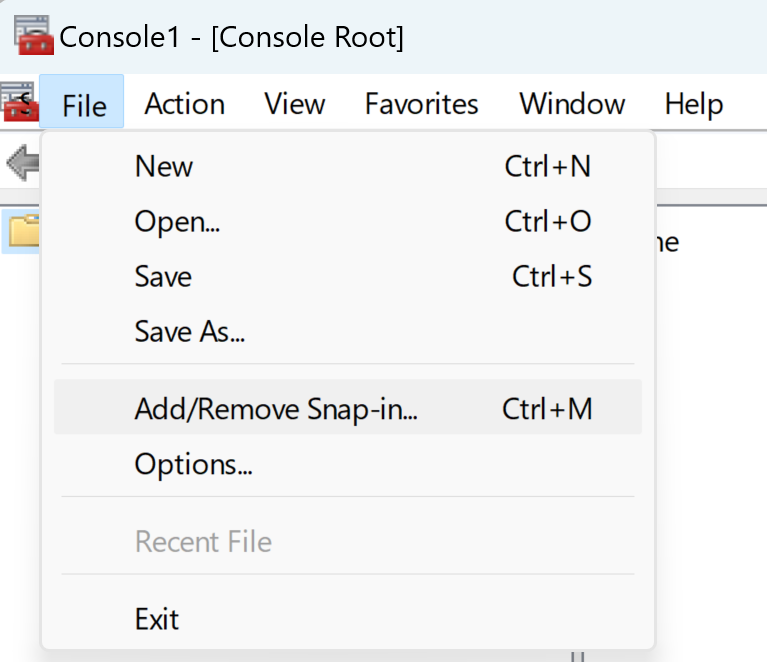
MMC 창에서 파일 > 스냅인 추가/제거로 이동합니다.
-
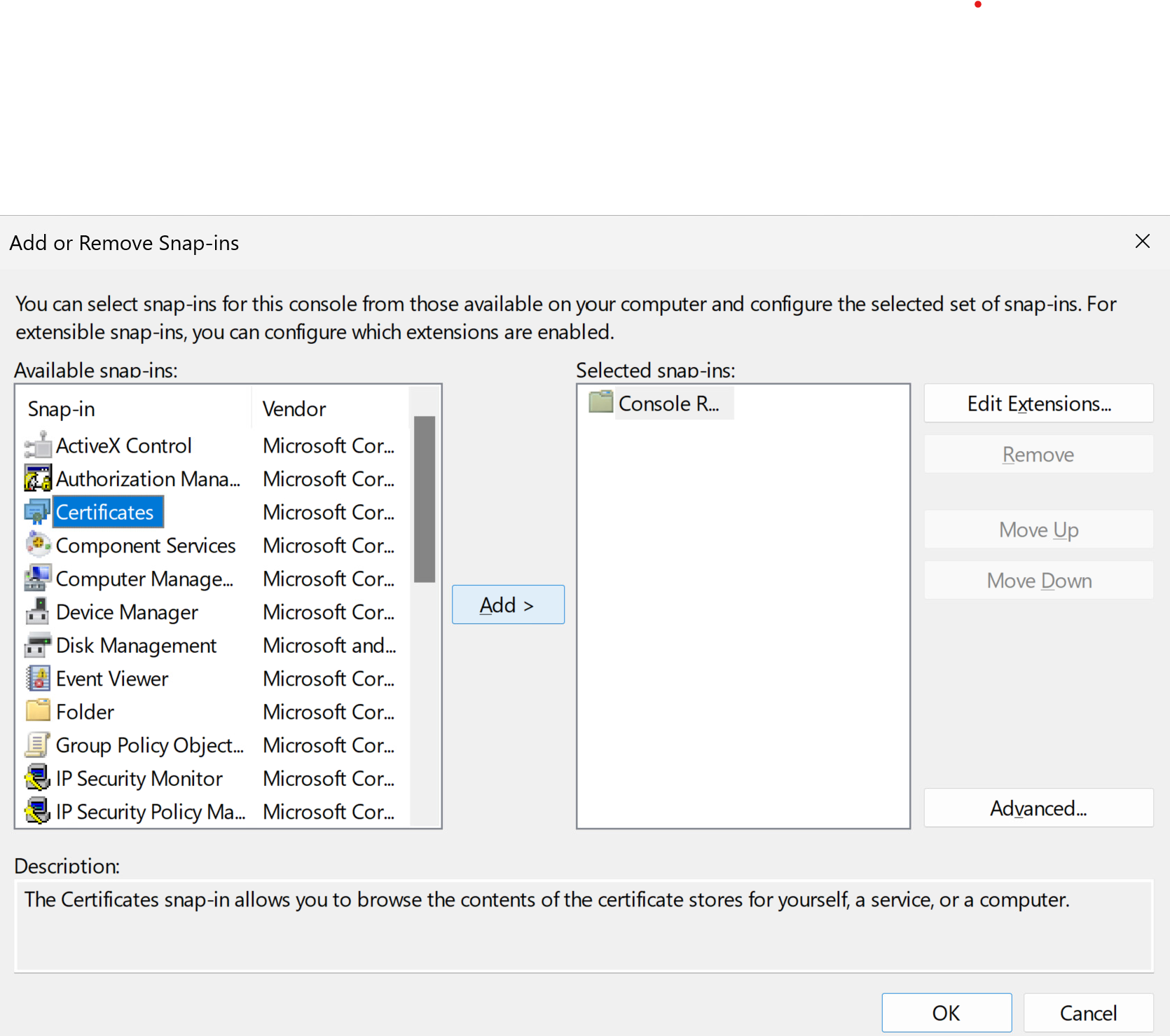
스냅인 추가 또는 제거 창에서 인증서를 선택하고 추가를 클릭합니다.
-
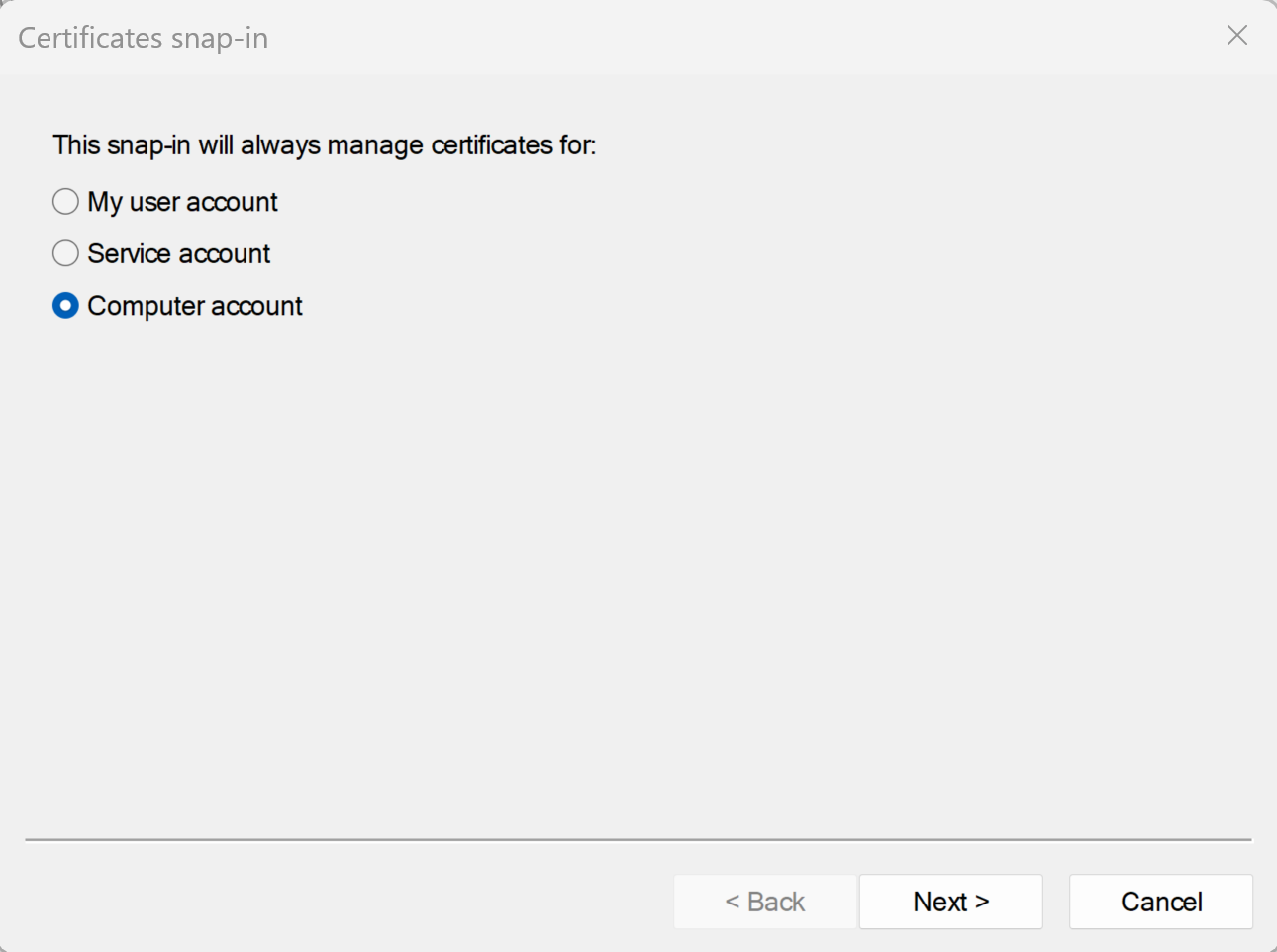
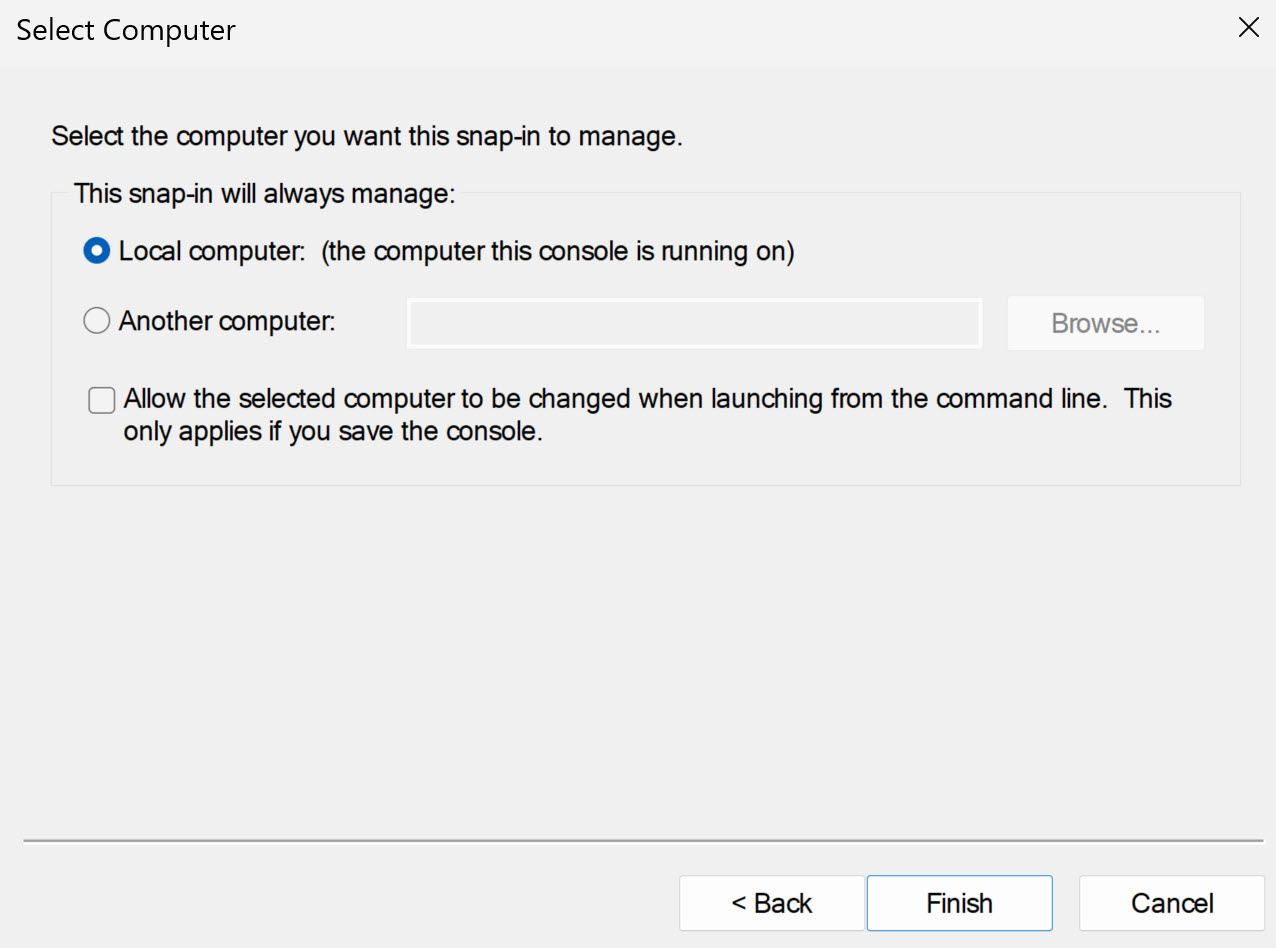
인증서 스냅인 창에서 컴퓨터 계정을 선택하고 다음을 클릭한 다음 로컬 컴퓨터를 선택하고 마침을 클릭합니다.
-
스냅인 추가 또는 제거 창에서 확인을 클릭합니다.
다음에 수행할 작업
SSL 인증서를 Windows 로컬 컴퓨터 인증서 저장소로 가져옵니다. Horizon Web Client Agent용 인증서를 Windows 인증서 저장소로 가져오기 항목을 참조하십시오.
Horizon Web Client Agent용 인증서를 Windows 인증서 저장소로 가져오기
기본 Horizon Web Client Agent 인증서를 CA 서명 인증서로 교체하려면 CA 서명 인증서를 Windows 로컬 컴퓨터 인증서 저장소로 가져와야 합니다. Horizon Web Client Agent가 설치된 각 원격 데스크톱에서 이 절차를 수행하십시오.
사전 요구 사항
- Horizon Web Client Agent가 원격 데스크톱에 설치되어 있는지 확인하십시오.
- CA 서명 인증서가 원격 데스크톱에 복사되었는지 확인하십시오.
- 인증서 스냅인이 MMC에 추가되었는지 확인하십시오. 원격 데스크톱의 MMC에 인증서 스냅인 추가 섹션을 참조하십시오.
절차
-
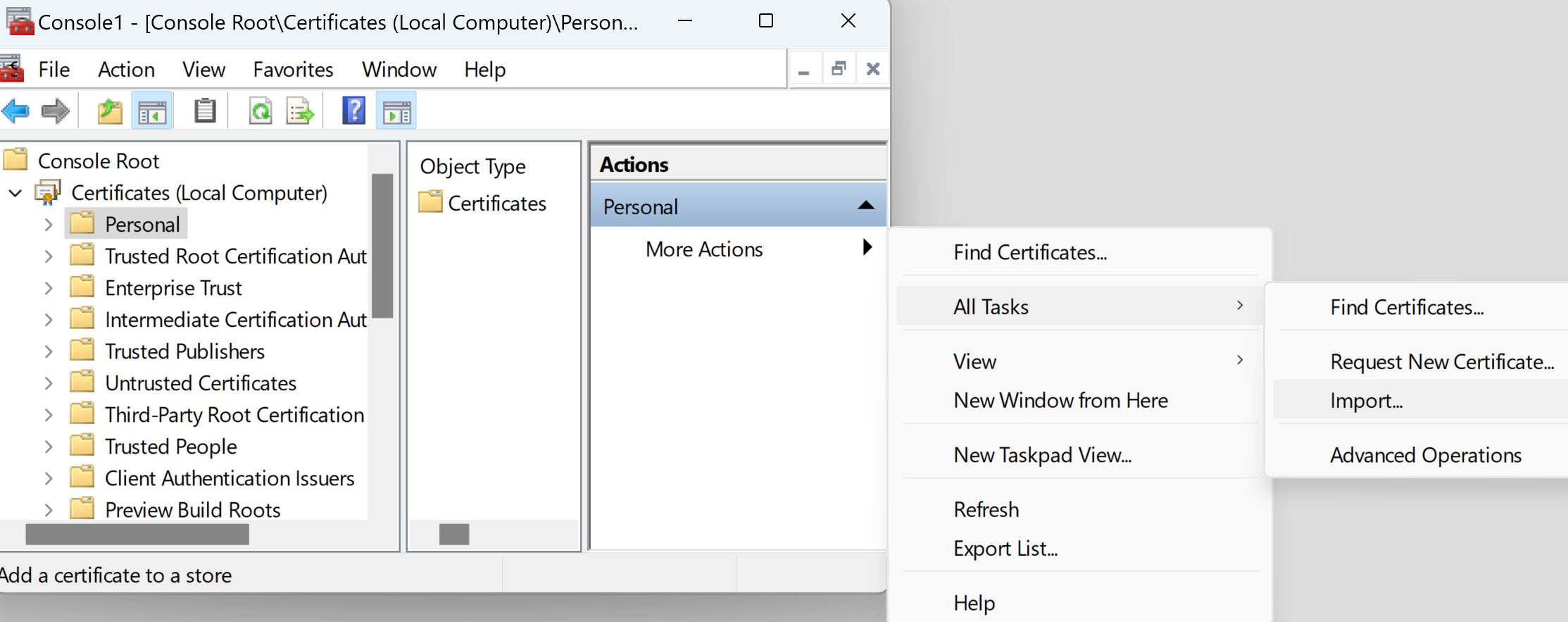
원격 데스크톱의 MMC 창에서 인증서(로컬 컴퓨터) 노드를 확장하고 개인 폴더를 선택합니다.
-
[작업] 창에서 추가 작업 > 모든 작업 > 가져오기로 이동합니다.
-
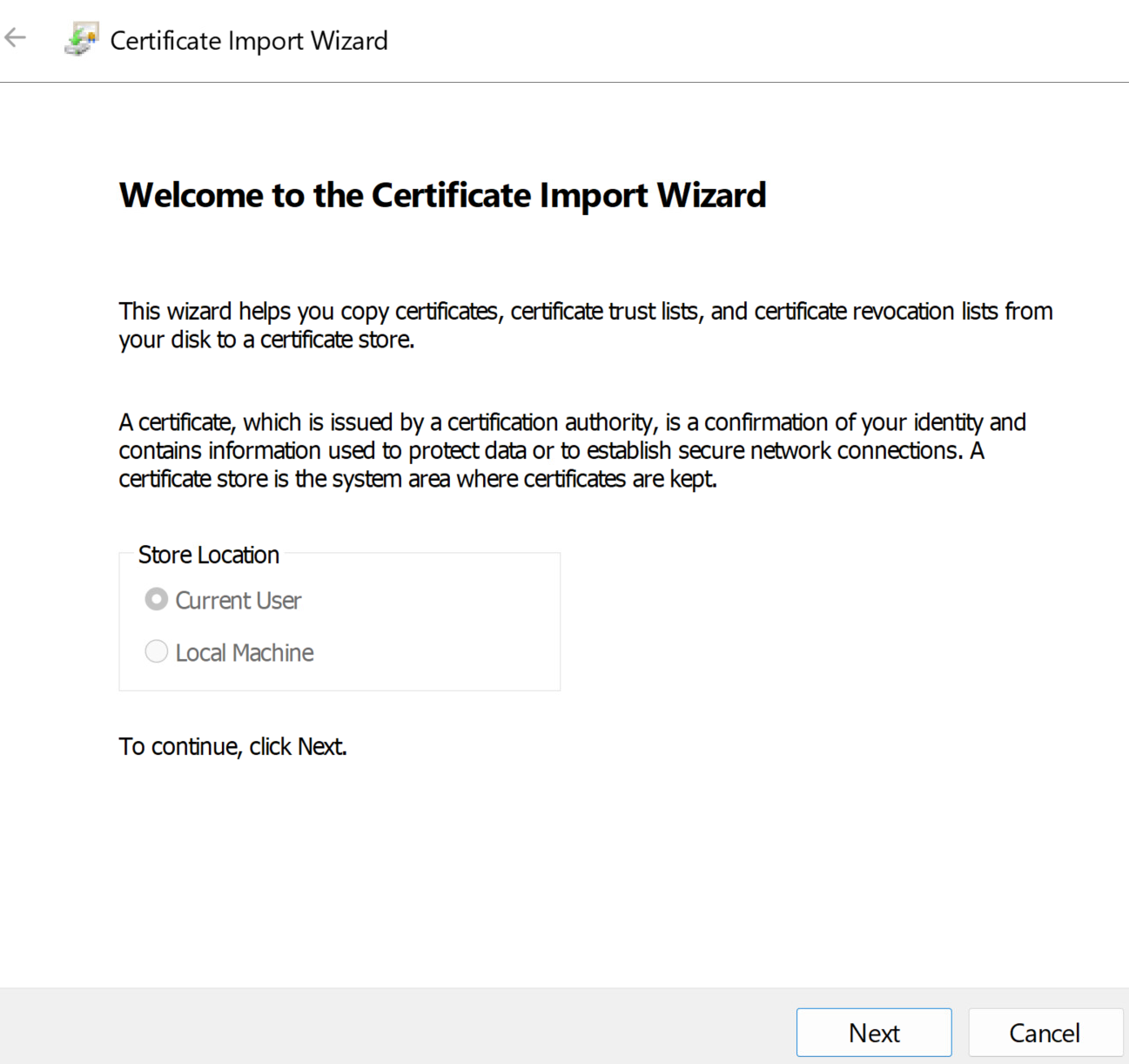
인증서 가져오기 마법사에서 다음을 클릭하고 인증서가 저장된 위치를 찾습니다.
-
인증서 파일을 선택하고 열기를 클릭합니다.
인증서 파일 유형을 표시하려면 파일 이름 드롭다운 메뉴에서 해당 파일 형식을 선택하십시오.
-
인증서 파일에 포함된 개인 키 암호를 입력합니다.
-
이 키를 내보낼 수 있도록 표시를 선택합니다.
-
확장 가능한 모든 속성 포함을 선택합니다.
-
다음, 마침을 차례로 클릭합니다.
새 인증서가 인증서(로컬 컴퓨터) > 개인 > 인증서 폴더에 나타납니다.
-
새 인증서에 개인 키가 포함되어 있는지 확인합니다.
a. 인증서(로컬 컴퓨터) > 개인 > 인증서 폴더에서 새 인증서를 두 번 클릭합니다.
b. [인증서 정보] 대화상자의 [일반] 탭에
You have a private key that corresponds to this certificate라는 문구가 표시되는지 확인합니다.
다음에 수행할 작업
필요한 경우 루트 인증서 및 중간 인증서를 Windows 인증서 저장소로 가져옵니다. 자세한 내용은 Horizon Web Client Agent용 루트 및 중간 인증서 가져오기 섹션을 참조하십시오.
인증서 지문과 함께 해당 레지스트리 키를 구성합니다. 자세한 내용은 Windows 레지스트리에서 인증서 지문 설정 섹션을 참조하십시오.
Horizon Web Client Agent용 루트 및 중간 인증서 가져오기
인증서 체인의 루트 인증서 및 중간 인증서를 Horizon Web Client Agent용으로 가져온 SSL 인증서와 함께 가져오지 못한 경우, 해당 인증서를 Windows 로컬 컴퓨터 인증서 저장소로 가져와야 합니다.
-
원격 데스크톱의 MMC 콘솔에서 인증서(로컬 컴퓨터) 노드를 확장하고 신뢰할 수 있는 루트 인증 기관 > 인증서 폴더로 이동합니다.
- 루트 인증서가 이 폴더에 있고 인증서 체인에 중간 인증서가 없는 경우 이 절차를 건너뜁니다.
- 루트 인증서가 이 폴더에 없는 경우 2단계를 진행하십시오.
-
신뢰할 수 있는 루트 인증 기관 > 인증서 폴더를 마우스 오른쪽 버튼으로 클릭하고 모든 작업 > 가져오기를 클릭합니다.
-
인증서 가져오기 마법사에서 다음을 클릭하고 루트 CA 인증서가 저장된 위치를 찾습니다.
-
루트 CA 인증서 파일을 선택하고 열기를 클릭합니다.
-
다음, 다음, 마침을 차례로 클릭합니다.
-
중간 CA가 서버 인증서에 서명한 경우 인증서 체인의 모든 중간 인증서를 Windows 로컬 컴퓨터 인증서 저장소로 가져옵니다.
a. 인증서(로컬 컴퓨터) > 중간 인증 기관 > 인증서 폴더로 이동합니다.
b. 가져와야 할 각 중간 인증서에 대해 3~6단계를 반복합니다.
다음에 수행할 작업
인증서 지문과 함께 해당 레지스트리 키를 구성합니다. 자세한 내용은 Windows 레지스트리에서 인증서 지문 설정 항목을 참조하십시오.
Windows 레지스트리에서 인증서 지문 설정
Horizon Web Client Agent가 Windows 인증서 저장소로 가져온 CA 서명 인증서를 사용하도록 허용하려면 Windows 레지스트리 키에서 인증서 지문을 구성해야 합니다. 기본 인증서를 CA 서명 인증서로 교체한 각 원격 데스크톱에서 이 단계를 적용해야 합니다.
사전 요구 사항
CA 서명 인증서를 Windows 인증서 저장소로 가져왔는지 확인합니다. Horizon Web Client Agent용 인증서를 Windows 인증서 저장소로 가져오기 섹션을 참조하십시오.
절차
-
Horizon Web Client Agent가 설치된 원격 데스크톱의 MMC 창에서 인증서(로컬 컴퓨터) > 개인 > 인증서 폴더로 이동합니다.
-
Windows 인증서 저장소로 가져온 CA 서명 인증서를 두 번 클릭합니다.
-
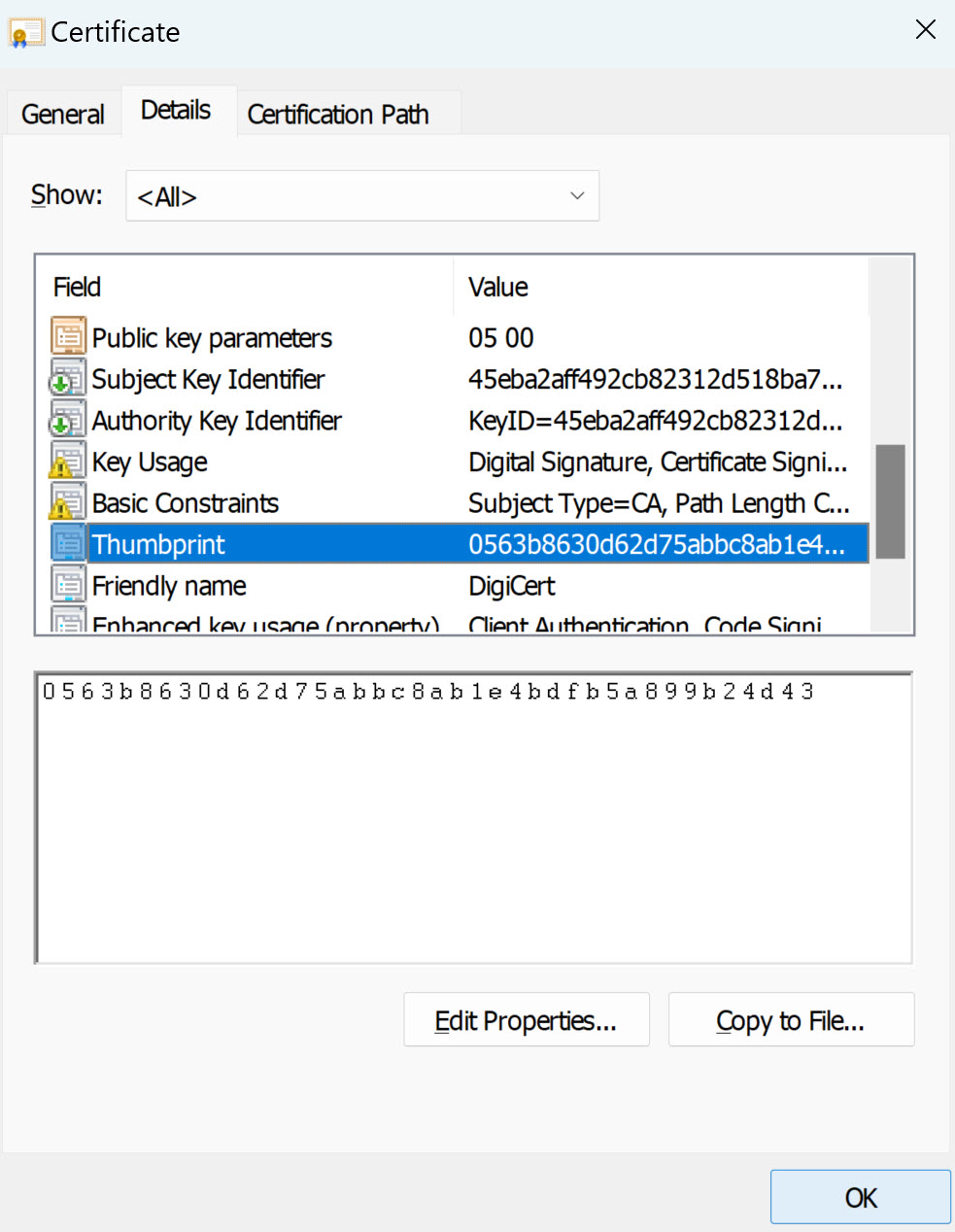
[인증서] 대화상자에서 [세부 정보] 탭을 클릭하고 아래로 스크롤한 후 지문 아이콘을 선택합니다.
-
선택된 지문을 텍스트 파일에 복사합니다.
예:
31 2a 32 50 1a 0b 34 b1 65 46 13 a8 0a 5e f7 43 6e a9 2c 3e참고: 지문을 복사할 때 앞에 공백을 두지 마십시오. 지문과 함께 선행 공백을 레지스트리 키에 실수로 붙여넣을 경우(7단계) 인증서 구성이 실패할 수 있습니다. 레지스트리 값 텍스트 상자에 선행 공백이 표시되지 않더라도 이 문제가 발생할 수 있습니다.
-
Horizon Web Client Agent가 설치된 데스크톱에서 Windows 레지스트리 편집기를 시작합니다.
-
HKEY_LOCAL_MACHINE\SOFTWARE\Omnissa\Horizon\Blast\Config레지스트리 키로 이동합니다. -
SslHash값을 수정하고 텍스트 상자에 인증서 지문을 붙여넣습니다. -
Windows를 재부팅합니다.
결과
사용자가 Chrome용 Horizon Client를 통해 원격 데스크톱에 연결하면 HTML Access Agent는 CA 서명 인증서를 사용자의 브라우저에 표시합니다.
특정 암호 제품군을 사용하도록 Horizon Web Client Agent 구성
기본 암호 세트 대신 특정 암호 제품군을 사용하도록 Horizon Web Client Agent를 구성할 수 있습니다.
기본적으로 Horizon Web Client Agent는 수신 TLS 연결이 네트워크 도청 및 위조에 대해 강력한 보호 기능을 제공하는 특정 암호를 기반으로 한 암호화를 사용하도록 요구합니다. Horizon Web Client Agent가 사용할 대체 암호 목록을 구성할 수 있습니다. 허용되는 암호 세트는 OpenSSL 형식으로 표현됩니다. 암호 목록 형식을 보려면 웹 브라우저에서 openssl cipher string을 검색할 수 있습니다.
절차
-
Horizon Web Client Agent가 설치된 데스크톱에서 Windows 레지스트리 편집기를 시작합니다.
-
HKEY_LOCAL_MACHINE\SOFTWARE\Omnissa\Horizon\Blast\Config레지스트리 키로 이동합니다. -
새 문자열(REG_SZ) 값,
SslCiphers를 추가하고 암호 목록을 OpenSSL 형식으로 텍스트 상자에 붙여 넣습니다. -
변경 내용을 적용하려면 Omnissa Horizon Blast 서비스를 다시 시작합니다.
Windows 게스트 운영 체제에서 Horizon Web Client Agent용 서비스 이름은 Horizon Blast입니다.
결과
기본 암호 목록을 사용하도록 되돌리려면 SslCiphers 값을 삭제하고 Horizon Blast 서비스를 다시 시작합니다. 값의 데이터 부분을 삭제하면 Horizon Web Client Agent는 OpenSSL 암호 목록 형식 정의에 따라 모든 암호를 허용할 수 없는 것으로 처리하므로 이를 삭제하지 마십시오.
Horizon Web Client Agent를 시작하면 Horizon Blast 서비스의 로그 파일에 암호 정의가 작성됩니다. Windows 레지스트리에 SslCiphers 값이 구성되지 않은 상태로 Horizon Blast 서비스가 시작될 경우 로그를 검사하여 현재의 기본 암호 목록을 검색할 수 있습니다.
Horizon Web Client Agent의 기본 암호 정의는 보안 강화를 위해 릴리스마다 달라질 수 있습니다.
Unified Access Gateway에서 CA 서명 인증서 사용
Unified Access Gateway 장치를 사용하는 경우 SAN(주체 대체 이름)이 구성된 CA 서명 인증서를 설치해야 합니다.
SAN이 구성되지 않은 CA 서명 인증서 또는 자체 서명된 인증서를 사용하는 경우 "전용 연결 아님" 오류 메시지가 표시되며 Chrome용 Horizon Client에 연결할 수 없습니다.
참고: Horizon Connection Server 인스턴스를 사용하는 경우 사용자는 Proceed to ip-address (unsafe) 링크를 클릭하여 계속 연결할 수 있습니다.
인증서 설치 및 구성에 대한 자세한 내용은 Horizon 8 설치 및 업그레이드 문서를 참조하십시오. Chrome에서 인증서를 설치하는 방법에 대한 내용은 Google Chrome 설명서를 참조하십시오.
이 페이지가 도움이 되었나요?