Workspace ONE UEM ermöglicht Ihnen den Upload gekaufter öffentlicher iOS-Anwendungen sowie deren Verteilung in Szenarien, in denen das Apple Volume Purchase Program (VPP) nicht verwendet werden kann. Bei iOS-Geräten können Sie auch zusätzliche Einschränkungen für App-Store-Funktionen konfigurieren, unter anderem für das App-Store-Symbol und die Installation öffentlicher Apps. Workspace ONE UEM ist zur Verteilung auf mehrere BS-Versionen in der Lage; bei der Verwaltung von iOS 9 (und höher) muss der Benutzer jedoch keine weiteren Schritte mehr ausführen. Die Verwendung des Apple VPP ist, wenn möglich, bevorzugt. Das VPP kann öffentliche Anwendungen in Mengen effizient verwalten und bietet dazu mehrere Verwaltungsoptionen.
Vergleich gekaufter öffentlicher Anwendungsabläufe
Beim Vergleich der nötigen Schritte zur Übertragung von gekauften öffentlichen iOS-Anwendungen per Push auf Geräte, stellt sich heraus, dass iOS diesen Prozess vereinfacht hat Es wird Workspace ONE UEM ermöglicht, die Verwaltung einer bereits auf dem Gerät installierten Anwendung zu übernehmen, ohne dass Endbenutzer diese Anwendung erst löschen müssten.
Anmerkung: Unter iOS bis Version 8 kann Workspace ONE UEM die Verwaltung von benutzerinstallierten Anwendungen dagegen nicht übernehmen.
| Hinzufügen einer beliebigen unterstützten iOS-Version als gekaufte öffentliche App | Hinzufügen von Version iOS 9 und höher als gekaufte öffentliche App |
|---|---|
| Aktivieren Sie den Prozess für gekaufte öffentliche iOS-Anwendungen in der Workspace ONE UEM-Konsole. | Aktivieren Sie den Prozess für gekaufte öffentliche iOS-Anwendungen in der Workspace ONE UEM-Konsole. |
| Fügen Sie die öffentliche Anwendung der Workspace ONE UEM Console hinzu. Fügen Sie weitere Verwaltungsparameter, wie SDK-Funktionen und Pro-App-Aktivierung, hinzu. | Fügen Sie die öffentliche Anwendung der Workspace ONE UEM Console hinzu und aktivieren Sie App bei Benutzerinstallation unter MDM-Verwaltung setzen auf der Registerkarte Bereitstellung. Fügen Sie weitere Verwaltungsparameter, wie SDK-Funktionen und Pro-App-Aktivierung, hinzu. |
| (Benutzer) Erwerben Sie die Anwendung. | (Benutzer) Erwerben Sie die Anwendung. Apple installiert die Anwendung nach dem Kauf automatisch auf dem Gerät. |
| (Benutzer) Löschen Sie die von Apple installierte Anwendung. | Nicht zutreffend |
| (Benutzer) Öffnen Sie AirWatch Catalog und veranlassen Sie die Installation von Workspace ONE UEM, um die verwaltete Version der Anwendung zu erhalten. | (Benutzer) Öffnen Sie AirWatch Catalog und veranlassen Sie die Installation von Workspace ONE UEM, um die verwaltete Version der Anwendung zu erhalten. |
Konfigurieren Ihrer gekauften öffentlichen iOS-Anwendung in der UEM Console
Sie können die Bereitstellung der gekauften öffentlichen iOS-Anwendungen in der UEM Console konfigurieren. Führen Sie die folgenden Schritte aus, um die Bereitstellung der gekauften öffentlichen iOS-Anwendungen in der UEM Console zu konfigurieren.
-
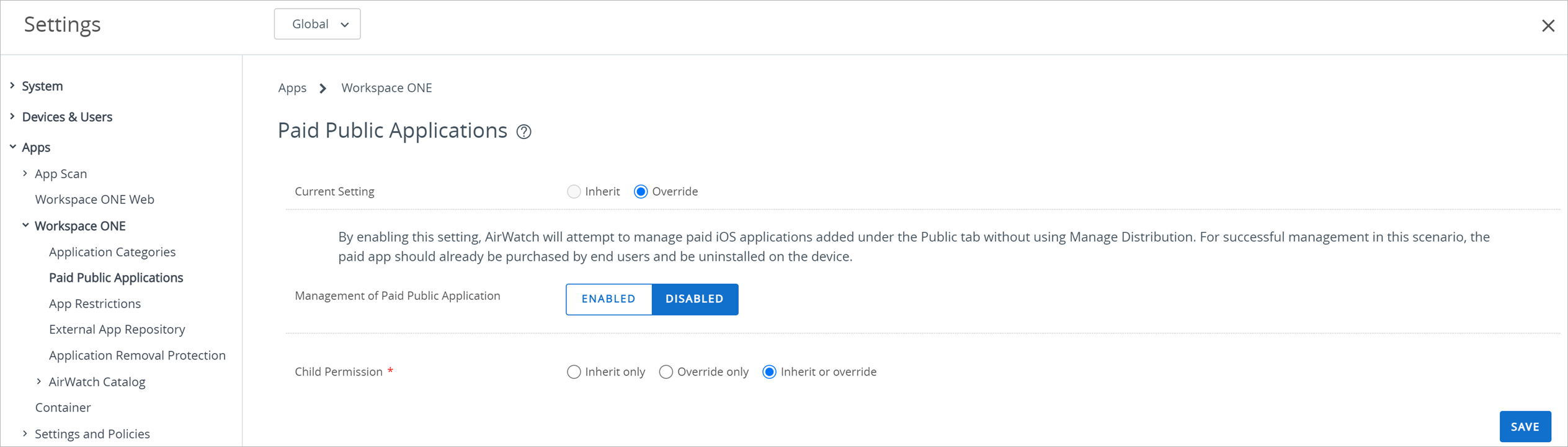
Navigieren Sie zu Gruppen & Einstellungen > Alle Einstellungen > Apps > Workspace ONE > Gekaufte öffentliche Anwendungen.
-
Wählen Sie Aktiviert und speichern Sie die Einstellungen.
Zuweisen Ihrer gekauften öffentlichen Anwendung basierend auf der Organisationsgruppe
Sie können Ihre VPP-Bereitstellung und Ihre gekauften öffentlichen iOS-Anwendungen in getrennten Organisationsgruppen aufbewahren. Zudem können Sie die Option für den Status „gekauft öffentlich“ in der Organisationsgruppe aktivieren, in der die entsprechenden Geräte registriert sind.
Stellen Sie sicher, dass Sie dieselbe gekaufte, öffentliche iOS-Anwendung nicht in der Organisationsgruppe bereitstellen, für die VPP konfiguriert ist und die ein Diensttoken (sToken) enthält. Sollten Sie in der Organisationsgruppe VPP konfiguriert haben, verwenden Sie Lizenzen des sTokens, wodurch eine bessere Verwaltung und Kontrolle der Anwendung geboten wird.
Geräte erhalten Anwendungszuweisungen von der Organisationsgruppe, die ihnen am nächsten steht. Beachten Sie dabei die Organisationsgruppenhierarchie und wo Sie gekaufte öffentliche Anwendungen aktivieren. Falls Sie die Anwendung einer Organisationsgruppe zuweisen, die keinen Einfluss auf das Gerät hat, kann dies zum Fehlschlag der Anwendungsinstallation führen oder die Anwendung kann auf dem falschen Gerät installiert werden.
Beispiel für die Zuweisung einer gekauften öffentlichen Anwendung je nach Organisationsgruppe
| Organisationsgruppe | Status „gekauft öffentlich“ | Registriertes Gerät | Ergebnis |
|---|---|---|---|
| Übergeordnet | Aktiviert | Nein | Das Gerät erhält die verwaltete, gekaufte öffentliche Anwendung nicht und das System leitet das Gerät zur Installation der Anwendung zum Store um. |
| Untergeordnet | Deaktiviert | Ja |
Hochladen Ihrer gekauften öffentlichen Anwendung in die UEM Console
Sie können Ihre gekaufte öffentliche iOS-Anwendung aus dem App Store in UEM Console hochladen, um sie in einem Katalog verfügbar zu machen.
- Navigieren Sie zu Ressourcen > Anwendungen > Native Apps > Öffentlich und wählen Sie Anwendung hinzufügen aus.
- Wählen Sie Verwaltet von, um die Organisationsgruppe zu sehen, von der die Anwendung hochgeladen wird.
- Wählen Sie die Plattform.
- Geben Sie ein Schlüsselwort in das Namensfeld ein, um die Anwendung im App Store zu finden.
- Klicken Sie auf Weiter und verwenden Sie Auswählen, um die die Anwendung von der Ergebnisseite des App Stores zu wählen.
- Konfigurieren Sie die Optionen unter dem Tab Details. Die Eingabe von Daten in dieser Registerkarte ist optional, aber Sie können Daten wie den URL des Stores für die Anwendung, unterstützte Modelle und entsprechende Kategorien eintragen.
- Weisen Sie unter dem Tab Nutzungsbedingungen der Anwendung Erforderliche Nutzungsbedingungen zu. Dies ist optional.
- Wählen Sie Speichern & Zuweisen, um die Anwendung für Endbenutzer verfügbar zu machen.
- Konfigurieren Sie flexible Bereitstellungsregeln für die Zuweisung der Anwendungen. Wir empfehlen die Verwendung des On-Demand-Push-Modus, da er es dem Benutzer ermöglicht, die Installation zu initiieren und ihm Zeit gibt, die Anwendung zu erwerben und die ursprüngliche Version vom Gerät zu löschen. Die automatische Zuweisung funktioniert nur, wenn der Benutzer die Anwendung bereits gekauft hat.
Verhindern, dass bezahlte öffentliche Anwendungen über Geräterestriktionen aus dem App Store heruntergeladen werden
Sie können Geräterestriktionen konfigurieren, um zu steuern, auf welche Anwendungen, Hardware und Funktionen Ihre Endbenutzer zugreifen können. Sie können diese Restriktionen verwenden, um die Produktivität zu verbessern und Endbenutzer und Geräte zu schützen. Workspace ONE UEM unterstützt systemeigene iOS-Beschränkungen sowie eine intern entwickelte Beschränkung, die den Zugriff auf den App Store steuern. Sie können die Einschränkung App-Store-Symbol auf dem Startbildschirm zulassen in der UEM-Konsole konfigurieren, um den App Store auszublenden. Durch diese Einschränkung wird das Symbol von der Startseite entfernt, und Endbenutzer können nicht auf den App Store zugreifen. Endbenutzer können allerdings weiterhin MDM verwenden, um ihre Anwendungen zu installieren oder zu aktualisieren, sodass die vollständige Anwendungskontrolle auf den Administrator übergeht.
Die Restriktion App-Store-Symbol auf dem Startbildschirm zulassen ist nur für überwachte Geräte mit iOS ab Version 9 möglich. Im Allgemeinen erhalten Sie durch überwachte Geräte mehr Kontrolle über die Geräte, die Sie besitzen, und sie ermöglichen Ihnen das Festlegen von Restriktionen. Steuern, ob der App Store Gerätebenutzern den Zugang zu den darin enthaltenen öffentlichen Anwendungen genehmigt oder verweigert
-
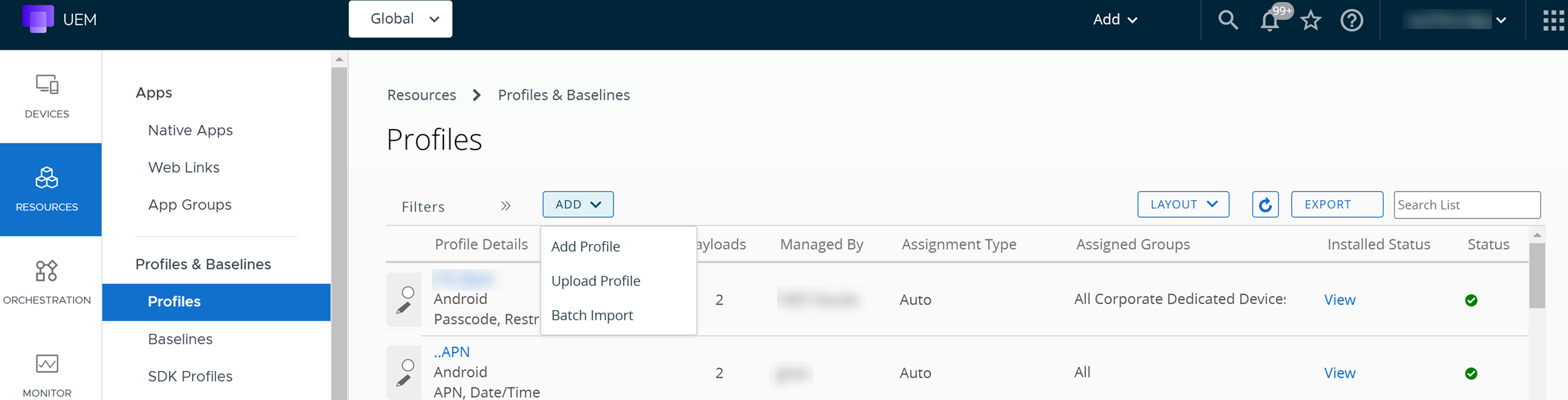
Gehen Sie zu Ressourcen > Profile & Baselines > Profile > HINZUFÜGEN und wählen Sie Profil hinzufügen.
-
Wählen Sie Apple iOS.
-
Konfigurieren Sie die Einstellungen des Profils unter Allgemein.
-
Wählen Sie die Restriktions-Nutzlast in der Liste. Sie können mehrere Restriktionen als Teil einer einzelnen Restriktionsnutzlast auswählen.
Beschreibung der App Store-Restriktionsmethoden
Restriktion Konfiguration Beschreibung App Store-Symbol auf Startseite zulassen
Diese Restriktion wird für alle überwachten iOS 9+-Geräte unterstützt, da sie die neuesten Technologien nutzt und Anwendungen per Push über mehrere Systeme hinweg übertragen kann.Deaktivieren Verhindern Sie die Installation von Apple App Store auf dem Gerät, damit der Benutzer keine kostenlosen öffentlichen Anwendungen über App Store installieren kann. Öffentliche kostenlose Anwendungen übertragen Sie dagegen über Workspace ONE UEM, iTunes oder Apple Configurator. Aktivieren Lassen Sie Apple App Store auf dem Gerät zu und der Benutzer kann jede beliebige kostenlose öffentliche Anwendung über den App Store installieren. Installieren öffentlicher Apps zulassen Diese Restriktion wird für alle iOS 4-12-Geräte und überwachte iOS-Geräte ab Version 13 unterstützt. Deaktivieren Hindern Sie den Gerätebenutzer an der Verwendung von Apple App Store. Aktivieren Lassen Sie Apple App Store auf dem Gerät zu und der Benutzer kann jede beliebige kostenlose öffentliche Anwendung über den App Store installieren. -
Wählen Sie Speichern und veröffentlichen, um das Profil per Push auf die Geräte zu übertragen.
Restriktion Ihres Geräts, damit nur zugewiesene öffentliche Apps aus dem App Store installiert werden können
Sie können steuern, von wo aus Endbenutzer öffentliche Anwendungen installieren, indem Sie auf Apple-iOS-Geräten „Eingeschränkter Modus“ aktivieren. Nach der Registrierung können Endbenutzer auf kostenlose öffentliche Anwendungen zugreifen, die in ihren Katalogen eingesetzt wurden, jedoch keine kostenlosen öffentlichen Anwendungen aus dem App Store herunterladen. Sie können steuern, von wo aus Endanwender öffentliche Anwendungen installieren, indem Sie Eingeschränkter Modus für öffentliche iOS-Anwendungen aktivieren. Wenn der eingeschränkte Modus aktiviert ist, können nur die von Ihrer Organisation zugelassenen, zugewiesenen Anwendungen auf dem Gerät installiert werden. Mit Aktivierung dieser Einstellung wird ein eingeschränktes Profil an die Apple-iOS-Geräte gesendet. Durch dieses Einschränkungsprofil ist ein zusätzliches Einschränkungsprofil, bei dem die Einstellung Installation öffentlicher Apps zulassen aktiviert ist, nicht erforderlich, um den App Store zu blockieren.
Diese Restriktion ist identisch mit der iOS-Restriktion App-Store-Symbol auf dem Startbildschirm zulassen unter Geräte > Profile & Ressourcen > Profile. Workspace ONE UEM stellt die Option Eingeschränkter Modus auf Geräten bereit, wodurch Anwendern der Zugang zum App Store unterbunden wird. Workspace ONE UEM kann die öffentlichen Anwendungen bereitstellen, um sicherzustellen, dass Ihre Organisation sie genehmigt.
-
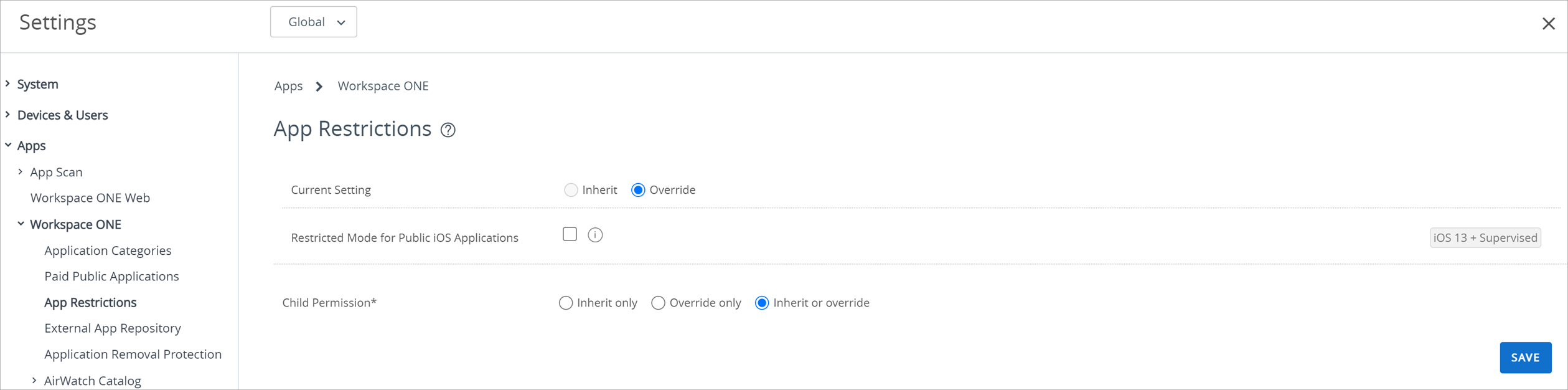
Navigieren Sie zu Gruppen & Einstellungen > Alle Einstellungen > Apps > Workspace ONE > App-Restriktionen.
-
Wählen Sie Eingeschränkter Modus für öffentliche iOS-Anwendungen.
-
Klicken Sie auf Speichern.
War diese Seite hilfreich?