Wenn ein Clientcomputer über mehrere Webcams und Mikrofone verfügt, können Sie eine bevorzugte Webcam und ein Mikrofon konfigurieren, die bzw. das über die Echtzeit-Audio/Video-Funktion an den Remote-Desktop oder die veröffentlichte Anwendung umgeleitet wird. Diese Geräte können in den Clientcomputer integriert oder mit diesem verbunden sein.
Unterstützung mehrerer Geräte und umgeleitete Gerätenamen in Remotesitzungen
Für jedes kompatible Gerät, das in das Clientsystem integriert oder mit diesem verbunden ist, erstellt die Funktion „Echtzeit-Audio/Video“ ein entsprechendes virtuelles Gerät in der Remotesitzung.
In der folgenden Tabelle werden die Gerätenamen für virtuelle umgeleitete Geräte aufgeführt, die in Remotesitzungen in Abhängigkeit davon angezeigt werden, welche Agent-Software auf dem Remote-Desktop und welche Clientsoftware auf dem lokalen System ausgeführt wird. Die Tabelle gibt auch an, ob die Kombination aus Agent und Client die Umleitung mehrerer Webcams und Mikrofone oder nur einer einzelnen Webcam und eines Mikrofons unterstützt.
| Horizon Agent | Omnissa Horizon Client | Umgeleiteter Gerätename in Einzelsitzungs-Desktops | Umgeleiteter Gerätename in Mehrfachsitzungs-Desktops oder veröffentlichten Anwendungen |
|---|---|---|---|
| Horizon Agent für Windows |
| Identisch mit dem lokalen Gerätenamen (Umleitung mehrerer Geräte wird unterstützt) | Identisch mit dem lokalen Gerätenamen (Umleitung mehrerer Geräte wird unterstützt) |
| Horizon Agent für Windows | Horizon Client 2203 bis 2209 für Linux | An den ersten aufgezählten lokalen Gerätenamen wird „(VDI)“ angehängt (Umleitung eines einzelnen Geräts wird unterstützt) |
(Umleitung eines einzelnen Geräts wird unterstützt) |
| Horizon Agent für Windows |
|
(Umleitung eines einzelnen Geräts wird unterstützt) |
(Umleitung eines einzelnen Geräts wird unterstützt) |
| Horizon Agent for Linux | Alle Versionen aller Clients |
(Umleitung eines einzelnen Geräts wird unterstützt) |
(Umleitung eines einzelnen Geräts wird unterstützt) |
Funktionsweise der Umleitung eines einzelnen Geräts
Wenn Ihre Agent- und Client-Kombination die Umleitung eines einzelnen Geräts unterstützt, leitet Echtzeit-Audio/Video nur eine Webcam und ein Mikrofon an die Remotesitzung weiter, unabhängig davon, wie viele Geräte mit dem Clientsystem verbunden sind. Sie können angeben, welches Gerät umgeleitet werden soll.
Funktionsweise der Umleitung mehrerer Geräte
Wenn Ihre Agent- und Client-Kombination die Umleitung mehrerer Geräte unterstützt, kann Echtzeit-Audio/Video alle kompatiblen Webcams und Mikrofone des Clientsystems an die Remotesitzung weiterleiten. Wenn Sie Echtzeit-Audio/Video für die Umleitung aller Geräte konfigurieren, stimmt die Geräteliste auf dem Remote-Desktop mit der Geräteliste auf dem Clientsystem überein.
Wenn Sie ein bevorzugtes Gerät angeben, leitet Echtzeit-Audio/Video nur dieses Gerät um. Wenn das bevorzugte Gerät nicht verfügbar ist, leitet Echtzeit-Audio/Video das erste Gerät um, das durch die Systemauflistung festgelegt wird.
Umleitungsgeräte konfigurieren
Wenn Ihre Agent- und Client-Kombination die Umleitung mehrerer Geräte unterstützt, können Sie die Echtzeit-Audio/Video-Einstellungen konfigurieren, um alle Geräte oder ein bevorzugtes Gerät umzuleiten.
Wenn Ihre Agent- und Client-Kombination die Umleitung eines einzelnen Geräts unterstützt, können Sie angeben, welches Gerät umgeleitet werden soll. Die Auswahl der Option Alle hat keine Auswirkungen. In diesem Fall greift Echtzeit-Audio/Video auf das erste Gerät zurück, das durch die Systemauflistung bestimmt wird.
In den folgenden Abschnitten finden Sie eine Übersicht über die für jeden Client verfügbaren Konfigurationsoptionen. Ausführlichere Informationen finden Sie im Handbuch für Ihren spezifischen Client.
Horizon Client für Windows
Wählen Sie eine bevorzugte Webcam oder ein bevorzugtes Mikrofon aus, indem Sie im Horizon Client-Einstellungsfenster die Echtzeit-Audio/Video-Einstellungen konfigurieren.
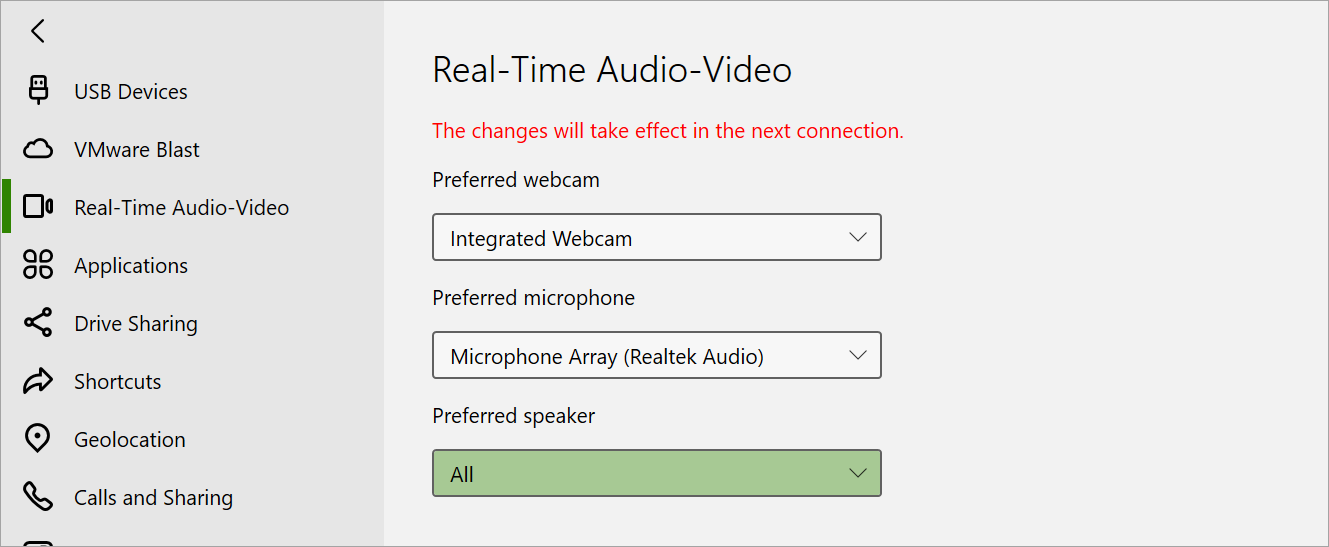
In Horizon Client 2212 für Windows und höher können Sie die Option Standard für das Mikrofon angeben.
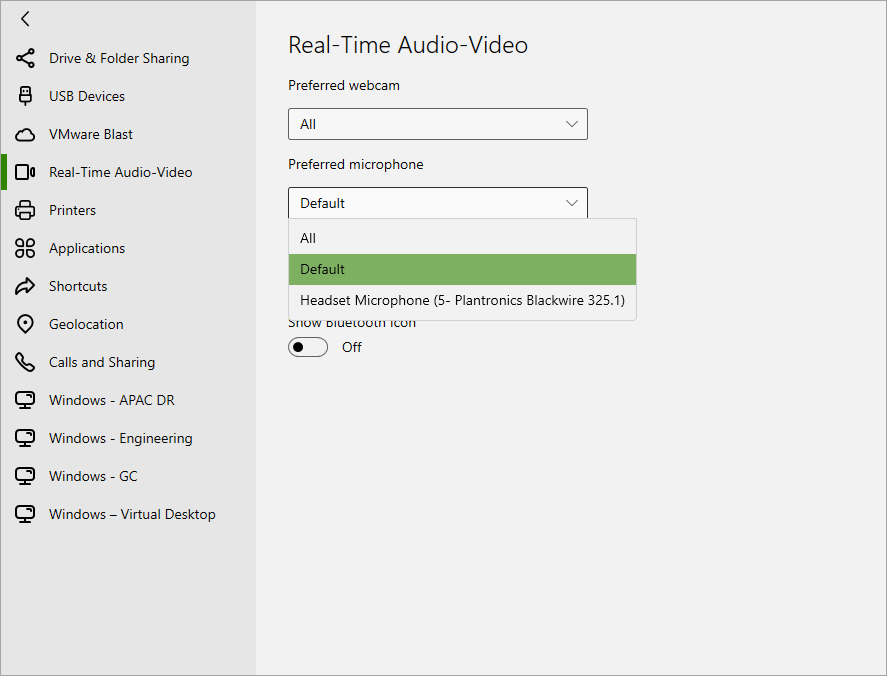
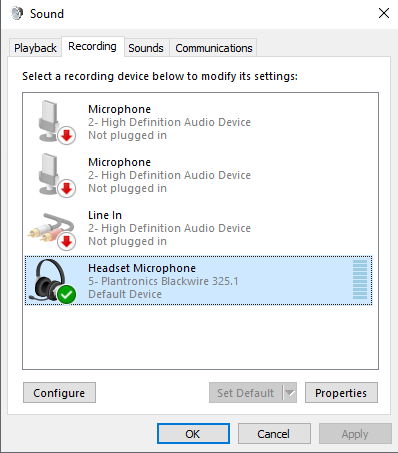
Wenn Sie diese Option auswählen, leitet Echtzeit-Audio/Video nur das Mikrofon um, das als Standardsystemgerät konfiguriert ist. Informationen zum Anzeigen und Konfigurieren des standardmäßigen Systemgeräts finden Sie in den folgenden Einstellungen unter Sound > Aufzeichnung in der Windows-Systemsteuerung:
- Als Standardgerät festlegen – Legt das Standardmikrofon fest, das für alle Anwendungen verwendet wird, sofern nicht anders konfiguriert
- Als Standardkommunikationsgerät festlegen – Legt das Standardmikrofon fest, das für alle Audio- und Videoanrufe verwendet wird, sofern nicht anders konfiguriert
Horizon Client für Mac
In Horizon Client 2206 für Mac und höher können Sie das Einstellungsfenster für Horizon Client verwenden, um eine bevorzugte Webcam oder ein bevorzugtes Mikrofon anzugeben.
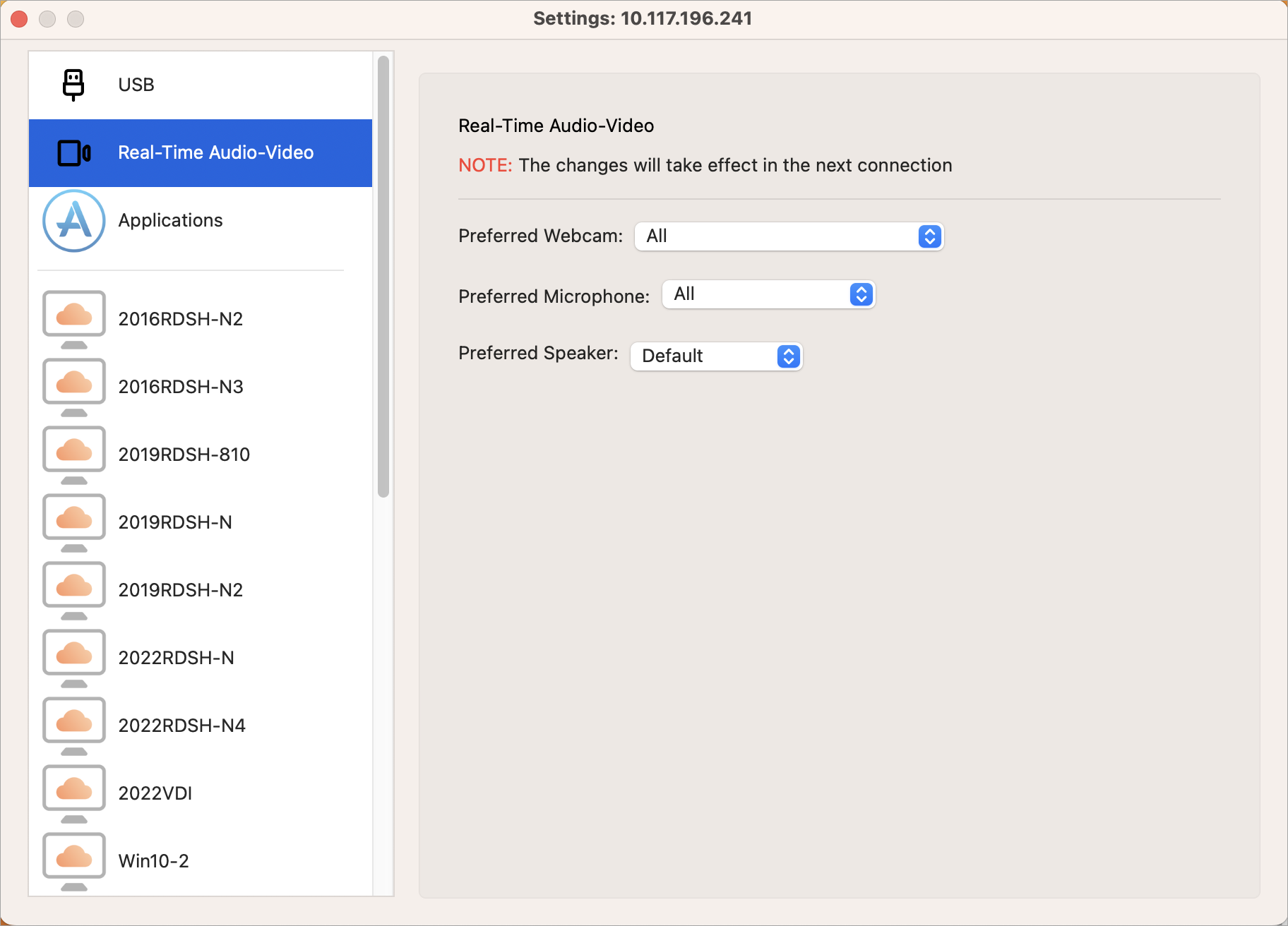
Sie können die Option Standard verwenden, damit Echtzeit-Audio/Video nur das als Standardsystemgerät konfigurierte Mikrofon umleitet.
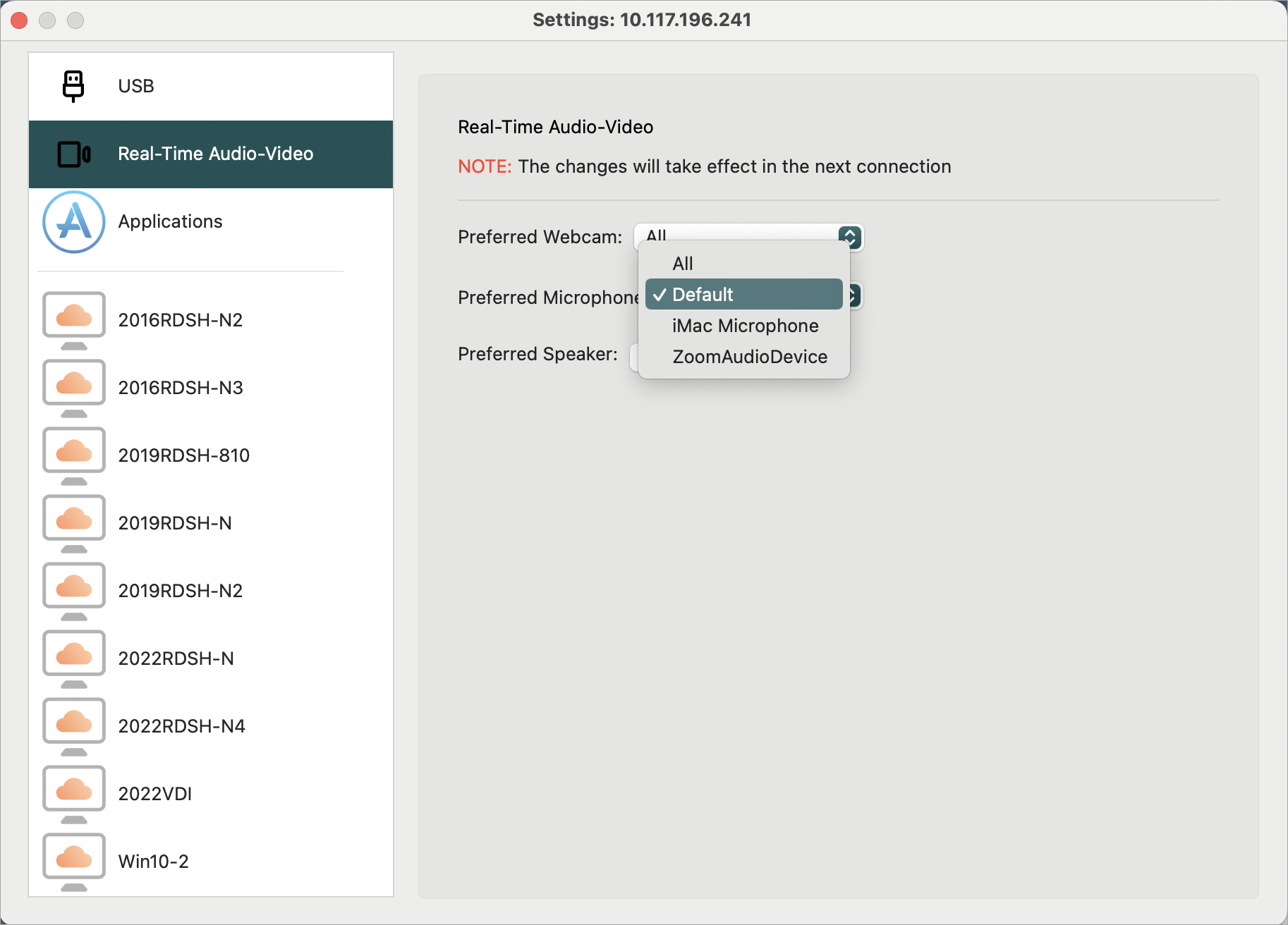
In Horizon Client 2203 für Mac und früher müssen Sie die Echtzeit-Audio/Video-Protokolldatei konfigurieren, um eine bevorzugte Webcam oder ein bevorzugtes Mikrofon anzugeben.
Horizon Client für Linux
In Horizon Client 2206 für Linux und höher können Sie das Einstellungsfenster für Horizon Client verwenden, um eine bevorzugte Webcam oder ein bevorzugtes Mikrofon anzugeben.
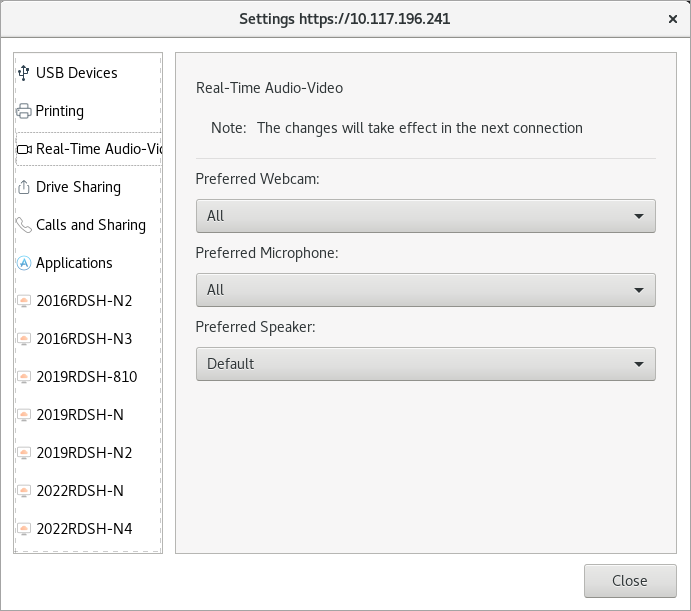
Sie können die Option Standard verwenden, damit Echtzeit-Audio/Video nur das Mikrofon umleitet, das in den Systemaudioeinstellungen als Standardgerät konfiguriert ist.
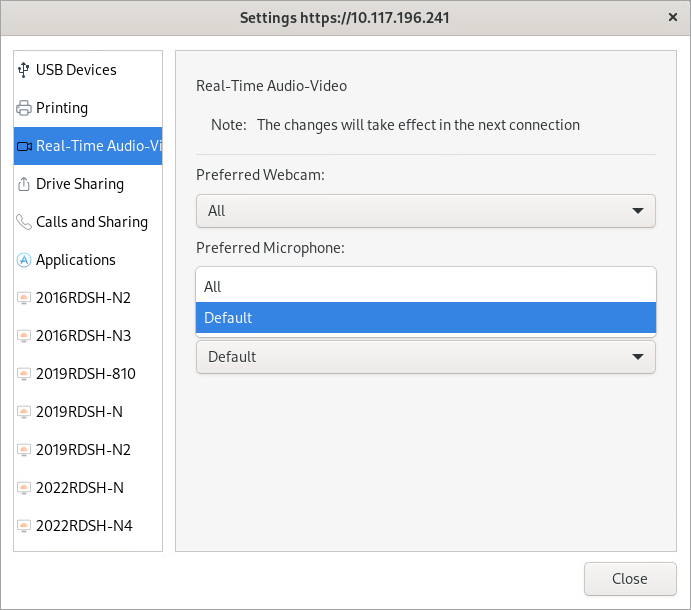
In Horizon Client 2203 für Linux und früher müssen Sie die /config-Datei bearbeiten, um eine bevorzugte Webcam oder ein bevorzugtes Mikrofon anzugeben.
Horizon Client für Android
Horizon Client für Android bietet keine Unterstützung für die Auswahl eines bevorzugten Mikrofons oder einer Webcam. Die Echtzeit-Audio/Video-Funktion leitet stets das Systemgerät zur Remotesitzung um.
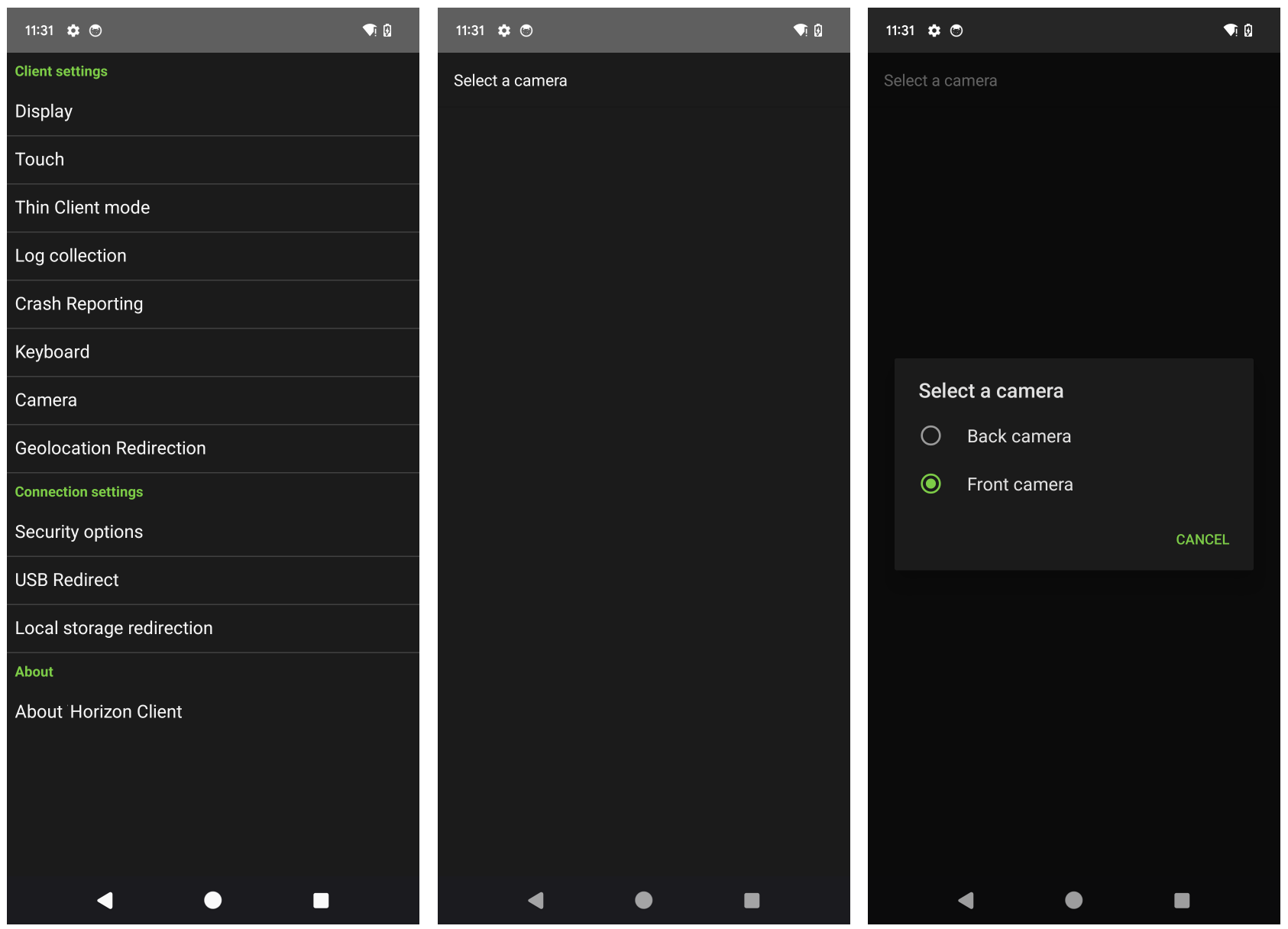
Sie können angeben, ob die vordere oder rückseitige Systemkamera umgeleitet werden soll.
So legen Sie fest, welche Systemkamera umgeleitet werden soll:
-
Starten Sie in der Remotesitzung eine Anwendung, die die umgeleitete Webcam verwendet. Dieser Schritt ist erforderlich, um die Optionen für die Webcam-Auswahl in Horizon Client verfügbar zu machen.
-
Wechseln Sie in Horizon Client für Android zu den Kameraeinstellungen und wählen Sie die Kamera aus, die Sie umleiten möchten.
Horizon Client für iOS
Horizon Client für Chrome bietet keine Unterstützung für die Auswahl eines bevorzugten Mikrofons oder einer Webcam. Die Echtzeit-Audio/Video-Funktion leitet stets das Systemgerät zur Remotesitzung um.
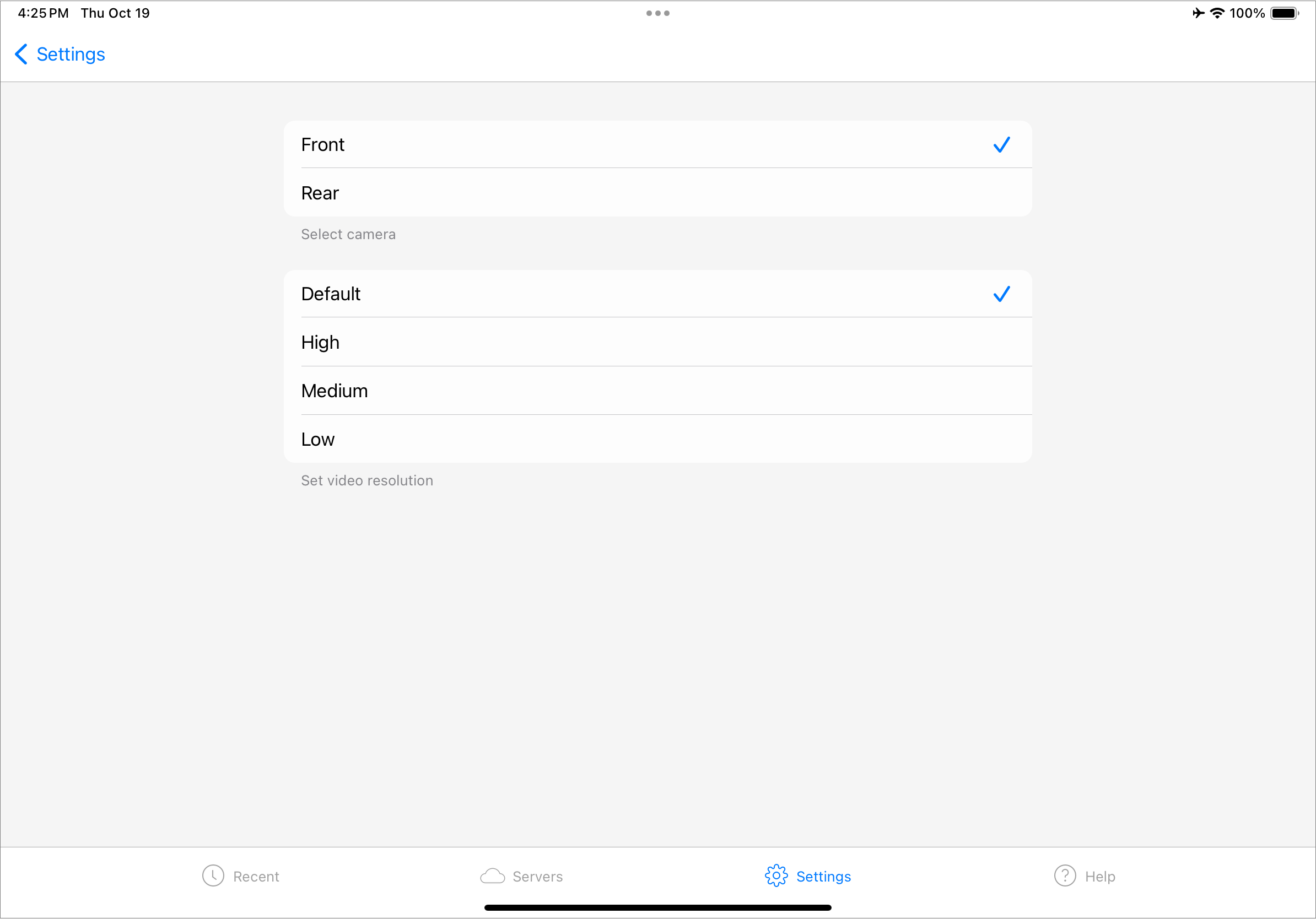
Im Einstellungsfenster für Horizon Client können Sie festlegen, ob die vordere oder hintere Systemkamera umgeleitet werden soll.
Horizon HTML Access
HTML Access bietet keine Unterstützung für die Auswahl eines bevorzugten Mikrofons oder einer Webcam. Die Echtzeit-Audio/Video-Funktion leitet stets das Systemgerät zur Remotesitzung um.
War diese Seite hilfreich?