Die Medienoptimierung für die Microsoft Teams-Funktion leitet Audioanrufe, Videoanrufe und die Anzeige von Desktopfreigaben für eine nahtlose Erfahrung zwischen dem Clientsystem und der Remotesitzung um, ohne die virtuelle Infrastruktur negativ zu beeinträchtigen und das Netzwerk zu überlasten. Die Microsoft Teams-Medienverarbeitung findet auf dem Client Computer und nicht im virtuellen Desktop statt und basiert nicht auf Echtzeit-Audio/Video (RTAV).
Funktionen der Medienoptimierung für Microsoft Teams
Wichtig: Weitere Informationen zu den erforderlichen Omnissa Horizon Client-Versionen, Horizon Agent-Versionen und Teams-Clientversionen für jede Funktion finden Sie im Omnissa-Knowledgebase-Artikel 86475.
Die Medienoptimierung für Microsoft Teams bietet die folgenden Funktionen:
- Annehmen und Tätigen von Audio- und Videoanrufen
- Video- und Audiokonferenz mit mehreren Parteien
- Übertragen, Weiterleiten, Stummschalten und Fortsetzen eines Anrufs
- PSTN-Anrufe mithilfe von Wähltasten
- Desktop-Bildschirmfreigabe
- Bildschirmfreigabe für mehrere Monitore und Bildschirmauswahl für Bildschirmfreigabe
- Bildschirmfreigabe in VDI- und RDSH-Desktop-Sitzungen (Windows-, Mac-, Linux-, Chrome- und Horizon Web-Clients)
- Bildschirmfreigabe in RDSH-veröffentlichten Anwendungssitzungen (Windows-, Mac- und Linux-Clients)
- Freigabe einzelner Anwendungen in VDI- und RDSH-Desktop-Sitzungen für das Omnissa Horizon Blast-Anzeigeprotokoll (Windows-Clients)
- Übertragen und Übernehmen der Steuerung der individuellen Anwendungsfreigabe in VDI- und RDSH-Desktop-Sitzungen für das Horizon Blast-Anzeigeprotokoll (Windows-Clients). Überlappende Anwendungen, die den Inhalt der freigegebenen Anwendung verdecken, werden über der freigegebenen Anwendung abgeblendet angezeigt.
- Lautstärkeregelung vom Remotedesktop
- Sekundärer Rufton
- Aktive Sprecheridentifikation
- Liveuntertitel für 1:1- und Teambesprechungen
- Szenen im benutzerdefinierten Zusammen-Modus
- E911 und standortbasiertes Routing (nur Windows- und Mac-Clients)
- WebRTC 1.0
- Übergabe der Steuerung der Bildschirmfreigabe in VDI- und RDSH-Desktop-Sitzungen (Windows-, Mac- und Linux-Clients)
- Anforderung/Übernahme der Bildschirmfreigabe in VDI- und RDSH-Desktop-Sitzungen (Windows-, Mac-, Linux-, Chrome- und Horizon Web-Clients)
- Anforderung/Übernahme der Bildschirmfreigabe in veröffentlichten RDSH-Anwendungssitzungen (Windows-, Mac- und Linux-Clients)
- Mehrere Fenster und Pop-out-Chat-Fenster
- HID-Headset-Steuerung für Windows- und Linux-Clients*
- Weichzeichner und Hintergrundeffekte (Windows, Mac und Linux-Clients)*
- Benutzerdefiniertes Hintergrundbild für Windows-, Mac- und Linux-Clients
- Simulcast-Unterstützung, die mehrere Videoanruf-Streams zur gleichen Zeit in Besprechungen ermöglicht und so ein besseres Erlebnis bei schlechter Netzwerkqualität (Windows-, Mac- und Linux-Clients) bietet*
Darüber hinaus unterstützt Microsoft die folgenden Funktionen. Wenden Sie sich bei Problemen mit diesen Microsoft Teams-Funktionen an Microsoft:
- Galerieansicht (2x2)
- Große Galerie (7x7)
- Zusammen-Modus
- Anrufwarteschlange
- Live-Webinar (optimiert)
- Anrufqualitäts-Dashboard
- Transkriptionsunterstützung
- Spotlight
- Kamera kann während der Bildschirmfreigabe eingeschaltet sein (Horizon 2106 oder höher)*
Achtung: Die mit einem Sternchen (*) gekennzeichneten Funktionen stehen erst zur Verfügung, wenn Microsoft Teams-Updates veröffentlicht werden. In der Microsoft 365-Roadmap finden Sie Informationen zum Zeitpunkt der Aktivierung der jeweiligen Funktion durch Microsoft.
Weitere Microsoft Teams-Funktionen, die von VDI unterstützt werden, finden Sie in der Microsoft-Dokumentation Besprechungen und Live-Ereignisse.
Hinweis: Wenn Microsoft Teams auf einem virtuellen Desktop optimiert wurde und Sie allgemeine Probleme feststellen oder bestimmte Funktionen fehlen, überprüfen Sie den Microsoft Teams-Webclient auf dasselbe Verhalten. Die Medienoptimierung für Microsoft Teams auf virtuellen Desktops basiert auf Microsoft Teams-Webclient, der die WebRTC-Technologie nutzt. Wenn Sie dasselbe Verhalten auf dem Webclient sehen, wenden Sie sich an Microsoft, um Unterstützung zu erhalten.
Gemeinsame Nutzung einzelner Anwendungen auf Linux-Endpoints
Ab Horizon 2412 können Endbenutzer im Horizon VDI/Sitzungsmodus auf Linux-Endpoints einzelne Anwendungen während Bildschirmfreigabesitzungen von Teams gemeinsam nutzen. Diese Funktionalität ermöglicht es Ihnen, während Bildschirmfreigabesitzungen in Microsoft Teams bestimmte Anwendungen freizugeben oder Fenster anstelle Ihres gesamten Bildschirms zu öffnen. Diese Funktion erhöht die Sicherheit und Flexibilität und bietet eine kontrolliertere Freigabeerfahrung.
Anforderungen:
- Horizon-VDI/Sitzungsmodus auf einem Linux-Endpoint
- Neuester Teams-Client mit Unterstützung für Anwendungs-/Fensterfreigabe
- Stellen Sie sicher, dass Ihr Teams-Client und Ihre Horizon-Umgebung aktualisiert sind, um diese Funktion nutzen zu können.
Die Anforderung/Übergabe der Steuerung wird mit dieser Funktion auf Linux-Endpoints nicht unterstützt.
Gemeinsame Nutzung einzelner Anwendungen auf Mac-Endpoints
Ab Horizon Version 2506 können Endbenutzer im Horizon VDI/Sitzungsmodus auf Mac-Endpoints einzelne Anwendungen freigeben oder Fenster während Bildschirmfreigabesitzungen von Teams öffnen. Diese Funktionalität ermöglicht eine flexiblere und sicherere Zusammenarbeit, da Benutzer anstelle des gesamten Desktops nur die Inhalte freigeben können, die sie zeigen möchten.
Anforderungen:
- Horizon-VDI- oder sitzungsbasierter Desktop, auf den über einen Mac-Endpoint zugegriffen wird
- Neuester Teams-Client mit Unterstützung für Anwendungs-/Fensterfreigabe
- Stellen Sie sicher, dass Ihr Teams-Client und Ihre Horizon-Umgebung aktualisiert sind, um diese Funktion nutzen zu können.
Die Anforderung/Übergabe der Steuerung wird mit dieser Funktion auf Mac-Endpoints nicht unterstützt.
Systemanforderungen an die Medienoptimierung für Microsoft Teams
Die Medienoptimierung für Microsoft Teams unterstützt die folgenden Konfigurationen.
| System | Anforderungen |
|---|---|
| Microsoft Server | Microsoft 365 |
| Microsoft Teams Client (optimiert) |
Hinweis: Microsoft Teams-Webclient wird nicht mit Teams Optimization Pack unterstützt. Das Auslagern von Webbrowser-Medien wird bei der Browserumleitung unterstützt. Weitere Informationen zu unterstützten Browsern und Clients finden Sie unter Konfigurieren der Browser-Inhaltsumleitung. Informationen zu unterstützten Browsern für Microsoft Teams Webclient finden Sie in der Microsoft-Dokumentation. |
| Betriebssysteme für virtuelle Desktops | Die Mindestanforderung ist 2 vCPU für Betriebssysteme, die für Horizon Agent unterstützt werden. |
| Betriebssysteme für Clientcomputer: | Die Hardware-Mindestanforderung ist 2,4 GHz Dual Core.
Windows: Die Medienoptimierung für Microsoft Teams mit Windows-Clients wird mit Horizon Client 2006 und höher für VDI-Desktops und Horizon Client 2012 und höher für RDSH-Remote-Desktops und Microsoft Teams als veröffentlichte Anwendung unterstützt. Mac: Die Medienoptimierung für Microsoft Teams mit Mac-Clients wird mit Horizon Client 2103 und höher unterstützt. Ab Horizon Client 2209 wird diese Funktion auf M1-basierten Macs sowie auf Intel-basierten 64-Bit-Macs unterstützt. Linux: Die Medienoptimierung für Microsoft Teams mit Linux-Client wird mit Horizon Client 2106 und höher unterstützt. Chromebook: Die Medienoptimierung für Microsoft Teams mit Chromebook-Client wird mit Horizon Client 2111 und höher unterstützt. Zur Verwendung der Medienoptimierung für Microsoft Teams mit Chromebook muss Einstellungen > Medienoptimierung für Microsoft Teams aktivieren aktiviert sein. Diese Einstellung ist standardmäßig bei Horizon Client 2203 und höher aktiviert. Weitere Informationen finden Sie unter „Konfigurieren der Medienoptimierung für Microsoft Teams in Horizon Client für Chrome“ im Handbuch zu Horizon Client für Chrome. Horizon Web Client: Die Medienoptimierung für Microsoft Teams unterstützt den Horizon Web Client, der in einem Chrome- oder Microsoft Edge-Browser ausgeführt wird. Die Medienoptimierung für Microsoft Teams wird mit HTML Access-Webclient 2111 und höher und Horizon Web Client unterstützt. Zur Verwendung der Medienoptimierung für Microsoft Teams mit Chrome oder Edge muss Einstellungen > Medienoptimierung für Microsoft Teams aktivieren aktiviert sein. Diese Einstellung ist standardmäßig bei HTML Access-Webclient 2203 und höher und Horizon Web Client aktiviert. Weitere Informationen finden Sie unter „Konfigurieren der Medienoptimierung für Microsoft Teams in Horizon Web Client“ im Handbuch zu Horizon Web Client. |
| Bereitstellungen |
Lokal und Cloud:
|
| Anzeigeprotokolle | Horizon Blast und PCoIP (kein RDP) |
| TCP-Port | 9427 |
| Netzwerk | IPv4 |
| Mikrofone und Webcams | Dieselben Geräte, die für die Zusammenarbeit mit Microsoft Teams qualifiziert sind |
| Audiocodecs | Weitere Informationen finden Sie unter https://developer.mozilla.org/en-US/docs/Web/Media/Formats/WebRTC_codecs.
|
| Videocodecs | Weitere Informationen finden Sie unter https://developer.mozilla.org/en-US/docs/Web/Media/Formats/WebRTC_codecs.
|
| Media Feature Pack | Dieses Paket muss auf dem Remote-Desktop für Windows 10 N- und Windows 10 KN-Versionen installiert werden. Sie können Media Feature von der Microsoft-Downloadseite installieren: https://www.microsoft.com/en-us/download/details.aspx?id=48231. |
Installieren und Konfigurieren der Medienoptimierung für Microsoft Teams
Die Funktion „Medienoptimierung für Microsoft Teams“ wird standardmäßig mit Horizon Client für Mac, Horizon Client für Linux, Horizon Client für Windows und Horizon Client für Chrome installiert. Endbenutzer können die Medienoptimierung mithilfe der Clienteinstellungen für Horizon Client für Windows deaktivieren.
Zur Verwendung der Funktion „Medienoptimierung für Microsoft Teams“ mit Horizon Client für Chrome oder dem Horizon Web Client muss die Option WebRTC-Umleitung aktivieren in den Clienteinstellungen aktiviert werden. Zur Verwendung der Bildschirmfreigabefunktionen mit diesen Clients muss die Option Bildschirmfreigabe für Microsoft Teams-Virtualisierung aktivieren in den Clienteinstellungen aktiviert sein. Die Optionen WebRTC-Umleitung aktivieren und Bildschirmfreigabe für Microsoft Teams-Virtualisierung aktivieren sind standardmäßig aktiviert.
Um Bildschirmfreigabefunktionen von einem Mac-Client aus zu unterstützen, wechseln Sie zur Systemeinstellung Bildschirm- und Systemaudioaufnahme und aktivieren Sie Horizon Client, um Bildschirm- und Audioinhalte aufzuzeichnen.
Horizon Agent muss vor der Installation von Microsoft Teams installiert werden. Wenn Sie Microsoft Teams vor der Installation von Horizon Agent installieren, löschen Sie den Ordner %APPDATA%\Microsoft\Teams und starten Sie Microsoft Teams neu.
Zur Verwendung dieser Funktion muss die Gruppenrichtlinieneinstellung „Medienoptimierung für Microsoft Teams“ aktiviert sein. Weitere Informationen finden Sie unter „Einstellungen für die WebRTC-Umleitungsfunktionen“ in Richtlinieneinstellungen für die Omnissa HTML5-Funktion.
Hinweis: Ab Version 2212 ist Medienoptimierung aktiviert, wenn die Gruppenrichtlinie nicht konfiguriert ist. Wenn Sie ein Upgrade von einer älteren Horizon Agent-Version auf Version 2212 durchführen, wird die Richtlinie außer Kraft gesetzt und aktiviert. Weitere Informationen zum Deaktivieren dieser Richtlinie finden Sie unter „Einstellungen für die WebRTC-Umleitungsfunktionen“ in Richtlinieneinstellungen für die HTML5-Funktion.
Informationen zu den Installations-, Einrichtungs- und Bereitstellungsanforderungen, Richtlinien zu persistenten und nicht persistenten Desktops sowie Einschränkungen bei der Verwendung von Microsoft Teams auf einem Remote Desktop finden Sie in der Microsoft-Dokumentation Teams für virtualisierte Desktopinfrastruktur.
Microsoft aktualisiert regelmäßig die empfohlene Teams-Version. Suchen Sie bei Microsoft nach Aktualisierungen und installieren Sie die neueste empfohlene Version, um auf neue Funktionen zuzugreifen, ohne Horizon Client oder Horizon Agent zu aktualisieren.
Weitere Informationen zum Installieren und Konfigurieren der Medienoptimierung für Microsoft Teams finden Sie im TechZone-Artikel Optimierung von Microsoft Teams mit Horizon.
Kombinationsmodi für eine Sitzung
Ein Benutzer kann überprüfen, ob Microsoft Teams im optimierten Modus, im Fallback-Modus oder nativ im virtuellen Desktop ausgeführt wird (keine Optimierung). Klicken Sie in der oberen rechten Ecke der Microsoft Teams-Oberfläche auf das Benutzersymbol und navigieren Sie zu Info -> Version, um ein Banner unter dem Benutzersymbol anzuzeigen, in dem die Microsoft Teams-Version und die Kombinationsmodi beschrieben werden:
-
Optimiert: Wenn Optimiert für Omnissa-Medien im Banner angezeigt wird, wird Microsoft Teams im optimierten Modus ausgeführt. In diesem Modus ist das Gruppenrichtlinienobjekt Medienoptimierung für Microsoft Teams aktivieren aktiviert, Microsoft Teams wird auf dem virtuellen Desktop ausgeführt, und Audio und Video wurden auf den Clientcomputer ausgelagert.
-
Fallback: Wenn Omnissa-Medien nicht verbunden im Banner angezeigt wird, wird Microsoft Teams im Fallback-Modus ausgeführt. In diesem Modus ist das Gruppenrichtlinienobjekt Medienoptimierung für Microsoft Teams aktivieren aktiviert, und es wurde versucht, Microsoft Teams im optimierten Modus zu starten, aber der verwendete Horizon Client unterstützt die Microsoft Teams-Optimierung nicht. RTAV wird verwendet und Audio und Video von Microsoft Teams werden nicht auf den Clientcomputer ausgelagert. Der Fallback-Modus weist dieselben Einschränkungen auf wie der optimierte Modus. Wenn Sie einen Aufruf im Fallback-Modus tätigen, wird ein Warnsignal für den Anruf angezeigt:
Ihr Gerät bietet keine Unterstützung für Omnissa-Optimierung. Die Audio- und Videoqualität kann verringert werden. Wenden Sie sich an Ihren IT-Administrator.
-
Keine Optimierung: Wenn der Text der Bannernachricht nicht Omnissa enthält, ist das Gruppenrichtlinienobjekt Medienoptimierung für Microsoft Teams aktivieren nicht aktiviert. RTAV wird verwendet und Audio und Video von Microsoft Teams werden nicht auf den Clientcomputer ausgelagert.
Konfigurieren von benutzerdefinierten Hintergrundbildern in Teams
Mit Weichzeichnern und Effekten im Hintergrund können Benutzer ihren Hintergrund vor oder während eines Videoanrufs oder einer Besprechung weich zeichnen oder ein verfügbares Hintergrundbild auswählen. Die Unterstützung benutzerdefinierter Hintergründe für Teams bietet Benutzern die Möglichkeit, Hintergründe aus einem benutzerdefinierten Satz von Bildern anzuwenden, die vom Administrator hochgeladen wurden.
Hinweis: Das Festlegen benutzerdefinierter Hintergründe wird auf dem Horizon 2412 Client für Windows unterstützt. Ab Version 2506 wird es auch auf Mac- und Linux-Clients unterstützt. Diese Funktion wird nicht als Option in der Teams-Benutzeroberfläche (UI) angezeigt, wie dies in einer nativen Teams-Umgebung der Fall ist. Stattdessen wird die Aktivierung dieser Funktion und die Image-Auswahl über Registrierungsschlüssel konfiguriert. Um benutzerdefinierte Hintergründe zu implementieren, laden Administratoren Bilddateien (.png oder .jpg) in einen bestimmten Ordner hoch. Benutzer können dann einen Hintergrund aus diesem Ordner anwenden, indem sie den genauen Dateinamen einschließlich der Erweiterung eingeben. Benutzer müssen berechtigt sein, Registrierungsschlüssel unter folgendem Pfad zu bearbeiten:
HKCU\Software\Omnissa\Horizon\WebRTCRedir\
Die Windows-Registrierungsschlüssel ermöglichen es dem Benutzer, eine benutzerdefinierte Bildauswahl zu treffen und zwischen der Verwendung von benutzerdefinierten Hintergrundbildern und von Microsoft bereitgestellten Bildern auf der Teams-Benutzeroberfläche umzuschalten. Das benutzerdefinierte Hintergrundbild wird auf die gleiche Weise angewendet wie die Microsoft-Bestandsbilder und bleibt so lange bestehen, wie die Registrierungswerte unverändert bleiben.
Der Registrierungsschlüssel auf Benutzerebene enthält zwei Registrierungswerte, die vom Benutzer innerhalb der Desktop-Sitzung festgelegt werden sollten.
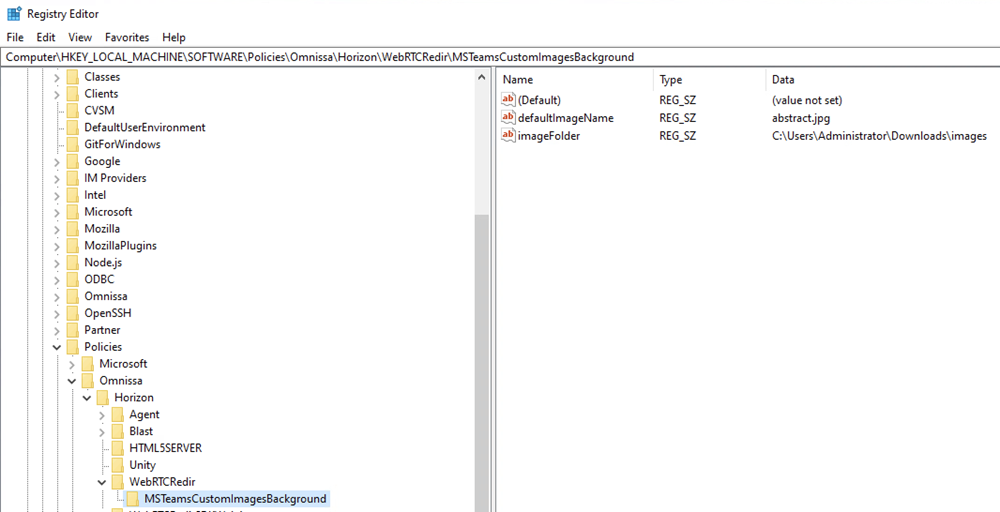
HKCU\Software\Omnissa\Horizon\WebRTCRedir\MSTeamsCustomImagesBackground
enable REG_DWORD 0|1: Diese Einstellung aktiviert oder deaktiviert benutzerdefinierte Hintergründe für den aktuellen Benutzer. Um benutzerdefinierte Hintergründe anzuwenden, setzen Sie Aktivieren auf1. Legen Sie andernfalls zum Deaktivieren des benutzerdefinierten Hintergrunds und Auswählen über die Teams-Benutzeroberfläche die Option Aktivieren auf0fest. Der Standardwert lautet0.imageName REG_SZ: Mit dieser Einstellung kann der Benutzer angeben, welches Image aus dem Ordner der vom Administrator hochgeladenen Images angewendet werden soll. Geben Sie den genauen Image-Dateinamen ein, einschließlich der PNG- oder JPG-Erweiterung. Andere Dateiformate werden nicht unterstützt.
Die folgenden Registrierungswerte können vom Administrator mithilfe einer Gruppenrichtlinie (GPO) auf dem Agent unter dem Pfad geändert werden. HKLM\Software\Policies\Omnissa\Horizon\WebRTCRedir\MSTeamsCustomImagesBackground.
imageFolder REG_SZ: Administratoren können den Pfad zu einem Ordner angeben, aus dem benutzerdefinierte Images ausgewählt werden. Wenn dieser Registrierungswert nicht festgelegt ist, sollten Administratoren ihre benutzerdefinierten Images im StandardordnerC:\Program Files\Common Files\Omnissa\Remote Experience\x64\MSTeamsBackgroundImagesablegen, und die Images werden von hier abgerufen.defaultImageName REG_SZ: Gibt ein benutzerdefiniertes Standard-Image an, das angewendet werden soll, wenn der Benutzer kein oder ein falsches oder nicht unterstütztes Image auswählt. Geben Sie den genauen Image-Dateinamen mit der PNG- oder JPG-Erweiterung ein.enable REG_DWORD 0|1: Diese Einstellung setzt den RegistrierungsschlüsselHKCU\Software\Omnissa\Horizon\WebRTCRedir\MSTeamsCustomImagesBackground\enabledes Benutzers außer Kraft. Wenn sie auf1festgelegt wird, werden Benutzer gezwungen, nur benutzerdefinierte Hintergrundbilder zu verwenden. Wenn sie auf0festgelegt wird, sind benutzerdefinierte Hintergründe deaktiviert, und Benutzer können nur Microsoft-Bestandsbilder über die Teams-Benutzeroberfläche anwenden. Wenn dieser Aktivierungswert unterHKLM\Software\Policies\Omnissa\Horizon\WebRTCRedir\MSTeamsCustomImagesBackground\nicht vorhanden ist, wird die persönliche Aktivierungseinstellung des Benutzers berücksichtigt, sodass er nach eigenem Ermessen zwischen benutzerdefinierten und von Microsoft bereitgestellten Images wechseln kann. Wenn Administratoren die Einstellung des Benutzers nicht überschreiben möchten, sollten sie diesen Registrierungswert weglassen oder ihn gegebenenfalls löschen.
Deaktivieren der gespiegelten Kameravorschau in Teams
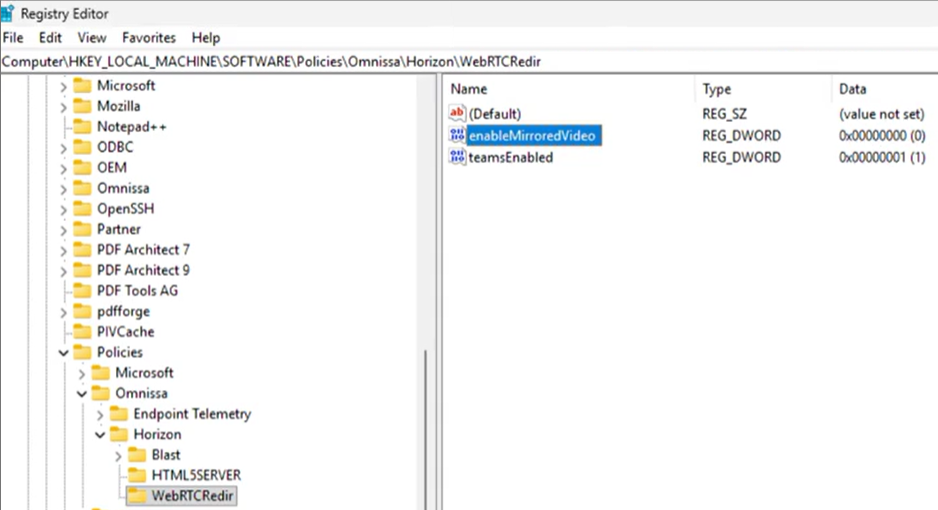
Standardmäßig spiegelt Teams bei Videoanrufen die Kameravorschau für den Benutzer. Um dieses Verhalten in einer Horizon-optimierten Teams-Umgebung zu deaktivieren, konfigurieren Sie die folgende Gruppenrichtlinieneinstellung auf dem Horizon Agent unter dem folgenden Registrierungspfad.
HKLM\Software\Policies\Omnissa\Horizon\WebRTCRedir
enableMirroredVideo REG_DWORD 0|1: Standardmäßig ist der Wert auf 0 festgelegt, wodurch die Selbstvorschau gespiegelt wird. Wenn dieser Wert auf 1 gesetzt ist, zeigt der Teams-Client die Kameravorschau ohne Spiegelung an und bietet dem Benutzer eine realitätsgetreue Ansicht.
Unterstützung für HID-Headset
Die HID-Nutzung (Human Interface Device) wird auf Windows- und Linux-Client-Endpoints unterstützt.
Folgendes wird unterstützt:
- Lauter/Leiser
- Schaltfläche „Stummschalten“/„Stummschaltung aufheben“
- Anruf annehmen und ablehnen
Folgendes wird nicht unterstützt:
- Halten/Fortsetzen
E911 und standortbasiertes Routing
Diese Funktion wird nur für Windows- und Mac-Clients unterstützt.
Zur Unterstützung von Dynamic E911 für Horizon Client müssen Sie die Standortdienste des Betriebssystems für die Clientanwendung aktivieren. Weitere Informationen finden Sie im Thema Konfigurieren der E911-Dienste für Microsoft Teams im Handbuch zu Horizon Client für Windows und Handbuch zu Horizon Client für Mac. Für Static E911 müssen die Standortdienste nicht aktiviert sein.
Die Gruppenrichtlinieneinstellung „E911 für Microsoft Teams aktivieren“ muss zur Verwendung der Funktion aktiviert oder nicht konfiguriert sein. Weitere Informationen finden Sie unter „WebRTC-Umleitungsfunktionen“ in Richtlinieneinstellungen für die HTML5-Funktion.
Einschränkungen der Medienoptimierung für Microsoft Teams mit allen Clients
Für die Medienoptimierung für Microsoft Teams gelten die folgenden Einschränkungen für alle unterstützten Clientplattformen. Informationen zu Einschränkungen erhalten Sie von Microsoft.
| Einschränkung | Anmerkungen |
|---|---|
| Das Kameralicht bleibt eingeschaltet, wenn der Benutzer den Videoanruf aussetzt (ein Videosignal wird jedoch nicht gesendet). | Einschränkung von Microsoft |
| Microsoft Teams, das im Fallback-Modus auf einem RDSH-Computer ausgeführt wird, kann nicht auf das Mikrofon und den Lautsprecher des Remote-Computers zugreifen. | Eine Problemumgehung finden Sie im KB-Artikel https://kb.omnissa.com/s/article/84205. |
| VDI-Teilnehmer können keine Besprechungsräume erstellen, sondern diesen nur beitreten. | Einschränkung von Microsoft |
| Live-Ereignisse wird nicht optimiert, aber als Teilnehmer unterstützt. Die Rollen „Produzent“ und „Referent“ werden für einen VDI-Benutzer nicht unterstützt. | Einschränkung von Microsoft. Verwenden Sie zur Umgehung des Problems den Client (Web) für Live-Ereignisse mit der Browser-Inhaltsumleitung. Weitere Informationen finden Sie unter https://kb.omnissa.com/s/article/88274. |
| Die Medienumgehung für das direkte Routing wird nicht unterstützt. | Einschränkung von Microsoft |
| 1080p-Video wird nicht unterstützt. | Einschränkung von Microsoft |
| Die Vergrößerungs- und Verkleinerungsfunktion in Microsoft Teams wird nicht unterstützt. | Einschränkung von Microsoft |
| Microsoft beginnt Besprechungen mit einer niedrigeren Auflösung und erhöht die Auflösung schrittweise auf der Grundlage der Netzwerkbedingungen, wie z. B. der Bandbreite der Besprechungsteilnehmer und der Größe des Videofensters. | Einschränkung von Microsoft |
| Servicequalität (Quality of Service, QoS) in Microsoft Teams wird nicht unterstützt. | Einschränkung von Microsoft und Omnissa |
| Schaltfläche „Testanruf“ ist nicht verfügbar. | Einschränkung von Microsoft |
| Die 3x3-Video-Galerie wird nicht unterstützt. | Einschränkung von Microsoft |
| Die Übergabe der Steuerung während einer Bildschirmfreigabe wird nicht unterstützt, wenn Teams eine RDSH-Anwendung ist. | Einschränkung von Omnissa und Microsoft |
| Wenn die Bildschirmfreigabe von einem Peer gesteuert wird, bewegt sich der Cursor manchmal an die letzte Position des Controllers. | VDI-Einschränkung |
| In der Freigabe-Symbolleiste zeigt die Symbolleiste „Steuerung übergeben“ jeweils nur zwei Teilnehmer an. Um zu anderen Teilnehmern zu scrollen, verwenden Sie die Pfeiltasten nach oben/unten. | Einschränkung von Microsoft. |
| Bei der Bildschirmfreigabe wird die Freigabe-Symbolleiste möglicherweise unter der Symbolleiste des Horizon Client ausgeblendet, wenn sich der Horizon Client im Vollbildmodus befindet. | Um auf die Symbolleiste für die Freigabe von Microsoft Teams zuzugreifen, führen Sie einen der folgenden Schritte aus:
|
| Freigegebener Systemaudio/Computersound wird während der Bildschirmfreigabe nicht unterstützt. | Einschränkung von Microsoft |
| Die Rauschunterdrückung wird in der Teams-Virtualisierung nicht unterstützt. | Einschränkung von Omnissa und Microsoft |
Eine Liste mit weiteren Einschränkungen von Microsoft Teams auf VDI finden Sie in der Microsoft-Dokumentation Besprechungen und Live-Ereignisse.
Einschränkungen der Medienoptimierung für Microsoft Teams mit bestimmten Clients
Bei der Medienoptimierung für Microsoft Teams gelten für bestimmte Clientplattformen die folgenden Einschränkungen.
| Einschränkung | Anmerkungen |
|---|---|
| Die ausgehende Freigabe einzelner Anwendungsfenster wird für Mac- und Linux-Clients nicht unterstützt. | Einschränkung von Omnissa |
| Die ausgehende Freigabe einzelner Anwendungsfenster wird für das PCoIP-Anzeigeprotokoll (Windows-Client) nicht unterstützt. | Einschränkung von Omnissa |
| Die ausgehende Freigabe einzelner Anwendungsfenster wird für Microsoft Teams als veröffentlichte Anwendung nicht unterstützt. | Einschränkung von Omnissa |
| Die Übergabe der Steuerung einzelner freigegebener Anwendungsfenster an andere Personen wird nicht unterstützt (Windows-Client). | Einschränkung von Omnissa |
| HID: Für Windows- und Linux-Client-Endpoints werden „Halten“ und „Fortsetzen“ nicht unterstützt. | Einschränkung von Microsoft |
| Weichzeichner für Hintergrund und Hintergrundeffekte: Mandantenbasierte Hintergrundbilder, die von IT-Administratoren konfiguriert wurden und auf keinen Clients unterstützt werden. | Einschränkung von Microsoft |
| Die Medienoptimierung auf Linux- und Mac-Clients unterstützt keine Proxy-Konfiguration. | Einschränkung von Omnissa |
| Zur Unterstützung der Bildschirmfreigabefunktionen über einen Mac-Client müssen Sie zur Systemeinstellung Bildschirm- und Systemaudioaufnahme wechseln und Horizon Client aktivieren, um Bildschirm- und Audioinhalte aufzuzeichnen. | Anforderung an Apple macOS |
Die folgenden Einschränkungen für die Bildschirmfreigabe gelten für den Chrome-Client und Horizon Web Client:
| Einschränkungen von Omnissa |
Die folgenden Einschränkungen für die Bildschirmfreigabe gelten für den Chrome-Client und Horizon Web Client:
| Einschränkungen für Google |
| Die Medienoptimierung steht im Horizon Web Client nicht mehr zur Verfügung, wenn die Browserseite aktualisiert wird. Zur Verwendung der Medienoptimierung nach einer Seitenaktualisierung starten Sie Microsoft Teams auf dem Remote-Desktop neu. | Einschränkung von Omnissa |
| Die Medienoptimierung bietet keine Unterstützung für Konfigurationen mit mehreren Monitoren im Chrome-Client und Horizon Web Client. | Einschränkung von Omnissa |
| Die Medienoptimierung wird im Chrome-Client und Horizon Web Client nicht unterstützt, wenn Microsoft Teams als Anwendung veröffentlicht wird. | Einschränkung von Omnissa |
| Wenn Sie die Standortfreigabe zur Unterstützung der E911-Funktion mithilfe der GPO-Richtlinie des VDI-Clients oder ‑Agents aktivieren oder deaktivieren, wird der Status des zwischengespeicherten E911-Standorts weiterhin auf der Aufrufseite von VDI-Teams angezeigt, bis Teams auf dem VDI-Desktop neu gestartet wird. | Einschränkung von Omnissa |
| Sowohl in nativen als auch in VDI-Teams stimmen die von der E911-Funktion angezeigten Speicherorte unter Umständen nicht mit denen in Google Maps überein. | Einschränkung von Microsoft |
| Aufgrund eines Microsoft-Problems kann es beim Abmelden und erneuten Anmelden bei nativen oder VDI-Teams zu einer Verzögerung von bis zu zwei Minuten kommen, bis der Notfallstandort des Clientgeräts von der E911-Funktion angezeigt wird. | Einschränkung von Microsoft |
Knowledgebase-Artikel zur Medienoptimierung für Microsoft Teams
Knowledgebase-Artikel zur Medienoptimierung für Microsoft Teams finden Sie unter „HorizonTeamsOptimization“ in der Knowledgebase von Omnissa oder unter https://kb.omnissa.com/s/global-search/%40uri#q=HorizonTeamsOptimization.
Weitere Informationen zu den erforderlichen Horizon Client-Versionen, Horizon Agent-Versionen und Teams-Clientversionen für jede Funktion finden Sie im Knowledgebase-Artikel 86475.
Informationen zu den Installations-, Einrichtungs- und Bereitstellungsanforderungen, Richtlinien zu persistenten und nicht persistenten Desktops sowie Einschränkungen bei der Verwendung von Microsoft Teams auf einem Remote Desktop finden Sie in der Microsoft-Dokumentation Teams für virtualisierte Desktopinfrastruktur.
Microsoft aktualisiert regelmäßig die empfohlene Teams-Version. Überprüfen Sie Microsoft auf Updates und installieren Sie die neueste empfohlene Horizon Client- oder Horizon Agent-Version.
Weitere Informationen zum Installieren und Konfigurieren der Medienoptimierung für Microsoft Teams finden Sie im TechZone-Artikel Optimierung von Microsoft Teams mit Horizon.
War diese Seite hilfreich?