Omnissa Horizon Client kann die Netzwerkqualität während Remote-Sitzungen überwachen und eine Benachrichtigung anzeigen, wenn eine Netzwerkinstabilität aufgrund einer hohen Latenz festgestellt wird. Die Netzwerklatenz basiert auf der Paketumlaufzeit (Round Trip Time, RTT) für TCP-Verbindungen sowie auf RTT, Paketverlust und RTT-Varianz (RTTV) für BEAT- und UDP-Verbindungen.
Sie können eine Agent-GPO-Einstellung und die Horizon Client-Einstellungen konfigurieren, um die Anzeige dieser Benachrichtigungen zu steuern. Sie können auch die Schwellenwertparameter konfigurieren, die Horizon Client zur Erkennung instabiler Netzwerke verwendet.
Konfigurieren der Anzeige von Netzwerkbenachrichtigungen
Je nach verwendeter Version von Horizon Agent wird über mehrere Einstellungen gesteuert, ob Netzwerkbenachrichtigungen angezeigt werden oder nicht.
Horizon Agent 2406 und höher
Für Remote-Desktops, auf denen Horizon Agent für Windows 2406 oder höher ausgeführt wird, kann ein Administrator die Agent-GPO-Einstellung Anzeige des Netzwerzustands aktivieren verwenden, um die Anzeige von Benachrichtigungen zu konfigurieren. Ob diese Agent-GPO-Einstellung wirksam wird, hängt vom Zustand der Anzeigeeinstellung des Clientnetzwerks ab.
-
Wenn die Clienteinstellung nie geändert wurde, hat die Agent-GPO-Einstellung Vorrang vor der Clienteinstellung, und die Agent-Einstellung wird wirksam.
-
Wenn die Clienteinstellung mindestens einmal geändert wurde, hat die Clienteinstellung Vorrang vor der Agent-GPO-Einstellung, und die Client-Einstellung wird wirksam.
Horizon Agent 2312 und früher
Remote-Desktops, auf denen Horizon Agent für Windows 2312 oder früher ausgeführt wird, verfügen nicht über eine GPO-Einstellung für Netzwerkbenachrichtigungen. In diesem Fall werden Netzwerkbenachrichtigungen ausschließlich durch die Anzeigeeinstellung für das Clientnetzwerk gesteuert.
Konfigurieren der Anzeigeeinstellung für das Clientnetzwerk
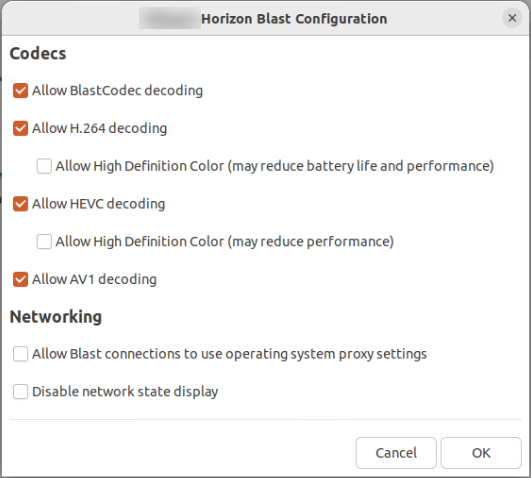
Sie können Netzwerkbenachrichtigungen mithilfe des Menüelements Omnissa Horizon Blast konfigurieren konfigurieren. Informationen dazu, wann die Clienteinstellung wirksam wird, finden Sie in den vorherigen Abschnitten auf dieser Seite.
-
Starten von Horizon Client.
-
Wählen Sie Datei > Horizon Blast konfigurieren in der Menüleiste aus.
-
Konfigurieren Sie die Anzeige von Benachrichtigungen, wenn das Netzwerk instabil ist.
- Um Netzwerkbenachrichtigungen zu aktivieren, deaktivieren Sie die Option Netzwerkzustandsanzeige deaktivieren. Standardmäßig ist diese Option deaktiviert, um die Anzeige von Benachrichtigungen zuzulassen.
- Um Netzwerkbenachrichtigungen zu deaktivieren, wählen Sie die Option Netzwerkzustandsanzeige deaktivieren aus.
-
Klicken Sie auf OK, um Ihre Änderungen zu speichern.
Bestimmung der Netzwerkqualität durch Horizon Client
Zur Bestimmung der Qualität einer Netzwerkverbindung vergleicht Horizon Client die Netzwerkstatistiken während eines bestimmten Zeitintervalls mit einem Paar von niedrigen und hohen Schwellenwerten und berechnet eine Qualitätspunktzahl von 0 bis 100 Prozent. Wenn die Punktzahl unter einen bestimmten Prozentsatz fällt, wird das Netzwerk als instabiles Netzwerk mit hoher Latenz eingestuft.
Horizon Client misst je nach verwendetem Netzwerkprotokoll die folgenden Netzwerkstatistiken.
| Protokoll | Messstatistiken |
|---|---|
| TCP |
|
| BEAT oder UDP |
|
Horizon Client wendet dann die folgenden Regeln an, um die Punktzahl für die Netzwerkqualität zu berechnen.
Regeln für TCP-Verbindungen
Definitions:
rtt = detected RTT value
lowBound = RTT low threshold
highBound = RTT high threshold
score = overall network quality score

Rules:
If rtt >= highBound, then score = 0 (network is considered POOR)
If rtt <= lowBound, then score = 100 (network is considered GOOD)
If lowBound < rtt < highBound, then score = 100 * (rtt / (highBound - lowBound)) and network is considered OK
Regeln für BEAT-/UDP-Verbindungen
Definitions:
RTT = detected RTT value
RTT_extreme = RTT extreme threshold
RTT_lowBound = RTT low threshold
RTT_highBound = RTT high threshold
RTT_score = RTT quality score
RTT_weight_percentage = weight of RTT quality score

PkLoss = detected packet loss value
PkLoss_extreme = packet loss extreme threshold
PkLoss_lowBound = packet loss low threshold
PkLoss_highBound = packet loss high threshold
PkLoss_score = packet loss quality score
PkLoss_weight_percentage = weight of packet loss quality score


RTTV = detected RTT variance
RTTV_lowBound = low RTTV threshold
RTTV_highBound = high RTTV threshold
RTTV_score = RTTV quality score
RTTV_weight_percentage = weight of RTTV quality score

score = overall network quality score

Rules:
If RTT > RTT_extreme, then score = 0 (network is automatically considered POOR, all other weighted calculations are skipped)
If RTT >= RTT_highBound, then RTT_score = 0
If RTT <= RTT_lowBound, then RTT_score = 100
If RTT_lowBound < RTT < RTT_highBound, then RTT_score = 100 * (rtt / (RTT_highBound - RTT_lowBound))

If PkLoss > PkLoss_extreme, then score = 0 (network is automatically considered POOR, all other weighted calculations are skipped)
If PkLoss >= PkLoss_highBound, then PkLoss_score = 0
If PkLoss <= PkLoss_lowBound, then PkLoss_score = 100
If PkLoss_lowBound < PkLoss < PkLoss_highBound, then PkLoss_score = 100 * (PkLoss / (PkLoss_highBound - PkLoss_lowBound))

If RTTV >= RTTV_highBound, then RTTV_score = 0
If RTTV <= RTTV_lowBound, then RTTV_score = 100
If RTTV_lowBound < RTTV < RTTV_highBound, then RTTV_score = 100 * (RTTV / (RTTV_highBound - RTTV_lowBound))

To calculate the overall score, take the weighted average of the three quality scores:
score = RTT_score * RTT_weight_percentage / 100 +
        PkLoss_score * PkLoss_weight_percentage / 100 +
        RTTV_score * RTTV_weight_percentage / 100
Horizon Client verwendet dann die folgenden Regeln, um die Netzwerkstabilität zu bestimmen:
Definitions:
score = overall network quality score
thresholdGood = minimum score indicating GOOD network stability
thresholdPoor = high limit of score range indicating POOR network stability

Rules:
If score >= thresholdGood, the network is considered GOOD and no notification is displayed.
If thresholdPoor < score < thresholdGood, the network is considered OK and no notification is displayed.
If score <= thresholdPoor, the network is considered POOR and a notification is displayed.
Konfigurieren von Schwellenwertparametern für die Netzwerkqualität
Um die Schwellenwertparameter anzupassen, die von Horizon Client zur Berechnung der Punktzahl für die Netzwerkqualität und zur Bestimmung der Netzwerkstabilität verwendet werden, konfigurieren Sie die Schlüssel in einer der folgenden Konfigurationsdateien.
- Globale Einstellungen:
/usr/lib/omnissa/settings - Benutzereinstellungen:
~/.omnissa/preferences - Standardeinstellungen für Benutzer:
~/.omnissa/config - Standardeinstellungen für Hosts:
/etc/omnissa/config - Standardeinstellungen für Sites:
/usr/lib/omnissa/config
Horizon Client durchsucht die Konfigurationsdateien in der aufgeführten Reihenfolge und stoppt den Vorgang, sobald ein Schlüssel mit einem konfigurierten Wert gefunden wird.
Hinweis: Gehen Sie beim Ändern der Standardwerte für diese Konfigurationsschlüssel vorsichtig vor. Die Standardschwellenwerte wurden durch umfangreiche interne Tests ermittelt und sind so konzipiert, dass sie sinnvolle Ergebnisse für typische Netzwerkumgebungen liefern.
| Konfigurationsschlüssel | Zulässige Werte | Standardwert | Beschreibung |
|---|---|---|---|
| vvc.NetworkStatsCheckEnabled | 0, 1 | 1 |
Gibt an, ob die Verarbeitung von Netzwerkdaten zur Berechnung der Punktzahl für die Netzwerkqualität aktiviert werden soll.
|
| vvc.NetworkStatsCheckPeriodSec | Eine positive Ganzzahl größer als 2 | 15 | Gibt das Zeitintervall in Sekunden an, in dem die Netzwerkstatistiken überwacht werden. |
| vvc.NetworkStatsQualityScoreTcpThresholdGood | Eine Zahl von 0 bis 100 | 85 |
Gibt die Mindestpunktzahl an, die erforderlich ist, um GUTE Qualität für TCP-Netzwerke anzugeben.
Der angegebene Wert muss größer als der vvc.NetworkStatsQualityScoreTcpThresholdPoor-Wert sein. Punktzahlen, die in den Bereich zwischen vvc.NetworkStatsQualityScoreTcpThresholdPoor und vvc.NetworkStatsQualityScoreTcpThresholdGood fallen, geben an, dass die Qualität für TCP-Netzwerke in Ordnung ist. |
| vvc.NetworkStatsQualityScoreTcpThresholdPoor | Eine Zahl von 0 bis 100 | 40 |
Gibt den hohen Grenzwert des Punktzahlbereichs an, der auf eine SCHLECHTE Qualität für TCP-Netzwerke hinweist.
Der angegebene Wert muss kleiner als der vvc.NetworkStatsQualityScoreTcpThresholdGood-Wert sein. Punktzahlen, die in den Bereich zwischen vvc.NetworkStatsQualityScoreTcpThresholdPoor und vvc.NetworkStatsQualityScoreTcpThresholdGood fallen, geben an, dass die Qualität für TCP-Netzwerke in Ordnung ist. |
| vvc.NetworkStatsQualityScoreBeatThresholdGood | Eine Zahl von 0 bis 100 | 75 |
Gibt die Mindestpunktzahl an, die erforderlich ist, um GUTE Qualität für BEAT- und UDP-Netzwerke anzugeben.
Der angegebene Wert muss größer als der Wert „vvc.NetworkStatsQualityScoreBeatThresholdPoor“ sein. Punktzahlen, die in den Bereich zwischen vvc.NetworkStatsQualityScoreBeatThresholdPoor und vvc.NetworkStatsQualityScoreBeatThresholdGood fallen, geben an, dass die Qualität für BEAT- und UDP-Netzwerke in Ordnung ist. |
| vvc.NetworkStatsQualityScoreBeatThresholdPoor | Eine Zahl von 0 bis 100 | 45 |
Gibt den oberen Grenzwert des Punktzahlbereichs an, der auf eine SCHLECHTE Qualität für BEAT- und UDP-Netzwerke hinweist.
Der angegebene Wert muss kleiner als der Wert „vvc.NetworkStatsQualityScoreBeatThresholdGood“ sein. Punktzahlen, die in den Bereich zwischen vvc.NetworkStatsQualityScoreBeatThresholdPoor und vvc.NetworkStatsQualityScoreBeatThresholdGood fallen, geben an, dass die Qualität für BEAT- und UDP-Netzwerke in Ordnung ist. |
| vvc.NetworkStatsTcpRttMSLow | Eine positive Ganzzahl | 2 | Gibt den niedrigen RTT-Schwellenwert in Millisekunden an, der zum Berechnen der Qualitätspunktzahl für TCP-Netzwerke verwendet wird. Der angegebene Wert muss kleiner als der Wert „vvc.NetworkStatsTcpRttMSHigh“ sein. |
| vvc.NetworkStatsTcpRttMSHigh | Eine positive Ganzzahl | 400 | Gibt den hohen RTT-Schwellenwert in Millisekunden an, der zum Berechnen der Qualitätspunktzahl für TCP-Netzwerke verwendet wird. Der angegebene Wert muss größer als der Wert „vvc.NetworkStatsTcpRttMSLow“ sein. |
| vvc.NetworkStatsTcpRttMSWeightPercent | Ein Prozentsatz zwischen 0 und 100 | 100 |
Gibt die statistische Gewichtung des RTT-Werts an, der zur Berechnung der Qualitätspunktzahl für TCP-Netzwerke verwendet wird. Hinweis: Da RTT der einzige Netzwerkfaktor ist, der derzeit zur Bestimmung der Qualität von TCP-Netzwerken verwendet wird, muss dieser Schlüssel auf 100 festgelegt werden. |
| vvc.NetworkStatsBeatRttMSLow | Eine positive Ganzzahl | 2 | Gibt den niedrigen RTT-Schwellenwert in Millisekunden an, der zur Berechnung der Qualitätspunktzahl für BEAT- und UDP-Netzwerke verwendet wird. Der angegebene Wert muss kleiner als der Wert „vvc.NetworkStatsBeatRttMSHigh“ sein. |
| vvc.NetworkStatsBeatRttMSHigh | Eine positive Ganzzahl | 400 | Gibt den hohen RTT-Schwellenwert in Millisekunden an, der zum Berechnen der Qualitätspunktzahl für BEAT- und UDP-Netzwerke verwendet wird. Der angegebene Wert muss größer als der Wert „vvc.NetworkStatsBeatRttMSLow“ sein. |
| vvc.NetworkStatsBeatRttMSExtreme | Eine positive Ganzzahl | 250 |
Gibt den extremen RTT-Schwellenwert in Millisekunden an, der verwendet wird, um BEAT- und UDP-Netzwerke von SCHLECHTER Qualität sofort zu identifizieren. Wenn die erkannte RTT größer als der extreme Schwellenwert ist, wird das Netzwerk automatisch als SCHLECHT betrachtet, und es werden keine weiteren gewichteten Berechnungen durchgeführt. |
| vvc.NetworkStatsBeatRttMSWeightPercent | Ein Prozentsatz zwischen 0 und 100 | 34 |
Gibt die statistische Gewichtung des RTT-Werts an, der zur Berechnung der Qualitätspunktzahl für BEAT- und UDP-Netzwerke verwendet wird. Hinweis: Der kombinierte Wert von vvc.NetworkStatsBeatRttMSWeightPercent, vvc.NetworkStatsBeatPkLossPercentWeightPercent und vvc.NetworkStatsBeatRttvMSWeightPercent muss 100 entsprechen. |
| vvc.NetworkStatsBeatPkLossPercentLow | Ein Prozentsatz zwischen 0 und 100 | 0,1 | Gibt den Schwellenwert für geringen Paketverlust an, der zur Berechnung der Qualitätspunktzahl für BEAT- und UDP-Netzwerke verwendet wird. Der angegebene Wert muss kleiner als der Wert „vvc.NetworkStatsBeatPkLossPercentHigh“ sein. |
| vvc.NetworkStatsBeatPkLossPercentHigh | Ein Prozentsatz zwischen 0 und 100 | 15 | Gibt den Schwellenwert für hohen Paketverlust an, der zur Berechnung der Qualitätspunktzahl für BEAT- und UDP-Netzwerke verwendet wird. Der angegebene Wert muss größer als der Wert „vvc.NetworkStatsBeatPkLossPercentLow“ sein. |
| vvc.NetworkStatsBeatPkLossPercentExtreme | Ein Prozentsatz zwischen 0 und 100 | 25 |
Gibt den Schwellenwert für extremen Paketverlust an, der zur sofortigen Identifizierung von BEAT- und UDP-Netzwerken mit schlechter Qualität verwendet wird. Wenn der erkannte Paketverlust größer als der extreme Schwellenwert ist, wird das Netzwerk automatisch als SCHLECHT betrachtet, und es werden keine weiteren gewichteten Berechnungen durchgeführt. |
| vvc.NetworkStatsBeatPkLossPercentWeightPercent | Ein Prozentsatz zwischen 0 und 100 | 33 |
Gibt die statistische Gewichtung des Paketverlustwerts an, der zur Berechnung der Qualitätspunktzahl für BEAT- und UDP-Netzwerke verwendet wird. Hinweis: Der kombinierte Wert von vvc.NetworkStatsBeatRttMSWeightPercent, vvc.NetworkStatsBeatPkLossPercentWeightPercent und vvc.NetworkStatsBeatRttvMSWeightPercent muss 100 entsprechen. |
| vvc.NetworkStatsBeatRttvMSLow | Eine positive Ganzzahl | 1 | Gibt den niedrigen RTTV-Schwellenwert in Millisekunden an, der zur Berechnung der Qualitätspunktzahl für BEAT- und UDP-Netzwerke verwendet wird. Der angegebene Wert muss kleiner als der Wert „vvc.NetworkStatsBeatRttvMSHigh“ sein. |
| vvc.NetworkStatsBeatRttvMSHigh | Eine positive Ganzzahl | 30 | Gibt den hohen RTTV-Schwellenwert in Millisekunden an, der zum Berechnen der Qualitätspunktzahl für BEAT- und UDP-Netzwerke verwendet wird. Der angegebene Wert muss größer als der Wert „vvc.NetworkStatsBeatRttvMSLow“ sein. |
| vvc.NetworkStatsBeatRttvMSWeightPercent | Ein Prozentsatz zwischen 0 und 100 | 33 |
Gibt die statistische Gewichtung des RTTV-Werts an, der zur Berechnung der Qualitätspunktzahl für BEAT- und UDP-Netzwerke verwendet wird. Hinweis: Der kombinierte Wert von vvc.NetworkStatsBeatRttMSWeightPercent, vvc.NetworkStatsBeatPkLossPercentWeightPercent und vvc.NetworkStatsBeatRttvMSWeightPercent muss 100 entsprechen. |
War diese Seite hilfreich?