Workspace ONE Peer Distribution verwendet die systemeigene Windows-BranchCache-Funktion, die in das Windows-Betriebssystem integriert ist. Diese Funktion bietet eine alternative Peer-to-Peer-Technologie, die Kunden anstelle von Adaptiva verwenden können.
Die Peer-to-Peer-Verteilung wird auf Windows-Desktop- und -Server-Geräten unterstützt.
Anforderungen und Ports für die Peer-zu-Peer-Verteilung mit Workspace ONE
Konfigurieren Sie die Peer-to-Peer-Verteilung auf Ihren Windows-Geräten mit dem Profil Peer Distribution. Die Peer-Verteilung unterstützt die BranchCache-Modi Verteilt, Gehostet und Lokal sowie zusätzliche Konfigurationseinstellungen, wie z.B. Prozentsatz des Festplattenspeichers und maximales Cachealter. Sie können die BranchCache-Statistiken einer Anwendung auch über den Bereich Details zur Peer-Verteilung unter Apps & Bücher > Nativ > Listenansicht > Anwendungsdetails anzeigen. Weitere Informationen finden Sie unter Überwachen Ihrer individuellen Anwendungsversion.
Bevor Sie mit der Workspace ONE-Peer-Verteilung beginnen, aktivieren Sie das Dateispeicher-Caching, damit die Anwendungen auf dem Gerätedienstserver zwischengespeichert werden und vom BranchCache-Dienst abgerufen werden können. Wenn Sie das Dateispeicher-Caching aktivieren, können Sie ein externes Repository konfigurieren, in dem die Dateien gespeichert werden. Ist die Einstellung deaktiviert, werden Dateien als große Binärobjekte (Binary Large Object, BLOB) in der Datenbank gespeichert.
Beim Konfigurieren der Workspace ONE Peer Distribution werden die Ports für die Windows Defender-Firewall automatisch konfiguriert. Für die Firewall eines Drittanbieters müssen Sie die Ports jedoch möglicherweise manuell konfigurieren.
Vor der Bereitstellung des Peer-to-Peer-Verteilungsprofils auf Windows-Server-Geräten muss die BranchCache-Funktion installiert werden. Installationsanweisungen finden Sie unter Installieren der BranchCache-Funktion.
Für die Peer-zu-Peer-Verteilung mit Workspace ONE verwendete Ports
| Richtung | Protokoll | Port | Anwendung | Aktion |
|---|---|---|---|---|
| Eingehend | TCP | 80 | SYSTEM | ZULASSEN |
| Eingehend | UDP | 3702 | =%systemroot%\\system32\\svchost.exe | ZULASSEN |
| Ausgehend | TCP | Beliebig (Remote 80) | SYSTEM | ZULASSEN |
| Ausgehend | UDP | Beliebig (Remote 3702) | =%systemroot%\\system32\\svchost.exe | ZULASSEN |
Konfigurieren eines Peer-to-Peer-Verteilungsprofils
Über die Peer-zu-Peer-Verteilung mit Workspace ONE können Sie Ihre Windows-Anwendungen für Unternehmensnetzwerke bereitstellen. Dieses Profil verwendet die native Windows-BranchCache-Funktionalität, die in das Windows-Betriebssystem integriert ist.
-
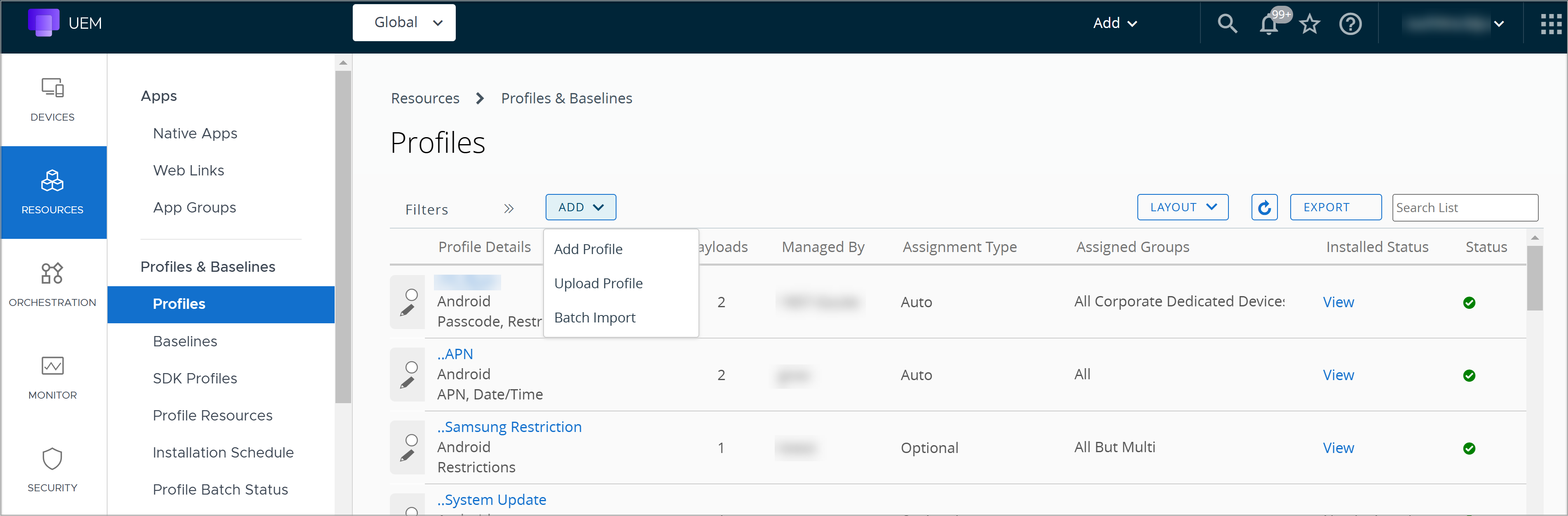
Gehen Sie zu Ressourcen > Profile & Baselines > Profile > Hinzufügen und wählen Sie Profil hinzufügen.
-
Wählen Sie Windows und dann den Gerätetyp Windows.
-
Wählen Sie Geräteprofil.
-
Konfigurieren Sie die Profileinstellungen Allgemein.
-
Wählen Sie das Profil zur Peer-Verteilung aus und dann Konfigurieren. Sie müssen einen Dateispeicher konfiguriert haben, bevor Sie ein Profil zur Peer-Verteilung erstellen können.
-
Wählen Sie den Workspace ONE Peer-zu-Peer-Verteilungsmodus aus, den Sie verwenden möchten.
Einstellung Beschreibung Verteilt Wählen Sie diese Option aus, damit Ihre Geräte Apps von Peers in einem lokalen Subnetz herunterladen. Gehostet Wählen Sie diese Option aus, damit Ihre Geräte Apps von einem gehosteten Cache-Server herunterladen können. Local Wählen Sie diese Option aus, damit Ihre Geräte Apps nur aus dem lokalen Geräte-Caching herunterladen. Deaktiviert Wählen Sie diese Option aus, um Peer Distribution zu deaktivieren. -
Konfigurieren Sie die Cacheeinstellungen:
Einstellung Beschreibung Maximales Cachealter (Tage) Geben Sie die maximale Anzahl von Tagen ein, die Peer-zu-Peer-Verteilungselemente im Cache verbleiben sollen, bevor das Gerät die Elemente bereinigt. Prozentsatz des für BranchCache verwendeten Festplattenspeichers Geben Sie die Menge an lokalem Festplattenspeicherplatz ein, die das Gerät für die Peer-zu-Peer-Verteilung verwenden soll. -
Wenn Sie den Verteilungsmodus im Peer-Verteilungsprofil auf Gehostet festlegen, müssen Sie sicherstellen, dass Sie die Cache-Einstellungskonfigurationen auffüllen und mindestens einen gehosteten Cache-Server hinzufügen. Geräte können Inhalte von diesem einzelnen gehosteten Cache-Server herunterladen und auf diesen hochladen.
Informationen zum Konfigurieren von gehosteten Cache-Servern finden Sie unter Bereitstellen gehosteter Cache-Server in der Microsoft-Dokumentation.
-
Wählen Sie Speichern & veröffentlichen.
War diese Seite hilfreich?