In der Omnissa Access-Konsole können Sie den Signaladapter für Google Chrome Enterprise-Geräte als sekundäre Authentifizierungsmethode aktivieren und konfigurieren, um die Authentifizierung für Verwaltungs- und BYOD-Szenarien (Bring Your Own Device) zu unterstützen. Sie konfigurieren den Signaladapter für Google Chrome Enterprise-Geräte in der Omnissa Access-Konsole, um Informationen zum Gerätestatus von verwalteten Geräten und verwalteten Profilen auf nicht verwalteten Geräten abzurufen. Benutzer können sich bei Omnissa Access über verwaltete Chrome-Browser, verwaltete Chrome-Profile und verwaltete Chrome OS-Geräte anmelden.
Informationen zu Google Chrome Enterprise Device Trust-Integrationen finden Sie in diesem Artikel im Google Chrome-Hilfecenter.
Die Chrome Enterprise-Authentifizierung basiert auf den Einstellungen für das Google Chrome Enterprise-Gerätesignalattribut, das Sie beim Konfigurieren des Signaladapters für Google Chrome Enterprise-Geräte in der Access-Konsole aktivieren. Zur Kommunikation mit Google integrieren Sie Omnissa Access in die Chrome Enterprise Device Trust-Integration in der Google Admin-Konsole. Nach der Einrichtung der Integration konfigurieren Sie Regeln für die Zugriffsrichtlinie in der Omnissa Access-Konsole.
Wenn sich Benutzer mithilfe des Chrome-Browsers über ein macOS-, Windows- oder ChromeOS-Gerät anmelden und nachdem die ersten Anmeldedaten authentifiziert wurden, überprüft die Zwei-Faktor-Authentifizierung von Google den Gerätesicherheitsstatus basierend auf den von Ihnen konfigurierten Einstellungen für das Gerätesignalattribut. Omnissa Access ruft den Signalstatus aus der Chrome Enterprise-Integration ab.
Die Google Chrome Enterprise-Gerätesignalauthentifizierung ist verfügbar, wenn ein Benutzer den Chrome-Browser mit einem verwalteten Profil auf MacOS-, Windows- und ChromeOS-Geräten ausführt.
Voraussetzungen
-
Omnissa Access-SaaS-Mandant
-
Upgrade von Chrome Enterprise Core oder ChromeOS Enterprise/Edu
Hinweis: Anforderungen für Google Chrome Enterprise Device Trust Connector.
- Die Chrome Enterprise Device Trust-Integration wird für den Inkognito-Modus nicht unterstützt.
- Für Signale von ChromeOS müssen die Geräte bei der Geräteverwaltung in der Google Admin-Konsole registriert werden.
Benutzergeräte:
- Chrome-Browser 109 oder höher
- ChromeOS M108 oder höher
- Verwaltetes Chrome-Browserprofil auf Windows- und MacOS-Geräten
Einrichten der Authentifizierung des Signaladapters für Google Chrome Enterprise-Geräte in Omnissa Access
Vorgehensweise
-
Wählen Sie in der Omnissa Access-Konsole auf der Seite Integrationen > Authentifizierungsmethoden die Option Google Chrome Enterprise-Gerätesignale aus.
-
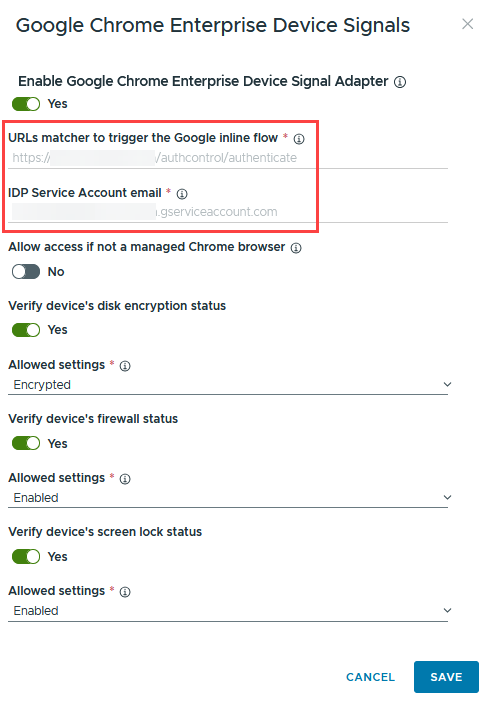
Klicken Sie auf KONFIGURIEREN und konfigurieren Sie die Authentifizierungseinstellungen.
Option Beschreibung Signaladapter für Google Chrome Enterprise-Gerät aktivieren Legen Sie diese Option auf Ja fest, um den Adapter zu aktivieren. URL-Matcher zum Auslösen des Google-Inline-Flows Kopieren und speichern Sie die URL. Sie benötigen diesen Wert, um den Device Trust Connector in der Google Admin-Konsole zu konfigurieren.
Wichtig: Stellen Sie bei Auflistung mehrerer URLs sicher, dass Sie alle URLs kopieren und im Device Trust Connector konfigurieren. Wenn der FQDN Ihres Access-Mandanten im Rahmen der bevorstehenden URL-Migrationsänderungen, die im KB-Artikel 6001062 beschrieben werden, in die Liste der Umgebungen unter Kategorie 2 – Zertifikats-Branding und URL-Änderung fällt, werden im Feld URL-Matcher zwei URLs angezeigt: eine, die den vorhandenen Zugriffs-FQDN verwendet, und eine, die den neuen Zugriffs-FQDN verwendet. Der neue FQDN wurde für diesen Anwendungsfall vor der Migration zur Verfügung gestellt. Verwenden Sie sie nicht für andere Anwendungsfälle. Die Migrationszeitachse wird allen Kunden über den KB-Artikel mitgeteilt.E-Mail-Adresse des IDP-Dienstkontos Kopieren und speichern Sie die E-Mail-Adresse des IDP-Dienstkontos des Mandanten. Diese Einstellung wird auf der Seite „Omnissa-Konnektoren“ in der Google Admin-Konsole konfiguriert. Zugriff bei nicht verwaltetem Chrome-Browser zulassen Diese Einstellung ist standardmäßig deaktiviert, um Zugriff über nicht verwaltete Chrome-Browser zu verhindern. Es wird davon abgeraten, diese Einstellung zu aktivieren. Wenn Sie nicht verwaltete Chrome-Browser unterstützen möchten, konfigurieren Sie die Zugriffsrichtlinie mit einer alternativen Authentifizierungsmethode, die eine starke Validierung als Fallback-Authentifizierung durchführt. Status der Festplattenverschlüsselung des Geräts überprüfen Aktivieren Sie diese Einstellung, wenn die Gerätefestplatte verschlüsselt werden muss. Wählen Sie die Einstellung aus, die für den Zugriff auf Apps über ein Gerät erforderlich ist. Wenn Sie eine Einstellung mit mehreren Optionen auswählen, erfolgt die Validierung mit einer OR-Logik, die alle ausgewählten Werte zulässt. - Verschlüsselt. Die Hauptfestplatte ist verschlüsselt. Wenn Sie diese Option auswählen, wird geprüft, ob die Hauptfestplatte verschlüsselt ist. Wechseldatenträger werden nicht für die Festplattenverschlüsselung ausgewertet.
- Verschlüsselt | Nicht spezifiziert. Die Hauptfestplatte ist verschlüsselt, oder Chrome hat das Signal nicht gesendet.
- Verschlüsselt | Unbekannt. Die Hauptfestplatte ist verschlüsselt, oder Chrome konnte den Verschlüsselungsstatus nicht auswerten.
- Verschlüsselt | Nicht spezifiziert | Unbekannt. Die Hauptfestplatte ist verschlüsselt, Chrome hat das Signal nicht gesendet, oder Chrome konnte den Verschlüsselungsstatus nicht auswerten.
Firewallstatus des Geräts überprüfen Aktivieren Sie diese Einstellung, wenn eine Firewall auf dem Gerät aktiviert sein muss. Wählen Sie die Einstellung aus, die für den Zugriff auf Apps über ein Gerät erforderlich ist. Wenn Sie eine Einstellung mit mehreren Optionen auswählen und eine der Optionen gültig ist, wird die gesamte Validierung als erfolgreich betrachtet. - Aktiviert. Die Firewall ist standardmäßig aktiviert.
- Aktiviert | Nicht spezifiziert. Die Firewall ist aktiviert, oder Chrome hat das Signal nicht gesendet.
- Aktiviert | Unbekannt. Die Firewall ist aktiviert, oder Chrome konnte den Status der Firewall des Betriebssystems nicht ermitteln.
- Aktiviert | Nicht spezifiziert | Unbekannt. Die Firewall ist aktiviert, Chrome hat das Signal nicht gesendet, oder Chrome konnte den Status der Firewall des Betriebssystems nicht ermitteln.
Bildschirmsperrstatus des Geräts überprüfen Aktivieren Sie diese Einstellung, damit Geräte zum Entsperren des Geräts ein Kennwort verwenden müssen. Wenn Sie eine Einstellung mit mehreren Optionen auswählen und eine der Optionen gültig ist, wird die gesamte Validierung als erfolgreich betrachtet. - Aktiviert. Die Bildschirmsperre ist aktiviert.
- Aktiviert | Nicht spezifiziert. Die Bildschirmsperre ist aktiviert, oder Chrome hat das Signal nicht gesendet.
- Aktiviert | Unbekannt. Die Bildschirmsperre ist aktiviert, oder Chrome konnte den Sperrstatus des Bildschirms nicht ermitteln.
- Aktiviert | Nicht spezifiziert | Unbekannt. Die Bildschirmsperre ist aktiviert, Chrome hat das Signal nicht gesendet, oder Chrome konnte den Sperrstatus des Bildschirms nicht ermitteln.
-
Klicken Sie auf SPEICHERN.
Kopieren und speichern Sie die E-Mail-Einstellungen für den URL-Matcher und das IDP-Dienstkonto. Fügen Sie diese Einstellungen dann für die Integration mit dem Chrome Enterprise Device Trust Connector zur Seite „Omnissa-Konnektoren“ in der Google Admin-Konsole hinzu.
-
Verknüpfen Sie die Authentifizierungsmethode Google Chrome Enterprise-Gerätesignale mit einem Omnissa Access-Identitätsanbieter. Navigieren Sie zur Seite Integrationen > Identitätsanbieter in der Omnissa Access-Konsole, wählen Sie den Identitätsanbieter aus und aktivieren Sie im Abschnitt Authentifizierungsmethoden die Option Google Chrome Enterprise-Gerätesignale. Klicken Sie auf SPEICHERN.
Integration mit dem Chrome Device Trust Connector
Bei dem Device Trust Connector handelt es sich um einen Google Chrome-Dienst, der den Sicherheitsstatus von Geräten überprüft, die den Chrome-Browser für den Zugriff auf Anwendungen über Omnissa Access verwenden.
-
Melden Sie sich bei Ihrer Google Admin-Konsole als Administrator an.
-
Navigieren Sie zu Geräte > Chrome > Connector und klicken Sie auf Neue Anbieterkonfiguration.
-
Wählen Sie Omnissa in der Liste der Device Trust Connector-Anbieter aus und klicken Sie auf Einrichten.
-
Geben Sie unter Konfigurationsname einen eindeutigen Namen für die Konfiguration ein.
-
Geben Sie im Abschnitt Anbieterkonfiguration das URL-Muster und die Dienstkontoinformationen ein, die Sie beim Einrichten der Authentifizierung des Signaladapters für Google-Geräte in Omnissa Access gespeichert haben.
-
Klicken Sie auf Konfiguration hinzufügen.
-
Wenden Sie diese Anbieterkonfiguration auf die Google-Organisationseinheit mit den Benutzern an, die den Signaladapter für Google Chrome Enterprise-Geräte zur Authentifizierung verwenden.
- Wählen Sie die Organisationseinheit aus, die im Benutzeroberflächen-Widget „Struktur“ aufgeführt wird.
- Führen Sie einen Bildlauf nach unten zu Device Trust Connector durch und wählen Sie das Optionsfeld aus, um die entsprechende Konfiguration anzuwenden.
-
Klicken Sie auf Speichern.
Fügen Sie der Zugriffsrichtlinie dann in der Omnissa Access-Konsole eine Regel hinzu.
Hinzufügen von Google Chrome Enterprise-Gerätesignalen als sekundäre Authentifizierungsmethode zu Omnissa Access-Richtlinien
Nachdem Sie Omnissa Access als Chrome Trust Connector in der Google Admin-Konsole eingerichtet haben, erstellen Sie Zugriffsrichtlinienregeln in Omnissa Access, um Google Chrome Enterprise-Gerätesignale für die Zwei-Faktor-Authentifizierung zu verwenden. Aktualisieren Sie die Standardzugriffsrichtlinie und andere Richtlinien nach Bedarf.
Vorgehensweise
-
Fügen Sie in der Omnissa Access-Konsole auf der Seite Ressourcen > Richtlinien eine Richtlinie hinzu oder bearbeiten Sie eine vorhandene Richtlinie.
-
Klicken Sie auf Weiter, um die Seite Konfiguration zu öffnen.
-
Wählen Sie die zu bearbeitende Regel aus oder klicken Sie auf Richtlinienregel hinzufügen, um eine neue Regel hinzuzufügen.
Option Beschreibung Ist der Netzwerkbereich eines Benutzers Wählen Sie den Netzwerkbereich aus. und der Benutzer auf Inhalt zugreift von Wählen Sie den Gerätetyp aus, der von dieser Regel verwaltet wird (Windows 10+, macOS oder Chrome OS). und Benutzer gehört zu Gruppen Wählen Sie die Gruppe aus, für die diese Regel gilt. Wenn Sie der Regel keine Gruppe hinzufügen, gilt die Regel für alle Benutzer. Dann diese Aktion ausführen Wählen Sie Authentifizieren verwendet... aus. kann sich der Benutzer anschließend authentifizieren mit Wählen Sie die Benutzerauthentifizierungsmethode aus, die zuerst angewendet werden soll.
Damit Benutzer Google Chrome Enterprise-Gerätesignale als zweite Authentifizierungsmethode auswählen müssen, klicken Sie auf AUTHENTIFIZIERUNG HINZUFÜGEN, wählen Sie im Dropdown-Menü Google Chrome Enterprise-Gerätesignale aus und klicken Sie auf HINZUFÜGEN. -
Zum Speichern Ihrer Änderungen klicken Sie auf Weiter und dann auf Speichern.
Wenn sich Benutzer anmelden, authentifizieren sie sich zuerst mit ihrer primären Methode. Nach der Genehmigung überprüft der sekundäre Authentifizierungsprozess über Google den Sicherheitsstatus des Geräts und gibt den Status an Omnissa Access weiter. Wenn das Gerät nicht kompatibel ist, schlägt die Authentifizierung fehl. Im Omnissa Access-Bericht „Überwachungsereignisse“ werden erfolgreiche oder fehlerhafte Authentifizierungen protokolliert, einschließlich der fehlgeschlagenen Signale.
War diese Seite hilfreich?