Um eine Out-of-Box Experience (OOBE) in Workspace ONE Intelligent Hub zu erstellen, nachdem der externe Zugriffstoken aktiviert und zum integrierten Identitätsanbieter hinzugefügt wurde, müssen Sie die Authentifizierungsmethode für das externe Zugriffstoken zu der in der Omnissa Access-Konsole konfigurierten Standardzugriffsrichtlinie hinzufügen.
Voraussetzungen
Die Option „Externe Zugriffstoken als Authentifizierungsmethode“ ist als Authentifizierungsmethode für integrierte Identitätsanbieter auf der Seite „Integrationen“ > „Authentifizierungsmethoden“ aktiviert.
Vorgehensweise
-
Klicken Sie in der Omnissa Access-Konsole auf der Seite Ressourcen > Richtlinien auf Standardrichtlinie bearbeiten und dann auf Weiter.
-
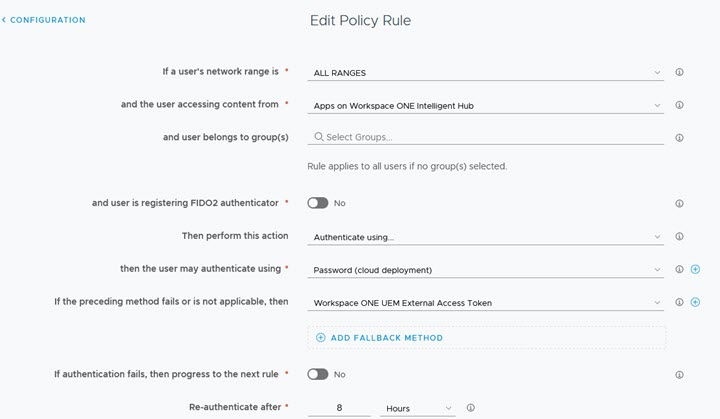
Wählen Sie die Zeile aus, in der Apps auf Workspace ONE Intelligent Hub in der Spalte „Gerätetyp“ aufgelistet werden.
Wenn die Regel nicht aufgelistet ist, klicken Sie auf Richtlinienregel hinzufügen und erstellen Sie eine Regel mit Apps auf Workspace ONE Intelligent Hub als Gerätetyp.
-
Wählen Sie die Authentifizierungsmethoden aus, die für den Zugriff auf die Inhalte über die Workspace ONE Intelligent Hub-App verwendet werden sollen.
Listen Sie die Authentifizierungsmethode für das externe Zugriffstoken als letzte Fallback-Methode in der Regel auf. Wenn in der Authentifizierungsanforderung das externe Zugriffstoken erkannt wird, wird die Authentifizierungsmethode berücksichtigt. Alle anderen Authentifizierungsmethoden, die nach dem externen Zugriffstoken aufgeführt sind, werden nicht erkannt.
-
Klicken Sie auf Weiter, um die Konfiguration zu überprüfen.
-
Klicken Sie auf Speichern.
-
Überprüfen Sie auf der Seite Konfiguration die Reihenfolge der Regeln in der Liste „Regeln“. Wenn die Regel „Workspace ONE Intelligent Hub-App“ nicht die erste Regel in der Liste der Standardzugriffsrichtlinien ist, ziehen Sie die Regel an die erste Stelle in der Liste.
-
Klicken Sie auf Weiter.
-
Überprüfen Sie die Zusammenfassung und klicken Sie auf Speichern.
War diese Seite hilfreich?