Nachdem Sie virtuelle Apps zum Omnissa Access-Katalog hinzugefügt haben, können Sie Zugriffsrichtlinien auf sie anwenden. Zugriffsrichtlinien steuern den Benutzerzugriff basierend auf Kriterien wie z. B. Netzwerkbereich oder Gerätetyp des Benutzers.
Omnissa Access bietet einen Standardrichtliniensatz für den Zugriff, der standardmäßig für alle Anwendungen in Ihrem Omnissa Access-Katalog gilt. Sie können auch benutzerdefinierte Richtlinien erstellen und zuweisen, um den Zugriff auf bestimmte Anwendungen zu verwalten. Wenn einer Anwendung eine benutzerdefinierte Richtlinie zugewiesen wird, überschreibt sie die Standardzugriffsrichtlinie.
Anzeigen und Bearbeiten der Standardrichtlinie für den Zugriff
-
Navigieren Sie zur Seite Ressourcen > Richtlinien.
-
Um die Standardzugriffsrichtlinie anzuzeigen, klicken Sie im Abschnitt Standardrichtlinie auf Anzeigen.
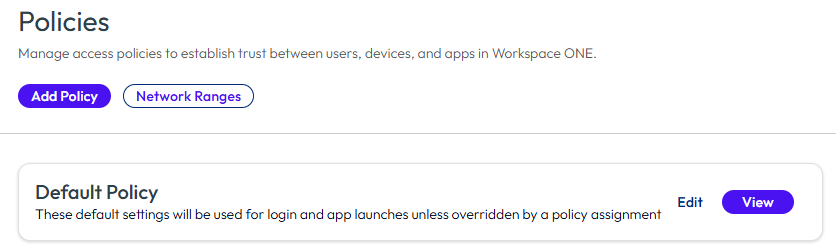
Wenn die Standardzugriffsrichtlinie für die virtuelle App geeignet ist, müssen Sie keine weiteren Maßnahmen ergreifen, da sie standardmäßig für die virtuelle App gilt.
-
Klicken Sie zur Bearbeitung der Standardzugriffsrichtlinie auf Bearbeiten.
Achtung: Wenn Sie die Standardzugriffsrichtlinie bearbeiten, gelten die Änderungen für alle Anwendungen und können die Fähigkeit der Benutzer beeinträchtigen, sich beim Intelligent Hub-Portal oder bei der Intelligent Hub-App anzumelden.
Zuweisen benutzerdefinierter Richtlinien zu virtuellen Apps
Wenn Sie nicht die standardmäßige Zugriffsrichtlinie für eine virtuelle App verwenden möchten, können Sie ihr eine benutzerdefinierte Zugriffsrichtlinie zuweisen.
-
Navigieren Sie zur Seite Ressourcen > Richtlinien.
-
(Optional) Um eine neue benutzerdefinierte Richtlinie zu erstellen, klicken Sie auf Richtlinie hinzufügen und erstellen Sie die Richtlinie.
-
Klicken Sie unter Benutzerdefinierte App-Richtlinien auf das Symbol mit den drei Punkten neben der benutzerdefinierten Richtlinie, die Sie verwenden möchten, und wählen Sie Zuweisen aus.
-
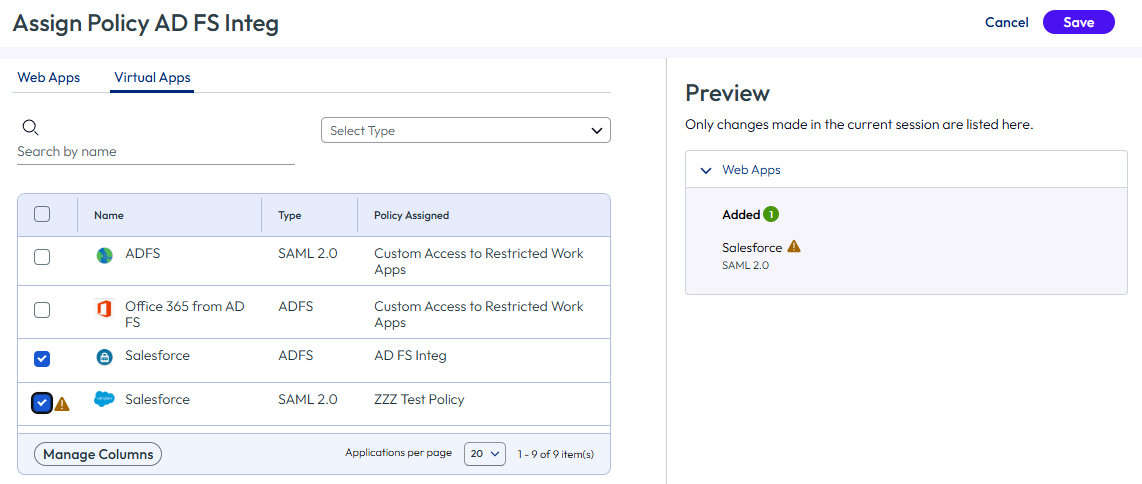
Wählen Sie auf der Seite Richtlinie policyName zuweisen die Registerkarte Virtuelle Apps aus.
-
Wählen Sie die virtuelle App aus, der Sie die Richtlinie zuweisen möchten.
Sie können nach der virtuellen App nach Name oder Typ suchen.
-
Aktivieren Sie das Kontrollkästchen neben der virtuellen App, um ihr die Richtlinie zuzuweisen.
Wenn der virtuellen App bereits eine andere benutzerdefinierte Richtlinie zugewiesen ist, wird eine Warnung angezeigt. Sie können in der Spalte Richtlinie zugewiesen sehen, welche Richtlinie derzeit der App zugewiesen ist.
Der Bereich Vorschau auf der rechten Seite hilft Ihnen, die Änderungen zu verfolgen, die Sie in der aktuellen Sitzung vorgenommen haben. Die Änderungen werden erst wirksam, wenn Sie auf Speichern klicken.
-
Wenn Sie der benutzerdefinierten Richtlinie weitere Anwendungen zuweisen möchten, wählen Sie diese aus.
-
Klicken Sie auf Speichern.
Detaillierte Informationen zum Erstellen und Konfigurieren von Zugriffsrichtlinien finden Sie unter Verwalten von Authentifizierungsmethoden in Omnissa Access.
Anzeigen von virtuellen Apps nach Zuweisung der Zugriffsrichtlinie
So zeigen Sie alle virtuellen Apps an, denen eine benutzerdefinierte Zugriffsrichtlinie zugewiesen ist:
-
Navigieren Sie zur Seite Ressourcen > Richtlinien.
-
Klicken Sie im Abschnitt Benutzerdefinierte App-Richtlinien auf die Richtlinie, die Sie anzeigen möchten.
Unter Definition wird die Anzahl der Anwendungen angezeigt, für die die Richtlinie gilt.
-
Klicken Sie auf den Link Anwendungen und wählen Sie dann die Registerkarte Virtuelle Apps aus, um die virtuellen Apps anzuzeigen, für die die Richtlinie gilt.
Bis zu 50 virtuelle Apps werden in der Liste angezeigt. Wenn eine Meldung angezeigt wird, dass die Richtlinie für mehr als 50 virtuelle Apps gilt, können Sie auf die Seite Ressourcen > Virtuelle Apps wechseln, um die vollständige Liste der virtuellen Apps anzuzeigen. Wenn Sie auf eine virtuelle App klicken, wird die ihr zugewiesene Zugriffsrichtlinie unter Konfiguration – Zugriffsrichtlinien angezeigt.
War diese Seite hilfreich?