Disponibilité limitée
Horizon 8 propose l'intégration d'OpenShift avec une disponibilité limitée. Pour obtenir plus d'informations sur la fonctionnalité disponible dans cette version à disponibilité limitée, reportez-vous à la section Prise en charge d'OpenShift à disponibilité limitée par Horizon 8.
Si vous êtes actuellement un client d'Omnissa et que vous souhaitez demander l'accès à cette fonctionnalité, contactez votre représentant commercial ou votre partenaire. Si vous n'êtes pas actuellement un client d'Omnissa et que vous souhaitez demander l'accès à cette fonctionnalité, contactez GetHorizon8onOpenShiftLA@omnissa.com.Présentation
Horizon 8 prend en charge la virtualisation Red Hat OpenShift comme fournisseur de capacité, ce qui vous permet de déployer et de gérer des pools de postes de travail Horizon et des batteries de serveurs RDSH sur des machines virtuelles exécutées dans un cluster OpenShift.
Les capacités suivantes sont confirmées et validées pour cette version :
- Intégration du Serveur de connexion à OpenShift, UAG (OpenShift natif) et Edge (OpenShift natif).
- Authentification sur le cluster OpenShift, y compris l'ID/secret OAuth et l'authentification par jeton d'actualisation, avec des points de terminaison d'authentification et d'API détectés automatiquement à partir de l'adresse de serveur que vous fournissez.
- Intégration d'un cluster OpenShift en tant que fournisseur de capacité, y compris la gestion de certificats décrite ci-dessous.
- Pools de postes de travail automatisés, sans GPU et GPU, prenant en charge des charges de travail persistantes et non persistantes.
- Pour les pools de postes de travail basés sur GPU, le profil de GPU et la licence doivent être correctement configurés sur la machine virtuelle parente (image standard) pour que les machines virtuelles du pool puissent y accéder. Les profils Nvidia GRID sont pris en charge uniquement si le GPU est ajouté à l'image standard. Tous les clones du pool héritent ensuite du profil. La modification du profil de GPU lors de la création du pool n'est pas prise en charge. Il n'y a donc aucune option liée au GPU dans l'UI de création du pool.
- Prise en charge de vTPM non basé sur le matériel.
- Pools de postes de travail automatisés dédiés (1:1) et en pool (1:N).
- Provisionnement automatisé de batteries de serveurs RDSH pour les postes de travail et les applications publiées sur le système d'exploitation Windows Server.
Les cibles d'échelle pour cette version sont de 500 postes de travail VDI flottants/non persistants à session unique et de 500 sessions RDSH multisession.
Pour plus d'informations sur les fonctionnalités disponibles dans cette version à disponibilité limitée, reportez-vous au [LIEN VERS L'ARTICLE DE LA BASE DE CONNAISSANCES - À DÉTERMINER].
Conditions préalables du certificat
Avant d'enregistrer le fournisseur OpenShift dans Horizon, assurez-vous que les conditions préalables suivantes sont remplies pour le certificat :
- L'URL OAuth d'OpenShift est accessible à partir d'Horizon Server (par exemple,
https://oauth-openshift.apps.<cluster-domain>). - L'URL du serveur d'API OpenShift est accessible à partir d'Horizon Server (par exemple,
https://api.<cluster-domain>:6443). - Le point de terminaison OAuth est configuré avec un certificat signé par une autorité de certification.
- L'autorité de certification émettrice ou le certificat d'autorité de certification racine pour le point de terminaison OAuth est disponible.
- Vous disposez d'un accès d'administrateur à Windows Horizon Server.
- Serveur OAuth : un certificat signé par une autorité de certification est requis. Si le certificat de l'autorité de certification émettrice ou racine n'est pas déjà approuvé, il doit être importé sur chaque instance d'Horizon Connection Server.
- Serveur d'API : le flux actuel accepte les certificats signés par une autorité de certification et ceux auto-signés. Si le serveur d'API utilise un certificat auto-signé, vous pouvez l'accepter via l'UI.
Obtention du certificat d'autorité de certification OAuth OpenShift
Vous pouvez obtenir le certificat d'autorité de certification OAuth OpenShift à l'aide de l'une des méthodes suivantes.
Option 1 : Exporter à partir du navigateur
- Ouvrez l'URL OAuth OpenShift dans un navigateur.
- Affichez la chaîne de certificats.
- Exportez le certificat d'autorité de certification émettrice ou le certificat d'autorité de certification racine en tant que fichier
.cer.
Option 2 : Obtenir le certificat d'autorité de certification OAuth à partir de la console Web OpenShift
- Connectez-vous à la console Web OpenShift.
- Accédez à Charges de travail > Secrets.
- Sélectionnez l'espace de noms
openshift-ingress-operator. - Ouvrez le secret
router-ca. - Sous Détails, localisez
tls.crt. - Utilisez l'option Révéler pour afficher le contenu du certificat. Copiez le contenu du certificat, y compris les lignes
-----BEGIN CERTIFICATE-----et-----END CERTIFICATE-----. - Enregistrez le contenu du certificat copié sous la forme d'un fichier de certificat sur Horizon Server pour l'importation.
Importer le certificat d'autorité de certification dans le magasin d'approbations Windows
Si le certificat du serveur OpenShift OAuth n'est pas encore approuvé par Horizon Server, procédez comme suit :
- Copiez le fichier de certificat dans Horizon Server.
- Sur Horizon Server, ouvrez l'application Gérer les certificats d'ordinateur en exécutant
certlm.msc. - Dans l'arborescence de navigation, sous Certificats - Ordinateur local, développez Autorités de certification racines de confiance.
- Cliquez avec le bouton droit sur Certificats et sélectionnez Toutes les tâches > Importer.
- Dans l'assistant Importation de certificat, accédez au fichier du certificat.
- Sélectionnez Placer tous les certificats dans le magasin suivant : Autorités de certification racines de confiance.
- Terminez l'assistant et assurez-vous que l'importation du certificat a réussi.
- Redémarrez le service Omnissa Horizon Connection Server.
Remarque : le certificat doit être placé dans le magasin racine approuvé de l'ordinateur local (Cert:\LocalMachine\Root) et non dans le magasin d'utilisateurs actuel. L'importation d'un certificat Windows est principalement requise pour l'approbation de certificats de serveur OAuth. Si le serveur d'API utilise un certificat auto-signé, vous pouvez l'accepter via l'UI lors de l'inscription.
Importer le certificat approuvé via Horizon Console (recommandé)
Au lieu d'importer manuellement le certificat dans le magasin de certificats Windows, vous pouvez importer le certificat OAuth OpenShift directement via Horizon Console, à l'aide de la section Certificats racines approuvés de Gestion des certificats. Cette méthode est plus simple et ne nécessite pas le redémarrage du Serveur de connexion. La méthode manuelle existante décrite ci-dessus fonctionne toujours et n'est pas supprimée.
Conditions préalables
- Votre fichier de certificat d'autorité de certification OAuth OpenShift est prêt (reportez-vous à la section Obtention d'un certificat d'autorité de certification OAuth OpenShift ci-dessus).
- Votre rôle d'administrateur inclut le privilège Gérer les certificats. Ce privilège est requis pour importer ou supprimer un certificat racine approuvé. Si votre rôle n'inclut pas encore ce privilège, reportez-vous à la section Ajouter un rôle personnalisé dans Horizon Console ou Modifier les privilèges dans un rôle personnalisé dans Horizon Console pour l'ajouter.
Étapes
- Connectez-vous à Horizon Console.
- Accédez à Paramètres > Gestion des certificats.
- Sélectionnez l'onglet Certificats racines approuvés.
- Cliquez sur Importer.
- Recherchez et sélectionnez le fichier de certificat que vous avez obtenu, et entrez éventuellement un nom convivial pour l'identifier ultérieurement. Les types de fichiers pris en charge sont
.pem,.crt,.ceret.der, d'une taille maximale de 250 Ko. - Cliquez sur Importer pour terminer le chargement.
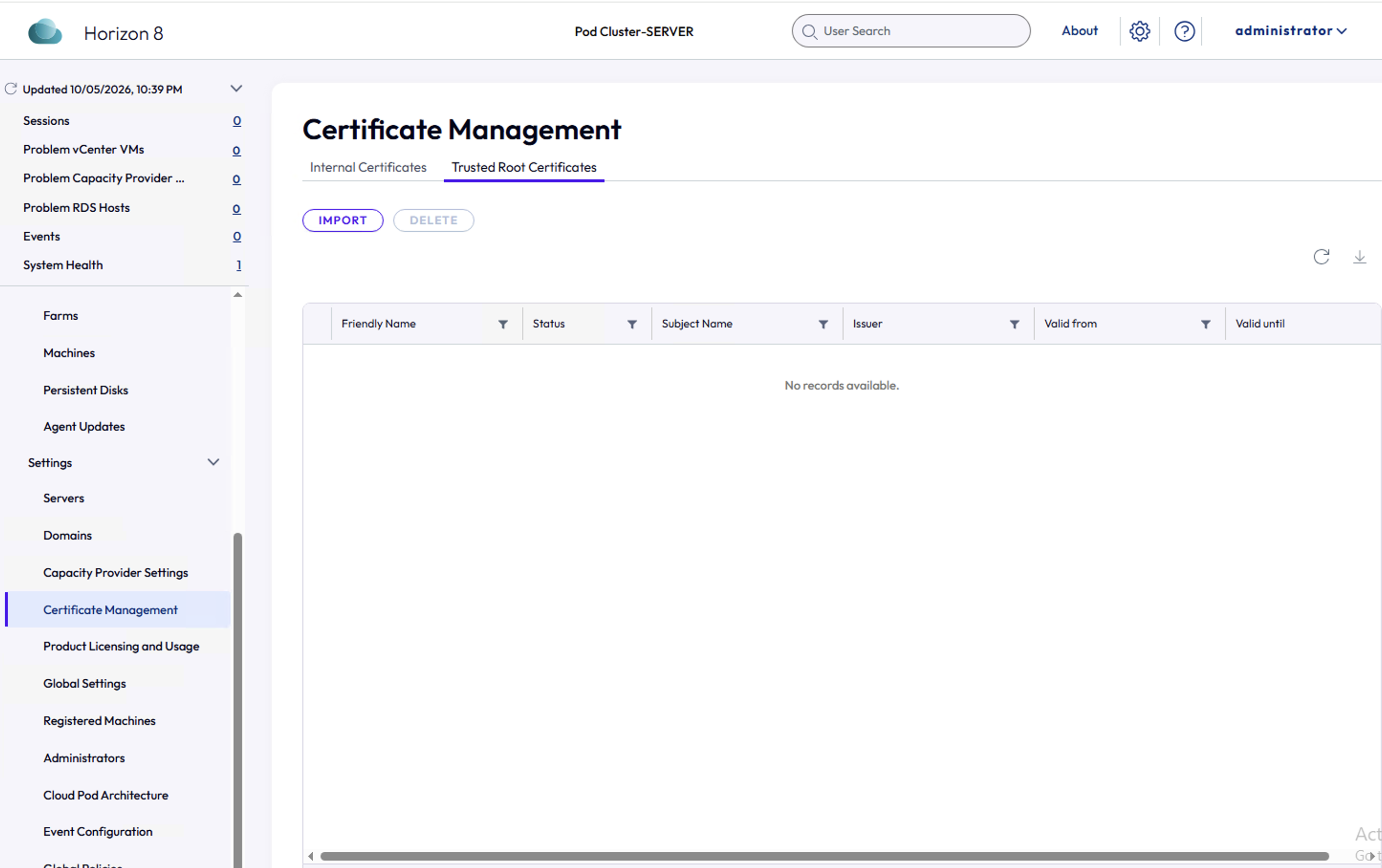
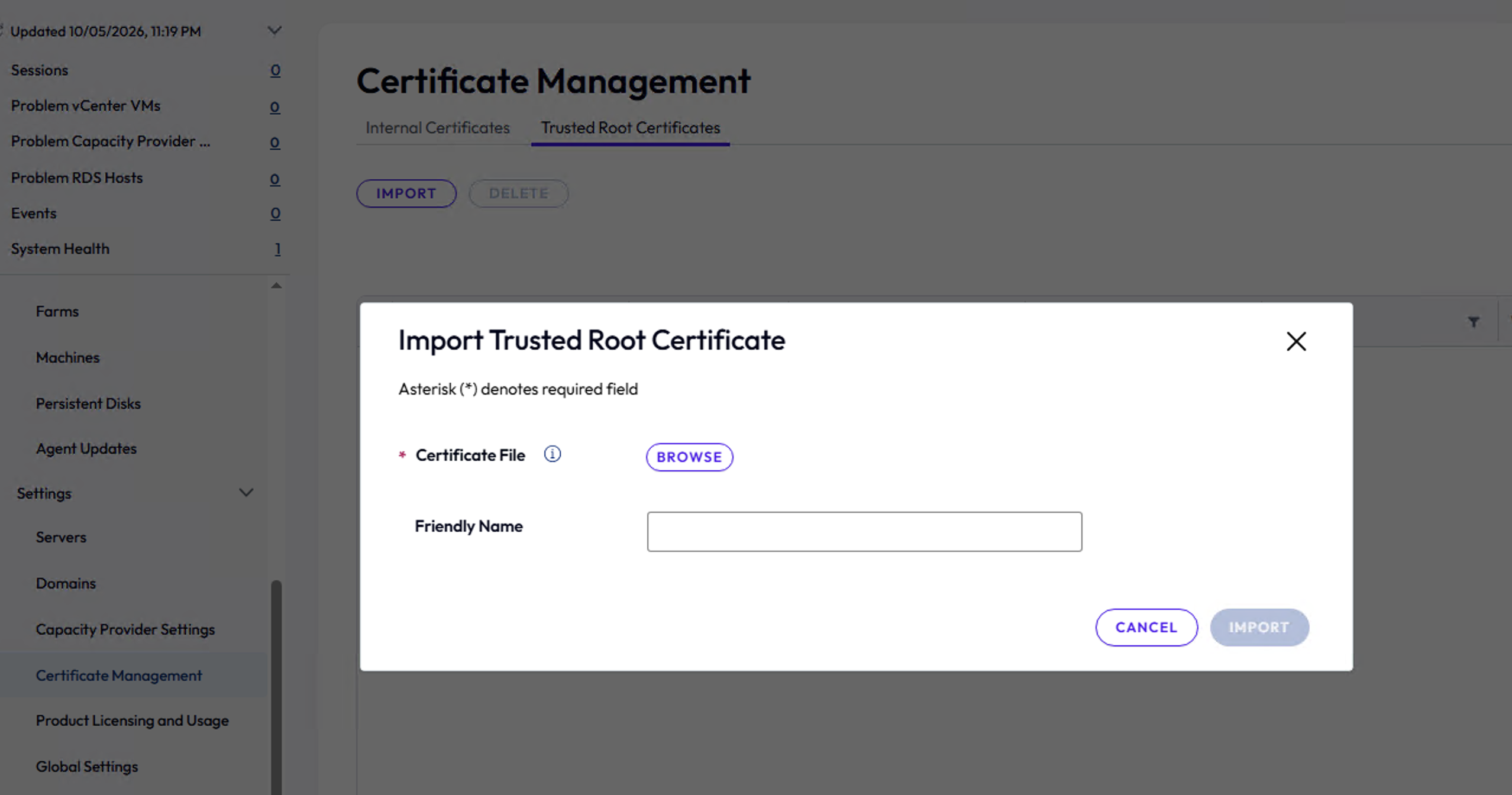
Remarque : le certificat est approuvé immédiatement après l'importation. Il est inutile de redémarrer le service Omnissa Horizon Connection Server.
Si vous disposez de plusieurs instances du Serveur de connexion dans le même espace, vous n'avez besoin d'effectuer cette importation qu'une seule fois. Le certificat est automatiquement appliqué à toutes les autres instances du Serveur de connexion de l'espace, y compris aux réplicas ajoutés ultérieurement.
Une fois l'importation effectuée, vous pouvez procéder à l'inscription d'OpenShift en tant que fournisseur de capacité. Si vous disposez d'un certificat signé par une autorité de certification pour le serveur d'API, vous pouvez le préimporter ici à l'aide du même onglet Certificats racines approuvés. Si le serveur d'API utilise plutôt un certificat auto-signé, vous pouvez l'accepter directement lors de l'étape Ajouter un fournisseur de capacité, sans l'importer ici au préalable.
Configuration requise d'OpenShift
- OpenShift Virtualization 4.19+ installé et activé.
- Stockage pris en charge, basé sur la matrice de prise en charge OpenShift.
- Nœuds de calcul adéquats avec du matériel compatible KVM.
- Cluster OpenShift avec accès au serveur d'API pour Horizon.
- Réseau : réseau de l'espace Horizon avec une bande passante et une latence suffisantes pour le trafic Blast ou PCoIP.
- Rôles de compte de service : le rôle d'administrateur gère toutes les exigences d'intégration ; les rôles personnalisés sont détaillés dans Horizon 8 sur OpenShift - Autorisations de compte de service.
Configuration requise de l'image standard et du SE invité
- Windows 10/11 Enterprise (versions prises en charge selon la matrice de compatibilité d'Horizon 8).
- Horizon Agent installé après la création de la machine virtuelle à partir du modèle OpenShift.
- Stockage : pilotes VirtIO requis.
- Mise en réseau : pilotes appropriés requis.
- OpenShift : image ISO du pilote (demandée lors de la configuration).
- Agent invité QEMU pour la communication entre système d'exploitation hôte et invité (facultatif).
- vTPM : défini sur non persistant (OpenShift empêche le clonage du vTPM persistant).
- Type de démarrage : UEFI défini sur non persistant (OpenShift empêche le clonage du type de démarrage persistant).
- Mécanisme de clonage : basé sur la classe de stockage dans l'image standard. ClonePrep et Sysprep sont tous deux pris en charge.
- Désactivez les mises à jour Windows dans l'image standard.
Création d'une machine virtuelle sur OpenShift
Horizon ne documente pas les étapes du chargement d'une image de démarrage, de la création d'une machine virtuelle ou de l'installation d'un SE invité dans la virtualisation OpenShift, car ces procédures sont détenues et gérées par Red Hat et peuvent changer indépendamment des versions d'Horizon. Pour connaître ces étapes, reportez-vous à la documentation de Red Hat sur la virtualisation OpenShift :
- Création de machines virtuelles à l'aide de la console Web : créez une machine virtuelle à partir d'un modèle dans la console Web OpenShift.
- Création de machines virtuelles à partir d'images transférées, y compris des machines virtuelles Windows : téléchargez une image de démarrage (ISO, IMG ou QCOW2) et créez une machine virtuelle à partir de celle-ci, en incluant la procédure de chargement et de clonage spécifique à Windows.
Une fois la machine virtuelle créée et le SE invité installé, poursuivez avec les étapes spécifiques à Horizon présentées ci-dessous.
Autres documents à lire
| Rubrique | Description |
|---|---|
| Horizon 8 sur OpenShift - Autorisations du compte de service | Autorisations de compte de service OpenShift minimales requises pour qu'Horizon Connection Server gère les ressources de cluster. |
| Intégration du Serveur de connexion à Red Hat OpenShift | Ajoutez OpenShift en tant que fournisseur de capacité à partir d'un Serveur de connexion déjà installé. |
| Préparation d'une image standard sur OpenShift | Optimisez et finalisez une image standard pour le provisionnement de pools et de batteries de serveurs. |
| Déploiement d'un pool sur OpenShift | Déployez un pool de postes de travail automatisé reposant sur la capacité OpenShift. |
| Déploiement d'une batterie de serveurs sur OpenShift | Déployez une batterie de serveurs RDSH automatisée reposant la capacité OpenShift. |
Cette page vous a-t-elle été utile ?