L'importation/exportation de VM AWS vous permet de transférer des images de machines virtuelles depuis votre infrastructure sur site ou d'autres environnements vers Amazon EC2, en convertissant ces images en images de machine Amazon (AMI).
Importer une image (OVA) vers une image de machine Amazon (AMI) à l'aide de l'importation/exportation de VM
Les étapes suivantes décrivent le processus d'importation d'un fichier OVA pour créer une image de machine Amazon (AMI), puis de conversion de cette AMI en image de WorkSpaces. Pour connaître les étapes détaillées, vous pouvez également consulter ce lien.
Meilleures pratiques pour l'importation d'un fichier OVA dans une AMI
- Valider le fichier OVA : assurez-vous que le fichier OVA n'est pas endommagé avant de le charger vers AWS.
- Vérifier les autorisations : votre utilisateur AWS IAM doit disposer d'autorisations pour les tâches d'accès S3 et d'importation EC2.
- Optimiser la taille du fichier : le chargement et le traitement des fichiers OVA volumineux prennent plus longtemps. Pensez à supprimer les composants inutiles.
Procédure :
-
Charger le fichier OVA vers un compartiment Amazon S3
Chargez le fichier OVA vers un compartiment S3 de votre compte AWS. La durée du chargement dépend de la taille du fichier. Exemple d'utilisation du CL AWS :aws s3 cp your-file.ovas3://your-bucket-name/Une fois le chargement terminé, notez l'URI S3 du fichier. Par exemple :
s3://your-bucket-name/your-file.ova -
Créez un fichier JSON pour définir la configuration d'importation.
Créez un fichier nommé
containers.jsonlocalement avec le contenu suivant :[ { “Description”: “My Server OVA”, “Format”: “ova”, “Url”: “s3://your-bucket-name/your-file.ova” } ]Enregistrez le fichier JSON (par exemple,
container.json) et notez son chemin d'accès complet. -
Exécutez la commande AWS pour créer une image.
Exécutez la commande suivante sur votre terminal, en vous assurant de spécifier le chemin d'accès correct au fichier JSON :
aws ec2 import-image –description “My server VM” –disk-containers“file://C:\path\to\containers.json” -
Surveiller la progression de la création d'image AWS
Pour suivre la progression de l'importation, copiez l'ID de tâche d'importation fourni après avoir exécuté la commande d'importation.
Utilisez la commande suivante, en remplaçant
import-task-idpar l'ID réel :aws ec2 describe-import-image-tasks –import-task-ids import-task-idLe processus d'importation peut prendre jusqu'à 30 minutes. Répétez cette commande régulièrement pour surveiller la progression. Une fois l'importation terminée, l'état indique Terminé et un ID d'image s'affiche.
-
Accéder à l'AMI importée et la déployer
Une fois l'importation réussie, l'AMI est stockée dans la section Mes AMI de votre compte AWS.- Connectez-vous à la console de gestion AWS.
- Accédez à EC2 > AMI.
- Localisez votre AMI importée sous l'onglet Mes AMI.
Créer une image personnalisée et un bundle
La création d'une image personnalisée implique la préparation et la configuration d'un système d'exploitation de base avec les applications, les paramètres et les intégrations nécessaires à la fourniture de poste de travail. Un bundle est ensuite créé à partir de cette image en définissant les caractéristiques de calcul, de stockage et de performances requises pour les postes de travail des utilisateurs finaux.
Pour plus d'informations, reportez-vous à la section Créer une image personnalisée et un bundle dans la documentation d'Amazon.
Création de WorkSpaces
2 options sont disponibles pour créer des WorkSpaces. Sélectionnez l'option qui correspond le mieux à vos préférences et aux exigences de votre environnement :
- Utilisation de la CLI
Cette option provisionne les WorkSpaces sans attribuer d'utilisateurs, ce qui permet le déploiement avec le modèle de facturation horaire qui facture uniquement l'utilisation active. À l'aide de l'option CLI, vous pouvez utiliser un client RDP pour vous connecter à l'instance de WorkSpaces. Pour plus d'informations, reportez-vous à cette rubrique. - Utilisation de l'UI (toujours activé)
Le processus d'UI nécessite que l'administrateur attribue un utilisateur spécifique à chaque WorkSpace. Lorsque vous utilisez cette option, le paramètre d'alimentation Toujours activé doit être sélectionné, ce qui entraînera la facturation d'un mois complet, quelle que soit l'utilisation réelle. Pour l'option d'UI, vous devez utiliser l'application AWS WorkSpaces pour vous connecter à l'instance de WorkSpaces.
Se connecter à WorkSpace à l'aide de RDP et installer Horizon Agent
Pour plus d'installations, reportez-vous à la section Installer Horizon Agent sur une machine virtuelle Windows.
Important : ne redémarrez pas lorsque vous y êtes invité lors de l'installation d'Horizon Agent, afin d'éviter les problèmes liés aux opérations en attente des installations précédentes. Terminez plutôt l'installation et effectuez un redémarrage séparé une fois l'agent entièrement installé. Un redémarrage prématuré peut provoquer l'échec de l'installation ou une boucle infinie d'erreurs. Pour plus d'informations, reportez-vous à l'article 1029288 de la base de connaissances.
- Lorsque vous téléchargez Horizon Agent, sélectionnez Omnissa Horizon.
- Utilisez l'outil Image Checker de la console WorkSpaces pour résoudre tous les problèmes, surtout la suppression des modules Microsoft Appx indésirables.
Coupler l'image de WorkSpaces à Horizon Connection Server
Le couplage d'une image de WorkSpaces avec Horizon Connection Server est nécessaire pour lier une image de poste de travail personnalisée dans AWS à l'environnement Horizon 8, afin de l'utiliser pour le provisionnement de postes de travail virtuels pour les utilisateurs finaux.
- Ouvrez la console d'administration d'Horizon 8.
- Accédez à Paramètres > Machines enregistrées.
- Choisissez l'onglet Autres. Votre instance de WorkSpaces Core doit s'afficher automatiquement (Horizon Agent communique avec Horizon à l'aide du processus de couplage).
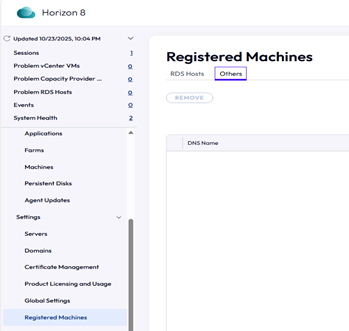
Définir l'image standard sur le Serveur de connexion
Vous devez définir une image standard dans Horizon pour l'établir comme modèle de création de postes de travail virtuels :
- Reconnectez-vous à l'image de WorkSpaces à l'aide de RDP.
- Vérifiez que les composants d'Horizon Agent sont en cours d'exécution (vérifiez les services tels qu'Horizon Blast, Broker Agent, etc.).
- Vérifiez que le WorkSpace est enregistré dans le Serveur de connexion.
Remarque : avant de cliquer sur Définir l'image standard, vérifiez que le nom DNS affiché correspond au nom DNS de la machine dans la console AWS.
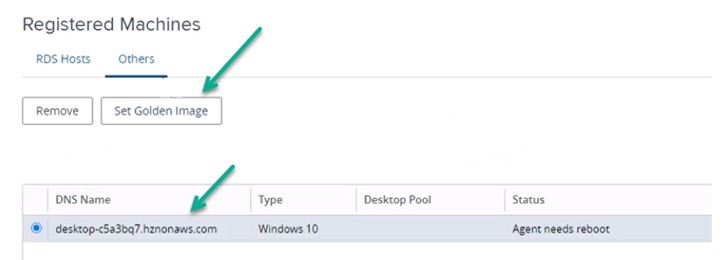
Créer une image à partir de WorkSpaces
Ce processus utilise le bundle personnalisé pour s'assurer que le WorkSpace lancé dispose du système d'exploitation, des logiciels et des configurations définis dans votre image personnalisée, ce qui active des environnements de postes de travail normalisés pour les utilisateurs.
- Accédez à WorkSpaces > Personnel.
- Sélectionnez l'espace de travail que vous avez créé à l'étape précédente.
- Accédez à Action > Créer une image.
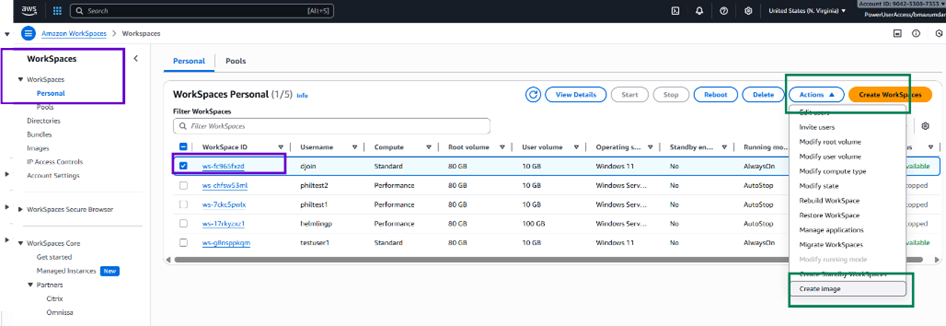
- Fournissez les informations requises :
- Nom de l'image : entrez un nom unique.
- Description de l'image : ajoutez une description suggérant qu'il s'agit d'une image standard.
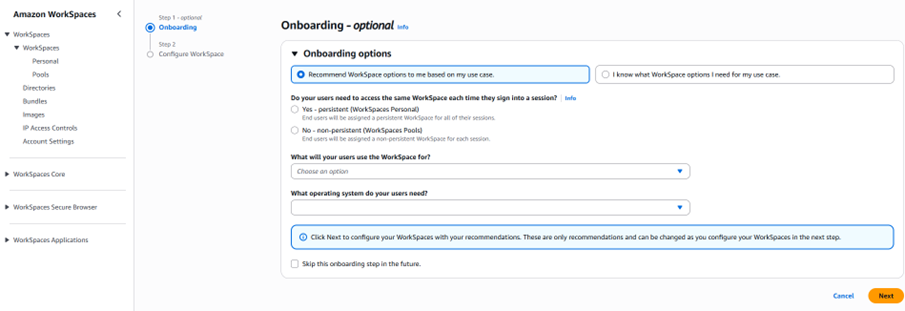
- Cliquez sur Créer une image.
### Créer un bundle à partir de l'image standard
Remarque : deux bundles seront créés pendant le processus de création d'images :
- Bundle de modèle étalon : Horizon Agent et d'autres logiciels sont installés. Il s'agit de la machine virtuelle d'image standard.
- Bundle de provisionnement : créé à partir du bundle de modèle étalon, utilisé pour la création de pools automatisés (comme un snapshot de la VM d'image standard).
Pour plus d'informations sur les étapes suivantes, reportez-vous à la documentation d'Amazon.
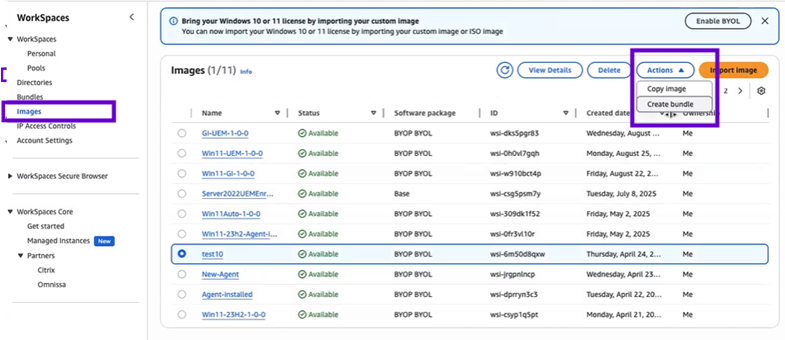
- Dans la console AWS WorkSpaces, accédez à WorkSpaces.
- Sélectionnez Images.
- Choisissez Actions > Créer un bundle.
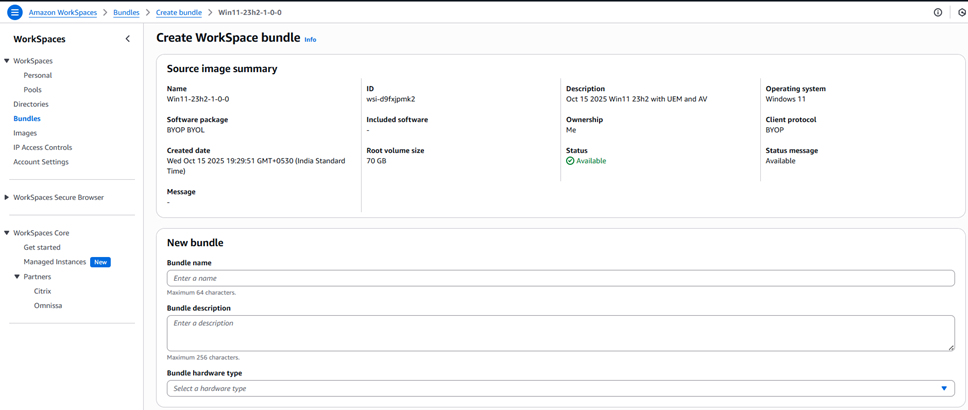
- Spécifiez les informations suivantes :
- Le nom et la description du bundle
- Choisissez le type de matériel de bundle et le stockage appropriés.

- Cliquez sur Créer un bundle.
- Vérifiez que le bundle a été créé et que l'état est Disponible.
### Créer un pool automatisé
Créez un pool de postes de travail automatisé sous Horizon 8 à l'aide de votre image standard enregistrée. Cela provisionnera des postes de travail virtuels pour les utilisateurs en fonction de l'image importée et préparée.
Pour plus d'informations, reportez-vous à la section Amazon WorkSpaces Core – Créer un pool de postes de travail de clone complet automatisé.
Cette page vous a-t-elle été utile ?