AWS 虛擬機器匯入/匯出功能可讓您將虛擬機器映像從內部部署基礎結構或其他環境傳輸至 Amazon EC2,並將這些映像轉換為 Amazon Machine Image (AMI)。
使用虛擬機器匯入/匯出功能將映像 (OVA) 匯入為 Amazon Machine Image (AMI)
下列步驟概述將 OVA 檔案匯入以建立 Amazon Machine Image (AMI) 的流程,並在後續將該 AMI 轉換為 WorkSpaces 映像。您也可以查看此連結以取得詳細步驟。
將 OVA 匯入為 AMI 的最佳作法
- **驗證 OVA:**在將 OVA 檔案上傳至 AWS 之前,請先確認 OVA 檔案未損毀。
- **檢查權限:**您的 AWS IAM 使用者必須具備 S3 存取與 EC2 匯入工作的權限。
- **最佳化檔案大小:**大型 OVA 檔案需要較長的上傳與處理時間。請考慮移除不必要的元件。
操作程序:
-
將 OVA 檔案上傳至 Amazon S3 值區。
將 OVA 檔案上傳至您的 AWS 帳戶中的 S3 值區。上傳時間會視檔案大小而定。 以下為使用 AWS CL 的範例:aws s3 cp your-file.ovas3://your-bucket-name/上傳完成後,請記下該檔案的 S3 URI。 例如:
s3://your-bucket-name/your-file.ova -
建立 JSON 檔案以定義匯入組態。
在本機建立名為
containers.json的檔案,並加入下列內容:[ { “Description”: “My Server OVA”, “Format”: “ova”, “Url”: “s3://your-bucket-name/your-file.ova” } ]儲存 JSON 檔案 (例如
container.json),並記下其完整路徑。 -
執行 AWS 命令以建立映像。
在終端機中執行下列命令,並確認您已指定 JSON 檔案的正確路徑:
aws ec2 import-image –description “My server VM” –disk-containers“file://C:\path\to\containers.json” -
監控 AWS 建立映像的進度
若要追蹤匯入進度,請複製在執行匯入命令後所提供的匯入工作識別碼。
使用下列命令,並將
import-task-id替換為實際識別碼:aws ec2 describe-import-image-tasks –import-task-ids import-task-id匯入程序最多可能需要 30 分鐘。定期重複執行此命令以監控進度。匯入完成後,狀態會顯示為已完成,且會出現 ImageId。
-
存取並部署已匯入的 AMI
匯入成功後,該 AMI 會儲存在您的 AWS 帳戶的 My AMIs 區段中。- 登入 AWS 管理主控台。
- 導覽至 EC2 > AMI。
- 在 My AMIs 索引標籤下,找到您匯入的 AMI。
建立新的自訂映像與服務包
建立自訂映像的流程,是先準備並設定基礎作業系統,包含桌面平台交付所需的應用程式、設定與整合功能。接著,透過定義使用者桌面平台所需的運算、儲存區與效能特性,從此映像建立服務包。
如需其他詳細資料,請參閱 Amazon 說明文件:建立自訂映像和服務包。
建立 WorkSpaces
建立 WorkSpaces 有兩個可用選項。選取最符合您偏好與環境需求的選項:
- 使用 CLI
此選項可在不指派使用者的情況下佈建 WorkSpaces,並可採用按小時計費模式,只針對實際使用期間收費。使用 CLI 選項時,您可以使用 RDP 用戶端登入 WorkSpaces 執行個體。 如需詳細資訊,請參閱此主題。 - 使用 UI (永遠開啟)
UI 流程要求管理員為每個 WorkSpace 指派特定使用者。使用此選項時,必須選取永遠開啟電源設定,無論實際使用情況如何,都會產生整個月的費用。若使用 UI 選項,您需要使用 AWS WorkSpaces 應用程式登入 WorkSpaces 執行個體。
透過 RDP 連線至 WorkSpace 並安裝 Horizon Agent
如需其他詳細資料,請參閱在 Windows 虛擬機器上安裝 Horizon Agent。
**重要:**在 Horizon Agent 安裝期間,系統提示重新開機時請勿重新開機,以避免前次安裝留下的待處理作業造成問題。改為先完成安裝,並在代理程式完全安裝後再另行重新開機。過早重新開機可能導致安裝失敗,或造成無限迴圈的錯誤。如需詳細資訊,請參閱知識庫文章 1029288。
- 下載 Horizon Agent 時,請選取 Omnissa Horizon。
- 使用 WorkSpaces 主控台的映像檢查程式工具修正任何問題,尤其是移除不需要的 Microsoft Appx 套件。
將 WorkSpaces 映像與 Horizon Connection Server 配對
將 WorkSpaces 的映像與 Horizon Connection Server 配對,是將 AWS 中已自訂的桌面平台映像連結至 Horizon 8 環境的必要步驟,讓該映像可用於為使用者佈建虛擬桌面平台。
- 開啟 Horizon 8 管理主控台。
- 移至設定 > 已登錄的機器。
- 選擇其他索引標籤。您的 WorkSpaces Core 執行個體應會自動顯示 (Horizon Agent 會透過配對程序與 Horizon 進行通訊)。
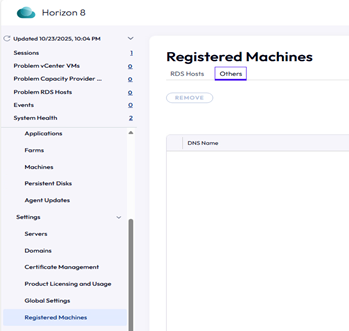
將最佳配置映像設定至連線伺服器
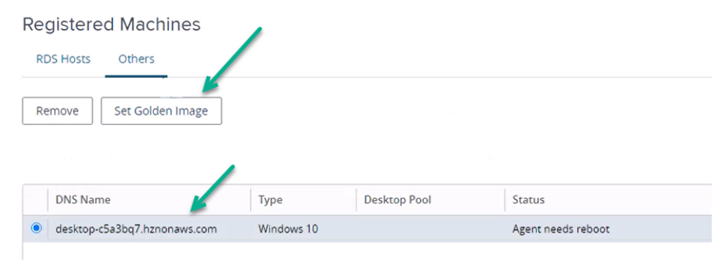
您需要在 Horizon 中「設定」最佳配置映像,將其建立為建立新虛擬桌面平台的範本:
- 透過 RDP 再次登入 WorkSpaces 映像。
- 確認 Horizon Agent 元件正在執行 (檢查 Horizon Blast、Broker Agent 等服務)。
- 確認 WorkSpace 已在連線伺服器中登錄。
附註:在按一下設定最佳配置映像之前,請確認顯示的 DNS 名稱與 AWS 主控台中該機器的 DNS 名稱相符。
從 WorkSpaces 建立映像
此程序會使用自訂服務包,以確保啟動的 WorkSpace 具備您自訂映像中所定義的作業系統、軟體與組態,讓使用者可使用標準化的桌面平台環境。
- 導覽至 WorkSpaces > Personal。
- 選取您在上一個步驟中建立的 WorkSpace。
- 移至動作 > 建立映像。
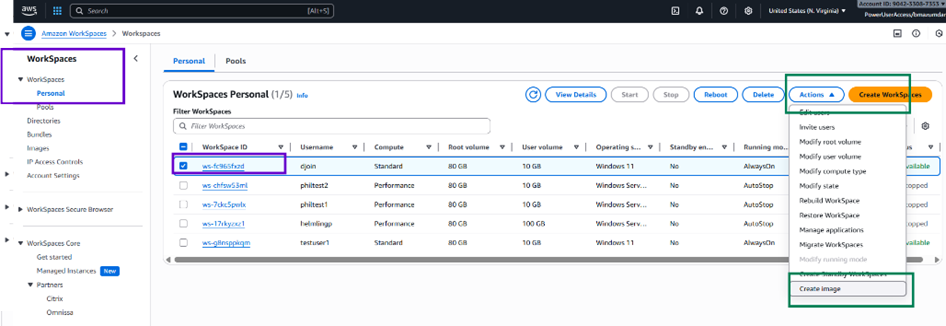
- 提供必要的詳細資料:
- **映像名稱:**輸入唯一名稱
- **映像說明:**新增說明,以表明這是最佳配置映像。
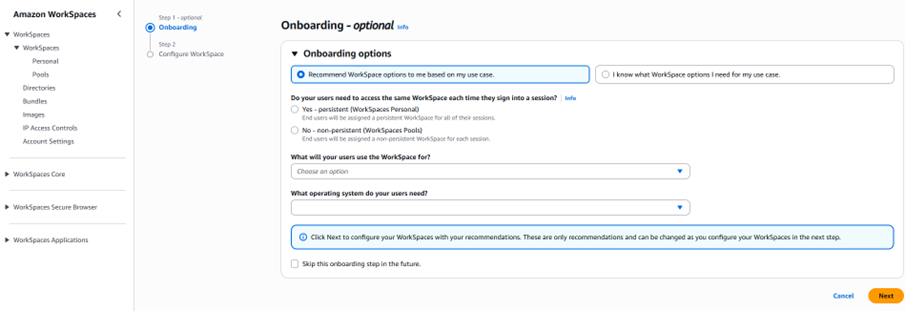
- 按一下建立映像。
### 從最佳配置映像建立服務包
**附註:**在映像建立程序期間,會建立兩個服務包:
- **最佳配置模式服務包:**已安裝 Horizon Agent 與其他軟體。這是最佳配置映像虛擬機器。
- **佈建服務包:**從最佳配置模式服務包建立,用於建立自動化集區 (類似最佳配置映像虛擬機器的快照)。
如需下列步驟的其他資訊,請參閱 Amazon 說明文件。
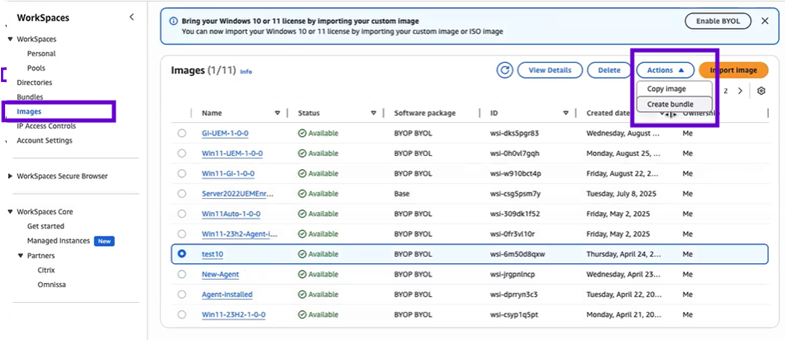
- 從 AWS WorkSpaces 主控台中,導覽至 WorkSpaces。
- 選取映像。
- 選擇動作 > 建立服務包。
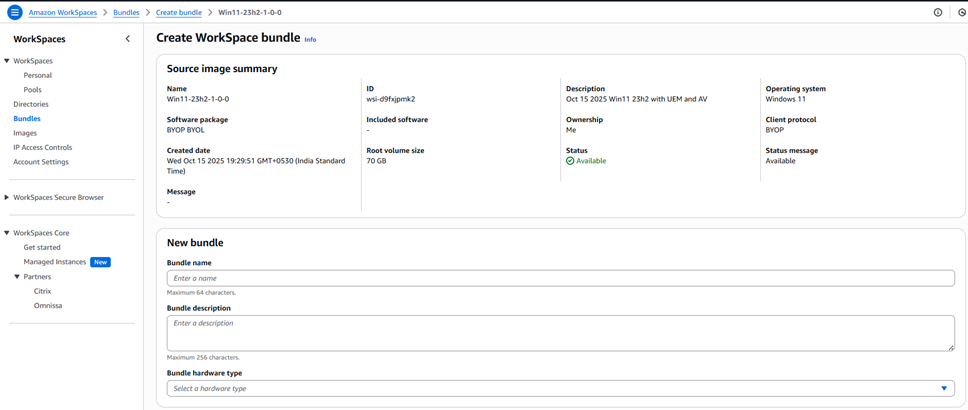
- 提供下列資訊:
- 服務包的名稱與說明
- 選擇適當的服務包硬體類型與儲存區。

- 按一下建立服務包。
- 確認服務包已成功建立,且其狀態為可用。
### 建立自動化集區
在 Horizon 8 中使用已登錄的最佳配置映像建立自動化桌面平台集區。這會根據已匯入並準備完成的映像,為使用者佈建虛擬桌面平台。
如需其他詳細資料,請參閱 Amazon WorkSpaces Core - 建立自動化完整複製桌面平台集區。
此頁面對您有幫助嗎?