Vous pouvez utiliser des claviers, des écrans, des microphones et d'autres périphériques externes avec des applications publiées et des postes de travail distants.
Claviers et moniteurs
Vous pouvez utiliser plusieurs moniteurs et tous les types de claviers avec un poste de travail distant. Certains paramètres permettent d'optimiser l'expérience utilisateur.
Modifier le mode d'affichage de postes de travail distants
Vous pouvez modifier le mode d'affichage des postes de travail distants sur tous les moniteurs ou sur des moniteurs spécifiques connectés au périphérique client. Les applications distantes s'affichent toujours sur tous les moniteurs connectés au périphérique client.
Si vous disposez de plusieurs moniteurs, vous pouvez afficher des postes de travail distants sur tous les moniteurs ou sur des moniteurs spécifiques. Vous pouvez sélectionner jusqu'à trois moniteurs.
Vous ne pouvez pas exécuter plusieurs postes de travail distants à la fois en mode Plusieurs moniteurs.
Conditions préalables
- Cette fonctionnalité requiert Chrome OS 86 ou version ultérieure.
- Elle n'est pas prise en charge si le mode Poste de travail unifié est activé pour le périphérique client.
- Pour les périphériques Chrome inscrits, cette fonctionnalité nécessite qu'un administrateur configure le paramètre suivant dans le fichier de configuration JSON de l'application pour l'application Omnissa Horizon Client.
- Ajoutez le paramètre
displayà la liste dans la propriétéeditablesous la sectioncommon-setting. Reportez-vous à la section Fonctionnalités du client.
- Ajoutez le paramètre
Procédure
-
Connectez-vous à un serveur.
-
Cliquez sur le bouton Paramètres de la barre d'outils dans le coin supérieur droit de la fenêtre de sélection des postes de travail et applications, faites défiler vers le bas pour atteindre le paramètre Affichage, puis cliquez sur Définir.
-
Sélectionnez une option d'affichage, puis cliquez sur OK.
Option Action Utiliser tous les affichages Affiche la fenêtre du poste de travail distant sur tous les moniteurs connectés. Utiliser un seul affichage Affiche la fenêtre du poste de travail distant sur le moniteur principal à l'aide de la taille de la fenêtre par défaut. La taille de la fenêtre par défaut correspond à la zone de travail du moniteur principal, à l'exception de la barre d'état système du SE. Utiliser les affichages sélectionnés Affiche le poste de travail distant sur les moniteurs que vous sélectionnez. Vous pouvez sélectionner seulement des moniteurs adjacents. Les miniatures des moniteurs actuellement connectés au système client s'affichent sous Disposition de l'affichage. La topologie d'affichage correspond aux paramètres d'affichage sur le système client. Cliquez sur une miniature pour sélectionner ou désélectionner un moniteur sur lequel afficher la fenêtre du poste de travail distant. Lorsque vous cliquez sur une miniature, elle change de couleur. Utiliser un seul affichage avec une petite fenêtre Affiche la fenêtre du poste de travail distant sur le moniteur principal avec une petite taille de fenêtre (640 x 480 pixels). Utiliser un seul affichage avec une grande fenêtre Affiche la fenêtre du poste de travail distant sur le moniteur principal avec une grande taille de fenêtre (1 680 x 983 pixels). Utiliser un seul affichage avec une fenêtre personnalisée Affiche la fenêtre du poste de travail distant sur le moniteur principal avec une taille de fenêtre personnalisée. Vous pouvez indiquer une largeur personnalisée allant jusqu'à 1 800 pixels et une hauteur personnalisée allant jusqu'à 964 pixels. Utiliser un seul affichage avec le plein écran Affiche le poste de travail distant sur le moniteur principal en mode plein écran. -
Pour afficher des postes de travail distants sur plusieurs moniteurs en fonction du paramètre DPI du système client, activez l'option Activer l'échelle DPI sur les moniteurs étendus.
Si le paramètre Mode Haute résolution est activé, cette option est désactivée. Si un seul moniteur est sélectionné, cette option est masquée.
-
Cliquez sur Fermer.
Étape suivante
Pour quitter le mode Multi-moniteur, pointez sur le haut de la fenêtre du poste de travail distant jusqu'à ce que la barre de menus s'affiche, puis cliquez sur le bouton Quitter le mode Plusieurs écrans.
La fonctionnalité de plusieurs moniteurs ne prend en charge qu'une seule session de poste de travail à la fois. Pour passer à un autre poste de travail, quittez d'abord le mode Plusieurs moniteurs du poste de travail actuel. Basculez ensuite vers l'autre poste de travail et passez en mode Plusieurs moniteurs.
Certaines actions, telles que la réduction de l'affichage, peuvent entraîner la fermeture automatique du mode Plusieurs moniteurs de la session. Pour repasser en mode Plusieurs moniteurs, pointez sur le haut de la fenêtre de poste de travail distant jusqu'à ce que la barre de menus s'affiche, puis cliquez sur le bouton Utiliser plusieurs moniteurs.
Configuration de la résolution de l'écran
Horizon Client peut redimensionner le poste de travail distant pour qu'il corresponde à la taille de la fenêtre du navigateur. Pour utiliser cette fonctionnalité, un administrateur doit configurer le poste de travail distant pour qu'il dispose de la quantité de RAM vidéo (VRAM) appropriée. La configuration de la VRAM par défaut est de 36 Mo. Si vous n'utilisez pas d'applications 3D, la configuration minimale de la VRAM est de 16 Mo.
Si vous utilisez un périphérique proposant une densité de pixels élevée, tel qu'un Google Chromebook Pixel, vous pouvez définir le poste de travail distant ou l'application publiée afin d'utiliser cette résolution. Activez l'option Mode Haute résolution dans la fenêtre Paramètres. Cette option s'affiche uniquement dans la fenêtre Paramètres si vous utilisez un affichage haute résolution ou un affichage normal qui utilise une échelle supérieure à 100 % et si un administrateur n'a pas désactivé la fonctionnalité.
Pour plus d'informations sur la désactivation de la fonctionnalité Mode Haute résolution, reportez-vous à la section Utilisation de la console d'administration de Google pour configurer des périphériques Chrome inscrits.
La fonctionnalité de mode Haute résolution ne peut pas modifier la résolution d'une session distante active. Vous devez vous déconnecter, puis vous reconnecter, pour appliquer la fonctionnalité.
Le mode Haute résolution peut s'appliquer en mode d'affichage Un seul ou Plusieurs moniteurs.
Remarque : si la résolution d'affichage en mode Haute résolution est trop élevée pour prendre en charge le mode Plusieurs moniteurs, la session distante s'affiche plutôt en mode Un seul moniteur.
Pour utiliser la fonctionnalité de rendu 3D, un administrateur doit allouer suffisamment de mémoire VRAM à chaque poste de travail distant.
- La fonctionnalité graphique accélérée par le logiciel permet d'utiliser des applications 3D, telles que les thèmes Windows Aero ou Google Earth. Cette fonctionnalité requiert de 64 Mo à 128 Mo de VRAM.
- La fonctionnalité d'affichage graphique accéléré par le matériel (vSGA) partagé, disponible avec vSphere 5.1 ou version ultérieure, permet d'utiliser des applications 3D pour la conception, la modélisation et le multimédia. Cette fonctionnalité requiert de 64 Mo à 512 Mo de VRAM. La valeur par défaut est de 96 Mo.
- Disponible dans vSphere 5.5 ou version ultérieure, la fonctionnalité vDGA (Virtual Dedicated Graphics Acceleration) dédie un seul GPU (graphical processing unit) physique sur un seul hôte ESXi à une seule machine virtuelle. Utilisez cette fonctionnalité si vous avez besoin de graphiques de poste de travail haut de gamme accélérés par le matériel. Cette fonctionnalité requiert de 64 Mo à 512 Mo de VRAM. La valeur par défaut est de 96 Mo.
Lorsque le rendu 3D est activé, le nombre maximal de moniteurs est de 1 et la résolution maximale est de 3 840 x 2 160.
De même, si vous utilisez un périphérique proposant une densité de pixels élevée, tel qu'un Google Chromebook Pixel, vous devez allouer suffisamment de mémoire VRAM à chaque poste de travail distant.
Important : l'estimation de la quantité de mémoire VRAM requise pour le protocole d'affichage Omnissa Horizon Blast est semblable à l'estimation de la mémoire VRAM requise pour le protocole d'affichage PCoIP. Pour plus d'informations sur l'estimation de la quantité de VRAM requise, reportez-vous à la section Estimation des exigences de mémoire pour les postes de travail de machine virtuelle du guide Présentation et planification du déploiement d'Horizon.
Utilisation du mode plein écran
Vous pouvez afficher un poste de travail distant en mode plein écran.
Conditions préalables
Connectez-vous au poste de travail distant.
Procédure
- Pour afficher le poste de travail distant en mode Plein écran, pointez vers le haut de la fenêtre du poste de travail distant jusqu'à ce que la barre de menus s'affiche, puis cliquez sur le bouton Plein écran.
- Pour quitter le mode Plein écran, pointez vers le haut de la fenêtre du poste de travail distant jusqu'à ce que la barre de menus s'affiche, puis cliquez sur le bouton Quitter le plein écran.
Utilisation de la synchronisation DPI
La fonctionnalité de synchronisation PPP garantit que le paramètre PPP d'un poste de travail distant ou d'une application publiée correspond au paramètre PPP du système client.
Un administrateur peut désactiver la fonctionnalité de synchronisation DPI.
Comme la fonctionnalité de mise à l'échelle de l'affichage, la fonctionnalité de synchronisation DPI peut améliorer la lisibilité du texte et des icônes sur des affichages haute résolution. Contrairement à la fonctionnalité de mise à l'échelle de l'affichage, qui augmente la taille des polices et des images, et qui peut les rendre floues, la fonctionnalité de synchronisation DPI augmente la taille des polices et des images, en les gardant nettes. Pour cette raison, la fonctionnalité de synchronisation DPI est généralement préférée pour une expérience utilisateur optimale.
Si la synchronisation DPI est désactivée, la mise à l'échelle de l'affichage est utilisée. La fonctionnalité de mise à l'échelle de l'affichage met le poste de travail distant ou l'application publiée à l'échelle appropriée.
Le paramètre de stratégie du groupe de l'agent Synchronisation DPI détermine si la fonctionnalité de synchronisation DPI est activée ou non. Cette fonctionnalité est activée par défaut.
Comportement de la synchronisation DPI
Le comportement de synchronisation DPI par défaut dépend de la version d'Horizon Agent installée sur la machine agent.
À partir d'Horizon Agent 2012, le paramètre DPI par moniteur du client est synchronisé avec l'agent et, par défaut, les modifications prennent effet immédiatement lors d'une session distante. Cette fonctionnalité est contrôlée par le paramètre de stratégie de groupe de l'agent Synchronisation PPP par moniteur. La fonctionnalité de synchronisation DPI par moniteur est prise en charge par défaut pour les postes de travail virtuels, physiques et RDSH.
Avec les versions antérieures d'Horizon Agent, le client ne prend en charge que la synchronisation avec le paramètre DPI système. La synchronisation DPI se produit lors de la connexion initiale. La mise à l'échelle de l'affichage fonctionne alors en cas de reconnexion, si nécessaire. Lorsque la synchronisation DPI fonctionne et que le paramètre DPI du système client correspond au paramètre DPI du poste de travail distant, la mise à l'échelle de l'affichage ne peut pas être appliquée, même si vous sélectionnez l'option Autoriser la mise à l'échelle de l'affichage dans l'interface utilisateur. La synchronisation DPI se produit uniquement lorsque les utilisateurs se connectent et démarrent une session distante. Si les utilisateurs modifient le paramètre DPI au cours d'une session distante, ils doivent se déconnecter, puis se reconnecter, pour que le paramètre DPI du poste de travail distant corresponde au nouveau paramètre DPI du système client.
Le paramètre DPI de l'agent se trouve dans le Registre Windows à l'emplacement Computer\HKEY_CURRENT_USER\Control Panel\Desktop: logPixels.
Remarque : le paramètre DPI système peut être différent du paramètre DPI du moniteur principal. Par exemple, si vous fermez le moniteur principal et que le système bascule vers un écran externe dont le paramètre DPI est différent de celui du moniteur principal, le paramètre DPI système est toujours le même que le paramètre DPI du moniteur principal précédemment fermé.
Cette version du client ne prend pas en charge le paramètre de stratégie de groupe de l'agent Synchronisation DPI par connexion, fourni avec Horizon Agent versions 7.8 à 2006.
Pour plus d'informations sur les paramètres de stratégie de groupe de synchronisation DPI, reportez-vous au document Fonctionnalités et GPO des postes de travail distants Horizon de votre version d'Horizon Agent.
Systèmes d'exploitation invités pris en charge pour les postes de travail virtuels
Pour les postes de travail virtuels, la fonctionnalité de synchronisation DPI est prise en charge sur les systèmes d'exploitation invités suivants :
- Windows 7 32 ou 64 bits
- Windows 8.x 32 ou 64 bits
- Windows 10 32 ou 64 bits
- Windows 11 32 ou 64 bits
- Windows Server 2008 R2 configuré en tant que poste de travail
- Windows Server 2016 configuré en tant que poste de travail
- Windows Server 2019 configuré en tant que poste de travail
- Windows Server 2022 configuré en tant que poste de travail
Remarque : pour les machines Windows server configurées en tant que poste de travail, la fonctionnalité de synchronisation DPI par moniteur n'est prise en charge que sur Windows server 2022.
Hôtes RDS pris en charge avec les postes de travail publiés et les applications publiées
Pour les postes de travail publiés et les applications publiées, la fonctionnalité de synchronisation DPI est prise en charge sur les hôtes RDS suivants :
- Windows Server 2016
- Windows Server 2019
Combinaisons de touches de raccourci
Vous pouvez activer certains paramètres qui affectent le comportement du clavier pour certaines combinaisons de touches.
Chrome prend en charge l'utilisation de certaines touches et combinaisons de touches dans le système d'exploitation local et le système distant. Pour les autres touches et combinaisons de touches, certaines combinaisons de touches ne sont pas prises en charge dans le système d'exploitation distant lorsque l'utilisateur se connecte à l'aide d'un clavier Windows. Toutefois, le système local traite l'entrée. Vous pouvez activer les paramètres pour modifier ce comportement.
Avec certains paramètres, les touches et les combinaisons de touches suivantes ne fonctionnent pas toujours sur les postes de travail distants.
-
Combinaisons de touches Windows.
-
Alt+Retour arrière
Remarque : pour entrer Ctrl+Alt+Suppr, pointez sur le haut de la fenêtre de poste de travail distant jusqu'à ce que la barre de menus s'affiche, puis cliquez sur le bouton Envoyer Ctrl+Alt+Delete.
-
Verr. maj+modifier_key (comme Alt ou Maj).
Pour activer les raccourcis suivants dans les postes de travail distants Windows, activez les mappages de raccourcis correspondants, comme décrit dans la section Configurer les mappages de raccourcis clavier.
- Alt+Ret. arr. (simule un appui sur la touche Suppr ou sur Ctrl+Z sur les postes de travail)
- Ctrl+Recherche (simule un appui sur la touche Windows sur les postes de travail)
Ces combinaisons de touches Windows ne fonctionnent pas pour les applications publiées. Ces combinaisons de touches fonctionnent pour les postes de travail distants et les postes de travail publiés Windows Server 2019/2022 et Windows 11.
Certaines combinaisons de touches fonctionnant sur des postes de travail distants avec un système d'exploitation Windows 8.x ne fonctionnent pas sur les postes de travail distants avec un système d'exploitation Windows 7 ou Windows 10.
Remarque : pour obtenir la liste des raccourcis clavier par défaut pour votre SE client, reportez-vous à la documentation du SE du client. Pour obtenir la liste des raccourcis Windows par défaut, reportez-vous au site Web de Microsoft Windows http://windows.microsoft.com.
Configuration des mappages de raccourcis clavier
Vous pouvez créer des mappages de raccourcis clavier afin de personnaliser la manière dont les applications publiées et les postes de travail distants interprètent les raccourcis clavier saisis dans le périphérique client. Lorsque vous créez un mappage de raccourci clavier, vous mappez un raccourci clavier sur le périphérique client à un raccourci clavier Windows qui déclenche l'action associée dans l'application ou le poste de travail distant.
Un raccourci clavier se compose d'une ou de plusieurs touches de modification, telles que Contrôle et Maj et d'un code de touche. Un code de touche peut être n'importe quelle touche de votre clavier. Lorsque vous utilisez un raccourci clavier mappé sur votre clavier client, l'action ou le raccourci clavier Windows correspondant s'exécute dans l'application ou le poste de travail distant.
Vidéo
Pour obtenir une introduction rapide aux mappages de raccourcis clavier, regardez cette vidéo de trois minutes.
Raccourcis clavier dans Horizon Client pour Chrome
Considérations relatives au mappage de raccourcis clavier de système d'exploitation
De nombreux systèmes d'exploitation incluent des raccourcis clavier par défaut. Par exemple, Ctrl+W et Maj+Ctrl+W sont des raccourcis clavier courants sur les périphériques Chrome. Si vous tentez de mapper l'un des raccourcis clavier de système d'exploitation (SE) dans Horizon Client, le comportement du raccourci sur le périphérique client et dans le poste de travail distant ou l'application publiée peut être imprévisible.
Avant de créer un mappage de raccourci clavier, examinez les considérations suivantes :
- La disposition physique des touches d'un clavier peut varier en fonction de la langue du clavier. Pour vous assurer que les mappages de raccourcis clavier s'enregistrent correctement dans Horizon Client, utilisez le Paramètre de langue pour spécifier la langue et la disposition de votre clavier.
- Si vous mappez un raccourci clavier, son comportement sur le périphérique client dépend de la manière dont il est géré par le système d'exploitation. Par exemple, il peut arriver que le raccourci clavier déclenche une action dans le système d'exploitation et qu'Horizon Client ne puisse pas y répondre. Il peut également arriver que le raccourci clavier déclenche une action à la fois dans le système d'exploitation et dans Horizon Client.
- Avant de mapper un raccourci clavier du SE dans Horizon Client, essayez de désactiver le raccourci dans le SE du client, si possible. Vous ne pouvez pas désactiver tous les raccourcis clavier du SE.
- Si vous mappez un raccourci clavier Windows dans Horizon Client, l'action mappée se produit lorsque vous utilisez le raccourci dans le poste de travail distant ou l'application publiée.
- Les mappages de raccourcis qui incluent la touche Windows sont désactivés par défaut dans la boîte de dialogue Mappage de touches d'Horizon Client. Pour utiliser l'un de ces mappages, vous devez l'activer en cochant la case Ouvrir dans la boîte de dialogue Mappage de touches. Ces raccourcis sont inclus avec la fonctionnalité de mappage par défaut et ne peuvent pas être supprimés.
Remarque : pour obtenir la liste des raccourcis clavier par défaut pour votre SE client, reportez-vous à la documentation du SE du client. Pour obtenir la liste des raccourcis Windows par défaut, reportez-vous au site Web de Microsoft Windows http://windows.microsoft.com.
Créer des mappages de raccourcis clavier
Suivez ces étapes pour configurer les mappages de raccourcis clavier.
-
Connectez-vous à un serveur et cliquez sur le bouton de la barre d'outils Paramètres dans le coin supérieur droit de la fenêtre de sélection des postes de travail et des applications.

-
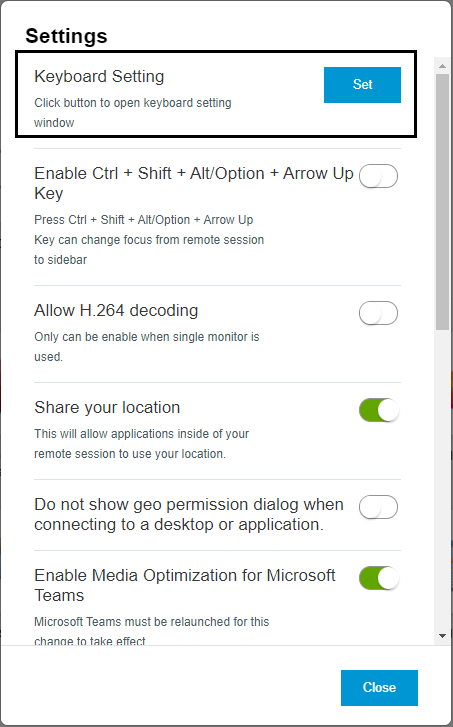
Dans la fenêtre Paramètres, recherchez Configuration du clavier, puis cliquez sur Définir.
-
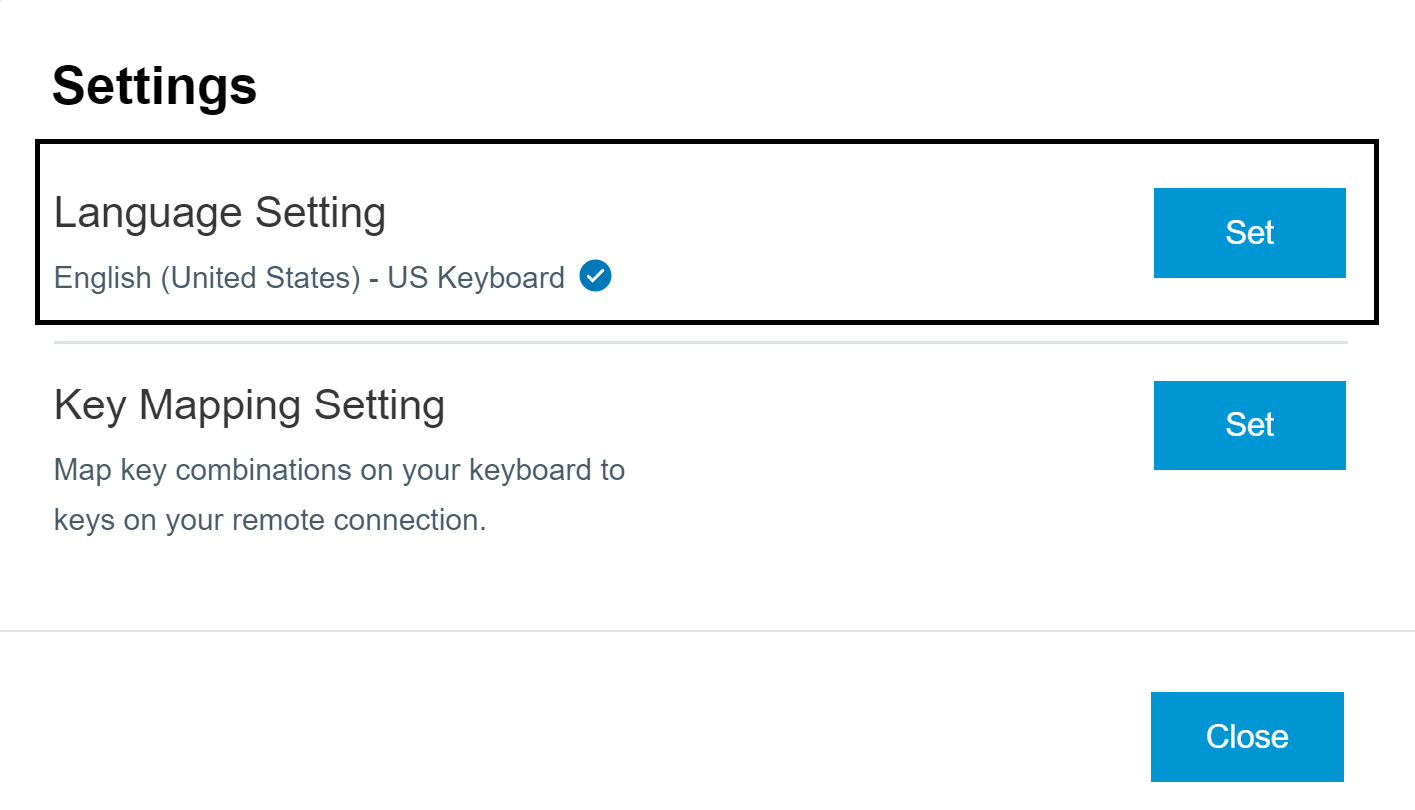
Dans la fenêtre Configuration du clavier, spécifiez la langue de votre clavier.
a. Recherchez Paramètre de langue, puis cliquez sur Définir.
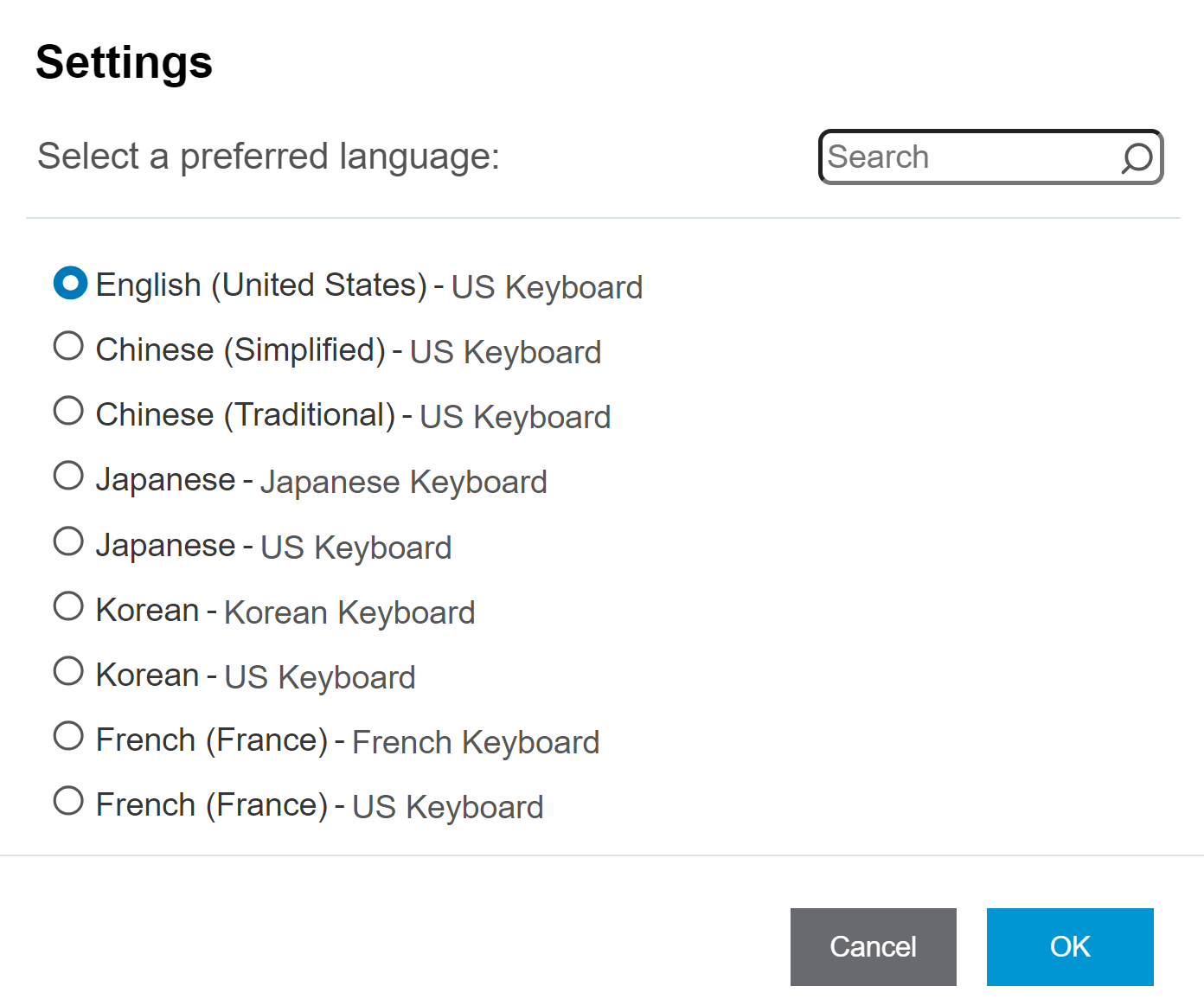
b. Dans la boîte de dialogue qui s'affiche, sélectionnez la combinaison de langue et de disposition du clavier qui correspond à votre périphérique, puis cliquez sur OK.
-
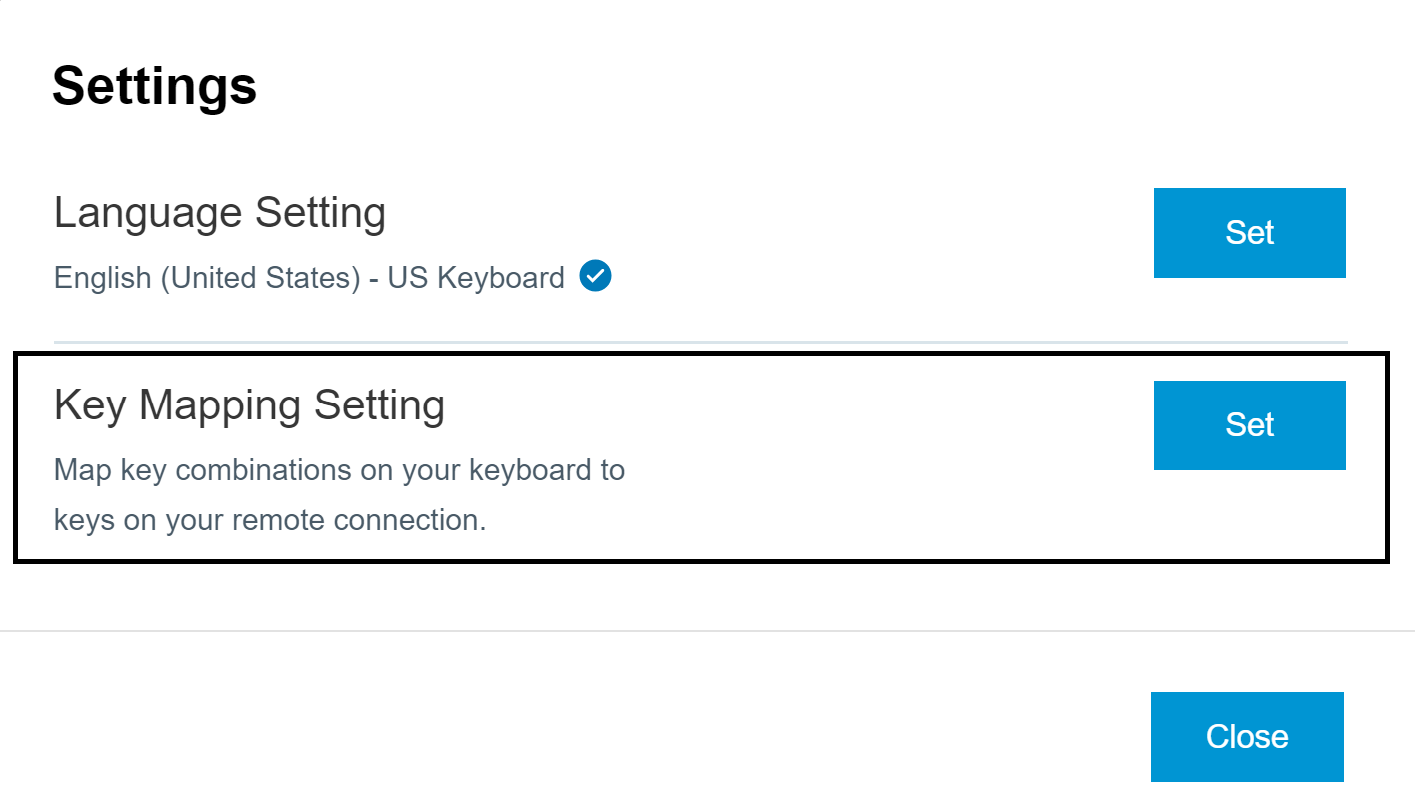
Dans la fenêtre Configuration du clavier, configurez les mappages de raccourcis clavier.
a. Recherchez Paramètre de mappage de toucheset cliquez sur Définir.
-
Dans la boîte de dialogue Mappage de touches, configurez les mappages de raccourcis clavier.
Action Procédure Supprimer un mappage de raccourci clavier Sélectionnez le mappage à supprimer et cliquez sur le bouton représentant un signe moins (-). Ajouter un mappage de raccourci clavier Remarque : certaines règles et limitations peuvent s'appliquer aux mappages. Reportez-vous aux descriptions dans la section suivante de cet article. - Cliquez sur le bouton plus (+).
- Sous la section De :, indiquez la séquence de raccourcis clavier client en sélectionnant au moins une touche de modification et en entrant un code de touche dans la zone de texte. Le raccourci clavier client que vous avez créé s'affiche dans le champ « De : ».
- Sous la section À :, indiquez la séquence de raccourcis clavier Windows correspondante en sélectionnant au moins une touche de modification et en entrant un code de touche dans la zone de texte. Le raccourci clavier Windows que vous avez créé s'affiche dans le champ « À : ».
- Cliquez sur Ajouter pour enregistrer vos modifications.
Modifier un mappage de raccourci clavier - Cliquez sur le bouton Modifier en regard du mappage et apportez vos modifications aux séquences de raccourcis clavier De : et À :.
- Cliquez sur Mettre à jour pour enregistrer vos modifications.
Activer/désactiver un mappage de raccourci clavier Cochez/décochez la case Ouvrir en regard du mappage dans la boîte de dialogue Mappage de touches. Activer/désactiver les mappages de touches spécifiques à la langue Sélectionnez/désélectionnez la case Activer les mappages de touches spécifiques à la langue. Lorsque vous cochez cette case, Horizon Client reconnaît les mappages de touches par défaut associés à la langue du clavier que vous avez spécifiée. Restaurer les mappages par défaut Cliquez sur Restaurer les valeurs par défaut. Toutes les modifications que vous avez apportées aux mappages de raccourcis clavier par défaut sont supprimées, et les mappages par défaut sont restaurés.
c. Cliquez sur Enregistrer pour enregistrer vos modifications. Cliquez ensuite deux fois sur Fermer pour quitter les écrans Paramètres.
-
-
Pour appliquer vos modifications, redémarrez l'ensemble des postes de travail distants ou des applications publiées que vous avez actuellement ouverts.
Règles de mappages de raccourcis
Les règles et limitations suivantes s'appliquent aux mappages de raccourcis clavier.
- Un message d'erreur s'affiche si vous essayez d'ajouter un mappage qui duplique un mappage existant.
- Un message d'erreur s'affiche si vos raccourcis source et cible sont identiques.
- Vous pouvez mapper une touche de modification unique à une autre touche de modification, par exemple, une touche Commande à une touche Contrôle. Cependant, vous ne pouvez pas créer de mappages entre des combinaisons de touches de modification.
- Vous ne pouvez pas mapper des raccourcis qui combinent la touche Maj et une touche de lettre, par exemple Maj+A.
- Un message d'erreur s'affiche si vous tentez d'ajouter un mappage sans spécifier un raccourci source ou cible.
- Vous ne pouvez pas mapper des combinaisons qui incluent l'une des touches LED suivantes : Verr. maj, Verr. Num et Arrêt défil.
- Vous ne pouvez pas mapper une combinaison de touches à une touche de modification.
Impression à partir d'un poste de travail distant ou d'une application publiée
La fonctionnalité Integrated Printing vous permet d'imprimer sur une imprimante réseau ou une imprimante connectée localement à partir d'un poste de travail distant ou d'une application publiée.
Pour utiliser cette fonctionnalité, un administrateur doit installer Horizon Agent sur la machine virtuelle ou sur l'hôte RDS avec l'option Integrated Printing activée. Pour plus d'informations, reportez-vous au document Postes de travail et applications dans Omnissa Horizon 8.
Un administrateur peut désactiver la fonctionnalité Integrated Printing pour les utilisateurs à l'aide du paramètre de stratégie de groupe Désactiver la redirection de l'imprimante pour le client externe au bureau. Pour plus d'informations, reportez-vous au document Fonctionnalités et GPO des postes de travail distants Horizon.
Pour prendre en charge la redirection d'imprimante native sur le client Chrome :
-
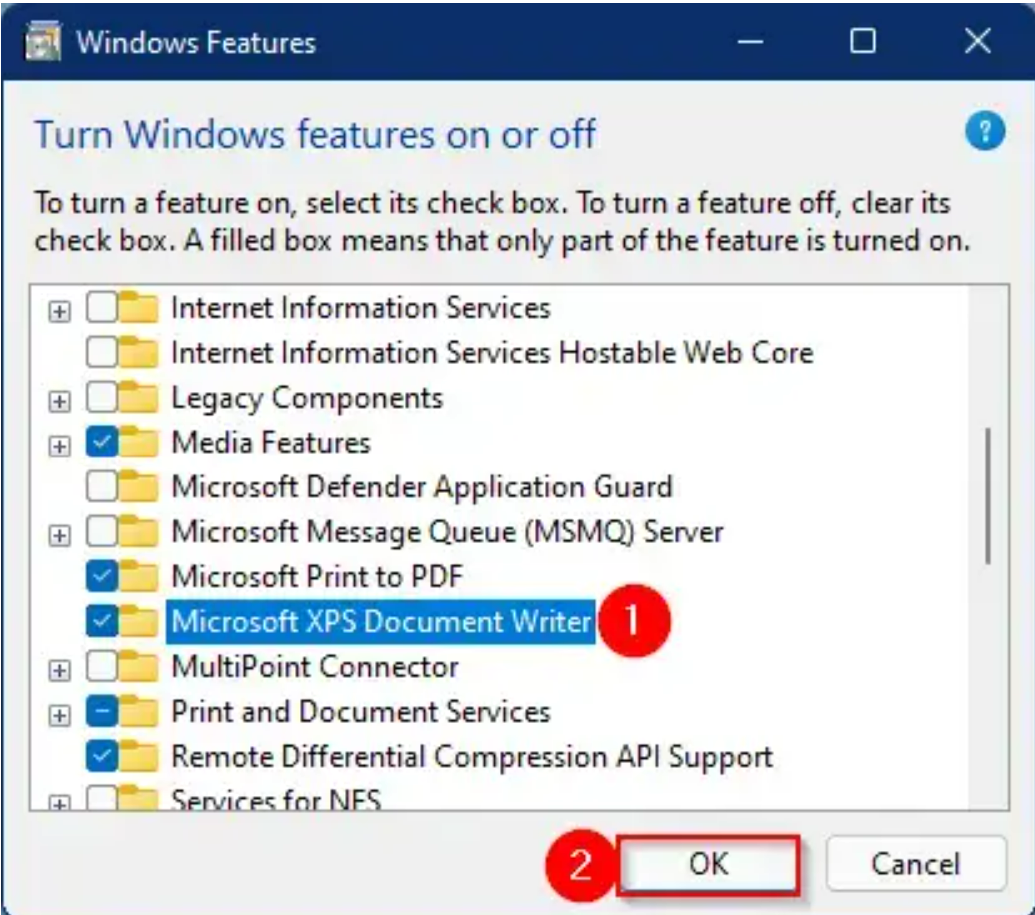
Le pilote Microsoft Print to PDF et le pilote Microsoft XPS Document Writer doivent exister côté agent. Le pilote Microsoft Print to PDF et le pilote Microsoft XPS Document Writer sont des pilotes de boîte de réception à partir de Windows 10. Les imprimantes ne doivent pas être nécessairement installées, mais le pilote doit être présent. Si l'imprimante est absente, vous devez ajouter le pilote, mais ce dernier doit exister au préalable.
Accédez à l'écran Fonctionnalité Windows et sélectionnez Microsoft Print to PDF et Microsoft XPS Document Writer pour ajouter ces pilotes côté agent.
-
Les fonctionnalités d'agrafage et de finition ne sont prises en charge que sur le pilote du fournisseur, car l'agent ne produit que des fichiers PDF.
-
Lorsqu'un utilisateur sélectionne plusieurs copies dans l'application sur l'agent, le fichier est déterminé et est toujours assemblé. Par exemple, pour un travail d'impression comportant deux pages et deux copies, le PDF de sortie est toujours 1-2-1-2.
-
La valeur
getPrinterInfone peut pas être appelée plus de 20 fois par minute. La liste d'imprimantes est détectée toutes les minutes et si le nombre d'imprimantes est supérieur àMAX_GET_PRINTER_INFO_CALLS_PER_MINUTEdans la réponse de l'APIchrome.printing.getPrinter, les imprimantes disponibles dans la portée deMAX_GET_PRINTER_INFO_CALLS_PER_MINUTEsont prises en charge.
Remarque : les imprimantes qui ne prennent pas en charge l'impression PDF ne peuvent pas prendre en charge la redirection d'imprimante native sur le client Chrome.
Définir les préférences d'impression de la fonctionnalité Integrated Printing
Vous pouvez définir des préférences d'impression dans un poste de travail distant pour la fonctionnalité Integrated Printing. Avec la fonctionnalité Integrated Printing, vous pouvez utiliser des imprimantes locales ou réseau à partir d'un poste de travail distant Windows sans avoir à installer d'autres pilotes d'imprimante dans celui-ci. Pour chaque imprimante disponible via cette fonction, vous pouvez définir des préférences pour la compression des données, la qualité d'impression, l'impression recto verso, la couleur et d'autres paramètres.
Dans un poste de travail de machine virtuelle mono-utilisateur, chaque imprimante virtuelle s'affiche sous la forme <printer_name>(VDI) par défaut. Dans un poste de travail publié ou une application publiée, chaque imprimante virtuelle s'affiche sous la forme <printer_name>(v<session_ID>) par défaut.
Un administrateur peut utiliser une stratégie de groupe pour modifier la convention d'attribution de nom d'imprimante pour les imprimantes clientes qui sont redirigées. Pour plus d'informations, reportez-vous au document Fonctionnalités et GPO des postes de travail distants Horizon pour votre version d'Horizon Agent.
Conditions préalables
Pour utiliser Integrated Printing, un administrateur doit installer la fonctionnalité Integrated Printing sur le poste de travail distant. Cette tâche implique l'activation de l'option Integrated Printing dans Horizon Agents Installer. Pour plus d'informations sur l'installation d'Horizon Agent, reportez-vous au document Postes de travail et applications dans Horizon 8. Pour plus d'informations sur la configuration de la fonctionnalité Integrated Printing, reportez-vous au document Fonctionnalités et GPO des postes de travail distants Horizon.
Procédure
- Dans le poste de travail distant Windows, accédez à Panneau de configuration > Matériel et audio > Périphériques et imprimantes.
- Dans la fenêtre Périphériques et imprimantes, cliquez avec le bouton droit sur l'imprimante virtuelle et sélectionnez Propriétés de l'imprimante dans le menu contextuel.
- Dans l'onglet Général, cliquez sur Préférences.
- Dans la boîte de dialogue Préférences d'impression, sélectionnez les différents onglets et spécifiez les paramètres à utiliser.
- Cliquez sur OK pour enregistrer vos modifications.
Utilisation de la fonctionnalité Audio/Vidéo en temps réel pour webcams, microphones et haut-parleurs
Si un administrateur a configuré la fonctionnalité Audio/Vidéo en temps réel, vous pouvez utiliser les périphériques audio/vidéo de la machine cliente sur un poste de travail distant ou une application publiée. L'Audio/Vidéo en temps réel est compatible avec les applications de conférence standard et prend en charge les webcams, les périphériques audio USB standard et l'entrée audio analogique.
Présentation de l'Audio/Vidéo en temps réel
La résolution vidéo par défaut est de 320 x 240 pixels. Les paramètres d'Audio/Vidéo en temps réel par défaut fonctionnent bien avec la plupart des applications audio et webcam.
Pour plus d'informations sur la modification des paramètres d'Audio/Vidéo en temps réel, reportez-vous à la section « Configuration des paramètres de stratégie de groupe de l'Audio/Vidéo en temps réel » dans le document Fonctionnalités et GPO des postes de travail distants Horizon.
Lorsqu'une application publiée ou un poste de travail distant est connecté au périphérique audio-vidéo de la machine cliente, Chrome demande l'autorisation la première fois avant que l'application publiée ou le poste de travail distant puisse utiliser le périphérique. Si vous autorisez l'utilisation du périphérique, Chrome ne redemande pas l'autorisation.
Si vous utilisez l'Audio/Vidéo en temps réel dans une session d'application publiée ou de poste de travail distant et que vous ouvrez une connexion sur un deuxième poste de travail distant ou une deuxième application publiée, et si un avertissement de sécurité s'affiche (par exemple, si un certificat valide n'a pas été installé), le fait d'ignorer l'avertissement et de poursuivre la connexion au deuxième poste de travail distant ou à la deuxième application publiée entraîne l'arrêt de l'Audio/Vidéo en temps réel dans la première session.
Amélioration des performances de l'Audio/Vidéo en temps réel
Lorsque vous utilisez l'Audio/Vidéo en temps réel avec certaines applications qui consomment beaucoup de données, notamment des applications de vidéoconférence, vous pouvez constater une dégradation des performances. Pour améliorer les performances, vous pouvez activer le codec H.264 pour l'Audio/Vidéo en temps réel. Vous pouvez également spécifier s'il faut utiliser l'accélération matérielle pour l'Audio/Vidéo en temps réel.
Le client Chrome utilise le codec audio Opus pour gérer un large éventail d'applications audio, notamment la voix sur IP, les visioconférences, etc. Pour améliorer les performances audio en temps réel, vous pouvez configurer le codec Opus sur le client Chrome.
Les sections suivantes décrivent comment configurer ces paramètres pour améliorer les performances de l'Audio/Vidéo en temps réel.
Activer le codec H.264 pour l'Audio/Vidéo en temps réel
H.264 est une norme de l'industrie pour la compression vidéo, qui est le processus de conversion d'une vidéo numérique en un format qui occupe moins de capacité lorsqu'il est stocké ou transmis.
Pour prendre en charge H.264 pour l'Audio/Vidéo en temps réel, votre périphérique client doit exécuter ChromeOS 94 ou version ultérieure.
Pour activer le codec H.264, définissez le paramètre enableRTAVH264Codec de la stratégie d'administration de Google sur true (valeur par défaut). Reportez-vous à la section Fonctionnalités du client.
Configurer l'accélération matérielle pour l'Audio/Vidéo en temps réel
L'accélération matérielle de l'Audio/Vidéo en temps réel fonctionne sur votre client uniquement si l'unité de traitement graphique (GPU) est prise en charge sur votre périphérique et est compatible avec FFmpeg.
L'accélération matérielle peut améliorer les performances, mais également entraîner des limitations de fonctionnalités dans certains cas d'utilisation. Un paramètre de configuration vous permet d'activer ou de désactiver l'accélération matérielle pour l'Audio/Vidéo en temps réel en fonction des besoins.
Pour configurer l'accélération matérielle, configurez le paramètre de la stratégie d'administration de Google hardwareAccelerationOption comme décrit dans la section Fonctionnalités du client.
Configurer le codec Opus pour améliorer les performances audio
Sur le client Chrome, vous pouvez configurer le codec Opus en procédant comme suit :
- Connectez-vous à votre console d'administration Google à l'aide de votre compte d'administrateur Google et accédez à la stratégie d'administration Google.
- Accédez à common-setting et ajoutez
enableRTAVOpusCodec: "true"ouenableRTAVOpusCodec: "false". - Définissez
enableRTAVOpusCodec: "true"pour activer le codec opus ou définissezenableRTAVOpusCodec: "false"pour désactiver le codec opus.
Remarque : par défaut, enableRTAVOpusCodec est toujours défini sur true.
Activer le mode de transmission discontinue
Le mode de transmission discontinue (DTX) permet une solution pour laquelle le trafic audio est considérablement réduit lorsque le participant est silencieux. La réduction du trafic audio se produit lorsque le paquet audio n'est pas transmis. Pour activer le mode de transmission discontinue, procédez comme suit :
- Connectez-vous à votre console d'administration Google à l'aide de votre compte d'administrateur Google et accédez à la stratégie d'administration Google.
- Accédez à common-setting et ajoutez
enableRTAVDTX: "true"ouenableRTAVDTX: "false". - Définissez
enableRTAVDTX: "true"pour activer le mode de transmission discontinue de l'audio/vidéo en temps réel. Vous pouvez également définirenableRTAVDTX: "false"pour désactiver le mode de transmission discontinue de l'audio/vidéo en temps réel.
Remarque : par défaut, enableRTAVDTX est toujours défini sur true.
Sélectionner une webcam, un microphone ou un haut-parleur préféré sur un périphérique Chrome
Avec la fonctionnalité audio/vidéo en temps réel, si plusieurs périphériques audio-vidéo sont connectés au système client local, seul l'un des périphériques est utilisé sur l'application publiée ou le poste de travail distant. Pour spécifier la webcam ou le microphone préféré, vous pouvez configurer les paramètres d'audio/vidéo en temps réel dans Horizon Client pour Chrome.
S'il est disponible, le périphérique préféré est utilisé sur le poste de travail distant ou l'application publiée. Si le périphérique préféré n'est pas disponible, un autre périphérique de ce type est utilisé.
Conditions préalables
- Vérifiez qu'un administrateur a configuré la fonctionnalité Audio/Vidéo en temps réel, comme décrit dans la section Fonctionnalités et GPO des postes de travail distants Horizon dans le portail de documentation d'Horizon 8.
- Vérifiez qu'un périphérique audio/vidéo, tel qu'une webcam, un microphone ou un haut-parleur, est installé et opérationnel sur le système client local.
- Connectez-vous à un serveur.
Procédure
-
Cliquez sur le bouton de la barre d'outils Paramètres dans le coin supérieur droit de la fenêtre de sélection des postes de travail et des applications et faites défiler la liste vers le bas jusqu'aux paramètres Audio/Vidéo en temps réel.
-
Dans le menu déroulant Microphone préféré, sélectionnez un microphone préféré.
-
Dans le menu déroulant Webcam préférée, sélectionnez une webcam préférée.
-
Dans le menu déroulant Haut-parleur préféré, sélectionnez un haut-parleur préféré.
Sélectionnez Tous pour utiliser la redirection de plusieurs haut-parleur, comme décrit dans la section Utilisation de plusieurs haut-parleurs. Sélectionnez Par défaut pour utiliser uniquement le haut-parleur client par défaut dans les sessions à distance.
Résultats
Lors du prochain démarrage d'une application publiée ou d'un poste de travail distant, la webcam, le microphone ou le haut-parleur préféré que vous avez sélectionné est redirigé vers la session à distance.
Utilisation de plusieurs haut-parleurs
Si plusieurs haut-parleurs sont connectés à l'ordinateur client et que le poste de travail distant prend en charge la redirection de plusieurs périphériques avec la fonctionnalité de haut-parleur, vous pouvez utiliser tous les haut-parleurs connectés à l'ordinateur client dans le poste de travail distant.
Pour les administrateurs : cette fonctionnalité n'est prise en charge qu'avec les postes de travail virtuels. Elle n'est pas prise en charge avec les applications publiées ou les postes de travail publiés.
Pour les utilisateurs finaux : l'utilisation de plusieurs haut-parleurs dépend de la manière dont un administrateur a configuré le poste de travail distant. Pour utiliser cette fonctionnalité vous devez sélectionner Tous pour le paramètre de haut-parleur préféré. Pour plus d'informations, reportez-vous à la section Sélectionner une webcam, un microphone ou un haut-parleurs préféré sur un périphérique Chrome.
Notez les conseils suivants pour utiliser plusieurs haut-parleurs avec la redirection de périphérique.
- Lorsque vous vous connectez à un poste de travail distant, tous les haut-parleurs connectés à l'ordinateur client sont redirigés.
- Par défaut, le poste de travail distant utilise le haut-parleur configuré comme haut-parleur client par défaut. Vous pouvez basculer pour que le poste de travail distant utilise n'importe quel haut-parleur connecté à l'ordinateur client.
- Si vous déconnectez un haut-parleur de l'ordinateur client et que le haut-parleur n'est pas utilisé dans une application du poste de travail distant, il est supprimé du poste de travail distant après votre déconnexion et votre reconnexion au poste de travail. Si le haut-parleur est utilisé par une application du poste de travail distant, il est supprimé une fois que l'application l'a publié.
- Le nom complet d'un haut-parleur redirigé est le nom du périphérique réel, mais avec l'ajout de (VDI), par exemple, haut-parleur Acme (VDI).
- Vous pouvez utiliser plusieurs périphériques redirigés simultanément sur un poste de travail distant.
Utiliser des périphériques USB sur un poste de travail virtuel
La fonctionnalité de redirection USB permet d'utiliser certains périphériques USB connectés localement dans un poste de travail virtuel. Vous pouvez rediriger plusieurs périphériques USB vers un poste de travail virtuel, mais un périphérique doit être redirigé vers une seule session de poste de travail à la fois. Vous ne pouvez pas rediriger des périphériques USB vers des applications publiées et des postes de travail publiés.
Vous pouvez connecter des périphériques USB à un poste de travail virtuel manuellement ou automatiquement.
Si un administrateur l'a autorisé, vous pouvez modifier le comportement de la redirection automatique pour tous les périphériques ou pour des périphériques spécifiques en configurant les paramètres de connexion automatique. Les paramètres de connexion automatique peuvent être appliqués à tous les postes de travail ou à des postes de travail spécifiques.
Un administrateur peut également spécifier si Horizon Client doit fractionner des périphériques USB composites en composants d'interface distincts pour la redirection.
Périphériques USB pris en charge
En raison des restrictions de Chrome OS, de nombreux périphériques USB ne peuvent pas être redirigés vers un poste de travail virtuel. Pour cette version, Omnissa a testé les périphériques USB suivants. Des périphériques supplémentaires peuvent être pris en charge. Si un périphérique USB n'est pas pris en charge, Horizon Client renvoie un message d'erreur lorsque vous essayez de rediriger le périphérique.
- Imprimantes
- Brother MFC 8710 DW
- Brother QL-720NW
- HP LaserJet Pro M201dw
- HP LaserJet Pro MFP M426dfw
- HP LaserJet P2055d
- HP Deskjet 3525
- HP OfficeJet 200 Mobile
- Ricoh SP C261SNFw
- Imprimantes série Samsung C43x
- Xerox WorkCentre 6515
- Imprimante Xerox Workcentre 3225/DNI
- Imprimante Zebra Label GC420-1005G0-000
- Scanners
- AmbirScanPro 490i
- Périphériques d'interface utilisateur
- Wacom 520A
- Wacom 500B
- Périphériques composites
- Nuance PowerMic II
- Nuance PowerMic III
Conditions préalables
Pour prendre en charge la redirection USB vers un poste de travail virtuel, vérifiez que votre environnement système répond à la configuration requise suivante.
- La fonctionnalité de redirection USB nécessite ChromeOS version 87 ou ultérieure. Les paramètres de connexion automatique pour la fonctionnalité nécessitent ChromeOS version 107 ou ultérieure.
- Pour activer la détection automatique de l'USB, accédez aux paramètres de stratégie d'administration de Google et sélectionnez l'option Périphériques autorisés par l'API WebUSB.
- Un administrateur doit configurer la fonctionnalité de redirection USB pour le poste de travail distant. Pour plus d'informations, reportez-vous à la section « Configuration de la redirection USB pour les clients Chrome et Horizon Web client » dans le document Fonctionnalités et GPO des postes de travail distants Horizon.
- Un administrateur doit spécifier si les utilisateurs finaux peuvent modifier les paramètres de connexion automatique USB. Reportez-vous à la section Fonctionnalités du client.
Pour prendre en charge le fractionnement de périphériques USB composites, vérifiez que votre environnement système répond aux exigences suivantes.
- Les périphériques clients exécutent Horizon Client 2306 pour Chrome ou version ultérieure.
- L'une des situations suivantes est observée :
- Un administrateur a configuré la fonctionnalité de redirection USB pour le poste de travail distant. Pour plus d'informations, reportez-vous à la section « Configuration de la redirection USB pour les clients Chrome et Horizon Web Clients » du document Fonctionnalités et GPO des postes de travail distants Horizon.
- Un administrateur a configuré des stratégies d'administration Google comme décrit dans Périphériques USB composites fractionnés.
Fractionner les périphériques USB composites
Les étapes de configuration suivantes décrivent une méthode pour activer le fractionnement de périphériques USB composites. Vous pouvez également activer le fractionnement de périphériques USB en configurant la fonctionnalité de redirection USB pour le poste de travail distant.
Lorsque vous autorisez le fractionnement de périphérique, Horizon Client traite un périphérique USB composite comme un composant distinct pour la redirection.
-
Ajoutez le périphérique composite USB à la stratégie d'administration Google d'USB DetachableAllowList.
a. Dans la console d'administration de Google, accédez à Paramètres > Périphérique >
> Paramètres du périphérique > Accès USB. b. Ajoutez le périphérique composite USB au format
: où indique l'ID de fournisseur et indique l'ID de produit du périphérique. Spécifiez chaque ID sous la forme d'une valeur hexadécimale. c. Enregistrez vos modifications dans la console.
-
Ajoutez le périphérique composite USB à la stratégie USBAllowDevicesForURL d'administration de Google.
a. Dans la console d'administration de Google, accédez à Paramètres > Périphérique >
> Paramètres utilisateur et du navigateur > Accès USB. b. Ajoutez l'ID d'extension d'application Horizon Client.
c. Ajoutez le périphérique composite USB au format
: où indique l'ID de fournisseur et indique l'ID de produit du périphérique. Spécifiez chaque ID sous la forme d'une valeur hexadécimale. d. Enregistrez vos modifications dans la console.
e. Pour que les stratégies mises à jour prennent effet, accédez à chrome://policy dans votre navigateur et sélectionnez Recharger les stratégies.
-
Ajoutez le périphérique USB composite au tableau
allowListsous la stratégie clientsplitUSB, comme décrit dans la section Fonctionnalités du client.
Procédure de redirection des périphériques USB
La procédure suivante décrit comment ajouter un périphérique USB et configurer les paramètres de redirection vers un poste de travail virtuel.
-
Connectez le périphérique USB au système client.
-
Démarrez Horizon Client et connectez-vous à un serveur.
-
Facultatif : configurez les paramètres de redirection automatique.
Remarque : un administrateur doit mettre les paramètres de redirection automatique à votre disposition pour que vous puissiez les modifier. Si les paramètres ne sont pas disponibles pour modification, Horizon Client utilise les stratégies de redirection automatique définies par l'administrateur.
a. Cliquez sur le bouton de la barre d'outils Paramètres dans le coin supérieur droit de la fenêtre de sélection des postes de travail et applications.
b. Dans la fenêtre Paramètres, recherchez Transférer automatiquement USB. Activez le bouton bascule pour ce paramètre et cliquez sur Sélectionner.
Une boîte de dialogue s'affiche avec des options pour configurer le comportement de connexion automatique des périphériques USB.
c. Sélectionnez le poste de travail virtuel auquel vous souhaitez appliquer les paramètres de connexion automatique. Pour appliquer les paramètres à tous les postes de travail, sélectionnez Appliquer à tous les postes de travail.
d. Configurez les paramètres de connexion automatique.
Paramètre Description Connecter automatiquement tous les périphériques au démarrage Sélectionnez cette option pour rediriger automatiquement tous les périphériques USB insérés lorsque la session de poste de travail démarre. Connecter automatiquement tous les périphériques à l'insertion Sélectionnez cette option pour rediriger automatiquement tous les périphériques USB lorsque vous insérez le périphérique dans le port USB du système client. Options de connexion automatique pour des périphériques spécifiques Utilisez ces options pour configurer le comportement de la redirection automatique pour des périphériques USB spécifiques. Vous pouvez configurer chaque périphérique pour qu'il soit redirigé automatiquement au démarrage de la session ou à l'insertion d'un périphérique, ou les deux. Remarque : La liste des périphériques USB dans la boîte de dialogue de connexion automatique est mise à jour chaque fois que vous ajoutez un nouveau périphérique pour la redirection USB, comme décrit à l'étape 6. Un administrateur peut également définir une liste globale de périphériques en configurant les périphériques autorisés par l'API WebUSB dans la console d'administration Google.
Vous pouvez configurer la redirection automatique pour qu'elle se produise au démarrage de la session ou à l'insertion d'un périphérique, ou les deux. Le tableau suivant décrit le comportement de la fonctionnalité de redirection automatique en fonction de votre configuration de connexion automatique.
Configuration de la connexion automatique Comportement de la redirection automatique La connexion automatique est activée au démarrage, mais pas à l'insertion. La redirection automatique se produit uniquement lorsque la session de poste de travail démarre avec le périphérique déjà inséré dans le système client. - La redirection ne produit pas si le périphérique n'est pas inséré au moment du démarrage de la session.
- La redirection ne produit pas si le périphérique est inséré après le démarrage de la session.
- Si l'utilisateur démarre plusieurs sessions de postes de travail, seul le premier poste de travail démarré reçoit le périphérique redirigé. Un périphérique peut être redirigé vers une seule session de poste de travail à la fois.
La connexion automatique à l'insertion est activée, mais la connexion automatique au démarrage ne l'est pas. La redirection automatique se produit uniquement lorsque le périphérique est activement inséré dans le système client. - La redirection se produit si le périphérique n'est pas inséré au démarrage de la session de poste de travail, mais qu'il est inséré plus tard.
- La redirection ne se produit pas si le périphérique est déjà inséré au démarrage de la session.
- La redirection se produit si le périphérique est supprimé pendant la session, puis réinséré dans le système client.
- Si plusieurs sessions de postes de travail sont ouvertes, seul le poste de travail ciblé reçoit le périphérique redirigé. Un périphérique peut être redirigé vers une seule session de poste de travail à la fois.
La connexion automatique au démarrage est activée, ainsi que la connexion automatique à l'insertion. La redirection automatique se produit lorsque la session de poste de travail démarre ou lorsque le périphérique est inséré dans le système client. - La redirection se produit si le périphérique est déjà inséré au démarrage de la session.
- La redirection se produit si le périphérique n'est pas inséré au démarrage de la session de poste de travail, mais qu'il est inséré plus tard.
e. Cliquez sur Appliquer pour enregistrer vos modifications.
-
Connectez-vous au poste de travail virtuel.
-
Déplacez votre souris vers le haut de la fenêtre du poste de travail virtuel jusqu'à ce que la barre de menus supérieure s'affiche, puis cliquez sur le bouton Redirection de périphérique USB.
-
Cliquez sur Ajouter un périphérique.
-
Sélectionnez le périphérique dans la liste des périphériques USB et cliquez sur Sélectionner.
Si le périphérique est pris en charge, il est redirigé vers le poste de travail distant et peut être utilisé dans la session. Dans le cas contraire, un message d'erreur s'affiche.
-
Facultatif : cliquez à nouveau sur Ajouter un périphérique pour rediriger un autre périphérique USB.
-
Pour libérer un périphérique USB du poste de travail distant, cliquez sur Libérer.
Redirection de périphérique composite USB
La redirection USB permet d'utiliser des périphériques USB connectés localement sur un poste de travail virtuel. Vous pouvez rediriger plusieurs périphériques USB vers un poste de travail virtuel, mais un périphérique doit être redirigé vers une seule session de poste de travail à la fois. La procédure suivante décrit les étapes d'activation de la redirection USB :
-
Installez le composant USB lorsque vous installez l'agent.
-
Activez UsbVirtualChannelEnabled et définissez UsbVirtualChannelEnabled dans le registre.
a. Chemin :
HKLM\SOFTWARE\Omnissa\Horizon\Agent\Configurationb. Clé : UsbVirtualChannelEnabled
c. Valeur : true
-
Déconnectez-vous du poste de travail pour que les modifications prennent effet.
Pour que la redirection de périphérique composite USB fonctionne correctement, vous devez effectuer les configurations suivantes dans le GPO de l'agent ou les paramètres d'administrateur Google. Vous pouvez utiliser le GPO de l'agent ou l'administrateur Google, mais ce dernier remplace le GPO si celui-ci et l'administrateur Google existent.
Configurez le GPO de l'agent, comme décrit dans les étapes suivantes :
-
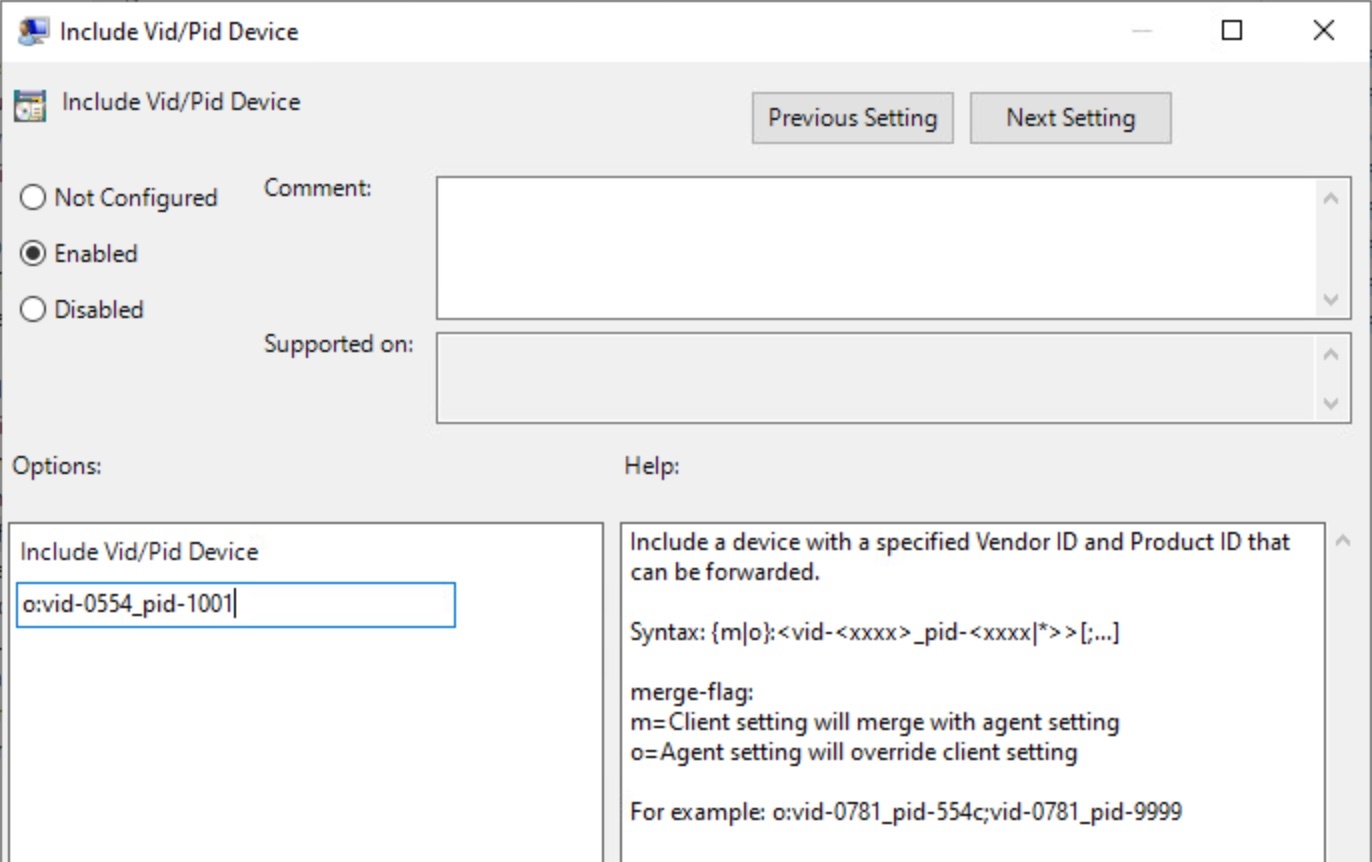
Incluez un périphérique Vid ou Pid, activez-le et ajoutez Vid ou Pid, comme indiqué dans l'exemple suivant. Ici, Vid ou Pid sont des nombres hexadécimaux.
L'exemple suivant montre un périphérique avec Vid ou Pid 0554/1001, la configuration doit être o:vid-0554_pid-1001.
-
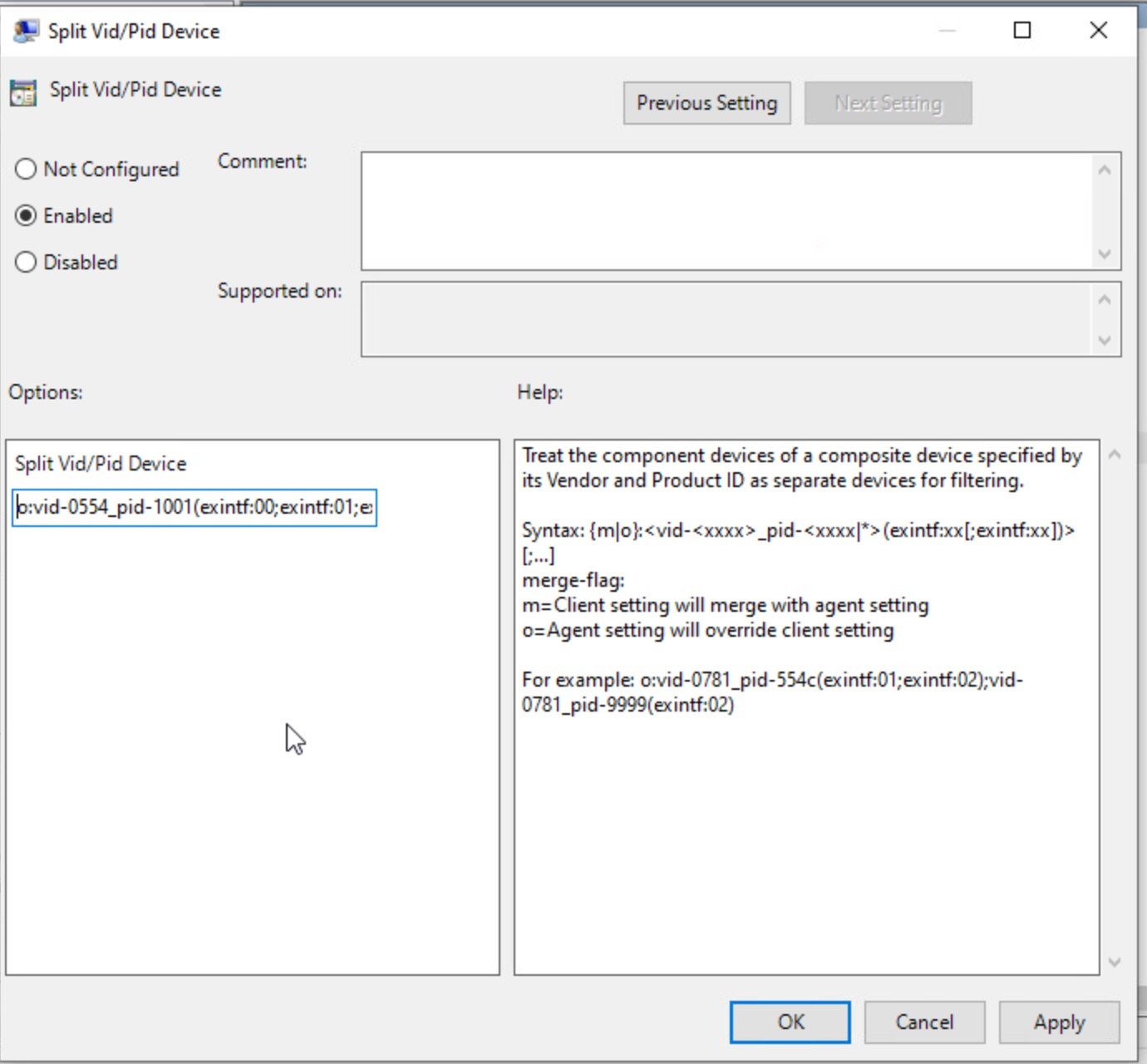
Fractionnez le périphérique Vid ou Pid, activez-le et ajoutez les interfaces exclues sous la forme exintf. Dans l'exemple, le périphérique exclu est 0554:1001, l'interface exclue est 00, 01, 02 et la configuration doit être o:vid-0554_pid-1001(exintf:00;exintf:01;exintf:02). Pour identifier les interfaces à exclure, reportez-vous à la section Identification des interfaces à exclure.
Configurez la console d'administration Google, comme décrit dans les étapes suivantes :
-
Le périphérique Chromebook doit être géré dans l'organisation.
-
Stratégie Google d'Horizon Client : ajoutez la clé ou la valeur splitUSB suivante dans le paramètre commun de la stratégie Google d'Horizon Client. Voici un exemple pour PowerMic3, dont Vid ou Pid est 0554:1001, l'interface audio est 00,01,02 qui ne doit pas être redirigée comme interface HID USB.
{ "broker_list": { "Value": { "settings": { "server-list": [ { "server": "viewserver0.mydomain.com", "default": true, "description": "View Server 0", "username": "User0", "domain": "TestDomain0" } ], "common-setting": { "allowDataSharing": true, "allowFileDownload": true, "allowFileUpload": true, "autoForwardUSB": true, "autoForwardUSBPolicy": [ { "desktop": "HorizonAutoUsbAll", "autoConnectAllOnStart": true, "autoConnectAllOnInsert": true } ], "enableAdvancedTouch": true, "enableAnonymousLogin": false, "enableDisconnectionTriggeredQuit": true, "enableFileAssociation": false, "enableH264": true, "enableHighResolution": false, "enableLogoutTriggeredQuit": true, "enableMediaStream": false, "enableNetworkIndicator": true, "enableRTAVH264Codec": true, "enableScreenSharing": true, "enableWindowsKey": true, "display": "useAllMonitor", "forcePrivateMode": true, "hardwareAccelerationOption": "no-preference", "hideSecondaryServer": true, "ignoreCertErrors": false, "useAssetIdReplaceMachineName": false, "ws1WebviewMode": "secure-webview", "networkStateConfig": { "networkStateTcpRttMSLow": 2, "networkStateTcpRttMSHigh": 400, "networkStateQualityScoreTcpThresholdGood": 85, "networkStateQualityScoreTcpThresholdPoor": 40, "networkStateRttCheckPeriodMs": 15000 }, "splitUSB": { "allowList": [ { "device": "0554:1001", "excludedInterface": [ "00", "01", "02" ] } ] }, "urlFiltering": { "protocols": [ { "brokerHostname": "10.117.24.28", "protocol": "http", "remoteItem": "win2022_RDSH", "agentRules": ".*example1.com" }, { "brokerHostname": "10.117.161.109", "protocol": "https", "remoteItem": "win10_VDI", "agentRules": ".*example2.com" } ] }, "editable": { "allowDataSharing": true, "autoForwardUSB": true, "enableAnonymousLogin": true, "enableHighResolution": true, "enableH264": true, "enableWebRTCRedirection": true, "enableScreenSharing": true, "display": true } } } } } } -
a. Accédez à Paramètres > Périphérique > Organisation du périphérique > Paramètres du périphérique, puis recherchez Accès USB.
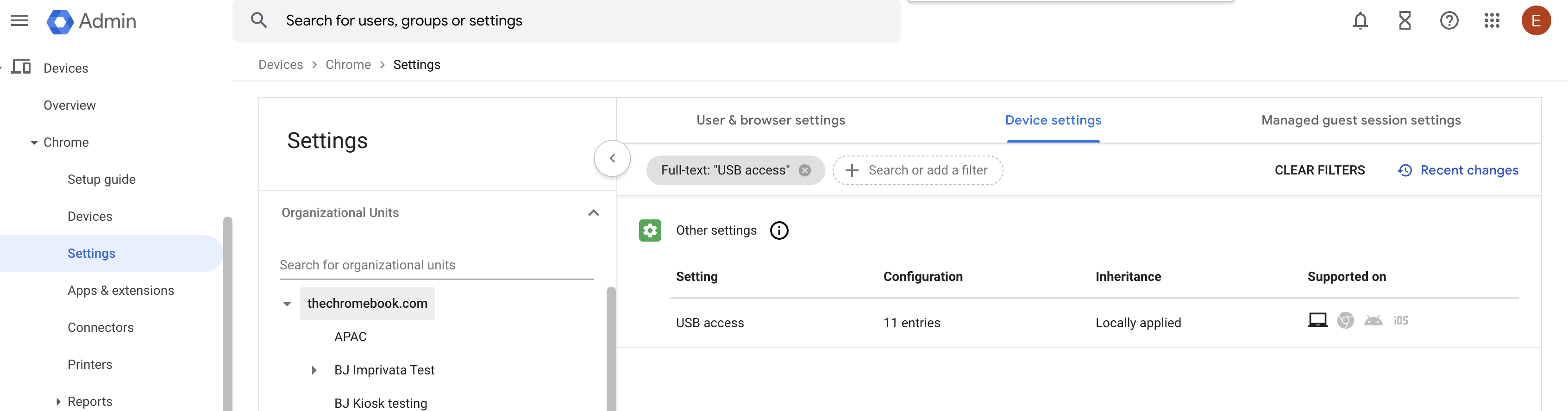
b. Ajoutez votre périphérique vid:pid.
Remarque : Vid et Pid doivent être des nombres hexadécimaux.
c. Cliquez sur Enregistrer dans l'administrateur Google. La capture d'écran suivante montre un exemple de console d'administration Google.
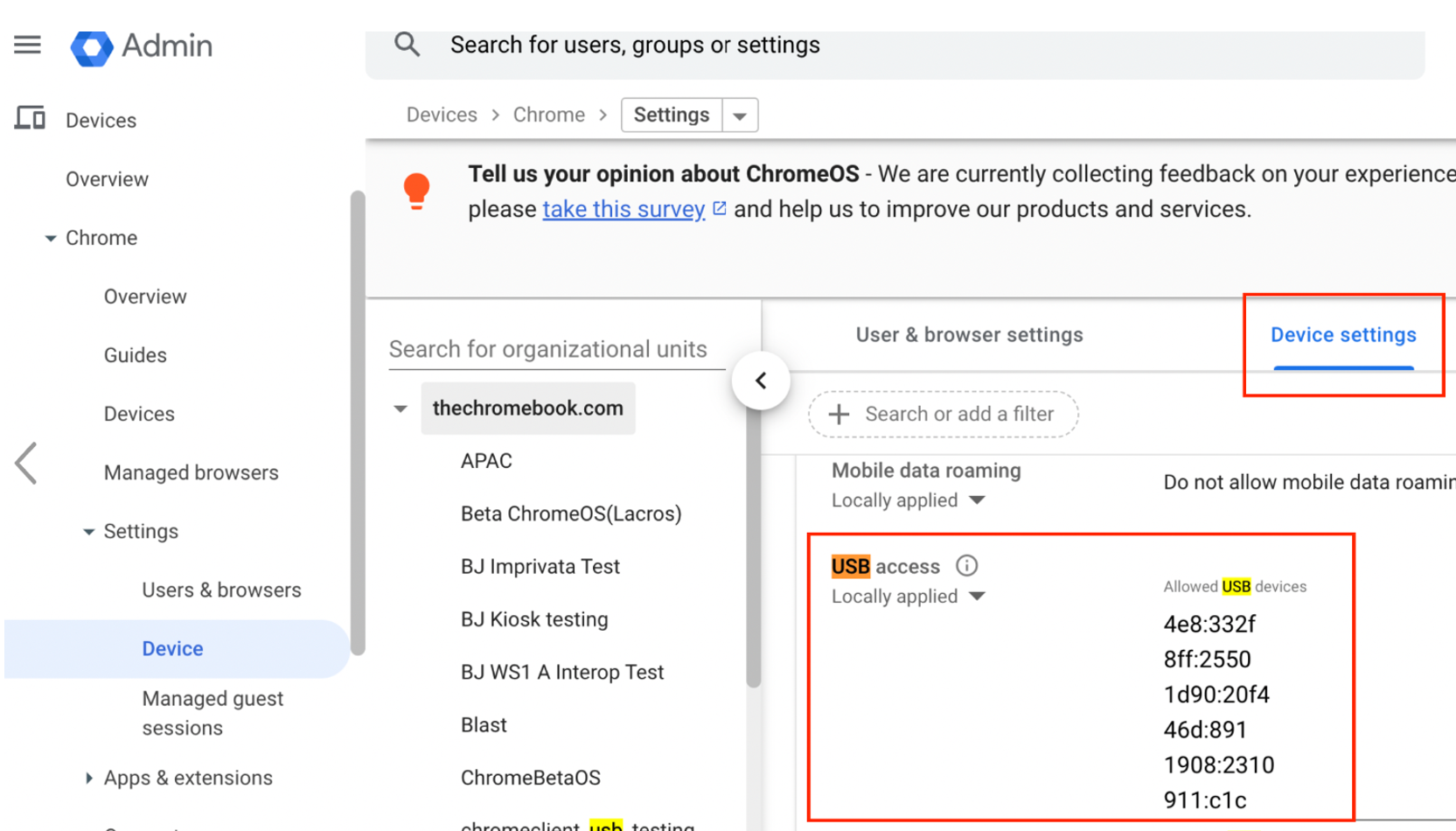
-
Après la configuration de Google, redémarrez votre Chromebook. Les paramètres sont synchronisés avec vos périphériques gérés. Vous pouvez vérifier si la configuration USB est synchronisée à partir de l'administrateur Google :
a. Accédez à Paramètres > Périphérique > Organisation du périphérique > Paramètres de l'utilisateur et du navigateur, puis recherchez Périphériques autorisés par l'API WebUSB.
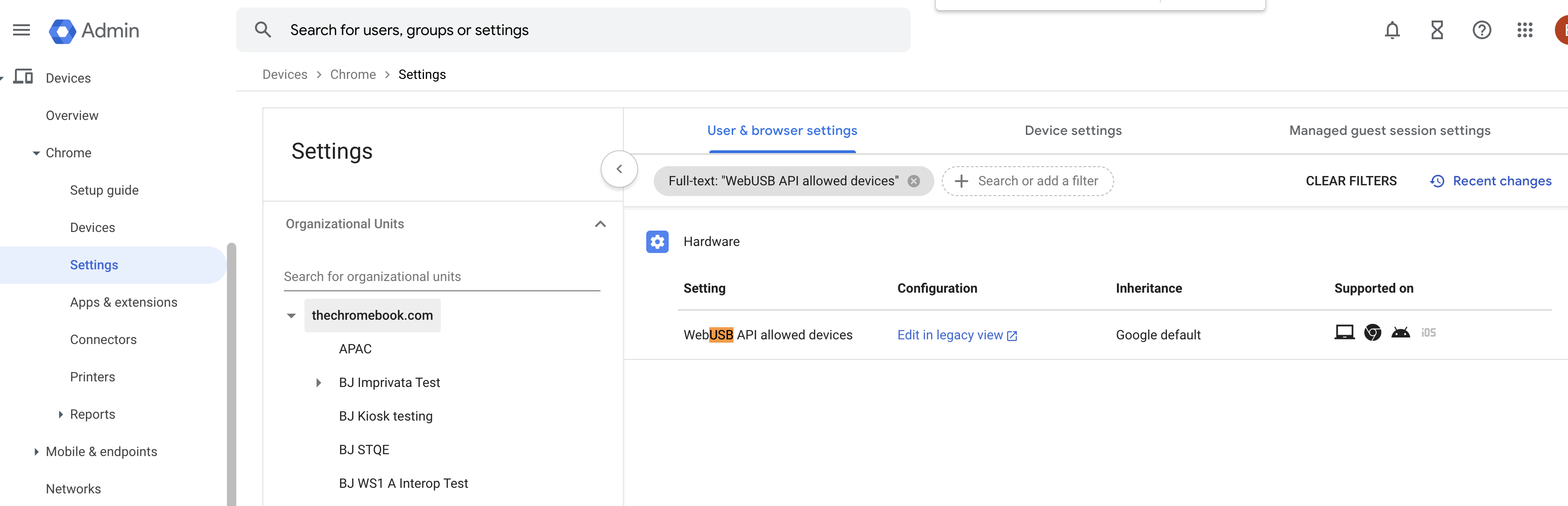
b. Ajoutez votre ID d'extension d'applications.
c. Ajoutez votre périphérique vid:pid, Vid et Pid doivent avoir une valeur hexadécimale.
d. Cliquez sur Enregistrer dans l'administrateur Google. La capture d'écran suivante montre un exemple de console d'administration Google.
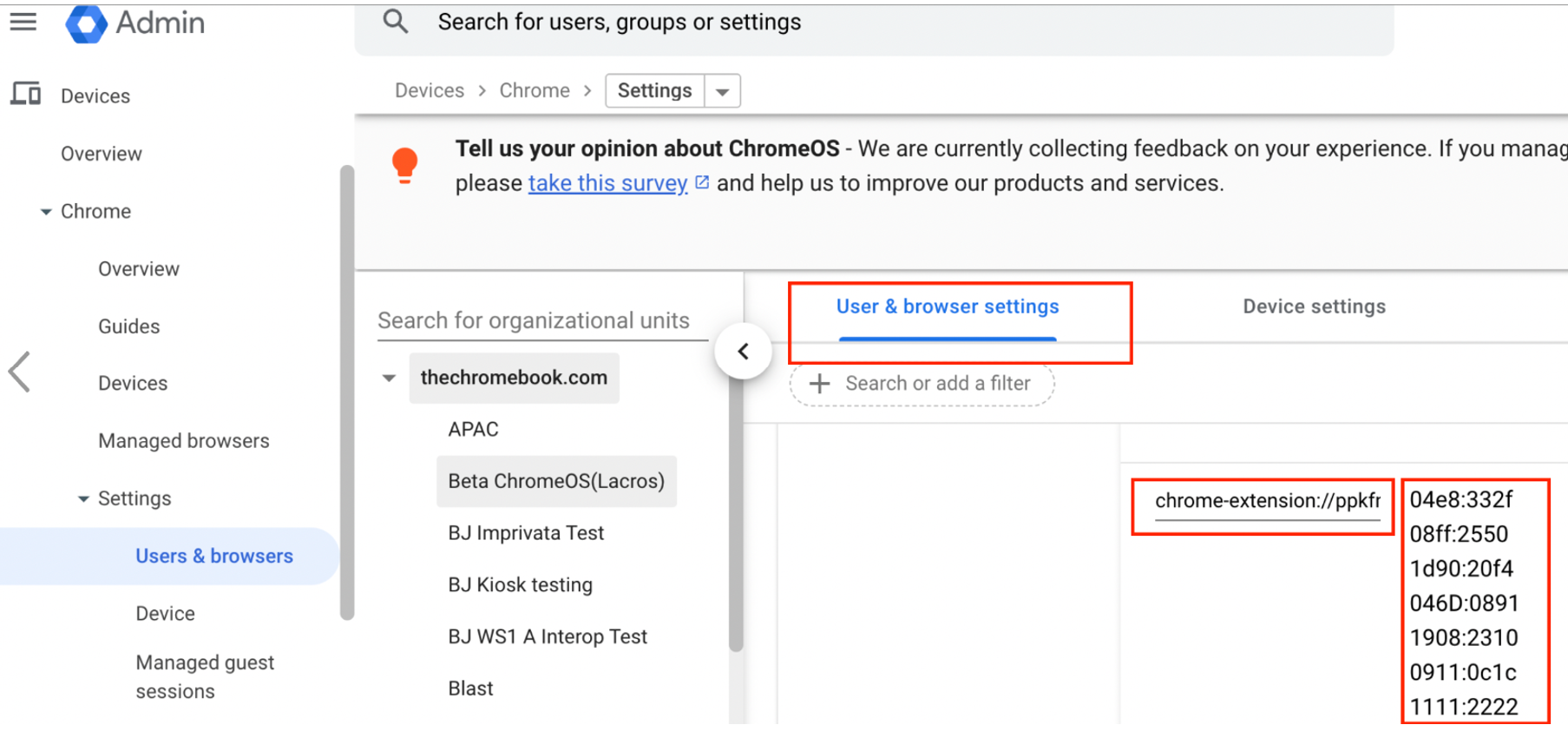
Après la configuration de Google, redémarrez votre Chromebook pour synchroniser les paramètres avec vos périphériques gérés. Vous pouvez vérifier si la configuration USB est synchronisée à partir de l'administrateur Google :
- Ouvrez un navigateur Chrome et entrez chrome://policy.
- Recherchez USB dans le navigateur. La configuration USB synchronisée à partir de l'administrateur Google s'affiche.
Identification des interfaces à exclure
Vous devez identifier les interfaces qui doivent être exclues, telles que les interfaces avec des types clavier et audio. Pour cette version, Omnissa a testé les périphériques composites USB suivants, tels que Nuance Powermic 2, Powermic 3 et YubiKey. Des périphériques supplémentaires peuvent être pris en charge. La procédure suivante décrit les étapes d'identification des interfaces qui doivent être exclues :
- Branchez votre périphérique sur un PC Windows.
- Ouvrez le logiciel vmwUsbview.exe.
- Dans la liste USB, identifiez votre périphérique et les informations sur les interfaces. Par exemple, si vous disposez des interfaces audio 0, 1 et 2 qui doivent être exclues, vous devez configurer le GPO de l'agent en sous la forme
o:vid-0554_pid-1001(exintf:00;exintf:01;exintf:02).
Utilisation de la redirection USB
-
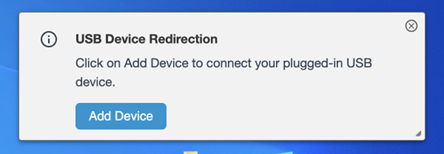
Cliquez sur le panneau USB dans la barre supérieure.
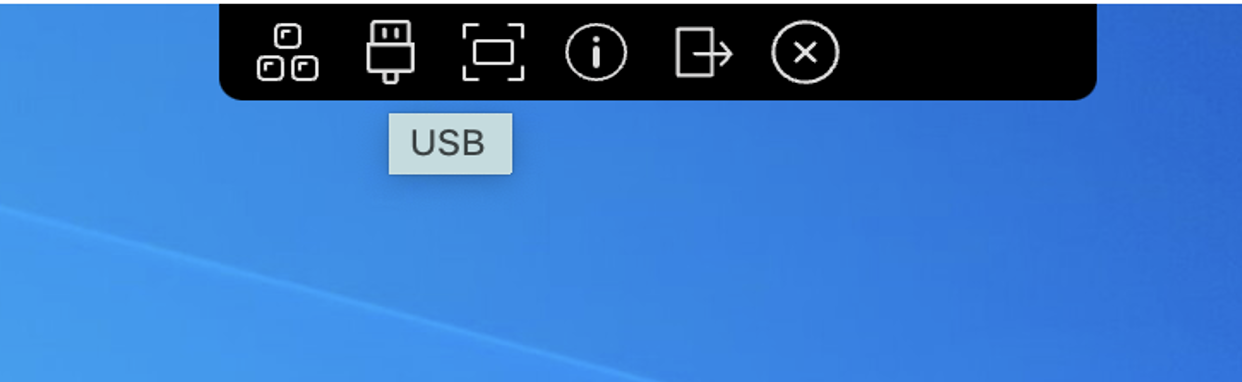
-
Cliquez sur Ajouter un périphérique pour connecter votre périphérique USB branché.
Utilisation de plusieurs périphériques avec la fonctionnalité Audio/Vidéo en temps réel
Si plusieurs webcams ou microphones sont connectés à l'ordinateur client et que le poste de travail distant prend en charge la redirection de plusieurs périphériques avec la fonctionnalité Audio/Vidéo en temps réel, vous pouvez utiliser toutes les webcams et tous les microphones connectés au périphérique client dans le poste de travail distant. Si un microphone par défaut est configuré sur le périphérique client, il est reflété sur le poste de travail distant.
Pour les administrateurs : cette fonctionnalité est prise en charge avec les applications et les postes de travail publiés et virtuels lors de l'utilisation d'Horizon Agent 2209 ou version ultérieure.
Pour les utilisateurs finaux : votre utilisation de plusieurs webcams ou microphones avec la fonctionnalité Audio/Vidéo en temps réel dépend de la manière dont l'administrateur Horizon a configuré le poste de travail distant et de la façon dont vous avez configuré les options Paramètres d'Horizon Client > Audio/Vidéo en temps réel.
Voici des conseils sur l'utilisation de plusieurs webcams ou microphones avec la fonctionnalité Audio/Vidéo en temps réel.
- Lorsque vous vous connectez à un poste de travail distant, la fonctionnalité Audio/Vidéo en temps réel redirige toutes les webcams actuellement connectées à l'ordinateur client.
- Si un microphone par défaut est configuré sur l'ordinateur client, il est reflété sur le poste de travail distant.
- Si vous déconnectez une webcam ou un microphone de l'ordinateur client, la fonctionnalité Audio/Vidéo en temps réel supprime immédiatement le périphérique du poste de travail distant.
- Pour les postes de travail virtuels avec Horizon Agent version 2209 ou ultérieure, le nom complet d'un périphérique redirigé correspond au nom du périphérique. Pour Horizon Agent version 2206 ou antérieure, le nom complet d'un périphérique redirigé est le nom du périphérique réel avec le suffixe (VDI). Par exemple, webcam FHD C670i (VDI). Pour les postes de travail et les applications publiées RDSH disposant d'Horizon Agent version 2206 ou antérieure, le nom complet des périphériques de redirection est « Webcam virtuelle Omnissa » et « Périphérique audio distant ».
- Vous pouvez utiliser plusieurs périphériques redirigés simultanément sur un poste de travail distant.
- Si Horizon Agent version 2209 ou ultérieure est utilisé, la webcam redirigée côté agent indique les mêmes résolutions prises en charge que la webcam, pas uniquement une seule résolution par défaut. Plusieurs résolutions sont prises en charge. L'application côté agent détermine la résolution de la webcam.
Cette page vous a-t-elle été utile ?