Omnissa Horizon Client peut surveiller la qualité du réseau pendant les sessions distantes et afficher un message de notification s'il détecte une instabilité du réseau en raison d'une latence élevée. La latence réseau est basée sur le temps aller-retour (RTT) pour les connexions TCP et sur le RTT, la perte de paquets et la différence RTT (RTTV) pour les connexions BEAT et UDP.
Vous devez utiliser un paramètre de GPO d'agent et les paramètres d'Horizon Client pour contrôler l'affichage de ces messages de notification. Vous pouvez également configurer les paramètres de seuil utilisés par Horizon Client pour identifier les réseaux instables.
Configurer l'affichage des notifications réseau
Plusieurs paramètres contrôlent l'affichage ou non des notifications réseau, en fonction de la version d'Horizon Agent utilisée.
Horizon Agent 2406 et versions ultérieures
Pour les postes de travail distants exécutant Horizon Agent for Windows 2406 ou une version ultérieure, un administrateur peut utiliser le paramètre de GPO de l'agent Activer l'affichage de l'état du réseau pour configurer l'affichage des notifications. L'application ou non de ce paramètre GPO de l'agent dépend de l'état du paramètre d'affichage réseau du client.
-
Si le paramètre client n'a jamais été modifié, le paramètre GPO de l'agent est prioritaire sur le paramètre client et le paramètre agent prend effet.
-
Si le paramètre client a été modifié au moins une fois, le paramètre client est prioritaire sur le paramètre GPO de l'agent et le paramètre agent prend effet.
Horizon Agent 2312 et versions antérieures
Les postes de travail distants exécutant Horizon Agent for Windows 2312 ou version antérieure ne disposent pas d'un paramètre GPO pour les notifications réseau. Dans ce cas, les notifications réseau sont contrôlées uniquement par le paramètre d'affichage du réseau client.
Configurer le paramètre d'affichage du réseau client
Vous pouvez configurer les notifications réseau dans la fenêtre Paramètres du client. Pour plus d'informations sur le moment où le paramètre client prend effet, reportez-vous aux sections précédentes de cette page.
-
Démarrez Horizon Client.
-
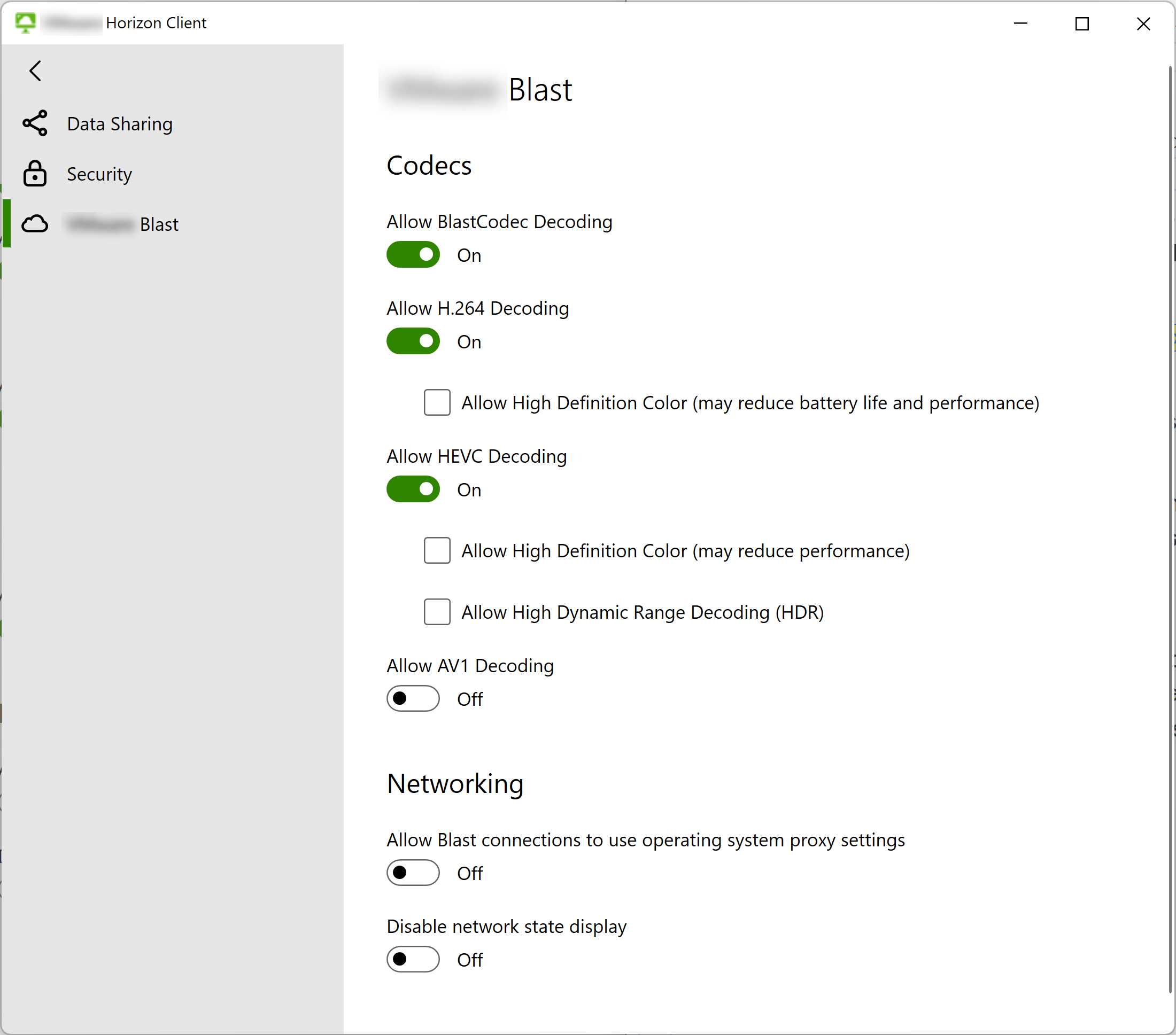
Cliquez sur Paramètres (icône d'engrenage) dans le coin supérieur droit de la barre de menus et sélectionnez Blast.
-
Configurez l'affichage des notifications lorsque le réseau est instable.
- Pour activer les notifications réseau, désactivez l'option Désactiver l'affichage de l'état du réseau. Par défaut, cette option est définie sur Désactivé pour autoriser l'affichage des notifications.
- Pour désactiver les notifications réseau, activez l'option Désactiver l'affichage de l'état du réseau.
(Mises à niveau du client) Effacer le paramètre GPO du client hérité
Si vous avez effectué une mise à niveau vers la version actuelle d'Horizon Client à partir d'Horizon Client 2303 ou d'une version ultérieure, il se peut qu'un paramètre GPO de client hérité soit en conflit avec la dernière mise en application des notifications réseau.
Pour effacer le paramètre hérité et supprimer les conflits potentiels, ouvrez l'éditeur de stratégie de groupe local et recherchez le paramètre Désactiver l'affichage de l'état du réseau. Si le paramètre est présent, modifiez son état sur Non configuré.
Façon dont Horizon Client détermine la qualité du réseau
Pour déterminer la qualité d'une connexion réseau, Horizon Client compare les conditions réseau pendant un intervalle de temps spécifié à une paire de valeurs correspondant à un seuil faible et à un seuil élevé, puis calcule un score de qualité compris entre 0 et 100 %. Si le score est inférieur à un certain pourcentage, le réseau est considéré comme étant à latence élevée et instable.
Horizon Client mesure les statistiques réseau suivantes en fonction du protocole réseau utilisé.
| Protocole | Statistiques mesurées |
|---|---|
| TCP |
|
| BEAT ou UDP |
|
Horizon Client utilise ensuite les règles suivantes pour calculer le score de qualité du réseau.
Règles pour les connexions TCP
Definitions:
rtt = detected RTT value
lowBound = RTT low threshold
highBound = RTT high threshold
score = overall network quality score

Rules:
If rtt >= highBound, then score = 0 (network is considered POOR)
If rtt <= lowBound, then score = 100 (network is considered GOOD)
If lowBound < rtt < highBound, then score = 100 * (rtt / (highBound - lowBound)) and network is considered OK
Règles pour les connexions BEAT/UDP
Definitions:
RTT = detected RTT value
RTT_extreme = RTT extreme threshold
RTT_lowBound = RTT low threshold
RTT_highBound = RTT high threshold
RTT_score = RTT quality score
RTT_weight_percentage = weight of RTT quality score

PkLoss = detected packet loss value
PkLoss_extreme = packet loss extreme threshold
PkLoss_lowBound = packet loss low threshold
PkLoss_highBound = packet loss high threshold
PkLoss_score = packet loss quality score
PkLoss_weight_percentage = weight of packet loss quality score


RTTV = detected RTT variance
RTTV_lowBound = low RTTV threshold
RTTV_highBound = high RTTV threshold
RTTV_score = RTTV quality score
RTTV_weight_percentage = weight of RTTV quality score

score = overall network quality score

Rules:
If RTT > RTT_extreme, then score = 0 (network is automatically considered POOR, all other weighted calculations are skipped)
If RTT >= RTT_highBound, then RTT_score = 0
If RTT <= RTT_lowBound, then RTT_score = 100
If RTT_lowBound < RTT < RTT_highBound, then RTT_score = 100 * (rtt / (RTT_highBound - RTT_lowBound))

If PkLoss > PkLoss_extreme, then score = 0 (network is automatically considered POOR, all other weighted calculations are skipped)
If PkLoss >= PkLoss_highBound, then PkLoss_score = 0
If PkLoss <= PkLoss_lowBound, then PkLoss_score = 100
If PkLoss_lowBound < PkLoss < PkLoss_highBound, then PkLoss_score = 100 * (PkLoss / (PkLoss_highBound - PkLoss_lowBound))

If RTTV >= RTTV_highBound, then RTTV_score = 0
If RTTV <= RTTV_lowBound, then RTTV_score = 100
If RTTV_lowBound < RTTV < RTTV_highBound, then RTTV_score = 100 * (RTTV / (RTTV_highBound - RTTV_lowBound))

To calculate the overall score, take the weighted average of the three quality scores:
score = RTT_score * RTT_weight_percentage / 100 +
        PkLoss_score * PkLoss_weight_percentage / 100 +
        RTTV_score * RTTV_weight_percentage / 100
Horizon Client utilise ensuite les règles suivantes pour déterminer la stabilité du réseau :
Definitions:
score = overall network quality score
thresholdGood = minimum score indicating GOOD network stability
thresholdPoor = high limit of score range indicating POOR network stability

Rules:
If score >= thresholdGood, the network is considered GOOD and no notification is displayed.
If thresholdPoor < score < thresholdGood, the network is considered OK and no notification is displayed.
If score <= thresholdPoor, the network is considered POOR and a notification is displayed.
Configurer les paramètres de seuil pour la qualité du réseau
Pour personnaliser les paramètres de seuil utilisés par Horizon Client pour calculer le score de qualité du réseau et déterminer la stabilité du réseau, configurez les clés dans l'un des fichiers de registre suivants.
HKEY_LOCAL_MACHINE\SOFTWARE\Policies\Omnissa\Horizon\Client\vvcHKEY_LOCAL_MACHINE\SOFTWARE\Omnissa\Horizon\Client\vvc
Horizon Client effectue une recherche dans les fichiers de registre dans l'ordre indiqué et s'arrête dès qu'il trouve une clé avec une valeur configurée.
Remarque : soyez prudent lorsque vous modifiez les valeurs par défaut de ces clés de configuration. Les valeurs de seuil par défaut ont été déterminées à l'aide de tests internes approfondis et sont conçues pour produire des résultats acceptables pour les environnements réseau standard.
|
Clé de configuration Remarque : toutes les clés sont de type REG_SZ. | Valeurs autorisées | Valeur par défaut | Description |
|---|---|---|---|
| NetworkStatsCheckEnabled | 0, 1 | 1 |
Spécifie s'il convient ou non d'activer le traitement des données réseau pour calculer le score de qualité du réseau.
|
| NetworkStatsCheckPeriodSec | Entier positif supérieur à 2 | 15 | Spécifie l'intervalle de temps, en secondes, durant lequel les statistiques du réseau sont surveillées. |
| NetworkStatsQualityScoreTcpThresholdGood | Nombre compris entre 0 et 100 | 85 |
Spécifie le score minimal requis pour indiquer la BONNE qualité pour les réseaux TCP.
La valeur spécifiée doit être supérieure à la valeur NetworkStatsQualityScoreTcpThresholdPoor. Les scores compris entre NetworkStatsQualityScoreTcpThresholdPoor et NetworkStatsQualityScoreTcpThresholdGood indiquent une qualité correcte pour les réseaux TCP. |
| NetworkStatsQualityScoreTcpThresholdPoor | Nombre compris entre 0 et 100 | 40 |
Spécifie la limite élevée de la plage de scores indiquant une MAUVAISE qualité pour les réseaux TCP.
La valeur spécifiée doit être inférieure à la valeur NetworkStatsQualityScoreTcpThresholdGood. Les scores compris entre NetworkStatsQualityScoreTcpThresholdPoor et NetworkStatsQualityScoreTcpThresholdGood indiquent une qualité correcte pour les réseaux TCP. |
| NetworkStatsQualityScoreBeatThresholdGood | Nombre compris entre 0 et 100 | 75 |
Spécifie le score minimal requis pour indiquer la BONNE qualité pour les réseaux BEAT et UDP.
La valeur spécifiée doit être supérieure à la valeur NetworkStatsQualityScoreBeatThresholdPoor. Les scores compris entre NetworkStatsQualityScoreBeatThresholdPoor et NetworkStatsQualityScoreBeatThresholdGood indiquent une qualité correcte pour les réseaux BEAT et UDP. |
| NetworkStatsQualityScoreBeatThresholdPoor | Nombre compris entre 0 et 100 | 45 |
Spécifie la limite élevée de la plage de scores indiquant une MAUVAISE qualité pour les réseaux BEAT et UDP.
La valeur spécifiée doit être inférieure à la valeur NetworkStatsQualityScoreBeatThresholdGood. Les scores compris entre NetworkStatsQualityScoreBeatThresholdPoor et NetworkStatsQualityScoreBeatThresholdGood indiquent une qualité correcte pour les réseaux BEAT et UDP. |
| NetworkStatsTcpRttMSLow | Entier positif | 2 | Spécifie la valeur de seuil de RTT faible, en millisecondes, utilisée pour calculer le score de qualité des réseaux TCP. La valeur spécifiée doit être inférieure à la valeur NetworkStatsTcpRttMSHigh. |
| NetworkStatsTcpRttMSHigh | Entier positif | 400 | Spécifie la valeur de seuil de RTT élevée, en millisecondes, utilisée pour calculer le score de qualité des réseaux TCP. La valeur spécifiée doit être supérieure à la valeur NetworkStatsTcpRttMSLow. |
| NetworkStatsTcpRttMSWeightPercent | Pourcentage compris entre 0 et 100 | 100 |
Spécifie la pondération statistique de la valeur RTT utilisée pour calculer le score de qualité des réseaux TCP. Remarque : étant donné que le RTT est le seul facteur réseau actuellement utilisé pour déterminer la qualité des réseaux TCP, cette clé doit être définie sur 100. |
| NetworkStatsBeatRttMSLow | Entier positif | 2 | Spécifie la valeur de seuil RTT faible, en millisecondes, utilisée pour calculer le score de qualité des réseaux BEAT et UDP. La valeur spécifiée doit être inférieure à la valeur NetworkStatsBeatRttMSHigh. |
| NetworkStatsBeatRttMSHigh | Entier positif | 400 | Spécifie la valeur de seuil RTT élevée, en millisecondes, utilisée pour calculer le score de qualité des réseaux BEAT et UDP. La valeur spécifiée doit être supérieure à la valeur NetworkStatsBeatRttMSLow. |
| NetworkStatsBeatRttMSExtreme | Entier positif | 250 | Spécifie la valeur de seuil RTT extrême, en millisecondes, utilisée pour identifier immédiatement les réseaux BEAT et UDP de MAUVAISE qualité. Si le RTT détecté est supérieur au seuil extrême, le réseau est automatiquement considéré comme MAUVAIS et aucun autre calcul pondéré n'est effectué. |
| NetworkStatsBeatRttMSWeightPercent | Pourcentage compris entre 0 et 100 | 34 |
Spécifie la pondération statistique de la valeur RTT utilisée pour calculer le score de qualité pour les réseaux BEAT et UDP. Remarque : la valeur combinée de NetworkStatsBeatRttMSWeightPercent, NetworkStatsBeatPkLossPercentWeightPercent et de NetworkStatsBeatRttvMSWeightPercent doit être égale à 100. |
| NetworkStatsBeatPkLossPercentLow | Pourcentage compris entre 0 et 100 | 0,1 | Spécifie le seuil de perte de paquets faible utilisé pour calculer le score de qualité pour les réseaux BEAT et UDP. La valeur spécifiée doit être inférieure à la valeur NetworkStatsBeatPkLossPercentHigh. |
| NetworkStatsBeatPkLossPercentHigh | Pourcentage compris entre 0 et 100 | 15 | Spécifie le seuil de perte de paquets élevé utilisé pour calculer le score de qualité pour les réseaux BEAT et UDP. La valeur spécifiée doit être supérieure à la valeur NetworkStatsBeatPkLossPercentLow. |
| NetworkStatsBeatPkLossPercentExtreme | Pourcentage compris entre 0 et 100 | 25 | Spécifie le seuil de perte de paquets extrême utilisé pour identifier immédiatement les réseaux BEAT et UDP de MAUVAISE qualité. Si la perte de paquets détectée est supérieure au seuil extrême, le réseau est automatiquement considéré comme MAUVAIS et aucun autre calcul pondéré n'est effectué. |
| NetworkStatsBeatPkLossPercentWeightPercent | Pourcentage compris entre 0 et 100 | 33 |
Spécifie la pondération statistique de la valeur de perte de module utilisée pour calculer le score de qualité pour les réseaux BEAT et UDP. Remarque : la valeur combinée de NetworkStatsBeatRttMSWeightPercent, NetworkStatsBeatPkLossPercentWeightPercent et de NetworkStatsBeatRttvMSWeightPercent doit être égale à 100. |
| NetworkStatsBeatRttvMSLow | Entier positif | 1 | Spécifie le seuil RTTV faible, en millisecondes, utilisé pour calculer le score de qualité pour les réseaux BEAT et UDP. La valeur spécifiée doit être inférieure à la valeur NetworkStatsBeatRttvMSHigh. |
| NetworkStatsBeatRttvMSHigh | Entier positif | 30 | Spécifie le seuil RTTV élevé, en millisecondes, utilisé pour calculer le score de qualité pour les réseaux BEAT et UDP. La valeur spécifiée doit être supérieure à la valeur NetworkStatsBeatRttvMSLow. |
| NetworkStatsBeatRttvMSWeightPercent | Pourcentage compris entre 0 et 100 | 33 |
Spécifie la pondération statistique de la valeur RTTV utilisée pour calculer le score de qualité pour les réseaux BEAT et UDP. Remarque : la valeur combinée de NetworkStatsBeatRttMSWeightPercent, NetworkStatsBeatPkLossPercentWeightPercent et de NetworkStatsBeatRttvMSWeightPercent doit être égale à 100. |
Cette page vous a-t-elle été utile ?