Cette rubrique décrit la procédure de mise à niveau de votre dispositif de fournisseur de services.
Remarque : les environnements échelonnés (SP/RM et TA sur des versions différentes) sont uniquement pris en charge pour le passage ou la migration vers la dernière version et non pour le support continu du niveau de production. Dans ce type d'environnement, les opérations de modification du locataire (attribution, création/mises à jour de l'agent, etc.) ne sont pas prises en charge tant que le locataire n'est pas sur la même version que les services principaux.
Procédure
-
Connectez-vous au portail d'Horizon Version Manager.
-
Cliquez sur Tâches > Horizon DaaS - Mettre à niveau les dispositifs de gestion.
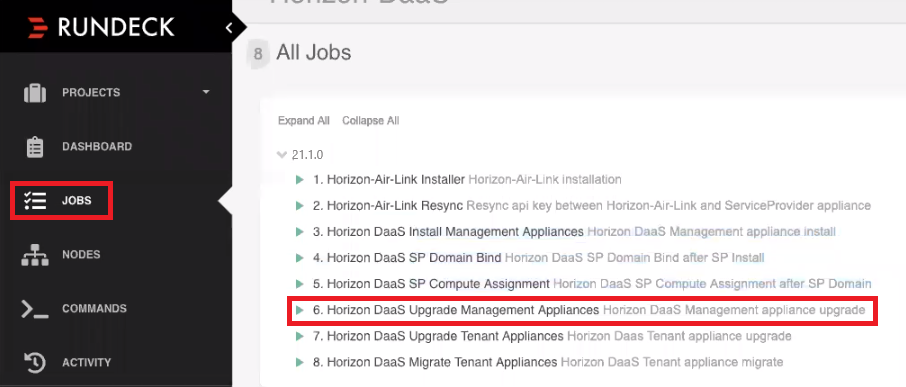
Remarque : les dispositifs doivent se trouver dans le dossier racine dans vCenter. Si ce n'est pas le cas, le système ne peut pas trouver les machines virtuelles spécifiées et la tâche échoue.
-
Remplissez les informations en fonction des détails de la Fiche de mise à niveau de fournisseur de services, puis cliquez sur Exécuter la tâche maintenant.
Remarque : si vous n'avez pas modifié le mot de passe du fichier OVA de modèle, la valeur de la zone de texte Default-Template-Password doit être Desktone1.
-
Cliquez sur le bouton Sortie du journal en haut à gauche et surveillez l'état du téléchargement dans le coin inférieur gauche de la page du navigateur.
Si votre tâche échoue à ce stade avec l'erreur :
Appliance# already existssupprimez du disque les machines virtuelles du dossier vCenter nommé
22.1.x.x.x. -
La sortie suivante s'affiche dans le journal une fois que la tâche est terminée :
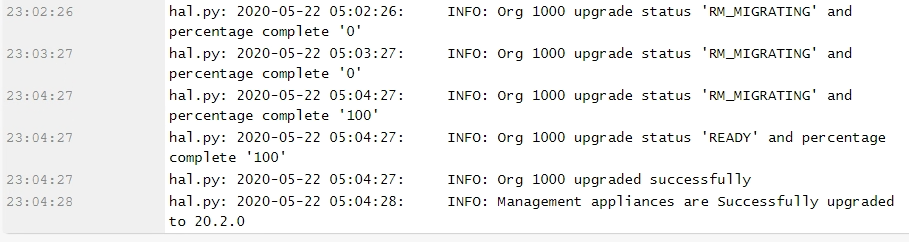
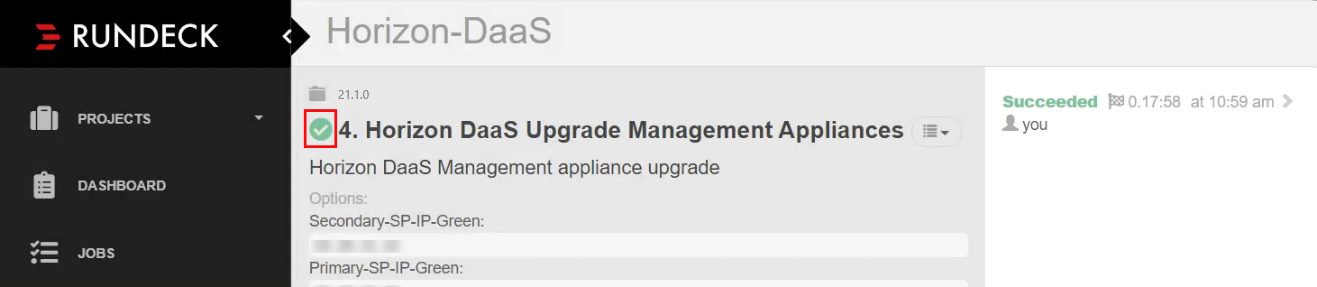
Vous pouvez également faire défiler la page vers le haut et vérifier que la tâche a une coche verte à côté de son nom.
-
Vérifiez la nouvelle version :
-
Connectez-vous au centre de service à l'aide de la nouvelle adresse IP.
-
Cliquez sur le lien hypertexte Version en bas de la page.
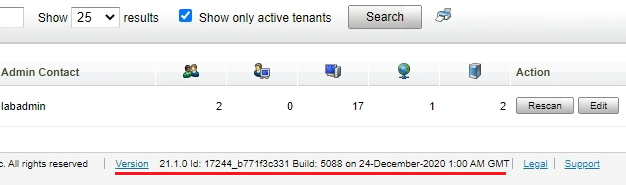
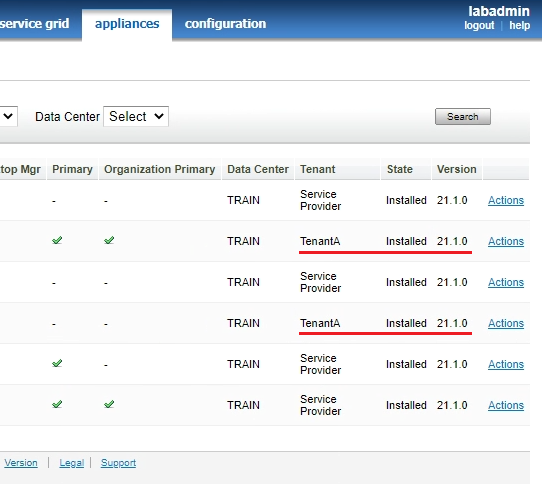
Vous pouvez également cliquer sur les dispositifs et afficher les versions mises à jour.
-
-
Mettez à jour les enregistrements DNS afin que les enregistrements du dispositif du fournisseur de services A pointent vers les nouvelles adresses IP.
Remarque : si des signets pointent sur l'ancienne adresse IP de vCenter, vous devez les mettre à jour.
-
Si vous utilisez une configuration d'instance de vCenter Server unique, vous devez définir la stratégie
allow.shared.hostmanagersurtrueaprès le déploiement des dispositifs de locataire.Important : l'utilisation d'une configuration d'instance de vCenter Server unique n'est pas recommandée pour les environnements de production. Utilisez cette configuration pour les environnements de démonstration ou à usage limité uniquement.
-
Dans le centre de service, cliquez sur Locataires > Stratégie.
La page Configuration de la stratégie s'affiche.
-
Cliquez sur une zone vide de la page à droite ou à gauche de la liste des stratégies.
-
Entrez
dtpolicy.Des stratégies masquées supplémentaires s'affichent dans la liste.
-
Si
allow.shared.hostmanagerest défini surfalse(valeur par défaut), double-cliquez sur le motfalsepour modifier la valeur. -
Entrez
trueet cliquez sur OK.
-
Cette page vous a-t-elle été utile ?