Les utilisateurs finaux peuvent se connecter à un serveur et utiliser des postes de travail distants et des applications publiées. À des fins de dépannage, les utilisateurs finaux peuvent réinitialiser les postes de travail distants et les applications publiées.
Se connecter à un poste de travail distant ou à une application publiée pour les utilisateurs finaux
Pour vous connecter à un poste de travail distant ou une application publiée, vous devez fournir le nom d'un serveur et entrer les informations d'identification de votre compte d'utilisateur. La procédure de connexion étant légèrement différente pour les administrateurs et les utilisateurs finaux, reportez-vous à la section qui concerne votre rôle.
Remarque : les considérations suivantes s'appliquent aux postes de travail Horizon Cloud on Azure.
-
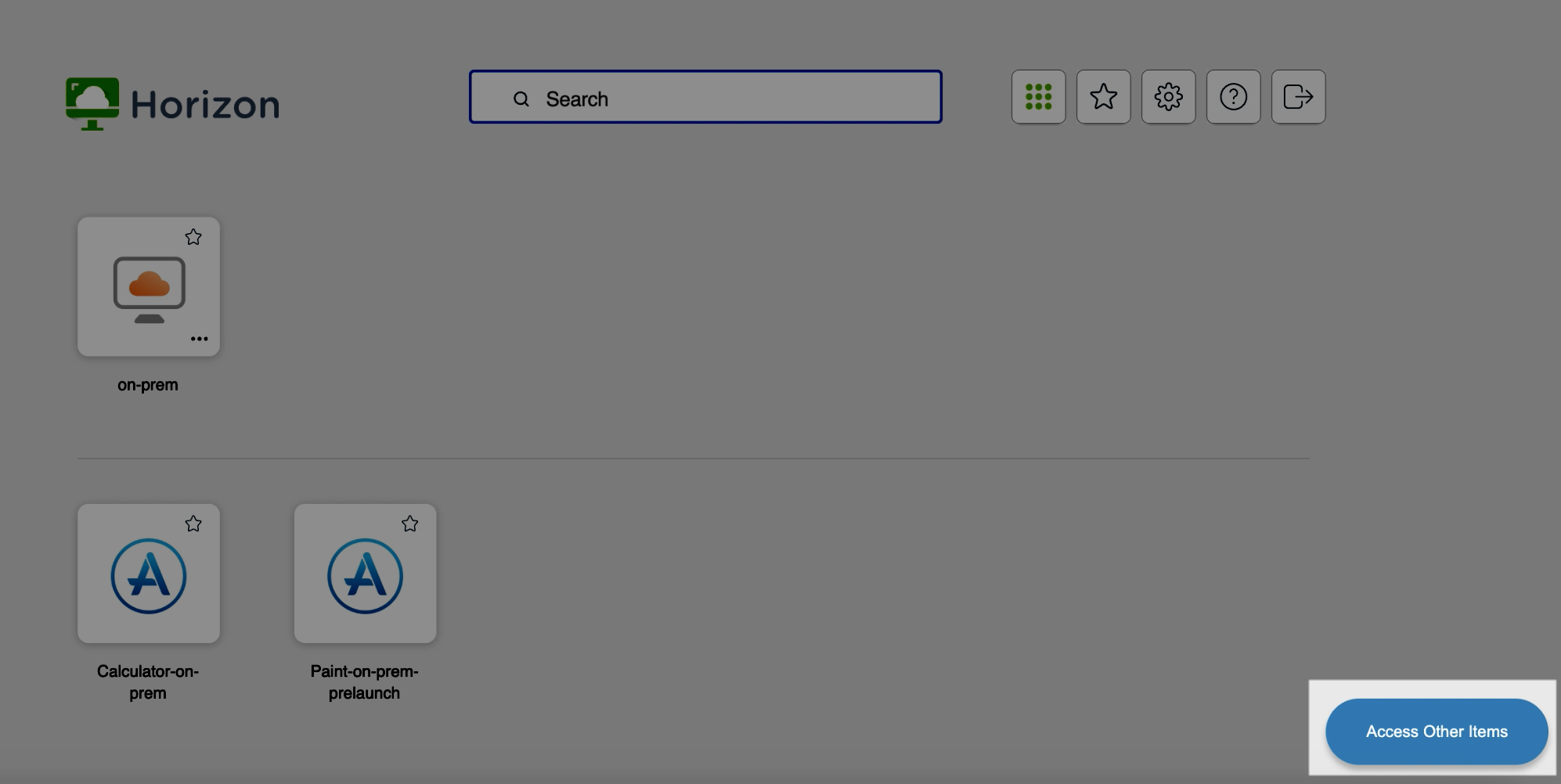
Si un administrateur a activé la fonctionnalité Omnissa Horizon Cloud Entitlement On-Ramp dans Horizon Cloud Control Plane et autorisé les utilisateurs et les groupes à utiliser cette fonctionnalité, vous pouvez accéder aux postes de travail Omnissa Horizon 8 et Horizon Cloud on Azure une fois connecté à Omnissa Horizon Connection Server.
Pour accéder aux postes de travail Horizon Cloud on Azure, cliquez sur le bouton Accéder aux autres éléments en bas de la fenêtre de sélection des postes de travail et applications.
-
Si la fonctionnalité Horizon Cloud Entitlement On-Ramp n'a pas été activée, vous devez vous connecter au portail Omnissa Horizon Cloud Service - next-gen plutôt qu'à Horizon Connection Server pour accéder aux postes de travail Horizon Cloud on Azure. Reportez-vous aux sections Lancer un poste de travail avec Omnissa Horizon Client et Lancer une application avec Horizon Client de la documentation d'Horizon Cloud Service - next-gen.
-
Si un administrateur a activé le mode Workspace One dans Horizon Universal Console, vous devez utiliser Omnissa Workspace ONE Intelligent Hub pour vous connecter au portail Horizon Cloud Service - next-gen et ouvrir des sessions de postes de travail et d'applications. Horizon Web Client démarre lorsque vous accédez à un poste de travail ou à une application à partir de Workspace ONE Intelligent Hub. Cette fonctionnalité est prise en charge pour Horizon Web Client 2406.1 et Horizon Web Client 2412 et versions ultérieures.
Procédure pour les utilisateurs finaux
Avant de commencer, procurez-vous les informations suivantes auprès de votre administrateur :
- Les instructions concernant l'activation ou non d'une connexion VPN (virtual private network).
- Nom de domaine complet (FQDN) à utiliser pour la connexion au serveur.
- Si le port n'est pas le port 443, numéro de port à utiliser pour se connecter au serveur.
- Informations d'identification de connexion, telles que le nom d'utilisateur et le mot de passe Active Directory, le nom d'utilisateur et le code secret RSA SecurID ou les informations d'identification pour l'authentification RADIUS.
- Le nom de domaine pour ouvrir une session.
La procédure suivante décrit les étapes de connexion à un poste de travail distant ou à une application publiée pour les utilisateurs finaux.
-
Si votre organisation requiert une connexion VPN est requise, activez le VPN.
-
Ouvrez un navigateur et entrez le nom du serveur dans la barre de navigation comme indiqué par un administrateur.
Entrez
httpset utilisez le nom de domaine complet du serveur ou du routeur de connexions, par exemple,https://view.company.com.Les connexions à Horizon Connection Server utilisent toujours TLS. Le port par défaut pour les connexions TLS est 443. Si le serveur n'est pas configuré pour utiliser le port par défaut, utilisez le format
view.company.com:1443. -
Lorsque la page du portail Web Horizon s'affiche, sélectionnez l'une des options suivantes.
Le tableau suivant répertorie toutes les options possibles. Les options disponibles dépendent du serveur auquel vous vous connectez et de la manière dont votre environnement est configuré.
Option Description Lancer le client natif Démarre Horizon Client. Remarque : cette option n'est disponible que si un administrateur a configuré l'environnement système avec Omnissa Unified Access Gateway. Accès au navigateur Démarre Horizon Web Client. Remarque : cette option n'est disponible que si un administrateur a configuré l'environnement système avec Unified Access Gateway. Horizon Web Client Démarre Horizon Web Client. Installer Horizon Client Ouvre la page de téléchargement d'Horizon Client, sur laquelle vous pouvez télécharger le programme d'installation d'Horizon Client pour votre système client. Remarque : cette option peut s'afficher sous la forme d'un lien plutôt qu'une option. Vous pouvez éventuellement cocher une case pour enregistrer votre sélection et ignorer la page du portail Web Horizon la prochaine fois que vous entrez le nom du serveur dans le même type de navigateur sur le même système client. Si vous changez d'avis plus tard, vous pouvez utiliser le paramètre Restaurer la page de lancement par défaut sur la page Paramètres d'Horizon Web Client pour afficher la page du portail Web Horizon.
-
Si un message demande les informations d'identification RSA SecurID ou les informations d'identification pour l'authentification RADIUS, entrez-les, puis cliquez sur Connexion.
Le code secret peut comporter un code PIN et le numéro généré sur le jeton.
-
Si un message demande une seconde fois les informations d'identification RSA SecurID ou les informations d'identification pour l'authentification RADIUS, entrez le numéro généré suivant dans le jeton.
N'entrez pas votre code PIN ni le même numéro généré saisi précédemment. Si besoin, attendez qu'un autre numéro soit généré. Cette étape n'est requise qu'en cas de saisie incorrecte du premier code secret ou lorsque les paramètres de configuration du serveur RSA changent.
-
Si vous êtes invité à fournir un nom d'utilisateur et un mot de passe, fournissez vos informations d'identification Active Directory.
a. Entrez votre nom d'utilisateur et votre mot de passe fournis par votre administrateur. Ce dernier doit vous autoriser à utiliser au moins un pool de postes de travail ou d'applications.
b. (Facultatif) Sélectionnez un domaine comme indiqué par votre administrateur.
Si vous ne pouvez pas sélectionner un domaine, vous devez entrer le nom d'utilisateur au format domaine\nomutilisateur ou nomutilisateur@domaine.c. Connectez-vous.
-
Pour vous connecter à un poste de travail distant ou à une application publiée, effectuez l'une des opérations suivantes dans la fenêtre de sélection des postes de travail et des applications.
Option Action Se connecter à partir de l'icône du poste de travail/de l'application Cliquez sur l'icône du poste de travail ou de l'application. 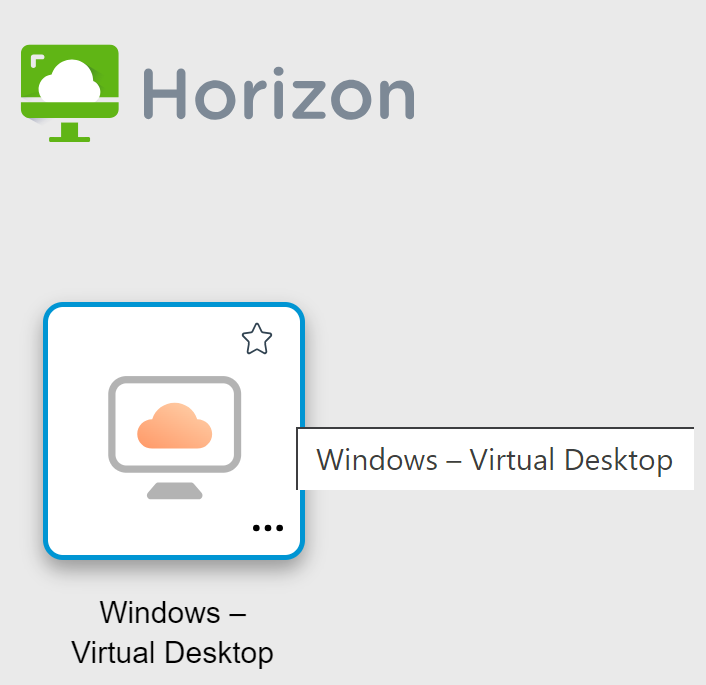
Se connecter à partir du menu contextuel du poste de travail/de l'application Cliquez sur le bouton […] en regard de l'icône, et sélectionnez Se connecter. 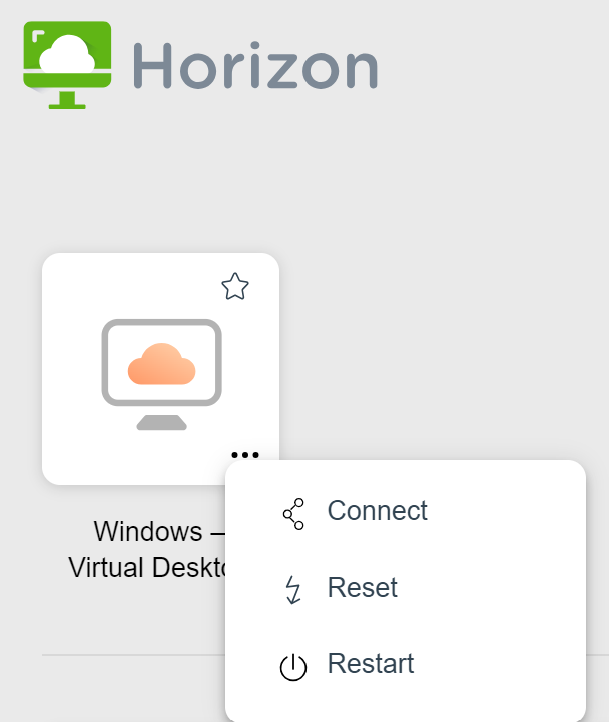
Ce poste de travail distant ou cette application publiée s'ouvre dans une nouvelle fenêtre. Pour ouvrir la barre latérale, cliquez sur l'onglet sur le côté gauche de la fenêtre du navigateur. Dans la barre latérale, vous pouvez ouvrir d'autres postes de travail distants ou d'autres applications publiées, configurer des paramètres, copier et coller du texte et effectuer d'autres tâches.
-
(Facultatif) Pour marquer un poste de travail distant ou une application publiée comme favori, sur l'écran de sélection des postes de travail et applications, cliquez sur l'étoile grise à l'intérieur de l'icône du poste de travail distant ou de l'application publiée.
L'icône d'étoile grise devient jaune. Lors de votre prochaine connexion, vous pourrez cliquer sur l'icône d'étoile dans le coin supérieur droit de la fenêtre du navigateur pour afficher uniquement vos favoris.
Remarque : si, après vous être connecté à un poste de travail distant ou à une application publiée, vous êtes déconnecté et une invite vous demande de cliquer sur un lien pour accepter le certificat de sécurité, indiquez si vous approuvez le certificat. Reportez-vous à la section Faire confiance à un certificat racine auto-signé.
Si le fuseau horaire du poste de travail distant ou de l'application publiée n'utilise pas le fuseau horaire défini sur le périphérique client, définissez-le manuellement. Reportez-vous à la section Définition du fuseau horaire.
Par défaut, Horizon Web Client affiche un message de notification dans la fenêtre de session si votre connexion réseau devient instable. Pour plus d'informations, reportez-vous à la section Détecter les connexions réseau instables.
Procédure pour les administrateurs
Vérifiez que vous avez effectué les tâches suivantes :
- Procurez-vous des informations d'identification de connexion, telles que le nom d'utilisateur et le mot de passe Active Directory, le nom d'utilisateur et le code secret RSA SecurID ou les informations d'identification pour l'authentification RADIUS.
- Obtenez le nom de domaine NETBIOS pour ouvrir une session. Utilisez par exemple
mycompanyplutôt quemycompany.com. - Si vous vous trouvez à l'extérieur du réseau de l'entreprise et que vous devez utiliser une connexion VPN pour accéder à des postes de travail distants ou à des applications publiées, vérifiez que le périphérique client est configuré pour utiliser une connexion VPN et activez la connexion.
- Vérifiez que vous disposez du nom de domaine complet (FQDN) du serveur qui fournit l'accès à l'application publiée ou au poste de travail distant. Les traits de soulignement (_) ne sont pas pris en charge dans les noms de serveur. Si le port n'est pas le port 443, vous avez également besoin du numéro de port.
-
Si votre organisation requiert une connexion VPN est requise, activez le VPN.
-
Ouvrez un navigateur et tapez le nom du serveur ou du routeur de connexions dans la barre de navigation.
Tapez
httpset utilisez le nom de domaine complet du serveur, par exemple,https://view.company.com.Les connexions au serveur utilisent toujours TLS. Le port par défaut pour les connexions TLS est 443. Si le serveur n'est pas configuré pour utiliser le port par défaut, utilisez le format
view.company.com:1443. -
Lorsque la page du portail Web Horizon s'affiche, sélectionnez l'une des options suivantes.
Le tableau suivant répertorie toutes les options possibles. Les options disponibles dépendent du serveur auquel vous vous connectez et de la configuration de votre environnement.
Option Description Lancer le client natif Démarre Horizon Client. Remarque : cette option n'est disponible que si un administrateur a configuré l'environnement système avec Unified Access Gateway. Accès au navigateur Démarre Horizon Web Client. Remarque : cette option n'est disponible que si un administrateur a configuré l'environnement système avec Unified Access Gateway. Horizon Web Client Démarre Horizon Web Client. Installer Horizon Client Ouvre la page de téléchargement d'Horizon Client, sur laquelle vous pouvez télécharger le programme d'installation d'Horizon Client pour votre système client. Remarque : cette option peut s'afficher sous la forme d'un lien plutôt qu'une option. Vous pouvez éventuellement cocher une case pour enregistrer votre sélection et ignorer la page du portail Web Horizon la prochaine fois que vous entrez le nom du serveur dans le même type de navigateur sur le même système client. Si vous changez d'avis plus tard, vous pouvez utiliser le paramètre Restaurer la page de lancement par défaut sur la page Paramètres d'Horizon Web Client pour afficher la page du portail Web Horizon.
-
Si un message demande les informations d'identification RSA SecurID ou les informations d'identification pour l'authentification RADIUS, entrez-les, puis cliquez sur Connexion.
Le code secret peut comporter un code PIN et le numéro généré sur le jeton.
-
Si un message demande une seconde fois les informations d'identification RSA SecurID ou les informations d'identification pour l'authentification RADIUS, entrez le numéro généré suivant dans le jeton.
N'entrez pas votre code PIN ni le même numéro généré saisi précédemment. Si besoin, attendez qu'un autre numéro soit généré. Cette étape n'est requise qu'en cas de saisie incorrecte du premier code secret ou lorsque les paramètres de configuration du serveur RSA changent.
-
Si vous y êtes invité
a. Entrez le nom d'utilisateur et le mot de passe. Un administrateur doit autoriser l'utilisateur à utiliser au moins un pool de postes de travail ou d'applications.
b. (Facultatif) Sélectionnez un domaine.
Si vous ne pouvez pas sélectionner un domaine, vous devez entrer le nom d'utilisateur au format domaine\nomutilisateur ou nomutilisateur@domaine.
c. Connectez-vous.
-
Pour vous connecter à un poste de travail distant ou à une application publiée, effectuez l'une des opérations suivantes dans la fenêtre de sélection des postes de travail et des applications.
Option Action Se connecter à partir de l'icône du poste de travail/de l'application Cliquez sur l'icône du poste de travail ou de l'application. Se connecter à partir du menu contextuel du poste de travail/de l'application Cliquez sur le bouton […] en regard de l'icône, et sélectionnez Se connecter. Ce poste de travail distant ou cette application publiée s'ouvre dans une nouvelle fenêtre. Pour ouvrir la barre latérale, cliquez sur l'onglet sur le côté gauche de la fenêtre du navigateur. Dans la barre latérale, vous pouvez ouvrir d'autres postes de travail distants ou d'autres applications publiées, configurer des paramètres, copier et coller du texte et effectuer d'autres tâches.
-
(Facultatif) Pour marquer un poste de travail distant ou une application publiée comme favori, sur l'écran de sélection des postes de travail et applications, cliquez sur l'étoile grise à l'intérieur de l'icône du poste de travail distant ou de l'application publiée.
L'icône d'étoile grise devient jaune. Lors de votre prochaine connexion, vous pourrez cliquer sur l'icône d'étoile dans le coin supérieur droit de la fenêtre du navigateur pour afficher uniquement vos favoris.
Remarque : si, après vous être connecté à un poste de travail distant ou à une application publiée, vous êtes déconnecté et une invite vous demande de cliquer sur un lien pour accepter le certificat de sécurité, indiquez si vous approuvez le certificat. Reportez-vous à la section Faire confiance à un certificat racine auto-signé.
Si le fuseau horaire du poste de travail distant ou de l'application publiée n'utilise pas le fuseau horaire défini sur le périphérique client, définissez-le manuellement. Reportez-vous à la section Définition du fuseau horaire.
Par défaut, Horizon Web Client affiche un message de notification dans la fenêtre de session si votre connexion réseau devient instable. Pour plus d'informations, reportez-vous à la section Détecter les connexions réseau instables.
Faire confiance à un certificat racine auto-signé
Parfois, lorsque vous vous connectez à un poste de travail distant ou à une application publiée pour la première fois, le navigateur peut vous inviter à accepter le certificat auto-signé que la machine distante utilise. Vous devez approuver le certificat avant de pouvoir vous connecter au poste de travail distant ou à l'application publiée.
La plupart des navigateurs vous permettent d'approuver de façon permanente le certificat auto-signé. Si vous choisissez de ne pas approuver le certificat de façon permanente, vous devez vérifier le certificat chaque fois que vous redémarrez votre navigateur. Si vous utilisez un navigateur Safari, vous devez approuver de façon permanente le certificat de sécurité pour établir la connexion.
Procédure
-
Si le navigateur présente un avertissement de certificat non approuvé ou si un avertissement indique que votre connexion n'est pas privée, examinez le certificat pour vérifier qu'il correspond au certificat utilisé par votre entreprise. Vous devrez peut-être contacter votre administrateur système pour lui demander de l'aide. Par exemple, dans Chrome, vous utiliserez peut-être la procédure suivante.
- Cliquez sur l'icône de verrou dans la barre d'adresse.
- Cliquez sur le lien Informations sur le certificat.
- Vérifiez que le certificat correspond au certificat utilisé par votre entreprise. Vous devrez peut-être contacter votre administrateur système pour obtenir de l'aide.
-
Acceptez le certificat de sécurité. Chaque navigateur a ses propres invites spécifiques au navigateur pour accepter ou toujours approuver un certificat. Par exemple, dans Chrome, vous pouvez cliquer sur le lien Avancé sur la page du navigateur, puis sur Continuer vers le site nom-serveur (non sécurisé).
Dans Safari, utilisez la procédure suivante pour approuver de façon permanente le certificat.
- Cliquez sur le bouton Afficher le certificat lorsque la boîte de dialogue du certificat non approuvé s'affiche.
- Cochez la case Toujours approuver et cliquez sur Continuer.
- Lorsque vous y êtes invité, saisissez votre mot de passe et cliquez sur Mettre les paramètres à jour.
Résultats
Le poste de travail distant ou l'application publiée démarre.
Utiliser l'accès non authentifié pour se connecter à des applications publiées
Si vous disposez d'un compte d'utilisateur à accès non authentifié, vous pouvez vous connecter à un serveur de façon anonyme et vous connecter à vos applications publiées. La procédure de connexion étant légèrement différente pour les administrateurs et les utilisateurs finaux, reportez-vous à la section qui concerne votre rôle.
Procédure pour les utilisateurs finaux
Avant de commencer, procurez-vous les informations suivantes auprès de votre administrateur :
- Le nom de serveur à utiliser pour se connecter au serveur.
- Compte d'utilisateur Accès non authentifié à utiliser pour se connecter de manière anonyme.
Remarque : Horizon Web Client affiche un message de notification dans la fenêtre de session si votre connexion réseau devient instable. Pour activer et désactiver ces messages, cliquez sur le bouton de la barre d'outils Paramètres dans le coin supérieur droit de la fenêtre de sélection des postes de travail et applications, puis basculez l'option Désactiver l'affichage de l'état du réseau.
-
Pour vous connecter au serveur sur lequel vous disposez d'un accès non authentifié, ouvrez un navigateur et entrez un URI (Uniform Resource Identifier).
Par exemple, vous pouvez utiliser l'une des syntaxes d'URI suivantes.
- https://authority-part?unauthenticatedAccessEnabled=true
- https://authority-part?unauthenticatedAccessEnabled=true&unauthenticatedAccessAccount=anonymous_account authority-part est l'adresse du serveur et, éventuellement, un numéro de port non défini par défaut. Pour spécifier un numéro de port, entrez server-address:port-number.
anonymous_account est le compte d'utilisateur Accès non authentifié.
Les connexions utilisent toujours TLS. Le port par défaut pour les connexions TLS est 443. Si le serveur n'est pas configuré pour utiliser le port par défaut, utilisez le format indiqué dans cet exemple :
horizon.company.com:1443. -
(Facultatif) Si vous n'avez pas spécifié un compte d'utilisateur d'accès non authentifié dans l'URI, sélectionnez-en un dans le menu déroulant Compte d'utilisateur, si nécessaire, et cliquez sur Envoyer.
Si un seul compte d'utilisateur à accès non authentifié est disponible, le compte d'utilisateur est sélectionné par défaut.
La fenêtre de sélection des applications s'affiche lorsque vous cliquez sur Envoyer.
-
Cliquez sur l'icône de l'application publiée à laquelle vous voulez accéder.
L'application publiée s'affiche dans votre navigateur. Une barre latérale de navigation est également disponible. Vous pouvez cliquer sur l'onglet sur le côté gauche de la fenêtre du navigateur pour afficher la barre latérale. Vous pouvez utiliser la barre latérale pour accéder à d'autres applications publiées, afficher la fenêtre Paramètres, copier et coller du texte, etc.
Remarque : vous ne pouvez pas vous reconnecter à des sessions d'application non authentifiées. Lorsque vous vous déconnectez du client, vous êtes déconnecté automatiquement de la session d'utilisateur local.
Par défaut, Horizon Web Client affiche un message de notification dans la fenêtre de session si votre connexion réseau devient instable. Pour plus d'informations, reportez-vous à la section Détecter les connexions réseau instables.
Procédure pour les administrateurs
Vérifiez que vous avez rempli les conditions préalables suivantes :
- Effectuez les tâches administratives décrites dans #.
- Configurez des utilisateurs avec un accès non authentifié sur l'instance d'Horizon Connection Server. Pour plus d'informations, reportez-vous à la section « Fourniture d'un accès non authentifié pour des applications publiées » dans le document Administration d'Horizon 8.
-
Pour vous connecter au serveur sur lequel vous disposez d'un accès non authentifié, ouvrez un navigateur et entrez un URI (Uniform Resource Identifier).
Par exemple, vous pouvez utiliser l'une des syntaxes d'URI suivantes.
- https://authority-part?unauthenticatedAccessEnabled=true
- https://authority-part?unauthenticatedAccessEnabled=true&unauthenticatedAccessAccount=anonymous_account authority-part est l'adresse du serveur et, éventuellement, un numéro de port non défini par défaut. Pour spécifier un numéro de port, entrez server-address:port-number.
anonymous_account est le compte d'utilisateur Accès non authentifié.
Les connexions utilisent toujours TLS. Le port par défaut pour les connexions TLS est 443. Si le serveur n'est pas configuré pour utiliser le port par défaut, utilisez le format indiqué dans cet exemple :
horizon.company.com:1443. -
(Facultatif) Si vous n'avez pas spécifié un compte d'utilisateur d'accès non authentifié dans l'URI, sélectionnez-en un dans le menu déroulant Compte d'utilisateur, si nécessaire, et cliquez sur Envoyer.
Si un seul compte d'utilisateur à accès non authentifié est disponible, le compte d'utilisateur est sélectionné par défaut.
La fenêtre de sélection des applications s'affiche lorsque vous cliquez sur Envoyer.
-
Cliquez sur l'icône de l'application publiée à laquelle vous voulez accéder.
L'application publiée s'affiche dans votre navigateur. Une barre latérale de navigation est également disponible. Vous pouvez cliquer sur l'onglet sur le côté gauche de la fenêtre du navigateur pour afficher la barre latérale. Vous pouvez utiliser la barre latérale pour accéder à d'autres applications publiées, afficher la fenêtre Paramètres, copier et coller du texte, etc.
Remarque : vous ne pouvez pas vous reconnecter à des sessions d'application non authentifiées. Lorsque vous vous déconnectez du client, vous êtes déconnecté automatiquement de la session d'utilisateur local.
Par défaut, Horizon Web Client affiche un message de notification dans la fenêtre de session si votre connexion réseau devient instable. Pour plus d'informations, reportez-vous à la section Détecter les connexions réseau instables.
Détecter les connexions réseau instables
Horizon Web Client peut surveiller la qualité du réseau pendant les sessions distantes et afficher un message de notification s'il détecte une instabilité du réseau en raison d'une latence élevée. La latence réseau est mesurée en termes de temps aller-retour (RTT, Round-Trip Time).
Vous devez utiliser un paramètre de GPO d'agent et les paramètres d'Horizon Web Client pour contrôler l'affichage de ces messages de notification. Vous pouvez également configurer les paramètres de seuil utilisés par Horizon Web Client pour identifier les réseaux instables.
Configurer l'affichage des messages de notification réseau
Plusieurs paramètres contrôlent l'affichage ou non des notifications réseau, en fonction de la version d'Horizon Agent utilisée.
Horizon Agent 2406 et versions ultérieures
Pour les postes de travail distants exécutant Horizon Agent for Windows 2406 ou une version ultérieure, un administrateur peut utiliser le paramètre de GPO de l'agent Activer l'affichage de l'état du réseau pour configurer l'affichage des notifications. L'application ou non de ce paramètre GPO de l'agent dépend de l'état du paramètre d'affichage réseau du client.
-
Si le paramètre client n'a jamais été modifié, le paramètre GPO de l'agent est prioritaire sur le paramètre client et le paramètre agent prend effet.
-
Si le paramètre client a été modifié au moins une fois, le paramètre client est prioritaire sur le paramètre GPO de l'agent et le paramètre agent prend effet.
Horizon Agent 2312 et versions antérieures
Les postes de travail distants exécutant Horizon Agent for Windows 2312 ou version antérieure ne disposent pas d'un paramètre GPO pour les notifications réseau. Dans ce cas, les notifications réseau sont contrôlées uniquement par le paramètre d'affichage du réseau client.
Configurer le paramètre d'affichage du réseau client
Pour activer et désactiver les messages de notification d'Horizon Web Client, cliquez sur le bouton de la barre d'outils Paramètres dans le coin supérieur droit de la fenêtre de sélection des postes de travail et applications, puis basculez l'option Désactiver l'affichage de l'état du réseau.
Personnaliser la façon dont Horizon Web Client détermine la qualité du réseau
Pour déterminer la qualité de la connexion réseau, Horizon Web Client compare la valeur RTT détectée pendant un intervalle de temps spécifié à une paire de valeurs correspondant à un seuil faible et à un seuil élevé, puis calcule un score de qualité compris entre 0 et 100 %. Si le score est inférieur à un certain pourcentage, le réseau est considéré comme étant à latence élevée et instable.
Horizon Web Client utilise ensuite les règles suivantes pour calculer le score de qualité du réseau :
Definitions:
rtt = detected RTT value
lowBound = low threshold value
highBound = high threshold value
score = network quality score

If rtt >= highBound, then score = 0

If rtt <= lowBound, then score = 100

If lowBound < rtt < highBound, then score = 100 * ((rtt - lowBound) / (highBound - lowBound))
Horizon Web Client utilise ensuite les règles suivantes pour déterminer la stabilité du réseau :
Definitions:
score = network quality score
thresholdGood = minimum score required to indicate good network stability
thresholdPoor = high limit of score range indicating poor network stability

If score >= thresholdGood, the network is considered good and no notification is displayed.

If thresholdPoor <= score < thresholdGood, the network is considered OK and no notification is displayed.

If score < thresholdPoor, the network is considered poor and a notification is displayed.
Vous pouvez suivre les étapes décrites ci-dessous pour personnaliser les valeurs de seuil utilisées par Horizon Web Client pour calculer le score de qualité du réseau et déterminer la stabilité du réseau.
-
Connectez-vous à la machine hôte Horizon Connection Server en tant qu'utilisateur disposant de privilèges d'administrateur.
-
Accédez à l'annuaire
Program Files/Omnissa/Horizon/Server/broker/webapps/portal/WEB-INF/classes. -
Ouvrez le fichier
portal-version.propertiesavec un éditeur de texte. -
Utilisez les propriétés suivantes dans le fichier de configuration.
Propriété Valeurs valides Description enableNetworkIndicatortrueoufalseSpécifie s'il faut activer la fonctionnalité de notification réseau ( true) ou la désactiver (false). Ce paramètre client s'applique ou non en fonction de plusieurs facteurs, comme décrit dans la section Configurer l'affichage des messages de notification réseau. Si vous définissez la valeur surfalse, l'option Désactiver l'affichage de l'état du réseau est supprimée de la fenêtre Paramètres. La valeur par défaut esttrue.networkState.TcpRttMSLowEntier positif Valeur de seuil de RTT faible utilisée pour calculer le score de qualité du réseau. Cette valeur doit être inférieure à la valeur networkState.TcpRttMSHigh. Cette valeur correspond à la variable « lowBound » dans les règles décrites précédemment. La valeur par défaut est 2.networkState.TcpRttMSHighEntier positif Spécifie la valeur de seuil de RTT élevée utilisée pour calculer le score de qualité du réseau. Cette valeur doit être supérieure à la valeur networkState.TcpRttMSLow. Cette valeur correspond à la variable « highBound » dans les règles décrites précédemment. La valeur par défaut est 400.networkState.TcpThresholdGoodPourcentage compris entre 0 et 100 Score minimal requis pour indiquer que la stabilité du réseau est bonne. Cette valeur doit être supérieure à la valeur networkState.TcpThresholdPoor. Cette valeur correspond à la variable « thresholdGood » dans les règles décrites précédemment. Les scores compris entre networkState.TcpThresholdPoor et networkState.TcpThresholdGood indiquent une qualité correcte du réseau. La valeur par défaut est 85.networkState.TcpThresholdPoorPourcentage compris entre 0 et 100 Limite élevée de la plage de scores indiquant une mauvaise stabilité du réseau. Cette valeur doit être inférieure à la valeur networkState.TcpThresholdGood. Cette valeur correspond à la variable « thresholdPoor » dans les règles décrites précédemment. Les scores compris entre networkState.TcpThresholdPoor et networkState.TcpThresholdGood indiquent une qualité correcte du réseau. La valeur par défaut est 40.networkState.RttCheckPeriodMsEntier supérieur à 2 000 Intervalle de temps, en millisecondes, durant lequel les statistiques de RTT du réseau sont surveillées. La valeur par défaut est 15000.
Se connecter à un serveur en mode Omnissa Workspace ONE
Un administrateur peut activer le mode Workspace ONE sur une instance d'Horizon Connection Server.
Lorsque le mode Workspace ONE est activé, vous pouvez vous connecter au serveur uniquement via le portail Workspace ONE Web. Vous êtes redirigé vers le portail Workspace ONE Web lorsque vous tentez de vous connecter au serveur via Horizon Web Client. Après vous être connecté au serveur via le portail Workspace ONE Web, vous pouvez démarrer des postes de travail distants et des applications publiées uniquement via le portail Workspace ONE Web.
Lorsque le mode Workspace ONE est activé, la barre latérale n'affiche pas tous les postes de travail distants et les applications publiées que vous êtes autorisé à utiliser. Au lieu de cela, elle affiche uniquement les postes de travail distants et les applications publiées en cours d'exécution.
Lorsque le mode Workspace ONE est activé, vous pouvez rencontrer les problèmes suivants.
- Vous ne pouvez pas vous connecter au serveur via Horizon Web Client. Il est possible que vous ne puissiez pas atteindre le serveur, ou qu'un message s'affiche, indiquant que le serveur attend de recevoir vos informations d'identification de connexion en provenance d'un autre serveur ou d'une autre application.
- Après avoir démarré un poste de travail distant ou une application publiée via le portail Workspace ONE Web, vous ne pouvez pas voir ou démarrer le poste de travail distant ou l'application publiée dans Horizon Web Client.
Définition du fuseau horaire
Le fuseau horaire utilisé par un poste de travail distant ou une application publiée est automatiquement défini sur celui de votre système local.
Lorsque vous utilisez Horizon Web Client, si le fuseau horaire ne peut pas être déterminé correctement en raison de certaines stratégies d'heure d'été, vous devrez peut-être le définir manuellement.
Pour définir manuellement le fuseau horaire approprié avant de vous connecter à un poste de travail distant ou à une application publiée, cliquez sur le bouton de la barre d'outils Paramètres dans le coin supérieur droit de la fenêtre de sélection des postes de travail et des applications. Désactivez l'option Définir le fuseau horaire automatiquement dans la fenêtre Paramètres et sélectionnez l'un des fuseaux horaires dans le menu déroulant. La valeur sélectionnée est enregistrée comme fuseau horaire préféré à utiliser lors de la connexion à un poste de travail distant ou à une application publiée.
Pour définir manuellement le fuseau horaire correct après vous être connecté à un poste de travail distant ou à une application publiée, revenez à la fenêtre de sélection des postes de travail et des applications pour modifier le paramètre de fuseau horaire actuel.
L'option Définir le fuseau horaire automatiquement n'est pas disponible dans la fenêtre Paramètres accessible à partir de la barre latérale.
Remarque : lorsque vous utilisez le navigateur Chrome sur un périphérique Android, si l'option Définir le fuseau horaire automatiquement est définie sur true et que vous modifiez le fuseau horaire du système Android, le nouveau fuseau horaire n'est pas synchronisé automatiquement avec le poste de travail distant. Il s'agit d'une limitation de Chrome sur le système Android. Vous devez redémarrer le périphérique Android et le navigateur Chrome pour synchroniser le fuseau horaire sélectionné.
Autorisation du décodage H.264
Si vous utilisez un navigateur Chrome, vous pouvez autoriser le décodage H.264 dans le client pour des sessions de poste de travail distant et d'application publiée.
H.264 est une norme de l'industrie pour la compression vidéo, qui est le processus de conversion d'une vidéo numérique en un format qui occupe moins de capacité lorsqu'il est stocké ou transmis.
Lorsque vous autorisez le décodage H.264, Horizon Web Client l'utilise si l'agent prend en charge le codage H.264. Si l'agent ne prend pas en charge le codage H.264, Horizon Web Client utilise le décodage JPEG/PNG.
Si vous êtes connecté à un poste de travail distant ou à une application publiée, vous pouvez autoriser le décodage H.264 en activant l'option Autoriser le décodage H.264 dans la fenêtre Paramètres, qui est disponible dans la barre latérale. Vous devez vous déconnecter et vous reconnecter au poste de travail distant ou à l'application publiée pour que le nouveau paramètre prenne effet.
Si vous n'êtes pas connecté à un poste de travail distant ou à une application publiée, vous pouvez cliquer sur le bouton de la barre d'outils Paramètres dans le coin supérieur droit de la fenêtre de sélection des postes de travail et des applications et activer l'option Autoriser le décodage H.264 dans la fenêtre Paramètres. Le nouveau paramètre prend effet pour toutes les sessions qui sont connectées une fois le paramètre modifié.
Fermer une session ou se déconnecter
Si vous vous déconnectez d'un poste de travail distant sans fermer la session, les applications du poste de travail distant peuvent rester ouvertes. Vous pouvez également vous déconnecter d'un serveur tout en gardant des applications publiées en cours d'exécution.
Procédure
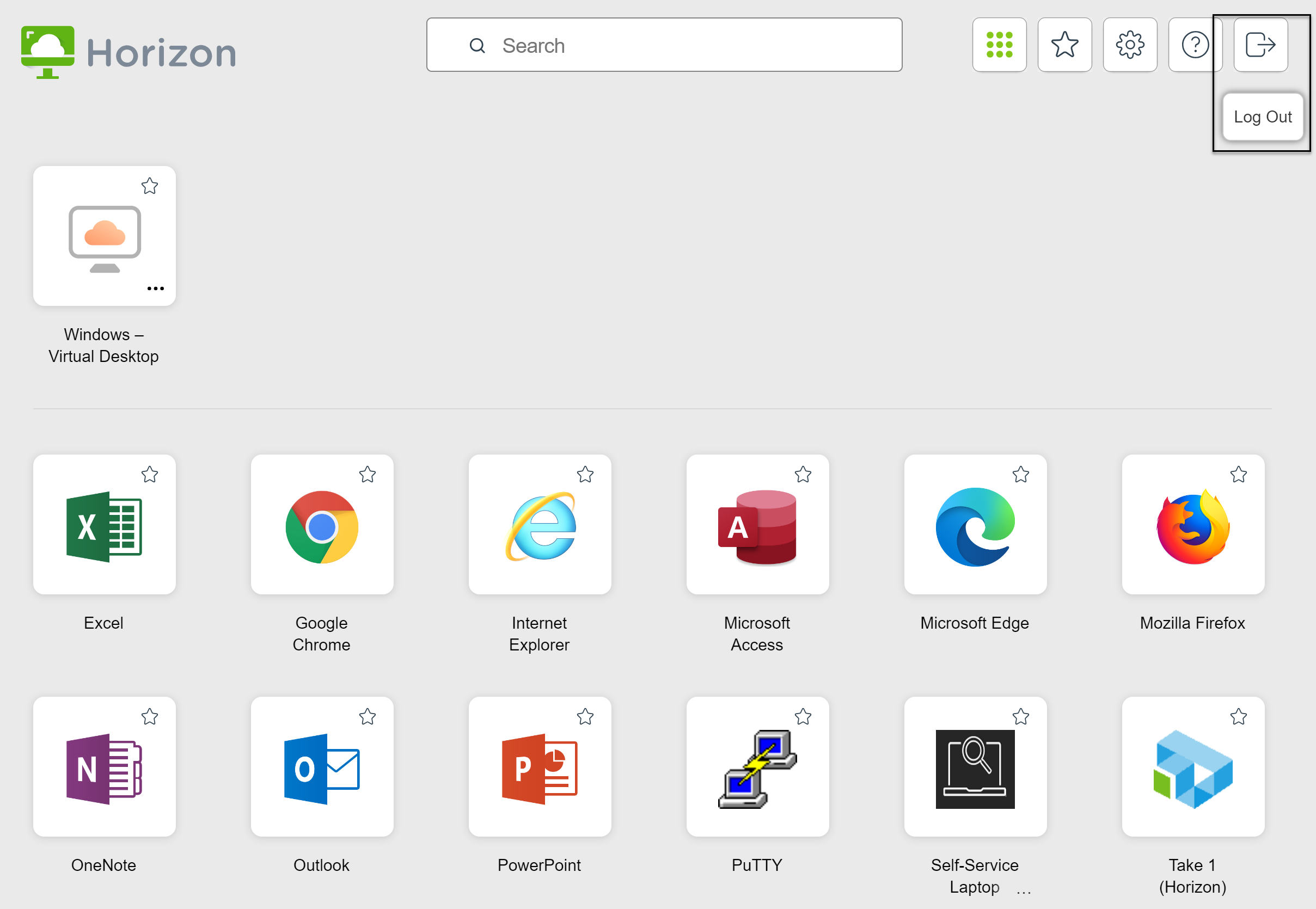
Fermez la session sur le serveur et déconnectez-vous (mais ne fermez pas la session) du poste de travail distant ou quittez l'application publiée.
| Option | Action |
|---|---|
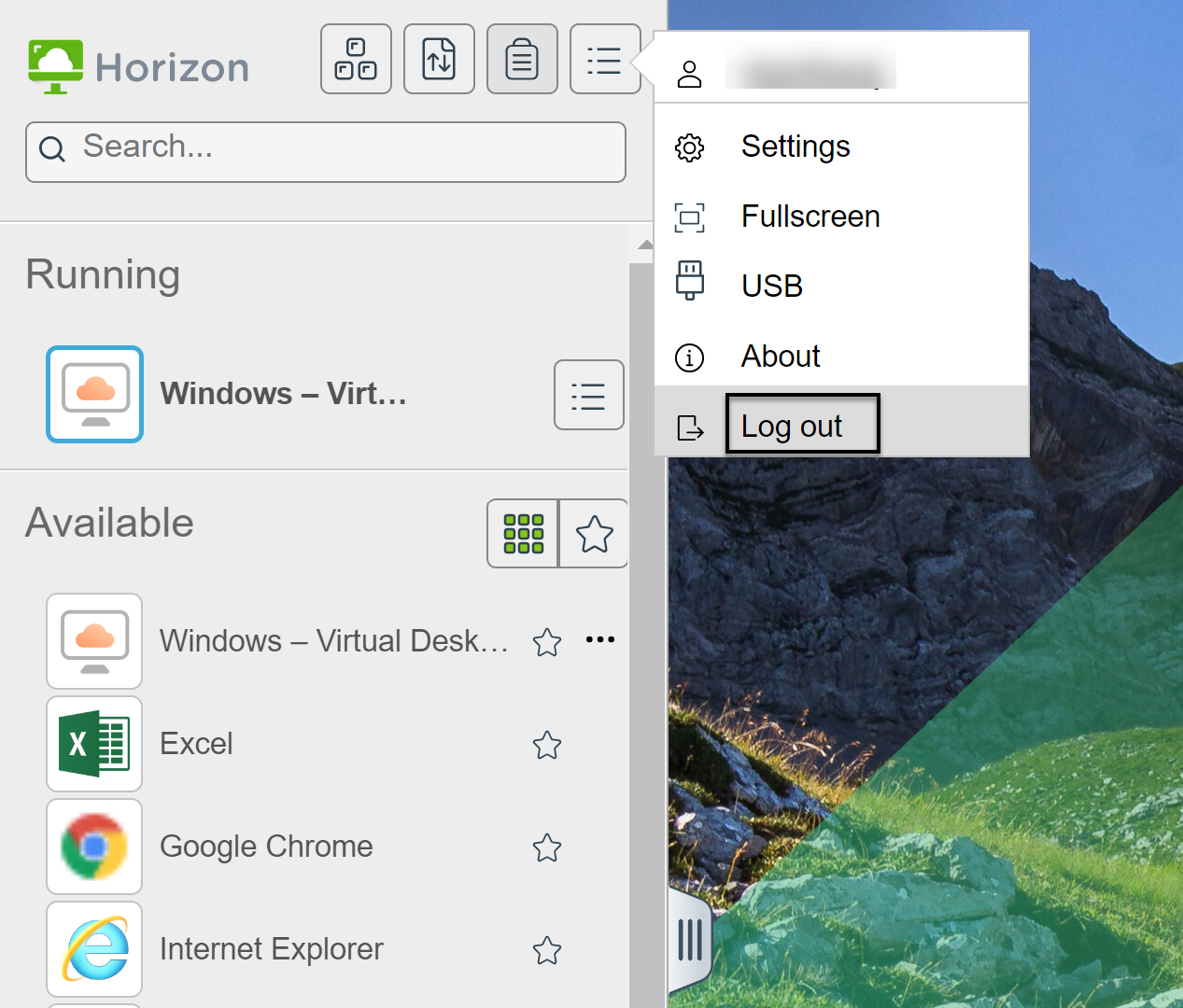
| À partir de la fenêtre de sélection des postes de travail et des applications, avant de se connecter à un poste de travail distant ou à une application publiée | Cliquez sur le bouton de la barre d'outils Fermer la session dans le coin supérieur droit de l'écran.
 |
| À partir de la barre latérale lorsque vous êtes connecté à un poste de travail distant ou à une application publiée | Cliquez sur le bouton de la barre d'outils Fermer la session en haut de la barre latérale.
 |
Fermez une application publiée.
| Option | Action |
|---|---|
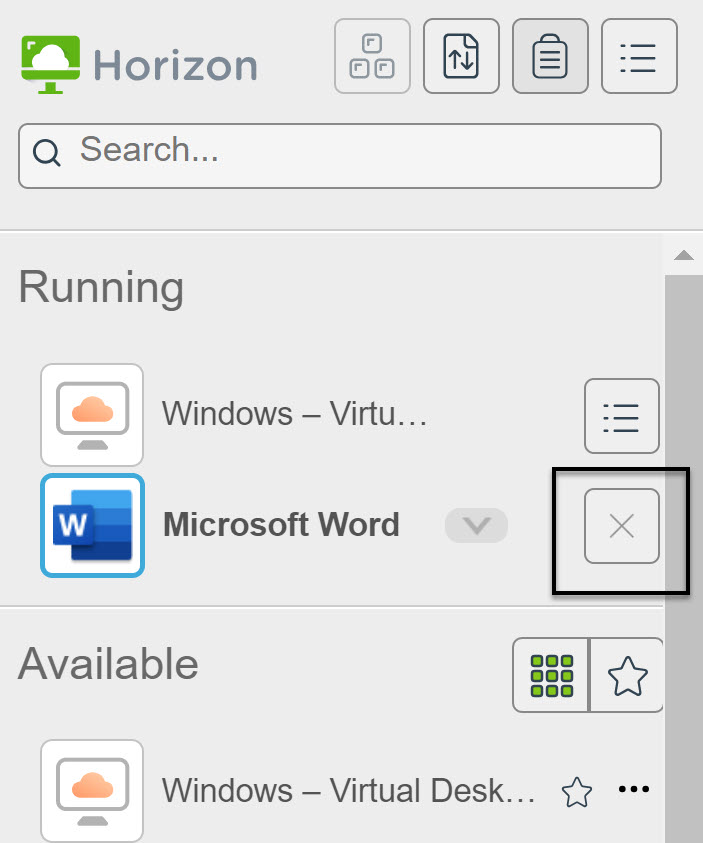
| À partir de l'application publiée | Quittez l'application publiée de la façon habituelle, par exemple en cliquant sur le bouton X (Fermer) dans le coin de la fenêtre de l'application publiée. |
| À partir de la barre latérale | Cliquez sur le X en regard du nom de l'application publiée dans la liste Exécution sur la barre latérale.
 |
Fermez une session ou déconnectez-vous d'un poste de travail distant.
| Option | Action |
|---|---|
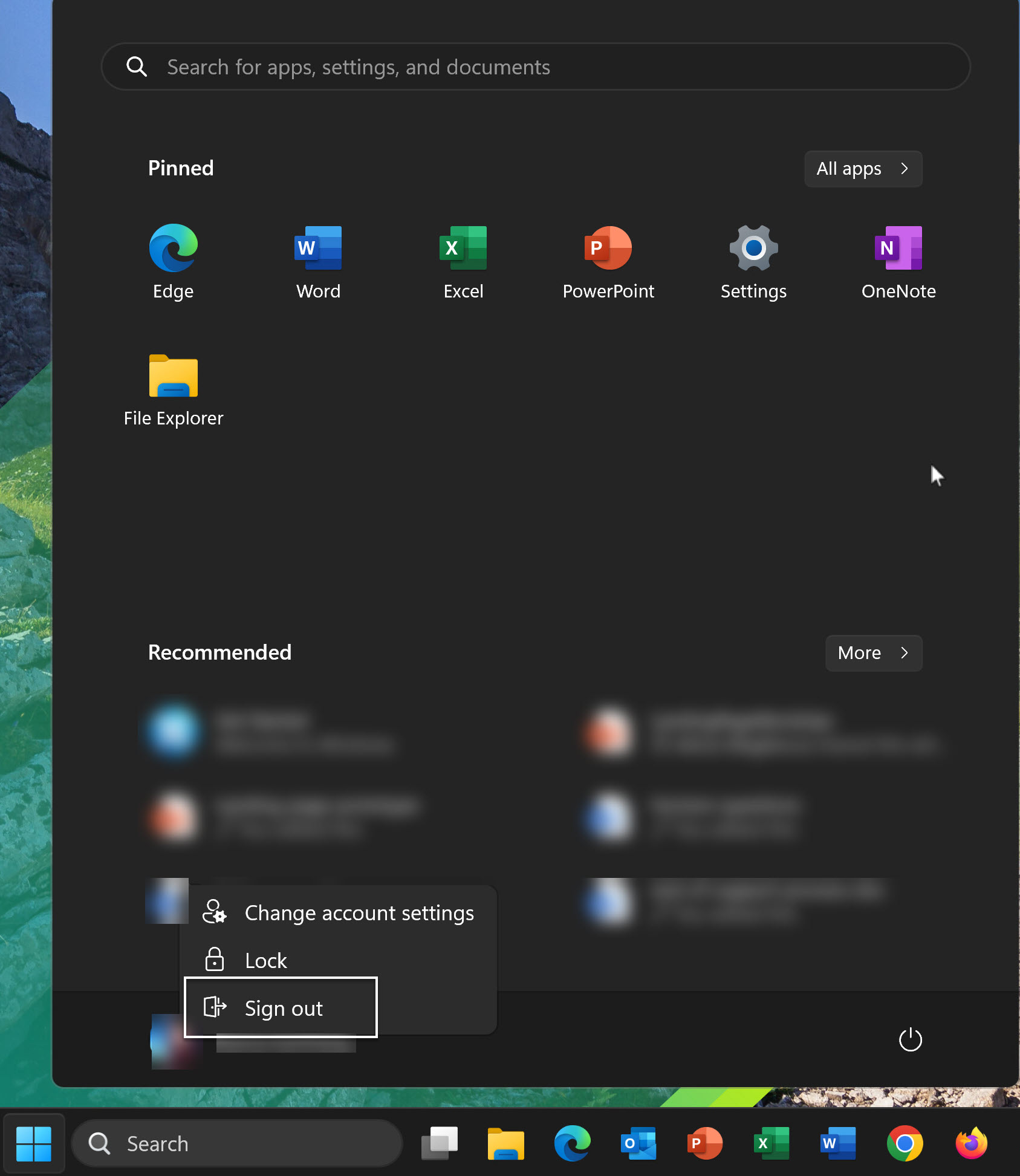
| À partir de poste de travail distant | Pour fermer la session, utilisez le menu Démarrer de Windows.
 |
| À partir de la barre latérale |
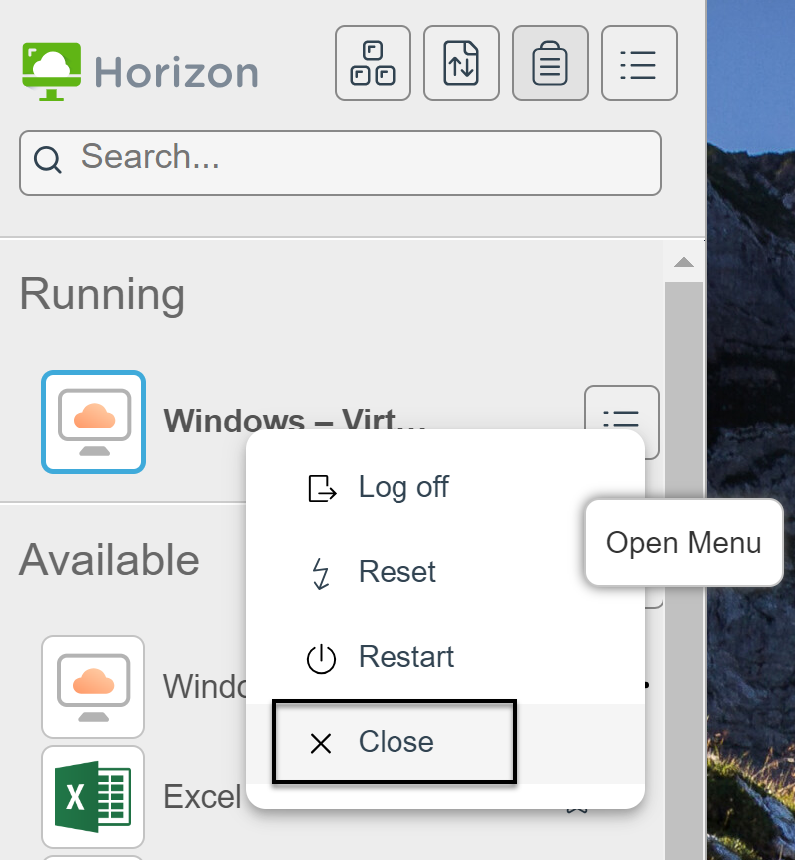
Pour fermer la session et vous déconnecter, cliquez sur le bouton Ouvrir le menu de la barre d'outils, à côté du nom de poste de travail distant dans la liste Exécution sur la barre latérale, puis sélectionnez Fermer la session. Les fichiers ouverts sur le poste de travail distant seront fermés sans être enregistrés.
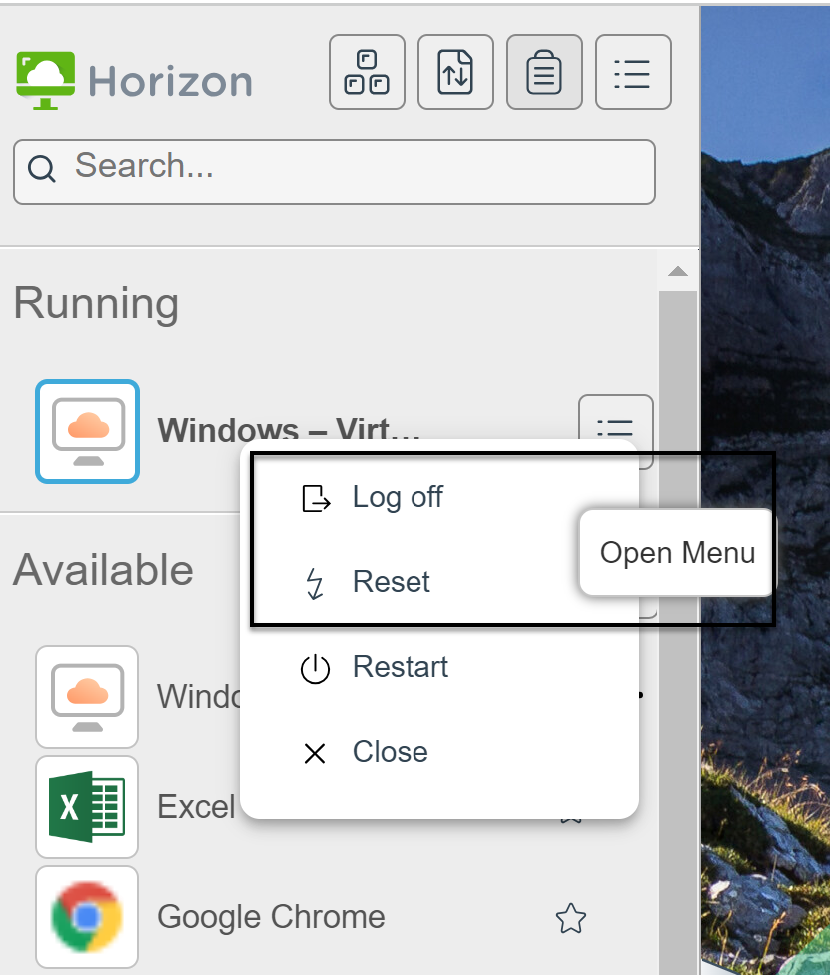 Pour vous déconnecter sans fermer la session, cliquez sur le bouton de la barre d'outils Ouvrir le menu à côté du nom de poste de travail dans la liste Exécution et sélectionnez Fermer.
 Remarque : un administrateur Horizon peut configurer le poste de travail distant pour fermer la session automatiquement lors de la déconnexion. Dans ce cas, toutes les applications ouvertes sur le poste de travail sont fermées.
 |
Cette page vous a-t-elle été utile ?