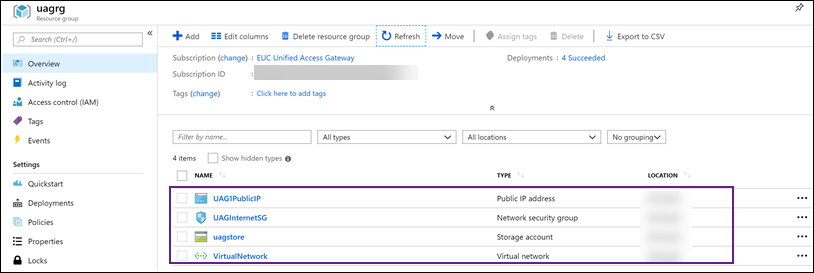
Vous pouvez préparer l'environnement Azure avant le déploiement.
Procédure
- Ajoutez un groupe nommé Groupe de ressources Azure dans lequel les dispositifs Unified Access Gateway sont déployés. Vous pouvez l'ajouter à l'aide de l'interface Web du portail Azure ou en exécutant la commande PowerShell, comme dans l'exemple suivant :
| Version | Commande |
|---|
| PowerShell 5 | $resourceGroup="uagrg"
$location="uk south"
New-AzureRmResourceGroup -Name $resourceGroup -Location $location
|
| PowerShell 7 | $resourceGroup="uagrg"
$location="uk south"
New-AzResourceGroup -Name $resourceGroup -Location $location
|
2. Ajoutez un compte de stockage et un conteneur blob appelé `vhds` dans ce compte de stockage. Cela permet de stocker les images Unified Access Gateway.
Vous pouvez l'ajouter à l'aide de l'interface Web du portail Azure ou en exécutant les commandes PowerShell, comme dans l'exemple suivant :
| Version | Commande |
|---|
| PowerShell 5 | New-AzureRmStorageAccount -ResourceGroupName $resourceGroup -AccountName uagstore `
-Location $location -SkuName Standard_LRS
New-AzureRmStorageContainer -Name vhds -ResourceGroupName $resourceGroup `
-StorageAccountName uagstore
|
| PowerShell 7 | New-AzStorageAccount -ResourceGroupName $resourceGroup -AccountName uagstore `
-Location $location -SkuName Standard_LRS
New-AzRmStorageContainer -Name vhds -ResourceGroupName $resourceGroup `
-StorageAccountName uagstore
|
Remarque : pour une latence minimale avec des charges de travail élevées, vous pouvez utiliser Premium_LRS à la place de Standard_LRS pour le type de compte de stockage.
3. Créez un réseau virtuel avec un sous-réseau par défaut.
| Version | Commande |
|---|
| PowerShell 5 | New-AzureRmVirtualNetwork -Name VirtualNetwork -ResourceGroupName $resourceGroup `
-Location $location -AddressPrefix "10.0.0.0/16"
|
| PowerShell 7 | New-AzureRmVirtualNetwork -Name VirtualNetwork -ResourceGroupName $resourceGroup `
-Location $location -AddressPrefix "10.0.0.0/16" |
- Le réseau virtuel peut également disposer de sous-réseaux spécifiés comme suit.
| Version | Commande |
|---|
| PowerShell 5 | $frontendSubnet = New-AzureRmVirtualNetworkSubnetConfig -Name frontendSubnet `
-AddressPrefix "10.0.1.0/24"
$backendSubnet = New-AzureRmVirtualNetworkSubnetConfig -Name backendSubnet `
-AddressPrefix "10.0.2.0/24"
New-AzureRmVirtualNetwork -Name VirtualNetwork -ResourceGroupName $resourceGroup `
-Location $location -AddressPrefix "10.0.0.0/16" -Subnet $frontendSubnet,$backendSubnet
|
| PowerShell 7 | $frontendSubnet = New-AzVirtualNetworkSubnetConfig -Name frontendSubnet `
-AddressPrefix "10.0.1.0/24"
$backendSubnet = New-AzVirtualNetworkSubnetConfig -Name backendSubnet `
-AddressPrefix "10.0.2.0/24"
New-AzVirtualNetwork -Name VirtualNetwork -ResourceGroupName $resourceGroup `
-Location $location -AddressPrefix "10.0.0.0/16" -Subnet $frontendSubnet,$backendSubnet
|
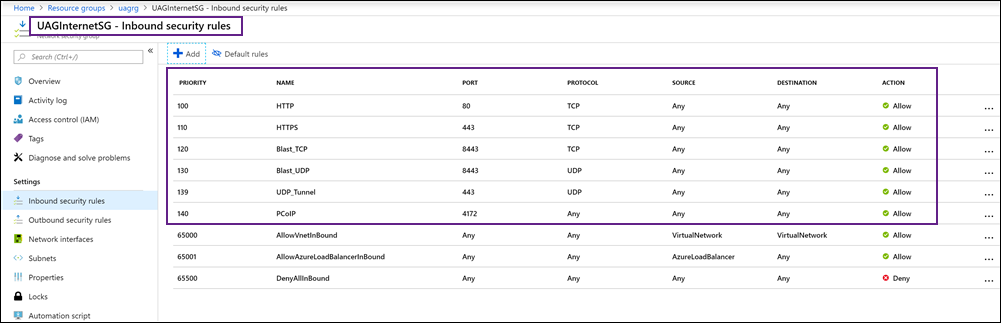
5. Si le dispositif Unified Access Gateway doit être directement accessible depuis Internet, ajoutez un groupe de sécurité appelé
UAGInternetSG pour contrôler l'accès du port entrant depuis Internet à chaque instance d'Unified Access Gateway. Vous pouvez ajouter un groupe de sécurité à l'aide du portail ou avec PowerShell. Ce groupe de sécurité peut être partagé par plusieurs dispositifs Unified Access Gateway. Par exemple, avec Horizon Access, autorisez les ports suivants :
- HTTPS - TCP 443
- HTTP - TCP 80
- Blast -TCP 8443
- Blast/BEAT UDP 8443
- Tunnel UDP - UDP 443
- PCoIP - TCP et UDP 4172
6. (Facultatif) Exécutez l'une des commandes suivantes pour ajouter un objet d'adresse IP publique.
| Version | Commande |
|---|
| PowerShell 5 | New-AzureRmPublicIpAddress -Name UAG1PublicIP -ResourceGroupName $resourceGroup -AllocationMethod Static -Location $location
|
| PowerShell 7 | New-AzRmPublicIpAddress -Name UAG1PublicIP -ResourceGroupName $resourceGroup -AllocationMethod Static -Location $location
|
Pour la zone de disponibilité, exécutez la commande suivante pour ajouter un objet d'adresse IP publique.
| Version | Commande |
|---|
| PowerShell 5 | $resourceGroup="uagrg"
$ipName="UAG1PublicIP"
$location="uk south"
$alloc="Static"
$sku="Standard"
$zone="3"
New-AzureRmPublicIpAddress -ResourceGroupName $resourceGroup -Name $ipName
-Location $location -AllocationMethod $alloc -Sku $sku -Zone $zone
|
| PowerShell 7 | $resourceGroup="uagrg"
$ipName="UAG1PublicIP"
$location="uk south"
$alloc="Static"
$sku="Standard"
$zone="3"
New-AzPublicIpAddress -ResourceGroupName $resourceGroup -Name $ipName -Location
$location -AllocationMethod $alloc -Sku $sku -Zone $zone
|
Pour plus d'informations sur les commandes PowerShell, reportez-vous à la Documentation de Microsoft Azure PowerShell.
Résultats
Les objets s'affichent dans le portail Azure.