Cette section décrit les étapes requises afin de préparer votre plate-forme pour le déploiement d'Omnissa Unified Access Gateway sur Nutanix AHV.
Conditions préalables au déploiement d'Unified Access Gateway sur Nutanix AHV
Préparez votre plate-forme pour le déploiement PowerShell.
-
Ouvrez la fenêtre Powershell et installez le module suivant.
Install-Package 7Zip4PowerShell -
Assurez-vous que les sous-réseaux et les clusters sont déjà créés sur Prism Central. Pour plus d'informations, reportez-vous aux sections Création d'un sous-réseau et Créer un cluster.
Systèmes d'exploitation recommandés
| Système d'exploitation | Version de SE recommandée |
|---|---|
| Windows | 10 et 11 |
| Ubuntu | 20.04, 22.04, 24.04 |
Versions minimales du logiciel Nutanix prises en charge
- Prism Central (PC) : 2024.3
- AOS : 7.0
- AHV : 10.0
Étape 1. Charger l'image de disque de machine virtuelle UAG sur Prism Central
-
Dans Omnissa Customer Connect, accédez au fichier Unified Access Gateway (UAG) pour vSphere, AWS, Google Cloud et Nutanix et cliquez sur TÉLÉCHARGER MAINTENANT.
Un fichier ZIPeuc-unified-access-gateway-x.x.x.xxxxxxxxx.ovaest téléchargé sur votre machine locale. -
Extrayez l'image
.vmdkdu fichier.ova.Windows Ubuntu expand-7zip ova-filename target-location
Par exemple,euc-unified-access-gateway-x.y.0.0-12345678_OVF10.ovaest le fichier téléchargé, oùx-yest le numéro de version et12345678est le numéro de build.
Pour extraire le fichier.vmdkdansC:\uag, exécutez :expand-7zip C:\uag\euc-unified-access-gateway-x.y.0.0-12345678_OVF10.ovatar -xvf ova-filename
Par exemple :tar -xvf euc-unified-access-gateway-x.y.0.0-12345678_OVF10.ova -
Connectez-vous à Prism Central et chargez le fichier image
.vmdk. Pour plus d'informations, reportez-vous à la section Ajouter une image.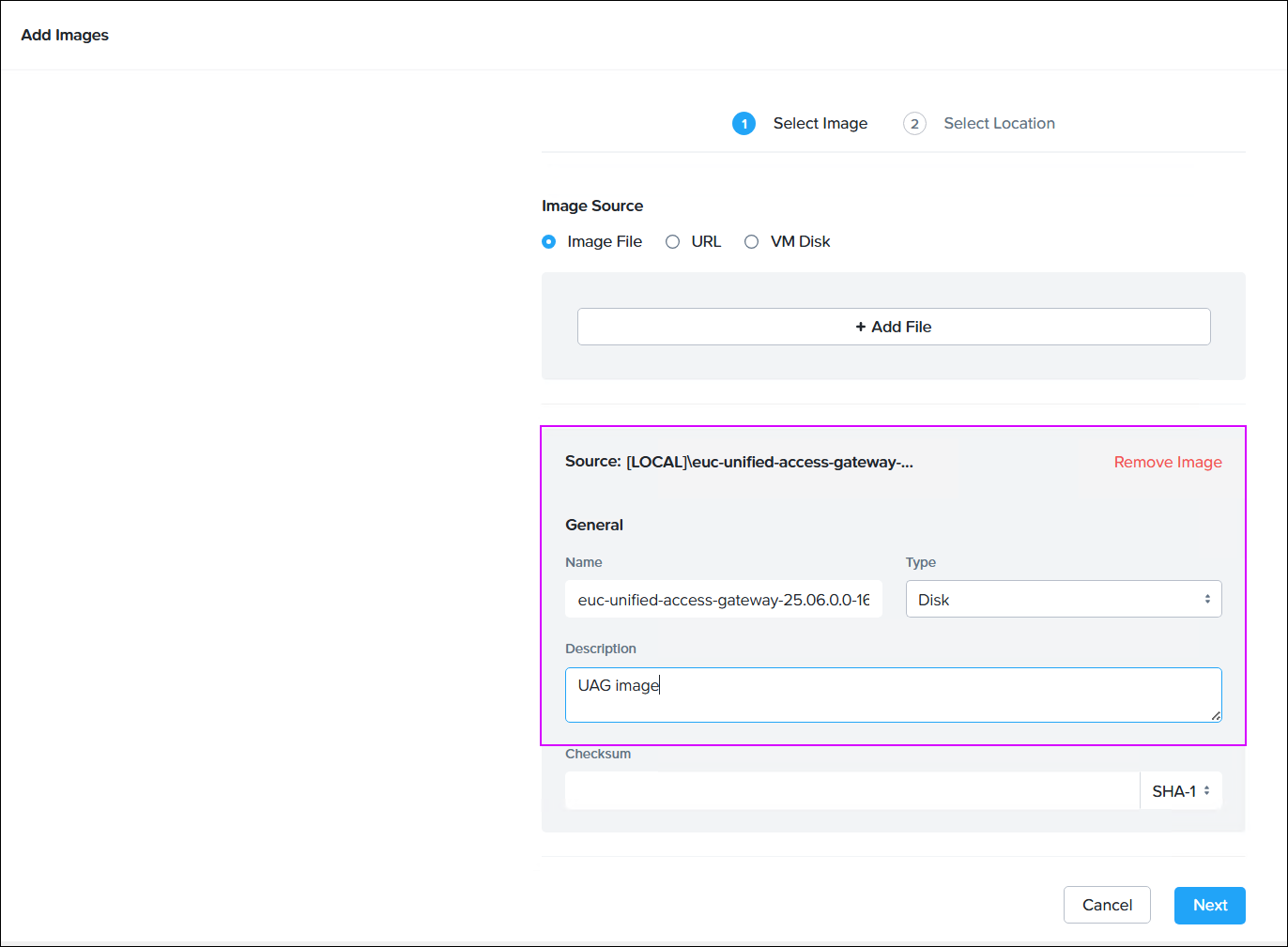
Étape 2. Préparer le fichier .ini
Pour préparer le fichier .ini, configurez les Paramètres généraux et créez une section pour [Nutanix] afin d'inclure les paramètres mentionnés dans le tableau suivant.
Pour plus d'informations sur la configuration des paramètres de la section [Général], reportez-vous à la section Paramètres de déploiement de PowerShell.
Paramètres spécifiques à Nutanix AHV
| Valeur | Exemple | Description |
|---|---|---|
prismCentralUserName | user1.test1.com | Entrez le nom d'utilisateur de Prism Central. |
prismCentralAddress | prism3.prov1.test1.com | Entrez l'adresse de Prism Central. |
cluster | cluster1 | Entrez le nom du client sur lequel la machine virtuelle doit être déployée. |
image | uag-vm | Entrez le nom de l'image. |
subnet0, subnet1, subnet2 | subnet0=subneta, subnet1=subnetb, subnet2=subnetc | Entrez le nom du sous-réseau pour l'interface eth0. subnet1 et subnet2 sont requis uniquement lors des déploiements à plusieurs cartes réseau. Remarque : pour obtenir les détails du réseau sur Prism Cental, accédez à Réseau et sécurité > Sous-réseaux. |
Exemple de fichier .ini
[General]
name=uag-vm
defaultGateway=10.xx.xx.xxx
deploymentOption=twonic
requestTimeoutMsec=10000
snmpEnabled=false
sshEnabled=true
sshKeyAccessEnabled=true
sshPasswordAccessEnabled=true
DNS=10.12.120.xxx


[Nutanix]
prismCentralUserName=user1.test1.com
prismCentralAddress=prism3.prov1.test1.com
cluster=cluster1
image=euc-unified-access-gateway-25.03.0.0-14396117930-system.vmdk
subnet0=subneta
subnet1=subnetb
Étape 3. Déployer Unified Access Gateway sur Nutanix AHV
Vous pouvez déployer Unified Access Gateway sur Nutanix AHV à l'aide de la commande PowerShell uagdeployntnx.ps1.
-
Dans Omnissa Customer Connect, accédez au fichier Scripts PowerShell d'Unified Access Gateway (UAG) 2506 pour Nutanix et cliquez sur TÉLÉCHARGER MAINTENANT.
Un fichier ZIPuagdeploy-xx.xx.x.x-xxxxxxxxest téléchargé sur votre machine locale. -
Extrayez les fichiers du fichier ZIP. Assurez-vous que le script PowerShell suivant est disponible sur votre machine.
uagdeployntnx.ps1 -
Ouvrez la fenêtre PowerShell et exécutez la commande suivante :
.\uagdeployntnx.ps1 Nutanix.ini
4. Entrez le mot de passe de l'utilisateur racine, le mot de passe de l'administrateur et le mot de passe de Prism Central lorsque vous y êtes invité. Pour plus d'informations sur les exigences en matière de mots de passe de l'utilisateur racine et de l'administrateur, reportez-vous à la section Exigences en matière de mots de passe.
Une fois le déploiement réussi, la machine virtuelle est créée sur Prism Central.
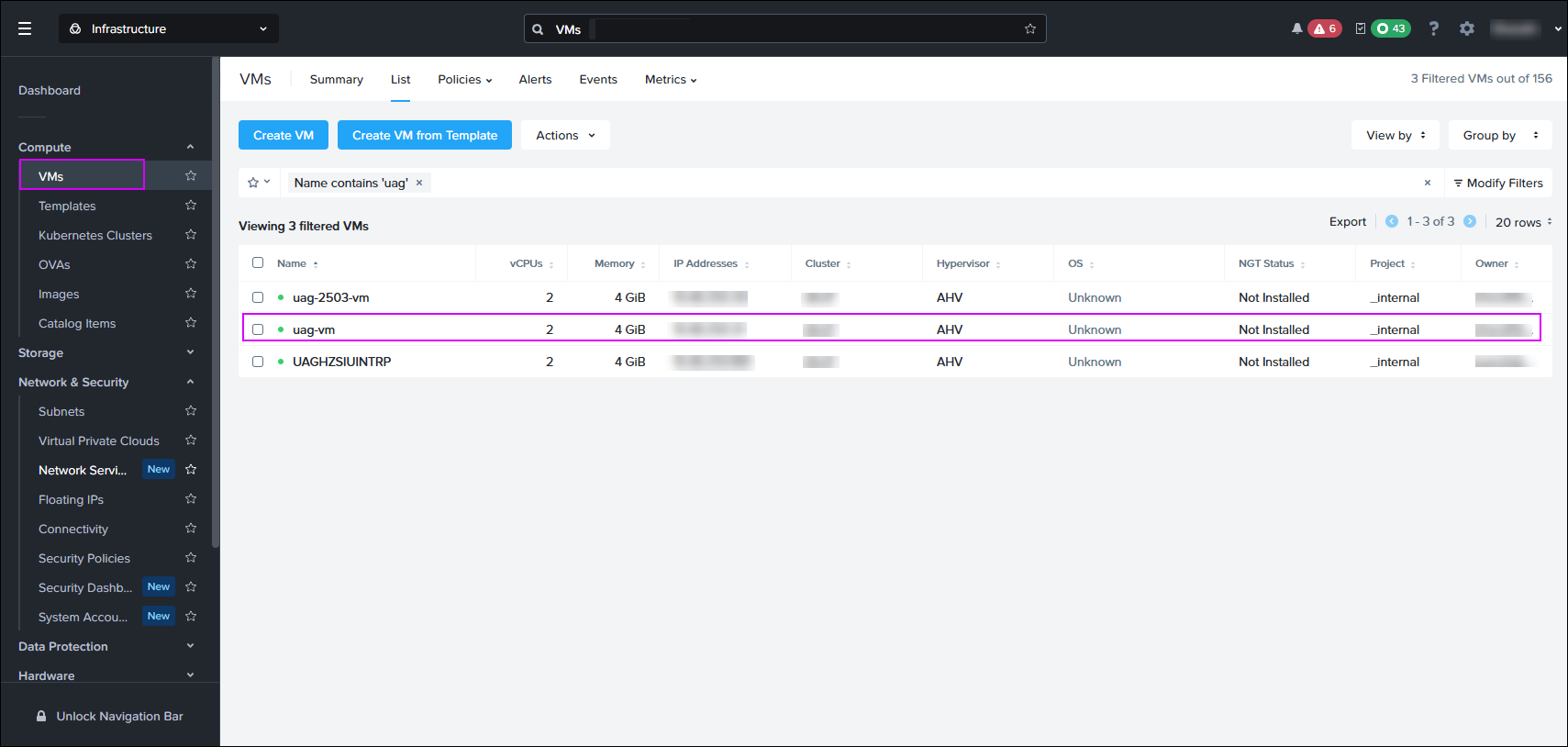
Prochaines étapes
- À l'aide des informations relatives à l'adresse IP, connectez-vous à la machine virtuelle pour vous assurer que tous les services fonctionnent comme prévu.
- Connectez-vous à l'interface utilisateur d'administration à l'aide de
https://uag-ip:9443et configurez les paramètres en fonction de vos besoins. Reportez-vous à la section Configurer les paramètres d'Horizon.
Cette page vous a-t-elle été utile ?