L'outil Console Monitor disponible dans Workspace ONE UEM est votre portail central permettant d'accéder rapidement aux informations critiques. Grâce à sa barre colorée et ses graphiques en beignet, vous pouvez identifier rapidement les problèmes importants et agir depuis un emplacement unique.
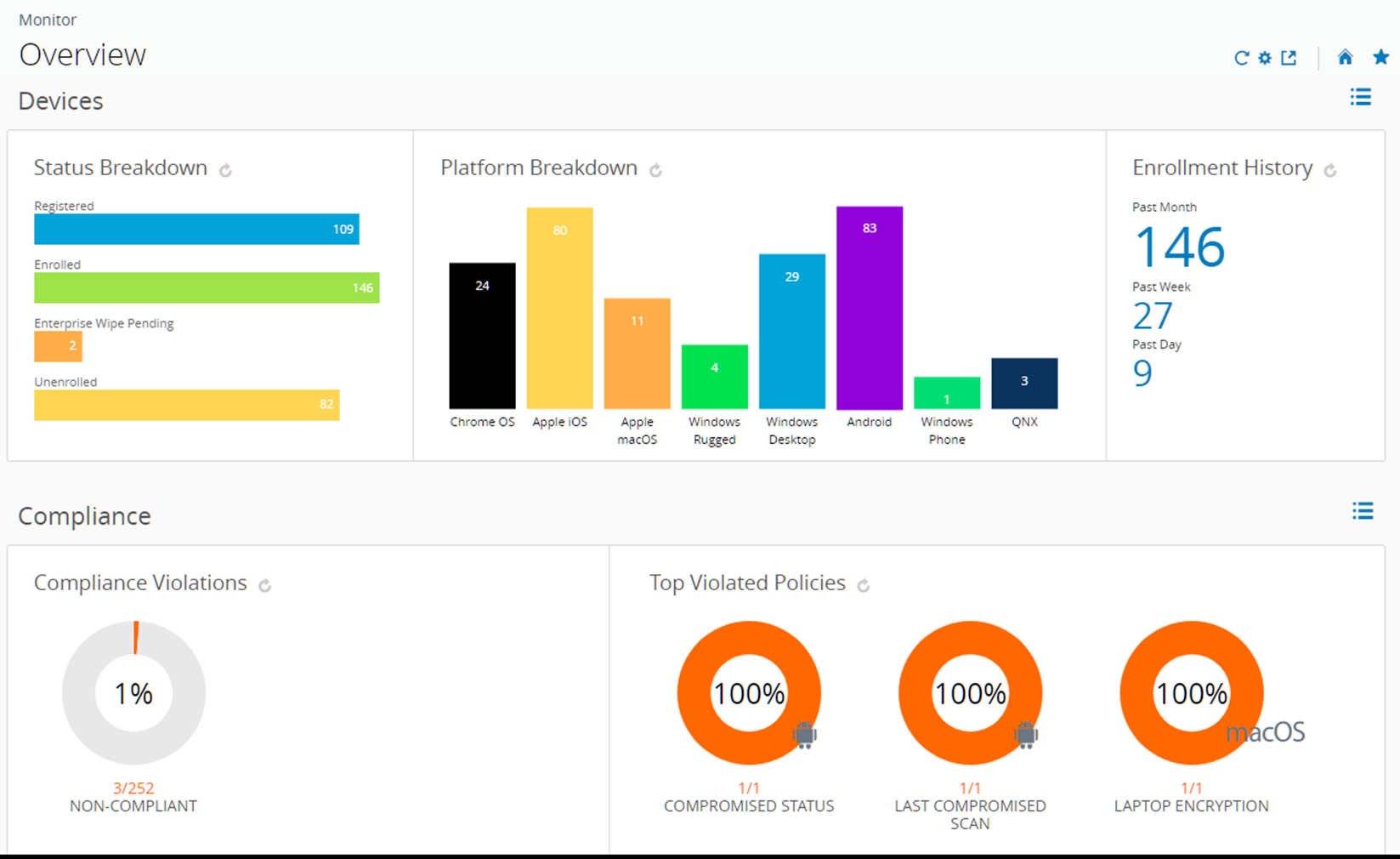
La sélection d'un graphique à barres ou à secteurs sur cette page fait apparaître l'affichage en liste des terminaux. Cet affichage en liste contient tous les terminaux propres à la valeur que vous avez sélectionnée. Vous pouvez alors effectuer des actions telles que l'envoi d'un message à ces terminaux.
Par exemple, sélectionnez le graphique à secteurs du statut d'antivirus. En quelques secondes, l'affichage en liste des terminaux répertorie les terminaux qui ont déclenché une violation de politique en raison de l'absence de logiciel antivirus. Sélectionnez tous les terminaux de cette liste en cochant la case à gauche de chacun d'eux. Vous pouvez également cocher la case Sélectionner tout qui se trouve en dessous du bouton Ajouter un terminal. Le groupe de boutons s'affiche au-dessus de la liste. Sélectionnez le bouton Envoyer pour envoyer un message aux utilisateurs des terminaux sélectionnés. Vous pouvez choisir d'envoyer un e-mail, une notification Push ou un SMS.
La page Moniteur > Tableau de bord de la surveillance fournit des graphiques récapitulatifs et des vues détaillées.
-
Terminaux – Affichez le nombre exact de terminaux.
- Statut de tous les terminaux : inscrits, enrôlés, en attente d'effacement des données professionnelles, en attente de réinitialisation et désenrôlés.
- Répartition par plateforme des terminaux enrôlés dans Workspace ONE UEM.
- Historique d'enrôlement des derniers jours, de la dernière semaine et du dernier mois.
-
Conformité – Affichez les terminaux en violation de politiques.
- Toutes les stratégies de conformité actuellement violées par les terminaux, notamment concernant les applications, les paramètres de sécurité, la géolocalisation et plus encore.
- Politiques les plus souvent transgressées, parmi tous les types de politiques de conformité établies .
- Applications sur liste bloquée, notamment celles installées sur les terminaux, classées par instances de violation.
- Terminaux ne comportant pas les applications que vous souhaitez installer pour vos utilisateurs.
-
Profils – Affichez les profils non mis à jour.
- Dernière version du profil, notamment les terminaux disposant d'anciennes versions de chaque profil.
-
Applications – Affichez les applications associées aux terminaux.
- Dernière version du profil, notamment les terminaux disposant d'anciennes versions de chaque profil.
- Applications les plus installées, classées par nombre de terminaux sur lesquels l'application est installée.
Pour plus d'informations, consultez la rubrique Suivre et surveiller le déploiement de vos applications.
-
Contenu – Affichez les terminaux disposant de contenu non mis à jour.
- Dernière version de contenu, notamment chaque fichier non à jour classé par instance.
-
E-mail – Affichez les terminaux actuellement incapables de recevoir des e-mails.
- Terminaux bloqués pour les e-mails, notamment les terminaux bloqués par défaut, sur liste bloquée ou désenrôlés.
-
Certificats – Affichez les certificats arrivant à expiration.
- Certificats expirant dans un mois, dans un à trois mois, dans trois à six mois, dans six à douze mois et dans plus de douze mois. Vous pouvez aussi afficher les certificats qui ont déjà expiré.
L'ensemble de terminaux affichés dépend de votre groupe organisationnel actuel, et notamment de tous les terminaux des sous-groupes organisationnels. En changeant de groupe organisationnel dans le menu déroulant, les résultats des terminaux sont automatiquement mis à jour.
Basculez entre les vues en sélectionnant l'icône Affichage en liste ( ) et l'icône Affichage en graphique (
 ). Sélectionnez une valeur pour ouvrir la vue de liste de cet ensemble de terminaux. Vous pouvez alors effectuer des actions telles que l'envoi d'un message à ces terminaux.
Personnalisez le Moniteur en sélectionnant l'icône Sections disponibles ( ). Cochez ou décochez les cases relatives aux sections disponibles (terminaux, conformité, profils, etc.) et cliquez sur Enregistrer pour personnaliser l'aperçu du Monitor.
Surveillance des applications et des profils
Effectuez le suivi d'un déploiement d'une application ou d'un profil sur des terminaux utilisateur grâce à la surveillance des applications et des profils. Celle-ci fournit des informations en un clin d'œil sur le statut de vos déploiements.
- Accédez à Moniteur > Surveillance des applications et des profils.
- Dans le champ de recherche, entrez le nom de l'application ou du profil. Vous devez appuyer sur la touche Entrée de votre clavier pour lancer la recherche.
- Sélectionnez le profil ou l'application dans le menu déroulant et cliquez sur le bouton Ajouter.
Les données d'application ou de profil s'affichent sur une carte. Vous ne pouvez ajouter que cinq cartes à la fois.
La surveillance des applications et des profils affiche le statut de déploiement actuel des terminaux au cours d'un déploiement. Le statut combine différents statuts d'installation d'applications et de profils en Terminé, En attente ou Incomplet.
Intelligence
Remarque : Vous devez disposer d'un compte Cloud Services pour accéder à Workspace ONE Intelligence.
Les rapports personnalisés et les analyses avancées de Workspace ONE Intelligence peuvent vous fournir des informations plus détaillées sur votre parc de terminaux. Ces connaissances incluent une meilleure visibilité sur les problèmes de performance, des outils de planification hautement efficaces et des temps de déploiement accélérés.
Assurez-vous que vous êtes dans un groupe organisationnel de type Client, puis accédez à Moniteur > Workspace ONE Intelligence, cliquez sur le bouton Démarrer pour voir comment fonctionne Intelligence puis le bouton S'inscrire pour tirer parti du service.
Vous pouvez désactiver les rapports Intelligence personnalisés à tout moment.
Pour plus d'informations, reportez-vous au guide Produits Workspace ONE Intelligence.
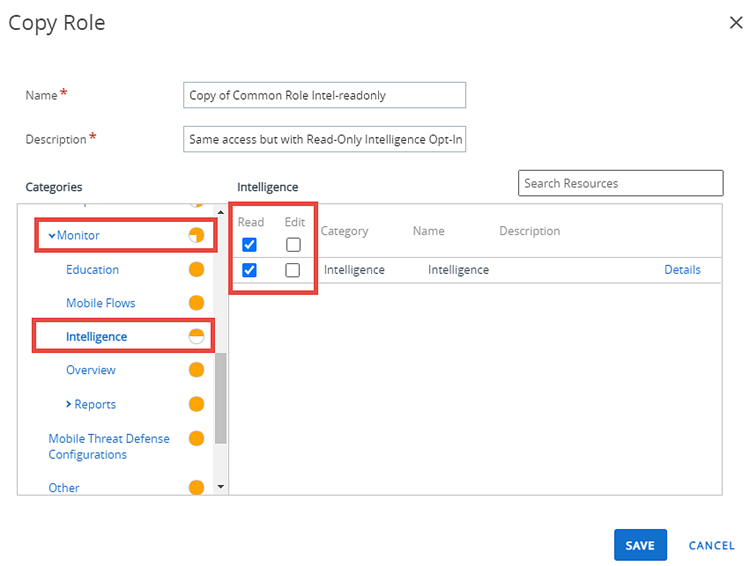
IMPORTANT : La limitation du nombre d'administrateurs pouvant modifier le paramètre d'activation de Workspace ONE Intelligence empêche les oublis de collecte de données et les erreurs de synchronisation. Si vous souhaitez empêcher les administrateurs de modifier le paramètre d'activation, vous devez modifier le rôle utilisé par ces administrateurs pour autoriser l'accès en "Lecture seule" à Intelligence. Notez que toutes les modifications que vous apportez à un rôle d'administrateur s'appliquent à tous les administrateurs auxquels ce rôle est attribué. Si vous souhaitez que les modifications d'accès affectent uniquement un sous-ensemble d'administrateurs, vous devez copier le rôle d'administrateur d'origine, mettre à jour l'autorisation Intelligence sur "Lecture seule" et attribuer cette copie du rôle à vos administrateurs ciblés.
- Ces administrateurs bénéficieront du même accès qu'auparavant, avec un accès uniquement en lecture seule au paramètre d'activation d'Intelligence.
Suivez les étapes ci-dessous pour modifier le rôle utilisé par ces administrateurs.
-
Naviguez vers Comptes > Administrateurs > Rôles d'administrateur.
-
Localisez le nom du rôle que vous souhaitez modifier.
- Si vous effectuez une copie de ce rôle, cochez la case à gauche du nom du rôle et sélectionnez le bouton Copier qui s'affiche au-dessus de la liste. L'écran Copier le rôle s'affiche.
- Si vous ne faites pas une copie, sélectionnez ensuite l'icône Modifier (
 ). L'écran Modifier le rôle s'affiche.
-
Dans le panneau Catégories, faites défiler la liste vers le bas et sélectionnez Surveiller, sélectionnez Intelligence, puis cochez les cases Lecture et décochez les cases Modification.
-
Cliquez sur Enregistrer.
Les nouvelles attributions de rôles ne sont appliquées qu'à la prochaine connexion de ces administrateurs.
Informations relatives à la licence
L'écran Licences Workspace ONE fournit une vue d'ensemble des informations de licence de module et des composants Workspace ONE UEM déployés répartis en deux sections distinctes, Produits actifs et Composants déployés. Accédez au Panneau d'administration en naviguant vers Moniteur > Licences Workspace ONE. L'accès à l'écran Licences Workspace ONE ne peut se faire qu'au niveau d'un groupe organisationnel de type client.
Remarque : Le contenu affiché dans ces sections dépend largement de votre environnement spécifique.
La section Produits actifs identifie les produits actifs et affiche un résumé des informations de licence, notamment le modèle et le type de licence.
Les Composants déployés disposent d'un panneau pour tous les composants activés au niveau du groupe organisationnel client. Chacun des composants indique l'état de connectivité des éléments.
Rapports
Workspace ONE UEM vous permet d'accéder à des informations détaillées sur les terminaux, les utilisateurs et les applications sous forme de rapport que vous pouvez analyser avec Excel. Pour plus d'informations, reportez-vous à Rapports et analyses.
[Point d'insertion pour le Guide Rapports et analyses, version condensée]
Événements et journaux
Les événements sont des enregistrements des actions d'administration et de terminal que la Workspace ONE UEM Console stocke dans les journaux. Exportez les journaux des événements sous forme de fichiers CSV. Vous pouvez également configurer la Workspace ONE UEM Console pour envoyer les journaux des événements à vos outils Gestion des événements et des informations de sécurité ou aux systèmes d'informatique décisionnelle.
Les journaux d'événements affichent les événements du terminal et les événements de la Workspace ONE UEM Console. Les événements du terminal montrent les commandes envoyées depuis la console vers le terminal, les réponses du terminal et les actions de l'utilisateur du terminal. Les événements de la console montrent les actions de la Workspace ONE UEM Console, notamment les sessions de connexion, les tentatives de connexion infructueuses, les actions d'administration, les modifications des paramètres système et les préférences utilisateur.
Vous pouvez filtrer la plage de dates, le niveau de gravité, la catégorie ou le module.
Les niveaux de gravité incluent les descriptions suivantes.
- Critique – Indique un échec dans un système de Workspace ONE UEM Console primaire.
- Erreur – Indique un échec dans un système de Workspace ONE UEM Console non primaire.
- Avertissement – Signale un problème potentiel si aucune action n'est entreprise.
- Avis – Signale un état inhabituel.
- Information – Signale des données opérationnelles normales.
- Débogage – Signale des informations utiles pour le dépannage.
Remarque : Si l'option Date et heure renvoie plus de 10 000 événements, un message bannière s'affiche et vous conseille de réduire la plage de dates. Pour consulter une plage de dates plus étendue, exécutez un rapport d'événements pour chaque groupe organisationnel enfant plutôt qu'un seul rapport d'événements sur un seul groupe organisationnel parent.
Pour les environnements plus importants qui ont plus de 3 jours d'événements, même après avoir filtré et limité les rapports à des groupes organisationnels enfants individuels, vous pouvez envisager de centraliser ces données dans un outil de Gestion des événements et des informations de sécurité (SIEM) et de générer des rapports pour surveiller l'activité, effectuer des audits des journaux et répondre aux incidents. Workspace ONE UEM s'intègre à vos outils SIEM en envoyant des journaux des événements avec Syslog. Pour plus d'informations, reportez-vous à la section Intégration Syslog.
Événements du terminal
Les événements du terminal désignent une liste de plusieurs types d'événements consignés par le système. Elle répertorie les commandes de gestion des terminaux mobiles (MDM) sur les terminaux, les réponses des terminaux et les actions des utilisateurs. Vous pouvez filtrer le journal en fonction de la plage de dates, du niveau de gravité, de la catégorie ou du module.
Les niveaux de gravité des événements du terminal incluent les descriptions suivantes.
- Urgence – Signale un échec MDM irrémédiable nécessitant une attention immédiate.
- Alerte – Signale un échec d'un système MDM de base nécessitant une attention particulière.
- Critique – Signale un échec dans un système MDM primaire.
- Erreur – Signale un échec dans un système MDM non primaire.
- Avertissement – Signale un problème potentiel si aucune action n'est entreprise.
- Avis – Signale un état inhabituel.
- Information – Signale des données opérationnelles normales.
- Débogage – Signale des informations utiles pour le dépannage.
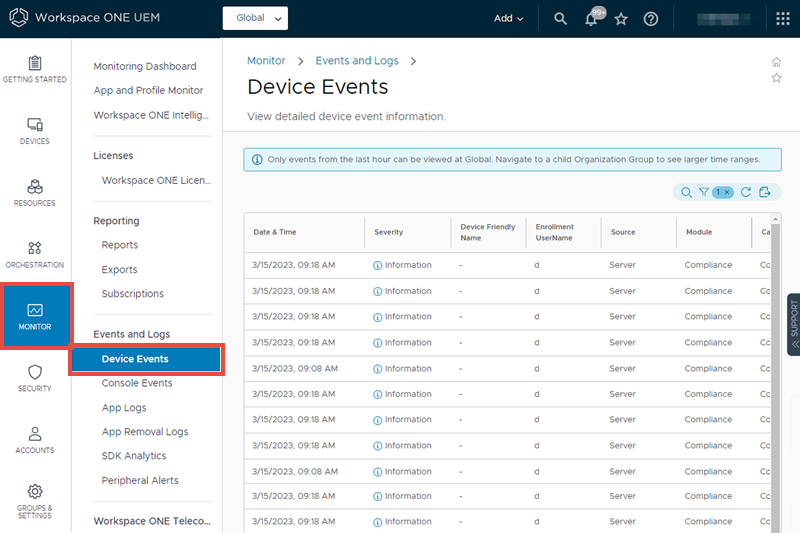
Examinez les journaux des événements du terminal en suivant les étapes ci-dessous.
-
Accédez à Moniteur > Événements et journaux > Événements du terminal.
-
Appliquez un filtre (
 ) pour voir une liste des événements du terminal. Le comportement de ce filtre diffère des autres filtres de liste dans Workspace ONE UEM. Lorsque vous effacez tous les filtres de la liste Événements du terminal, la liste n'affiche que les événements du terminal d'aujourd'hui.
Les choix sont les suivants :
- Date et heure (voir Note ci-dessus)
- Gravité
- Catégorie
- Module
-
Affichez les détails d'un événement de terminal spécifique en sélectionnant l'option Événement.
-
Affichez les détails d'un terminal spécifique en sélectionnant l'option Nom convivial du terminal.
-
Vous pouvez Ajouter un terminal, Modifier des options et Modifier le groupe organisationnel en sélectionnant l'option Enrôlement UserName.
Événements de la console
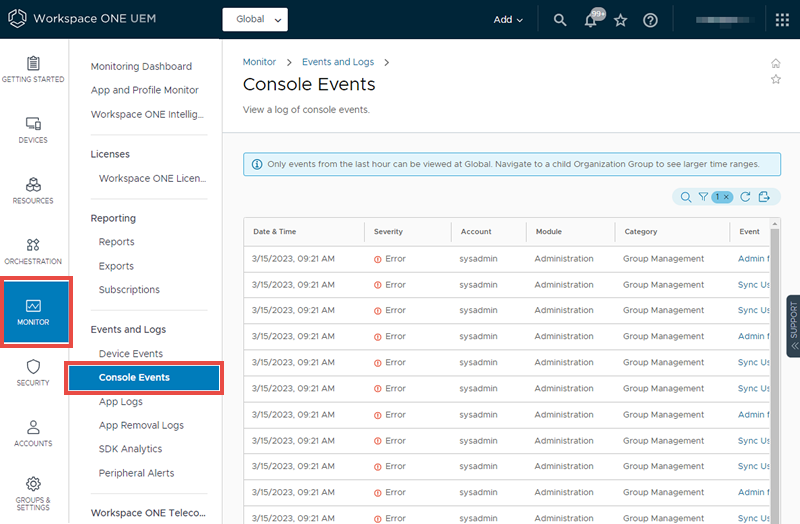
Les événements de la console affichent les actions MDM de la Workspace ONE UEM Console, par exemple : sessions de connexion, tentatives de connexion infructueuses, actions d'administration, modifications des paramètres système et préférences utilisateur.
-
Accédez à Moniteur > Événements et journaux > Événements de la console.
-
Appliquez un filtre (
) pour voir une liste des événements de la console. Le comportement de ce filtre diffère des autres filtres de liste dans Workspace ONE UEM. Lorsque vous effacez tous les filtres de la liste Événements de la console, la liste n'affiche que les événements de la console d'aujourd'hui.Les choix sont les suivants :
- Date et heure (voir Note ci-dessus)
- Gravité
- Catégorie
- Module
-
Affichez les détails d'un événement de console spécifique en sélectionnant l'option Événement.
Journaux d'applications et Journaux de suppression d'applications
Les journaux d'applications vous permettent d'afficher et de télécharger les fichiers journaux disponibles concernant les applications gérées par Workspace ONE UEM. Le Journal de suppression d'applications contient les applications dont l'état de commande est inactif, notamment En attente d'approbation, Ignoré par l'administrateur, Suspendu, Reprise de l'interruption et Réinitialisation.
Analyse SDK
Vous pouvez afficher les informations des applications créées avec le Workspace ONE SDK ou des applications à l'aide de la fonctionnalité SDK.
Alertes de périphériques
Ce journal recueille toutes les alertes provenant des imprimantes et autres périphériques connectés.
Modifier les paramètres Syslog
Vous pouvez effectuer des modifications dans les paramètres Syslog. Accédez à la page des paramètres à Groupes et paramètres > Tous les paramètres > Système > Intégration d'entreprise > Syslog.
Pour plus d'informations, reportez-vous à la section Intégration Syslog.
Modifier les paramètres d'événement
Vous pouvez modifier le niveau de journalisation minimal pour les événements. Accédez à Groupes et paramètres > Tous les paramètres > Administrateur > Événements et cliquez sur le bouton Paramètres de l'événement.
Définissez le niveau de journalisation minimal pour les événements Terminal et Console. Les événements du terminal et de la console qui atteignent les niveaux sélectionnés, ou qui les dépassent, sont capturés et stockés par la base de données Workspace ONE UEM. Ils sont ensuite affichés dans la Workspace ONE UEM Console sur les pages Moniteur > Événements et journaux > Événements du terminal et événements de la console.
Informations sur les télécommunications
La section Télécoms permet de suivre les informations de télécommunication basiques depuis les terminaux enrôlés dans votre environnement dans le but de réduire les frais de dépassement et d'itinérance de votre entreprise.
Accédez à Moniteur > Workspace ONE Telecom > Tableau de bord Télécoms et sélectionnez le bouton Configurer pour activer ces paramètres et commencer à afficher ces analyses.
Pour accéder à la gestion des Télécoms qui comprend des fonctionnalités plus robustes permettant la configuration de plans granulaires et activant les règles automatisées de conformité, veuillez contacter votre représentant commercial.
Cette page vous a-t-elle été utile ?