Ajoutez l'application de provisionnement AirWatch au catalogue dans la console Omnissa Access et attribuez des utilisateurs à l'application. De cette manière, ils sont provisionnés dans Workspace ONE UEM et peuvent accéder à Workspace ONE.
Conditions préalables
-
Assurez-vous que l'authentification SAML est activée dans la section Comptes > Administrateurs > Paramètres d'administrateur > Services d'annuaire de Workspace ONE UEM Console.
-
Vous devez configurer un fournisseur d'identité en tant que fournisseur SAML avant toute configuration de l'application de provisionnement AirWatch. Si vous souhaitez utiliser Omnissa Access en tant que fournisseur SAML sur la page Comptes > Administrateurs > Paramètres d'administrateur > Services d'annuaire de Workspace ONE UEM Console, cochez la case Utiliser SAML pour l'authentification et, dans la section SAML 2.0, chargez le fichier idp.xml d'Omnissa Access pour configurer Omnissa Access comme fournisseur d'identité.
-
Configurez mes informations d'authentification de Workspace ONE UEM dans l'application de provisionnement AirWatch.
La configuration recommandée consiste à activer l'authentification par certificat. Les paramètres d'authentification par certificat sont configurés sur la page Intégrations > Intégration d'UEM de la console Omnissa Access. Cette option réduit la complexité de la configuration, car les champs Hôte AirWatch, Nom d'utilisateur Admin, Mot de passe de l'administrateur et Clé API AirWatch sont automatiquement renseignés dans les paramètres de provisionnement AirWatch lorsque vous sélectionnez Authentification par certificat.
Lorsque l'authentification par certificat est activée, évitez les situations dans lesquelles un grand nombre d'événements de provisionnement des utilisateurs atteignent les limites de demandes d'API Workspace ONE UEM, entraînant ainsi l'interruption des événements de provisionnement des utilisateurs.
En outre, lorsque vous utilisez l'authentification par certificat, vous n'avez pas besoin de mettre à jour le mot de passe de l'administrateur Workspace ONE UEM dans l'application de provisionnement AirWatch lors de la modification du mot de passe.
Procédure
-
Connectez-vous à la console Omnissa Access.
-
Sélectionnez Ressources > Applications Web.
-
Cliquez sur Nouveau.
-
Entrez
AirWatch Provisioningdans la zone de texte Rechercher, ou cliquez sur ou Parcourir à partir du catalogue, puis sélectionnez Provisionnement AirWatch dans les résultats. -
Pour continuer, cliquez sur Suivant.
-
Sur la page Configuration, configurez les paramètres requis par votre organisation.
Certains paramètres sont renseignés avec les valeurs par défaut appropriées à l'application de provisionnement AirWatch. Pour en savoir plus sur un paramètre, cliquez sur l'icône d'informations en regard du paramètre.
Remarque : pour les paramètres non répertoriés dans le tableau suivant, acceptez la valeur par défaut.
Paramètre Description Type d'authentification Renseigné avec le profil SAML. Configuration Sélectionnez Manuel. URL Single Sign-On Ce champ n'est pas utilisé pour le provisionnement AirWatch, mais ne peut pas être vide. Un champ vide génère une erreur de validation. Vous pouvez conserver l'adresse par défaut. URL destinataire Ce champ n'est pas utilisé pour le provisionnement AirWatch, mais ne peut pas être vide. Un champ vide génère une erreur de validation. Vous pouvez conserver l'adresse par défaut. 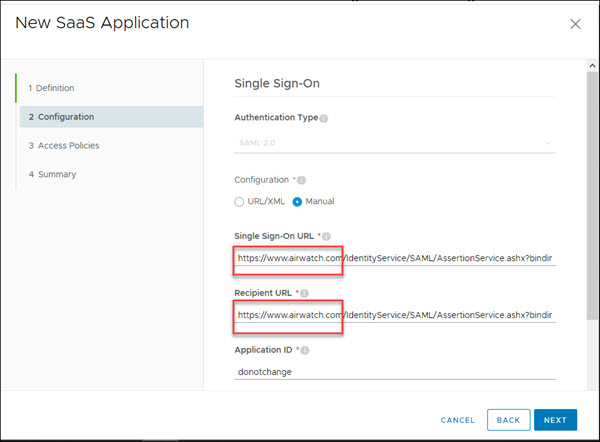
-
Cliquez sur Suivant.
-
Ne désélectionnez pas default_access_policy_set.
-
Cliquez sur Enregistrer.
L'application est ajoutée au catalogue. Vous pouvez désormais activer le provisionnement.
-
Sélectionnez l'application de provisionnement AirWatch dans la liste des catalogues et cliquez sur Modifier.
-
Sélectionnez Provisionnement et entrez les informations suivantes.
Configurez le compte d'administrateur Workspace ONE UEM qui peut s'authentifier sur la REST API AirWatch.
-
(Recommandé) Sélectionnez Activer l'authentification par certificat pour utiliser les mêmes valeurs que celles que vous avez configurées dans Gestion des identités et des accès > Configuration > Workspace ONE UEM pour effectuer l'authentification sur Workspace ONE UEM.
Pour ID de groupe Workspace ONE UEM, entrez votre ID de groupe organisationnel de niveau supérieur.
OU
-
Pour utiliser un compte d'administrateur de base Workspace ONE UEM, entrez l'URL d'hôte Workspace ONE UEM de votre REST API Workspace ONE UEM (généralement sous la forme
xxx.awmdm.com). -
Entrez le Nom d'utilisateur Admin du compte d'administrateur de base et le Mot de passe de l'administrateur.
Remarque : ce rôle pour ce compte d'administrateur Workspace ONE UEM est configuré en tant qu'administrateur de la console.
Important : par défaut, le mot de passe de cet administrateur est modifié tous les 30 à 90 jours à partir de Workspace ONE UEM Console. Lorsque ce mot de passe est modifié, vous devez le mettre à jour dans les paramètres de l'application de provisionnement AirWatch de la console Omnissa Access.
-
Entrez la Clé API de Workspace ONE UEM.
Remarque : si vous ne disposez pas d'une clé API, accédez à Groupes et paramètres > Tous les paramètres > Système > Avancé > API > REST API dans UEM Console. Cliquez sur Remplacer et sélectionnez Ajouter. Fournissez un nom de service et le type de compte Administrateur. Copiez la clé API à entrer sur cette page.
-
Entrez l'ID de groupe de Workspace ONE UEM. Entrez votre ID de groupe organisationnel de niveau supérieur.
-
-
Cliquez sur Tester la connexion pour valider la connectivité, puis sur Suivant.
-
Sur la page Provisionnement des utilisateurs, vérifiez que les attributs permettant de provisionner les utilisateurs dans Workspace ONE UEM sont répertoriés. Les noms d'attributs avec un astérisque sont requis pour le provisionnement. Cliquez sur Suivant.
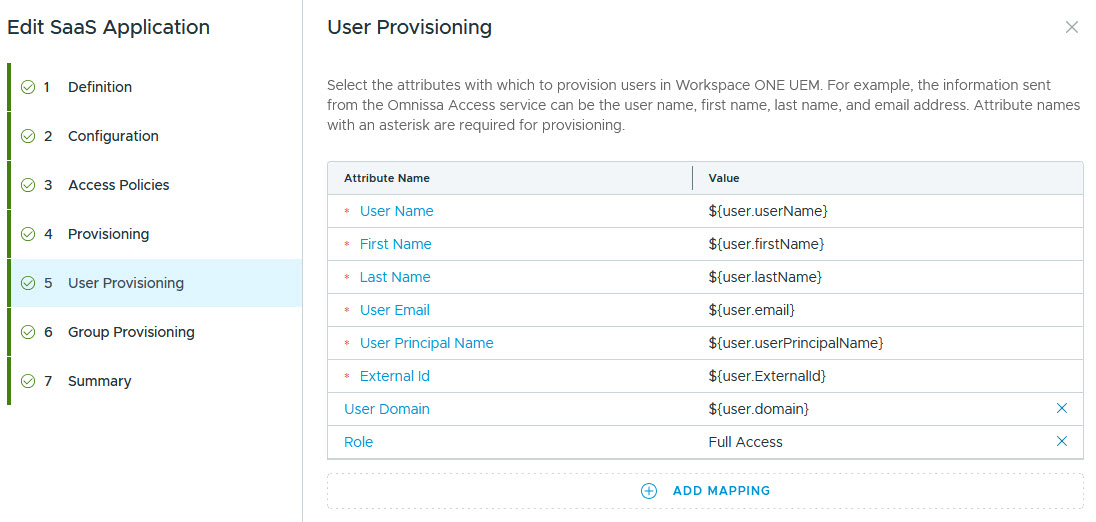
Si vous utilisez JIT, assurez-vous que l'assertion SAML inclut l'attribut Nom d'utilisateur. Vérifiez également que les clés dans l'assertion SAML correspondent exactement aux noms d'attributs, y compris la casse.
-
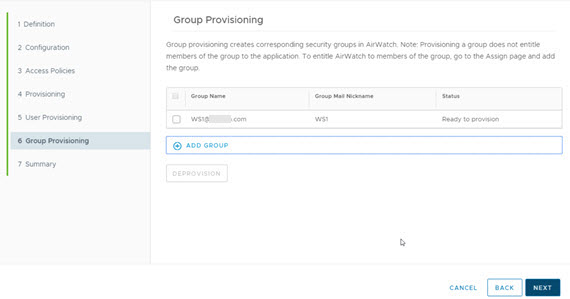
Sur la page Provisionnement des groupes, ajoutez les groupes à provisionner dans Workspace ONE UEM. Ces groupes d'utilisateurs sont automatiquement créés dans Workspace ONE UEM.
-
Cliquez sur Suivant, et sur la page Résumé, puis cliquez sur Enregistrer.
Cette page vous a-t-elle été utile ?