Pour installer les services de synchronisation d'annuaire, d'authentification utilisateur, d'authentification Kerberos et d'applications virtuelles à partir de la ligne de commande au lieu de l'interface utilisateur graphique, exécutez le programme d'installation d'Omnissa Access Connector en mode silencieux. Vous pouvez spécifier les options d'installation dans un fichier XML ou les entrer directement sur la ligne de commande.
Conditions préalables
-
Reportez-vous aux conditions préalables à l'installation répertoriées dans la section Conditions préalables à l'installation d'Omnissa Access Connector.
-
Dans la console Omnissa Access, sélectionnez Intégrations > Connecteurs pour accéder à la page Connecteurs.
Cliquez ensuite sur Nouveau pour exécuter l'assistant Nouveau connecteur. L'assistant vous guide pour télécharger le programme d'installation d'Omnissa Access Connector et un fichier de configuration qui établit la communication entre le connecteur et le locataire. Le fichier de configuration est nommé
es-config.jsonpar défaut.Lorsque vous définissez le mot de passe du fichier de configuration, vérifiez qu'il contient au moins 14 caractères et qu'il inclut un chiffre, un caractère majuscule et un caractère spécial. Seuls les caractères spéciaux suivants sont autorisés :
@ ! , # $ { } ( ) _ + . < > ? *Tous les caractères doivent être des caractères d'impression ASCII visibles.
Transférez les fichiers vers l'instance de Windows Server sur laquelle vous installez le connecteur.
Attention : le fichier de configuration contient des informations sensibles telles que l'URL du locataire, l'ID du locataire, l'ID client et le secret client pour chacun des services d'entreprise, ainsi que le hachage de mot de passe. Il est essentiel de ne pas partager le fichier ou de l'exposer publiquement.
Remarque : vous devrez peut-être utiliser un navigateur autre qu'Internet Explorer pour télécharger les fichiers. Les paramètres d'Internet Explorer par défaut peuvent vous empêcher de télécharger les fichiers.
-
Si vous souhaitez spécifier vos options d'installation dans un fichier XML au lieu de les entrer sur la ligne de commande, créez d'abord le fichier XML. Reportez-vous à la section Création d'un fichier XML pour l'installation en mode silencieux d'Omnissa Access Connector.
Procédure
-
Connectez-vous à Windows Server.
-
Ouvrez une fenêtre d'invite de commande.
-
Accédez au répertoire qui contient le programme d'installation d'Omnissa Access Connector.
-
Exécutez le programme d'installation d'Omnissa Access Connector en mode silencieux.
-
Si vous utilisez un fichier XML pour spécifier vos options d'installation, exécutez la commande suivante :
Access-Connector-Installer-376-26.05.exe /s /v” /qn WS1_CONFIG_FILE_PASSWORD=password WS1_SETUP_CONFIG_FILE=filepath /l*v logfilepath"/s /v” /qnspécifie le mode silencieux.WS1_CONFIG_FILE_PASSWORDspécifie le mot de passe du fichier de configuration que vous avez téléchargé à partir de l'assistant Nouveau connecteur dans la console Omnissa Access.WS1_SETUP_CONFIG_FILEspécifie le chemin d'accès à votre fichier XML de paramètres d'installation./l*vspécifie le chemin d'accès au fichier journal du programme d'installation à créer.
De plus, si vous avez spécifié dans le fichier XML des options d'installation qui nécessitent un mot de passe, vous devez entrer le mot de passe sur la ligne de commande. Les mots de passe ne sont pas stockés dans le fichier XML. Par exemple, pour spécifier un serveur proxy qui nécessite une authentification, vous devez préciser le nom d'hôte, le port et le nom d'utilisateur du proxy dans le fichier XML, puis entrer le mot de passe de l'utilisateur proxy sur la ligne de commande.
Par exemple :
Access-Connector-Installer-376-26.05.exe /s /v” /qn WS1_CONFIG_FILE_PASSWORD=password WS1_PROXY_PASSWORD=password WS1_SETUP_CONFIG_FILE=C:\MyConnector\connectorinstall.xml /l*v C:\MyConnector\connectorinstall.log” -
Si vous souhaitez entrer vos options d'installation directement sur la ligne de commande au lieu d'utiliser un fichier XML, exécutez la commande suivante :
Access-Connector-Installer-376-26.05.exe /s /v” /qn WS1_CONFIG_FILE_PATH=configFilepath WS1_CONFIG_FILE_PASSWORD=password OtherInstallationOptions /l*v logfilepath”/s /v” /qnspécifie le mode silencieux.WS1_CONFIG_FILE_PATHspécifie le chemin d'accès au fichier de configuration que vous avez téléchargé à partir de l'assistant Nouveau connecteur dans la console Omnissa Access. Le nom par défaut du fichier estes-config.json.WS1_CONFIG_FILE_PASSWORDspécifie le mot de passe du fichier de configuration./lspécifie le chemin d'accès au fichier journal du programme d'installation que vous souhaitez utiliser.OtherInstallationOptionsinclut au moins une des propriétés répertoriées dans la section Propriétés de l'installation en mode silencieux d'Omnissa Access Connector. Vous devez spécifier les propriétés requises. Utilisez le formatpropertyname=propertyvalue.
Par exemple :
Access-Connector-Installer-376-26.05.exe /s /v” /qn WS1_CONFIG_FILE_PATH=C:\ConnectorInstaller\es-config.json WS1_CONFIG_FILE_PASSWORD=*********** ADDLOCAL=UserAuthService WS1_IS_PROXY_ENABLED=1 WS1_PROXY_HOSTNAME=myproxy.example.com WS1_PROXY_PORT=443 /l*v C:\MyConnector\connectorinstall.log”
-
-
Une fois que la commande a bien été exécutée, vérifiez que les services sont en cours d'exécution sur Windows Server.
Noms des services :
- Service de synchronisation d'annuaire
- Service d'authentification utilisateur
- Service d'authentification Kerberos
- Service d'applications virtuelles
-
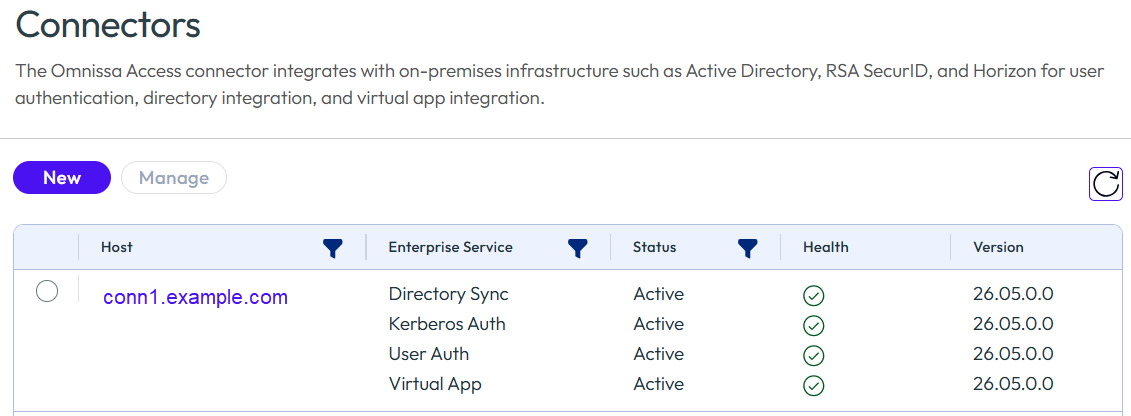
Accédez à la console Omnissa Access, actualisez la page Connecteurs et vérifiez que les nouveaux services s'affichent et sont à l'état Actif.
Si l'installation échoue, supprimez le programme d'installation et le fichier de configuration que vous avez téléchargés à partir de la console Omnissa Access, puis redémarrez le processus d'installation.
Résultats
Une fois l'installation terminée, les services d'entreprise que vous avez installés sont enregistrés dans le locataire Omnissa Access et s'affichent sur la page Connecteurs dans la console Omnissa Access.
Étape suivante
-
Dans la console Omnissa Access, configurez les services d'entreprise que vous avez installés. Pour plus d'informations sur l'intégration d'annuaires à l'aide du service de synchronisation d'annuaire, reportez-vous à la section Intégration d'annuaire à Omnissa Access. Pour plus d'informations sur la configuration de l'authentification à l'aide du service d'authentification utilisateur ou du service d'authentification Kerberos, reportez-vous à la section Gestion des méthodes d'authentification utilisateur dans Omnissa Access. Pour plus d'informations sur l'intégration des applications virtuelles Horizon, Horizon Cloud Service on Microsoft Azure avec un broker à espace unique ou Horizon Cloud Service on IBM Cloud, Citrix et ThinApp, reportez-vous à la section Configuration des ressources dans Omnissa Access.
-
(Service d'authentification Kerberos uniquement) Si vous utilisez le certificat auto-signé généré par Omnissa Access pour le service d'authentification Kerberos, vous devez ajouter le certificat racine généré par Omnissa Access aux magasins d'approbations des clients. Vous pouvez obtenir le certificat racine,
root_ca.cer, à partir deINSTALLDIR\Access Connector\Kerberos Auth Service\conf.Bien que vous puissiez utiliser le certificat auto-signé à des fins de test, les certificats SSL approuvés signés par une autorité de certification publique ou interne sont recommandés pour l'utilisation en production. Reportez-vous à la section Chargement d'un certificat SSL pour le service d'authentification Kerberos.
Cette page vous a-t-elle été utile ?