La console Omnissa Access permet de créer un annuaire, d'entrer les informations requises pour vous connecter à votre annuaire Active Directory et de sélectionner les utilisateurs et les groupes à synchroniser avec l'annuaire Omnissa Access. Les options de connexion à Active Directory sont Active Directory via LDAP et Active Directory via l'authentification Windows intégrée. Une connexion Active Directory via LDAP prend en charge la recherche de l'emplacement du service DNS.
Conditions préalables
-
Installez le service de synchronisation d'annuaire qui est un composant d'Omnissa Access Connector. Pour plus d'informations, reportez-vous à la dernière version du Guide d'installation d'Omnissa Access Connector.
Installez également le composant Service d'authentification utilisateur si vous souhaitez l'utiliser pour authentifier les utilisateurs de l'annuaire.
-
Sélectionnez les attributs utilisateur requis et ajoutez des attributs personnalisés, si nécessaire, sur la page Paramètres > Attributs utilisateur de la console Omnissa Access. Reportez-vous à la section Gestion des attributs utilisateur dans Omnissa Access. Tenez compte des considérations suivantes :
- Si un attribut utilisateur est obligatoire, sa valeur doit être définie pour tous les utilisateurs à synchroniser. Les utilisateurs qui ne disposent pas d'une valeur pour l'attribut ne sont pas synchronisés.
- Les attributs s'appliquent à tous les annuaires.
- Une fois qu'un ou plusieurs annuaires ont été configurés dans le service Omnissa Access, les attributs ne peuvent plus être marqués obligatoires.
-
Créez une liste d'utilisateurs et de groupes à synchroniser à partir d'Active Directory. Les noms de groupes sont immédiatement synchronisés avec l'annuaire. Les membres d'un groupe ne sont synchronisés qu'une fois que le groupe est autorisé à accéder à des ressources ou ajouté à une règle de stratégie. Les utilisateurs qui doivent s'authentifier avant que des droits de groupe ne soient configurés doivent être ajoutés lors de la configuration initiale.
-
Si vous créez un annuaire de type Active Directory via LDAP à l'aide de l'option Catalogue global, vous devez vous assurer qu'aucun autre annuaire du locataire Omnissa Access ne synchronise les utilisateurs à partir des mêmes domaines que l'annuaire Catalogue global. Le conflit peut entraîner des échecs de synchronisation.
-
Pour Active Directory via LDAP, vous devez disposer du nom unique de base, de l'utilisateur du nom unique de liaison et du mot de passe.
L'utilisateur de liaison doit disposer des autorisations suivantes dans Active Directory pour accorder l'accès aux objets d'utilisateurs et de groupes :
- Lecture
- Lire toutes les propriétés
- Autorisations de lecture
Remarque : il est recommandé d'utiliser un compte d'utilisateur de liaison avec un mot de passe sans date d'expiration.
-
Pour Active Directory via l'authentification Windows intégrée, il vous faut le nom d'utilisateur et le mot de passe de l'utilisateur Bind qui est autorisé à interroger les utilisateurs et les groupes des domaines requis.
L'utilisateur de liaison doit disposer des autorisations suivantes dans Active Directory pour accorder l'accès aux objets d'utilisateurs et de groupes :
-
Lecture
-
Lire toutes les propriétés
-
Autorisations de lecture
Remarque : il est recommandé d'utiliser un compte d'utilisateur de liaison avec un mot de passe sans date d'expiration.
-
-
Si Active Directory requiert l'accès via SSL/TLS, les certificats d'autorité de certification intermédiaires (si utilisés) et racine des contrôleurs de domaine pour tous les domaines Active Directory pertinents sont requis. Si les contrôleurs de domaine disposent de certificats provenant de plusieurs autorités de certification intermédiaires et racine, tous les certificats d'autorité de certification intermédiaires et racine sont requis.
Remarque : pour les annuaires de type Active Directory via l'authentification Windows intégrée, la liaison Kerberos de la couche d'authentification et de sécurité simple (SASL, Simple Authentication and Security Layer) est utilisée automatiquement pour le chiffrement. Aucun certificat n'est requis.
-
Pour Active Directory via l'authentification Windows intégrée, lorsque vous avez configuré un annuaire Active Directory à forêts multiples et que le groupe local du domaine contient des membres de domaines provenant de différentes forêts, assurez-vous que l'utilisateur Bind est ajouté au groupe Administrateurs du domaine dans lequel se trouve le groupe local du domaine. Sinon, ces membres ne seront pas présents dans le groupe local du domaine.
-
Pour Active Directory via l'authentification Windows intégrée :
- Pour tous les contrôleurs de domaine répertoriés dans les enregistrements SRV et les contrôleurs de domaine en lecture seule (RODC) masqués, la commande nslookup du nom d'hôte et de l'adresse IP doit fonctionner.
- Tous les contrôleurs de domaine doivent être accessibles en termes de connectivité réseau.
-
Si Omnissa Access Connector s'exécute en mode FIPS, des exigences et des conditions préalables supplémentaires s'appliquent. Reportez-vous à la section Omnissa Access Connector et mode FIPS correspondant à la version de votre connecteur.
Procédure
-
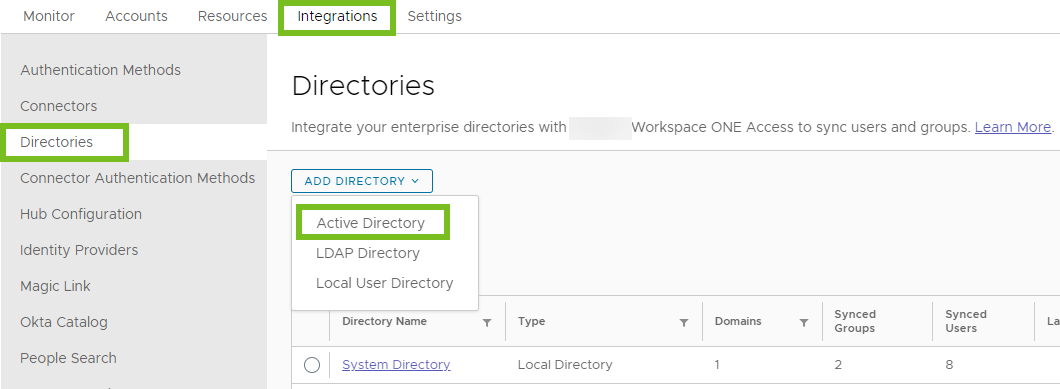
Dans la console Omnissa Access, sélectionnez Intégrations > Annuaires.
-
Dans le menu déroulant Ajouter un annuaire sélectionnez Active Directory.
-
Dans la section Informations sur l'annuaire entrez les informations suivantes.
Option Description Nom d'annuaire Entrez un nom pour l'annuaire Omnissa Access.
ATTENTION : pour les annuaires du catalogue global, le nom de l'annuaire Access s'affiche dans la liste déroulante Domaine sur la page de connexion et les utilisateurs le sélectionnent pour se connecter. Vous devez vous assurer que le nom de l'annuaire est unique et qu'il n'est pas en conflit avec les noms de domaine actuels ou futurs configurés dans le locataire (pour tout type d'annuaire). Un conflit avec un nom de domaine entraîne des échecs d'authentification pour les utilisateurs dans tous les domaines.
Pour vérifier les noms de domaine existants, accédez aux annuaires et sélectionnez Paramètres de synchronisation > Domaines. En cas de conflit de noms, utilisez un autre nom pour l'annuaire de catalogue global. Pour éviter de futurs conflits de noms, sélectionnez un nom d'annuaire qui est peu susceptible d'être utilisé comme nom de domaine.
Type Sélectionnez le type d'annuaire, Active Directory via LDAP ou Active Directory via l'authentification Windows intégrée. -
Si vous avez sélectionné Active Directory via LDAP comme type d'annuaire, procédez comme suit pour la section Configurer l'annuaire. Sinon, passez à l'étape suivante.
-
Dans la section Synchronisation et authentification de l'annuaire, effectuez les sélections suivantes.
Hôtes de synchronisation d'annuaire Sélectionnez une ou plusieurs instances de service de synchronisation d'annuaire à utiliser pour synchroniser cet annuaire. Toutes les instances de service de synchronisation d'annuaire enregistrées dans le locataire sont répertoriées. Vous ne pouvez sélectionner que des instances qui sont dans l'état Actif. Si vous sélectionnez plusieurs instances, Omnissa Access utilise la première instance sélectionnée de la liste pour synchroniser l'annuaire. Si la première instance n'est pas disponible, il utilise la deuxième, etc. Vous pouvez réorganiser la liste dans l'onglet Paramètres de synchronisation de l'annuaire après avoir créé celui-ci. Authentification Sélectionnez Configurer l'authentification par mot de passe pour cet annuaire si vous souhaitez authentifier les utilisateurs de cet annuaire avec le service d'authentification utilisateur. Ce service doit déjà être installé. Si vous sélectionnez cette option, cela crée automatiquement pour l'annuaire la méthode d'authentification par mot de passe (déploiement de cloud) et un fournisseur d'identité nommé IDP pour directoryName de type Intégré.
Sélectionnez Ajouter des méthodes d'authentification ultérieurement si vous ne souhaitez pas authentifier les utilisateurs de cet annuaire avec le service d'authentification utilisateur. Si vous décidez d'utiliser le service d'authentification utilisateur ultérieurement, vous pouvez créer manuellement la méthode d'authentification par mot de passe (déploiement de Cloud) et le fournisseur d'identité pour l'annuaire. Dans ce cas, créez un fournisseur d'identité pour l'annuaire en sélectionnant Ajouter > IDP intégré sur la page Intégrations > Fournisseurs d'identité. Il n'est pas recommandé d'utiliser le fournisseur d'identité précréé nommé Intégré.Hôtes d'authentification utilisateur Cette option s'affiche lorsque l'option Authentification est définie sur Configurer l'authentification par mot de passe pour cet annuaire. Sélectionnez une ou plusieurs instances de service d'authentification utilisateur à utiliser pour authentifier les utilisateurs de cet annuaire. Toutes les instances de service d'authentification utilisateur qui sont enregistrées dans le locataire et qui sont dans l'état Actif sont répertoriées.
Si vous sélectionnez plusieurs instances, Omnissa Access envoie les demandes d'authentification aux instances sélectionnées de manière circulaire.Nom d'utilisateur Sélectionnez l'attribut de compte qui contient le nom d'utilisateur. ID externe Attribut à utiliser comme identifiant unique pour les utilisateurs dans l'annuaire Omnissa Access. La valeur par défaut est objectGUID.
Vous pouvez définir l'ID externe sur l'un des attributs suivants :- Tout attribut de chaîne, tel que sAMAccountName ou distinguishedName
- Les attributs binaires objectSid, objectGUID ou mS-DS-ConsistencyGuid
Important : une valeur unique et non vide doit être définie pour l'attribut de tous les utilisateurs. La valeur doit être unique dans le locataire Omnissa Access. Si les utilisateurs ne disposent d'aucune valeur pour l'attribut, l'annuaire n'est pas synchronisé.
Important : si vous définissez l'ID externe sur l'attribut objectGUID ou mS-DS-ConsistencyGuid d'Active Directory, tous les utilisateurs doivent disposer d'une valeur non vide pour l'attribut qui comporte 16 octets précisément.
Assurez-vous également que vous spécifiez le nom d'attribut Active Directory correct en utilisant la casse appropriée dans la zone de texte ID Externe. Si le nom ne correspond pas au nom d'attribut dans Active Directory, une valeur nulle est renvoyée et la synchronisation d'annuaire échoue. Par exemple, si vous utilisez l'attribut mS-DS-ConsistencyGuid dans Active Directory et que vous définissez ID externe sur ms-DS-ConsistencyGuid, la synchronisation d'annuaire ne peut pas réussir.
Tenez compte des remarques suivantes lors de la définition de l'ID externe :- Si vous intégrez Omnissa Access à Workspace ONE UEM, assurez-vous que vous définissez l'ID externe sur le même attribut dans les deux produits.
- Vous pouvez modifier l'ID externe après la création de l'annuaire. Toutefois, il est recommandé de définir l'ID externe avant de synchroniser les utilisateurs avec Omnissa Access. Lorsque vous modifiez l'ID externe, les utilisateurs sont recréés. Par conséquent, tous les utilisateurs seront déconnectés et devront se reconnecter. Vous devrez également configurer les droits d'utilisateur pour les applications Web et Omnissa ThinApp. Les droits pour Omnissa Horizon®, Omnissa Horizon® Cloud Service et Citrix seront supprimés, puis recréés à la prochaine synchronisation des droits.
- L'option ID externe est disponible avec Omnissa Access Connector versions 20.10 et ultérieures. Tous les connecteurs associés au service Omnissa Access doivent être de version 20.10 ou ultérieure. Si différentes versions du connecteur sont associées au service, l'option ID externe ne s'affiche pas.
-
Pour configurer les options Emplacement du serveur et Chiffrement, choisissez parmi les éléments suivants.
Si vous souhaitez utiliser la recherche de l'emplacement du service DNS pour Active Directory Avec cette option, Omnissa Access recherche et utilise les contrôleurs de domaine optimaux. Si vous ne souhaitez pas utiliser la sélection de contrôleur de domaine optimisée, ne sélectionnez pas cette option. - Dans la section Emplacement du serveur, cochez la case Cet annuaire prend en charge l'emplacement du service DNS.
- Si votre annuaire Active Directory nécessite un accès via SSL/TLS, cochez la case Exiger STARTTLS pour toutes les connexions dans la section Chiffrement.
Remarque : si l'option Cet annuaire prend en charge l'emplacement du service DNS est sélectionnée, STARTTLS est utilisé pour le chiffrement sur le port 389. Si l'option Cet annuaire prend en charge l'emplacement du service DNS est désélectionnée, LDAPS est utilisé pour le chiffrement sur le port 636. - Copiez et collez les certificats d'autorité de certification intermédiaires (s'ils sont utilisés) et racine des contrôleurs de domaine dans la zone de texte Certificat(s) SSL. Entrez d'abord le certificat d'autorité de certification intermédiaire, puis le certificat d'autorité de certification racine. Vérifiez que chaque certificat est au format PEM et qu'il inclut les lignes BEGIN CERTIFICATE et END CERTIFICATE.
Si les contrôleurs de domaine disposent de certificats provenant de plusieurs autorités de certification intermédiaires et racines, entrez toutes les chaînes de certificats d'autorité de certification intermédiaires-racine, l'une après l'autre. Par exemple :
Remarque : si votre annuaire Active Directory requiert l'accès via SSL/TLS et que vous ne fournissez pas les certificats, vous ne pouvez pas créer l'annuaire.-----BEGIN CERTIFICATE----- ...... -----END CERTIFICATE----- -----BEGIN CERTIFICATE----- ... ... -----END CERTIFICATE----- -----BEGIN CERTIFICATE----- ... ... -----END CERTIFICATE----- -----BEGIN CERTIFICATE----- ... ... -----END CERTIFICATE-----
Si vous ne souhaitez pas utiliser la recherche de l'emplacement du service DNS pour Active Directory. - Dans la section Emplacement du serveur, vérifiez que la case Cet annuaire prend en charge l'emplacement du service DNS n'est pas cochée, et entrez dans les zones de texte Hôte du serveur et Port du serveur le nom d'hôte et le numéro du port du serveur Active Directory.
Pour configurer l'annuaire en tant que catalogue global, consultez la section Environnement Active Directory à forêt unique et à domaines multiples sur la page Intégration d'active Directory à Omnissa Access. - Si votre annuaire Active Directory nécessite un accès via SSL/TLS, cochez la case Exiger LDAPS pour toutes les connexions dans la section Chiffrement.
Remarque : si l'option Cet annuaire prend en charge l'emplacement du service DNS est sélectionnée, STARTTLS est utilisé pour le chiffrement sur le port 389. Si l'option Cet annuaire prend en charge l'emplacement du service DNS est désélectionnée, LDAPS est utilisé pour le chiffrement sur le port 636. - Copiez et collez les certificats d'autorité de certification intermédiaires (s'ils sont utilisés) et racine du contrôleur de domaine dans la zone de texte Certificat(s) SSL. Entrez d'abord le certificat d'autorité de certification intermédiaire, puis le certificat d'autorité de certification racine. Vérifiez que le certificat est au format PEM et qu'il inclut les lignes BEGIN CERTIFICATE et END CERTIFICATE.
Remarque : si votre annuaire Active Directory requiert l'accès via SSL/TLS et que vous ne fournissez pas le certificat, vous ne pouvez pas créer l'annuaire.
Si vous intégrez l'annuaire en tant que catalogue global - Dans la section Emplacement du serveur, désélectionnez l'option Cet annuaire prend en charge l'emplacement du service DNS.
- Sélectionnez l'option Cet annuaire dispose d'un catalogue global.
- Dans la zone de texte Hôte du serveur, entrez le nom d'hôte du serveur Active Directory.
- Le Port du serveur est défini sur 3268. Si vous sélectionnez SSL/TLS dans la section Chiffrement, le port est défini sur 3269.
- Si votre annuaire Active Directory nécessite un accès via SSL/TLS, sélectionnez l'option Exiger LDAPS pour toutes les connexions dans la section Chiffrement.
- Copiez et collez les certificats d'autorité de certification intermédiaires (s'ils sont utilisés) et racine du contrôleur de domaine dans la zone de texte Certificat(s) SSL. Entrez d'abord le certificat d'autorité de certification intermédiaire, puis le certificat d'autorité de certification racine. Vérifiez que le certificat est au format PEM et qu'il inclut les lignes BEGIN CERTIFICATE et END CERTIFICATE.
-
Dans la section Détails de l'utilisateur Bind, entrez les informations suivantes.
Nom unique de base Entrez le nom unique à partir duquel effectuer les recherches de compte. Par exemple : OU=myUnit,DC=myCorp,DC=com. Important : le nom unique de base sera utilisé pour l'authentification. Seuls les utilisateurs sous le nom unique de base pourront s'authentifier. Assurez-vous que les DN de groupes et d'utilisateurs que vous spécifiez ultérieurement pour la synchronisation appartiennent à ce DN de base. Remarque : si vous ajoutez l'annuaire comme catalogue global, le nom unique de base n'est pas nécessaire et l'option ne s'affiche pas. Utilisateur nom unique de liaison Entrez le compte pouvant rechercher des utilisateurs. Par exemple : CN=binduser,OU=myUnit,DC=myCorp,DC=com. Remarque : il est recommandé d'utiliser un compte d'utilisateur de liaison avec un mot de passe sans date d'expiration. Mot de passe de l'utilisateur de liaison Entrez le mot de passe de l'utilisateur de liaison.
-
Si vous avez sélectionné Active Directory via l'authentification Windows intégrée comme type d'annuaire, suivez ces étapes pour la section Configurer l'annuaire.
-
Dans la section Synchronisation et authentification de l'annuaire, effectuez les sélections suivantes.
Hôtes de synchronisation d'annuaire Sélectionnez une ou plusieurs instances de service de synchronisation d'annuaire à utiliser pour synchroniser cet annuaire. Toutes les instances du service de synchronisation d'annuaire qui sont enregistrées dans le locataire et qui sont dans l'état Actif sont répertoriées. Si vous sélectionnez plusieurs instances, Omnissa Access utilise la première instance sélectionnée de la liste pour synchroniser l'annuaire. Si la première instance n'est pas disponible, il utilise la deuxième, etc. Vous pouvez réorganiser la liste dans l'onglet Paramètres de synchronisation de l'annuaire après avoir créé celui-ci. Authentification Sélectionnez Configurer l'authentification par mot de passe pour cet annuaire si vous souhaitez authentifier les utilisateurs de cet annuaire avec le service d'authentification utilisateur. Ce service doit déjà être installé. Si vous sélectionnez cette option, cela crée automatiquement pour l'annuaire la méthode d'authentification par mot de passe (déploiement de cloud) et un fournisseur d'identité nommé IDP pour annuaire de type Intégré. Sélectionnez Ajouter des méthodes d'authentification ultérieurement si vous ne souhaitez pas authentifier les utilisateurs de cet annuaire avec le service d'authentification utilisateur. Si vous décidez d'utiliser le service d'authentification utilisateur ultérieurement, vous pouvez créer manuellement la méthode d'authentification par mot de passe (déploiement de Cloud) et le fournisseur d'identité pour l'annuaire. Dans ce cas, créez un fournisseur d'identité pour l'annuaire en sélectionnant Ajouter > IDP intégré sur la page Intégrations > Fournisseurs d'identité. Il n'est pas recommandé d'utiliser le fournisseur d'identité précréé nommé Intégré. Hôtes d'authentification utilisateur Cette option s'affiche lorsque l'option Authentification est définie sur Configurer l'authentification par mot de passe pour cet annuaire. Sélectionnez une ou plusieurs instances de service d'authentification utilisateur à utiliser pour authentifier les utilisateurs de cet annuaire. Toutes les instances de service d'authentification utilisateur qui sont enregistrées dans le locataire et qui sont dans l'état Actif sont répertoriées. Si vous sélectionnez plusieurs instances, Omnissa Access envoie les demandes d'authentification aux instances sélectionnées de manière circulaire. Nom d'utilisateur Sélectionnez l'attribut de compte qui contient le nom d'utilisateur. ID externe Attribut à utiliser comme identifiant unique pour les utilisateurs dans l'annuaire Omnissa Access. La valeur par défaut est objectGUID. Vous pouvez définir l'ID externe sur l'un des attributs suivants : - Tout attribut de chaîne, tel que sAMAccountName ou distinguishedName
- Les attributs binaires objectSid, objectGUID ou mS-DS-ConsistencyGuid
- Si vous intégrez Omnissa Access à Workspace ONE UEM, assurez-vous que vous définissez l'ID externe sur le même attribut dans les deux produits.
- Vous pouvez modifier l'ID externe après la création de l'annuaire. Toutefois, il est recommandé de définir l'ID externe avant de synchroniser les utilisateurs avec Omnissa Access. Lorsque vous modifiez l'ID externe, les utilisateurs sont recréés. Par conséquent, tous les utilisateurs seront déconnectés et devront se reconnecter. Vous devrez également configurer les droits d'utilisateur pour les applications Web et les applications ThinApp. Les droits pour Horizon, Horizon Cloud et Citrix seront supprimés, puis recréés à la prochaine synchronisation des droits.
- L'option ID externe est disponible avec Omnissa Access Connector versions 20.10 et ultérieures. Tous les connecteurs associés au service Omnissa Access doivent être de version 20.10 ou ultérieure. Si différentes versions du connecteur sont associées au service, l'option ID externe ne s'affiche pas.
-
Aucune action n'est requise pour l'option Chiffrement. Les annuaires de type Active Directory via l'authentification Windows intégrée utilisent automatiquement la liaison Kerberos de SASL et ne nécessitent aucune sélection de LDAPS ou de STARTTLS.
-
Dans la section Détails de l'utilisateur de liaison, entrez le nom d'utilisateur et le mot de passe de l'utilisateur de liaison qui est autorisé à interroger les utilisateurs et les groupes des domaines requis. Entrez le nom d'utilisateur sous la forme sAMAccountName@domain, où le domaine est le nom de domaine complet. Par exemple, jdoe@example.com.
Remarque : il est recommandé d'utiliser un compte d'utilisateur de liaison avec un mot de passe sans date d'expiration.
-
Cliquez sur Enregistrer.
-
Dans la section Sélectionner un ou plusieurs domaines sélectionnez les domaines, puis cliquez sur Enregistrer.
-
Pour un annuaire de type Active Directory via LDAP, les domaines sont répertoriés. Sélectionnez les domaines à associer à l'annuaire Omnissa Access.
-
Pour un annuaire de type Active Directory via l'authentification Windows intégrée, sélectionnez les domaines à associer à l'annuaire Omnissa Access. Tous les domaines ayant une relation de confiance bidirectionnelle avec le domaine de base sont répertoriés.
Si des domaines ayant une relation de confiance bidirectionnelle avec le domaine de base sont ajoutés à Active Directory après la création de l'annuaire Omnissa Access, vous pouvez les ajouter dans l'onglet Paramètres de synchronisation > Domaines de l'annuaire.
Astuce : choisissez les domaines approuvés un par un au lieu de sélectionner tous les domaines à la fois. Cette approche garantit que l'enregistrement de domaine n'est pas une opération de longue durée susceptible d'expirer. Le choix séquentiel des domaines garantit que le service de synchronisation d'annuaire consacre du temps à essayer de résoudre un seul domaine uniquement.
-
Si vous créez un annuaire Active Directory via LDAP avec l'option Catalogue global sélectionnée, l'onglet Sélectionner un ou plusieurs domaines ne s'affiche pas.
-
-
Dans la section Mapper les attributs utilisateur mappez les attributs de l'annuaire Omnissa Access aux attributs Active Directory, puis cliquez sur Enregistrer.
Vous pouvez ajouter des attributs et gérer la liste des attributs requis sur la page Paramètres > Attributs utilisateur.
Important : si un attribut est marqué obligatoire, vous devez définir sa valeur pour tous les utilisateurs à synchroniser. Les enregistrements utilisateur pour lesquels la valeur des attributs requis est manquante ne sont pas synchronisés.
-
Dans la section Synchroniser les groupes, ajoutez les groupes que vous souhaitez synchroniser. Pour plus d'informations, reportez-vous à la section Sélectionner les utilisateurs et les groupes à synchroniser avec votre annuaire Omnissa Access.
-
Dans la section Synchroniser les utilisateurs, ajoutez les utilisateurs que vous souhaitez synchroniser. Pour plus d'informations, reportez-vous à la section Sélectionner les utilisateurs et les groupes à synchroniser avec votre annuaire Omnissa Access.
-
Dans la section Fréquence de synchronisation, configurez une planification de synchronisation pour synchroniser les utilisateurs et les groupes à intervalles réguliers ou sélectionnez Manuellement dans le menu déroulant Fréquence de synchronisation si vous ne souhaitez définir aucune planification.
L'heure est définie en UTC.
Astuce : planifiez les intervalles de synchronisation pour qu'ils soient plus longs que le délai de synchronisation de l'annuaire. Si les utilisateurs et les groupes sont en cours de synchronisation avec l'annuaire lorsque la synchronisation suivante est planifiée, la nouvelle synchronisation démarre immédiatement après la fin de la synchronisation précédente.
Si vous sélectionnez Manuellement, vous devez sélectionner Synchroniser > Synchroniser avec protections ou Synchroniser > Synchroniser sans protections sur la page de l'annuaire lorsque vous souhaitez synchroniser ce dernier.
-
Cliquez sur Enregistrer pour créer l'annuaire ou sur Enregistrer et synchroniser pour créer l'annuaire et commencer à le synchroniser.
Résultats
La connexion à Active Directory est établie. Si vous avez cliqué sur Enregistrer et synchroniser, les noms d'utilisateurs et de groupes sont synchronisés entre l'annuaire Active Directory et l'annuaire Omnissa Access.
Pour plus d'informations sur le mode de synchronisation des groupes, reportez-vous à la section « Gestion des utilisateurs et des groupes » dans la section Administration d'Omnissa Access.
Étape suivante
-
Si vous avez défini l'option Authentification sur Configurer l'authentification par mot de passe pour cet annuaire, un fournisseur d'identité nommé IDP pour directoryname et une méthode d'authentification par mot de passe (déploiement de cloud) sont automatiquement créés pour l'annuaire. Vous pouvez les afficher sur les pages Intégrations > Fournisseurs d'identité et Intégrations > Méthodes d'authentification. Vous pouvez également créer d'autres méthodes d'authentification pour l'annuaire sur les pages Méthodes d'authentification du connecteur et Méthodes d'authentification. Pour plus d'informations sur la création de méthodes d'authentification, reportez-vous à la section Gestion des méthodes d'authentification utilisateur dans Omnissa Access.
-
Vérifiez la stratégie d'accès par défaut sur la page Ressources > Stratégies.
-
Examinez les paramètres des protections de synchronisation par défaut et apportez des modifications, si nécessaire. Pour plus d'informations, reportez-vous à la section Configurer les protections de synchronisation d'annuaire dans Omnissa Access.
-
-
Cette page vous a-t-elle été utile ?