Workspace ONE UEM consente di caricare applicazioni iOS pubbliche a pagamento e distribuirle negli scenari in cui non è possibile utilizzare il Volume Purchase Program (VPP) di Apple. Inoltre per i dispositivi iOS è possibile configurare limitazioni extra per la funzionalità App Store, incluse quelle relative all'icona dell'App Store e all'installazione delle app pubbliche. Workspace ONE UEM può distribuire diverse versioni del sistema operativo, ma la gestione di iOS 9 o versione successiva non richiede operazioni aggiuntive da parte degli utenti. Se possibile, è preferibile utilizzare il programma VPP di Apple. Il programma VPP può gestire in massa le app pubbliche a pagamento in modo efficiente e offre varie opzioni di gestione.
Paragonare le procedure per le app pubbliche a pagamento
Nell'ottica dei passaggi necessari per eseguire il push delle applicazioni iOS pubbliche a pagamento sui dispositivi, iOS ha semplificato il processo. Consente a Workspace ONE UEM di assumere la gestione di applicazioni installate in precedenza e gli utenti finali non devono eliminare le applicazioni.
Nota: Workspace ONE UEM non può assumere la gestione delle applicazioni installate dall'utente su iOS 8 e versioni precedenti.
| Aggiungere qualsiasi versione supportata in iOS come app pubblica a pagamento | Aggiungere la versione iOS 9 e versioni successive come app pubblica a pagamento |
|---|---|
| Abilitare le app iOS pubbliche a pagamento nella console Workspace ONE UEM. | Abilitare le app iOS pubbliche a pagamento nella console Workspace ONE UEM. |
| Aggiungere l'applicazione pubblica a Workspace ONE UEM. Aggiungere qualsiasi altro parametro di gestione come le funzionalità SDK e abilitare la VPN su ogni app. | Aggiungere l'applicazione pubblica a Workspace ONE UEM console dell'amministratore e abilitare Rendi l'app gestita da MDM se installata dall'utente nella scheda Distribuzione. Aggiungere qualsiasi altro parametro di gestione come le funzionalità SDK e abilitare la VPN su ogni app. |
| (Utente) Acquistare l'applicazione. | (Utente) Acquistare l'applicazione. Apple installa automaticamente l'applicazione sul dispositivo dopo l'acquisto. |
| (Utente) Eliminare l'applicazione installata da Apple. | Non applicabile |
| (Utente) Aprire AirWatch Catalog e avviare l'installazione da Workspace ONE UEM per ricevere la versione gestita dell'applicazione. | (Utente) Aprire AirWatch Catalog e avviare l'installazione da Workspace ONE UEM per ricevere la versione gestita dell'applicazione. |
Configurare l'applicazione iOS pubblica a pagamento in UEM Console
È possibile configurare la distribuzione delle applicazioni iOS pubbliche a pagamento in UEM console. Per configurare la distribuzione delle applicazioni iOS pubbliche a pagamento in UEM console, completare i passaggi riportati di seguito.
-
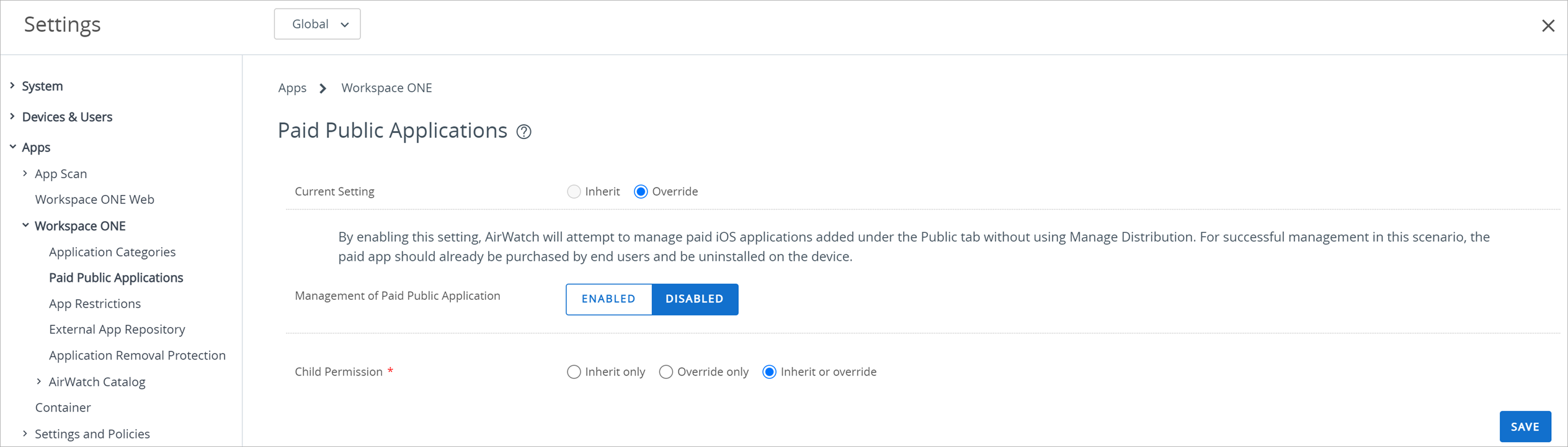
Andare su Gruppi e impostazioni > Tutte le impostazioni > App > Workspace ONE > Applicazioni pubbliche a pagamento.
-
Selezionare Abilitata quindi salvare le impostazioni.
Assegnare l'applicazione pubblica a pagamento in base al gruppo
È possibile mantenere la distribuzione VPP e le applicazioni iOS pubbliche a pagamento in gruppi separati. È inoltre possibile attivare l'opzione relativa allo stato pubblico a pagamento nel gruppo in cui sono registrati dispositivi applicabili.
Verificare che non venga distribuita la stessa applicazione pubblica iOS a pagamento in un gruppo per cui è configurato il VPP e che contiene un token di servizio (sToken). Se nel gruppo è configurato il VPP, utilizzare le licenze dell'sToken, che offrono maggiori possibilità di controllo e gestione dell'applicazione.
I dispositivi ricevono le assegnazioni di applicazioni dal gruppo a loro più vicino. Prestare attenzione alla gerarchia dei gruppi e ai gruppi in cui si abilitano le applicazioni iOS pubbliche a pagamento. Se si assegna l'applicazione a un gruppo che non ha effetto sul dispositivo, le installazioni possono non riuscire o l'applicazione può essere installata sul dispositivo errato.
Esempio di assegnazione di un'applicazione pubblica a pagamento in base al gruppo
| Gruppo | Stato applicazione pubblica a pagamento | Dispositivo registrato | Risultato |
|---|---|---|---|
| Principale | Attivato | No | Il dispositivo non riceve le app pubbliche a pagamento gestite e il sistema lo reindirizza allo store per installare l'applicazione. |
| Sottogruppo | Disattivato | Sì |
Caricare l'applicazione pubblica a pagamento in UEM Console
È possibile caricare le applicazioni iOS pubbliche a pagamento dall'App Store su UEM console in modo da renderle disponibili in un catalogo.
- Andare su Risorse > Applicazioni > App native > Pubbliche e selezionare Aggiungi applicazione.
- Selezionare Gestita da per visualizzare il gruppo da cui viene caricata l'applicazione.
- Selezionare la piattaforma.
- Immettere una parola chiave nella casella di testo Nome per trovare l'applicazione nell'App Store.
- Selezionare Avanti e utilizzare Seleziona per scegliere l'applicazione desiderata nella pagina dei risultati dell'App Store.
- Configurare le opzioni nella scheda Dettagli. Inserire i dati su questa scheda è facoltativo; tuttavia è possibile registrare informazioni come l'URL dello store per l'applicazione, i modelli supportati e le categorie associate.
- Assegnare le Condizioni per l'utilizzo necessarie per l'applicazione nella scheda Condizioni per l'utilizzo. Questo passaggio è facoltativo.
- Selezionare Salva e assegna per rendere l'applicazione disponibile agli utenti finali.
- Configurare le regole di distribuzione flessibile per l'assegnazione delle applicazioni. Si consiglia di utilizzare la modalità push su richiesta, perché consente all'utente di avviare l'installazione e gli offre il tempo necessario per acquistare l'applicazione e cancellare la versione iniziale dal dispositivo. L'assegnazione automatica funzionerà solo se l'utente ha già acquistato l'applicazione.
Bloccare i download delle applicazioni pubbliche a pagamento dall'App Store tramite restrizioni del dispositivo
È possibile configurare le restrizioni del dispositivo per controllare le applicazioni, l'hardware e le funzionalità a cui gli utenti finali possono accedere. È possibile utilizzare queste restrizioni per migliorare la produttività e proteggere utenti finali e dispositivi. Workspace ONE UEM supporta le restrizioni iOS native e quelle sviluppate internamente per controllare l'accesso all'App Store. È possibile configurare la restrizione Consenti l'icona dell'App Store sulla pagina principale in UEM console per nascondere l'App Store. Questa limitazione rimuove l'icona dalla schermata principale e gli utenti finali non possono accedere all'App Store. Tuttavia, gli utenti finali possono comunque utilizzare MDM per installare o aggiornare le app, concedendo il controllo completo delle applicazioni all'amministratore.
La restrizione Consenti l'icona dell'App Store sulla pagina principale è disponibile solo per i dispositivi iOS 9+ controllati. In generale, i dispositivi controllati offrono agli utenti maggiori possibilità di controllo, oltre alla facoltà di impostare le restrizioni. È possibile controllare l'App Store in modo da impedire o permettere agli utenti dei dispositivi di accedere alle applicazioni pubbliche disponibili al loro interno.
-
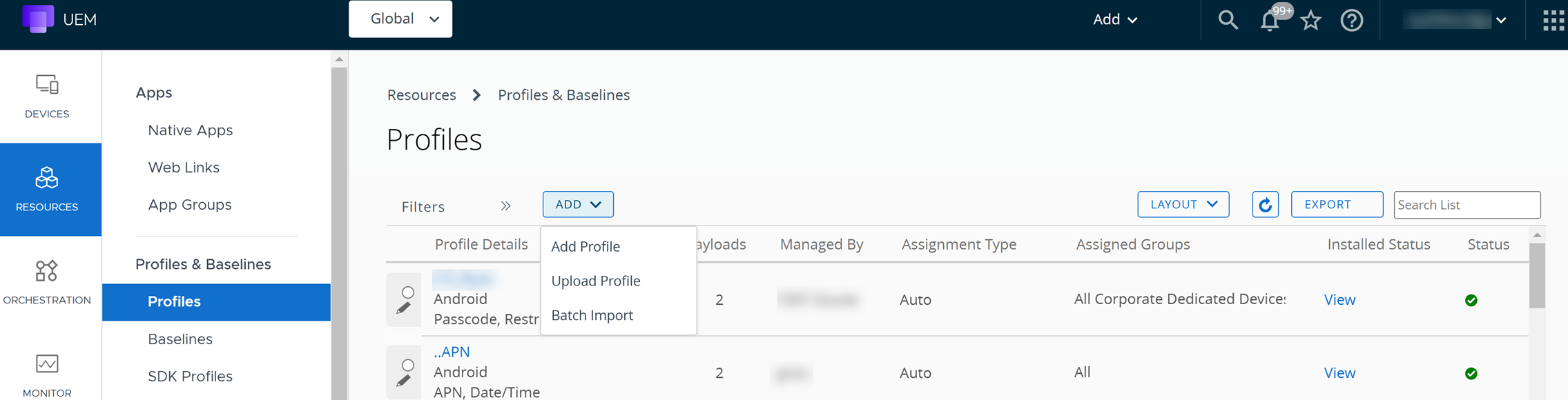
Andare su Risorse > Profili e baseline > Profili > AGGIUNGI > Aggiungi profilo.
-
Selezionare Apple iOS.
-
Configurare le impostazioni Generali del profilo.
-
Selezionare il payload Restrizioni dall'elenco. È possibile selezionare più restrizioni nell'ambito di un unico payload di restrizioni.
Descrizioni dei metodi di restrizione dell'App Store
Restrizione Configurazione Descrizione Consenti l'icona dell'App Store sulla pagina principale
Questa restrizione è supportata per tutti i dispositivi iOS 9 + controllati, poiché utilizza le tecnologie più recenti e può eseguire il push delle applicazioni su diversi sistemi.Disattiva Impedire l'installazione dell'Apple App Store sul dispositivo, in modo che l'utente non possa installare applicazioni pubbliche gratuite tramite l'App Store. Eseguire comunque il push di applicazioni pubbliche gratuite tramite Workspace ONE UEM, iTunes o Apple Configurator. Attiva Consentire l'Apple App Store sul dispositivo, permettendo all'utente di installare qualsiasi applicazione pubblica gratuita tramite l'App Store. Consenti l'installazione di app pubbliche questa restrizione è supportata per tutti i dispositivi iOS 4-12 e i dispositivi iOS 13+ controllati. Disattiva Impedire all'utente del dispositivo di utilizzare l'Apple App Store. Attiva Consentire l'Apple App Store sul dispositivo, permettendo all'utente di installare qualsiasi applicazione pubblica gratuita tramite l'App Store. -
Selezionare Salva e pubblica per eseguire il push del profilo nei dispositivi.
Consentire l'installazione sui dispositivi delle app pubbliche assegnate solo dall'App Store
È possibile controllare dove gli utenti finali installano le applicazioni pubbliche abilitando la Modalità limitata sui dispositivi Apple iOS. Dopo la registrazione, gli utenti possono accedere alle applicazioni pubbliche gratuite distribuite ai loro cataloghi, ma non possono scaricare applicazioni pubbliche gratuite dall'App Store. Controllare la posizione da cui gli utenti finali installano le applicazioni pubbliche abilitando Modalità limitata per le applicazioni pubbliche iOS. Modalità limitata limita il dispositivo permettendo di installare solo le applicazioni dell'App Store assegnate approvate dall'organizzazione. L'attivazione di questa impostazione comporta l'invio di un profilo limitato ai dispositivi Apple iOS. La presenza di questo profilo limitato fa sì che non siano necessari altri profili di restrizione con l'opzione Consenti l'installazione di applicazioni pubbliche abilitata per bloccare l'App Store.
Questa limitazione è identica alla restrizione iOS Consenti l'icona dell'App Store sulla pagina principale disponibile in Dispositivi > Profili e risorse > Profili. Workspace ONE UEM distribuisce l'opzione Modalità limitata ai dispositivi e blocca l'accesso degli utenti all'App Store. Workspace ONE UEM può distribuire le applicazioni pubbliche, cosa che assicura l'approvazione da parte dell'organizzazione.
-
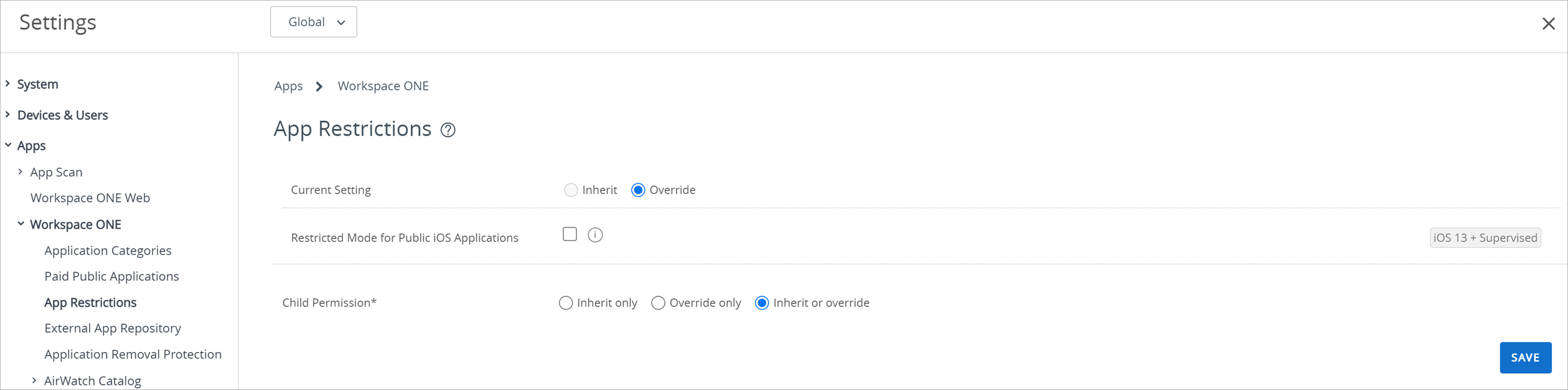
Andare su Gruppi e impostazioni > Tutte le impostazioni > App > Workspace ONE > Restrizioni app.
-
Selezionare Modalità limitata per applicazioni iOS pubbliche.
-
Fare clic su Salva.
Questa pagina è stata utile?