Integra la tua infrastruttura email in pochi semplici passi, seguendo la configurazione guidata di Mobile Email Management (MEM). Una distribuzione MEM può essere configurata solo al livello del gruppo principale e non può essere sovrascritta da un sottogruppo.
Una configurazione MEM può essere associata a uno o più profili Exchange ActiveSync (EAS).
-
Andare su Gruppi e impostazioni > Tutte le impostazioni > Email > Configurazione, quindi selezionare Configura.
-
Seleziona il modello della distribuzione e il tipo di email. Selezionare Avanti.
a. Se il modello di distribuzione è Proxy, selezionare il tipo di e-mail.
Scegli tra:
- Exchange
- HCL Notes
b. Se il modello di distribuzione è diretto, selezionare il tipo di e-mail.
Scegli tra:
- Exchange
- Google App con Direct API
- Google App che utilizzano il provisioning delle password - Selezionare Con conservazione password o Senza conservazione password come tipo di distribuzione Gmail. Per ulteriori informazioni sui metodi di distribuzione, consulta la sezione Tipi di distribuzione dell'email.
-
Inserire i dettagli del tipo di distribuzione scelto.
Scegli tra:
-
Per le distribuzioni SEG:
a. Inserire un nickname per questa distribuzione.
b. Inserire i dettagli del server proxy SEG.
-
Per le distribuzioni PowerShell:
a. Inserire un nickname per questa distribuzione.
b. Inserire i dettagli del server PowerShell l'autenticazione e le impostazioni di sincronizzazione.
-
Per Gmail :
a. Inserire un nickname per questa distribuzione.
b. Inserire i dettagli delle impostazioni di Gmail, dell'autenticazione, dell'integrazione delle API di directory Gmail e delle impostazioni proxy SEG.
-
-
Associa un modello di profilo EAS alla distribuzione MEM e seleziona Avanti.
a. Crea un modello di profilo EAS per questa distribuzione.
I nuovi profili modello non vengono pubblicati automaticamente sui dispositivi. Puoi pubblicare i profili sui dispositivi dalla pagina Profili.
b. (Opzionale) Associare un profilo esistente a questa distribuzione se è necessario configurare più distribuzioni MEM in un singolo gruppo di organizzazioni.
La pagina di sintesi della configurazione MEM mostra i dettagli della configurazione.
-
Salva le impostazioni.
-
Una volta salvate, puoi aggiungere le impostazioni avanzate a questa distribuzione.
a. Selezionare l'icona Avanzate
 corrispondente alla distribuzione scelta.
b. Configurare le impostazioni disponibili per le caselle postali dell'utente come richiesto nella pagina Configurazione avanzata di Gestione e-mail mobile.
c. Selezionare Salva.
Operazioni successive
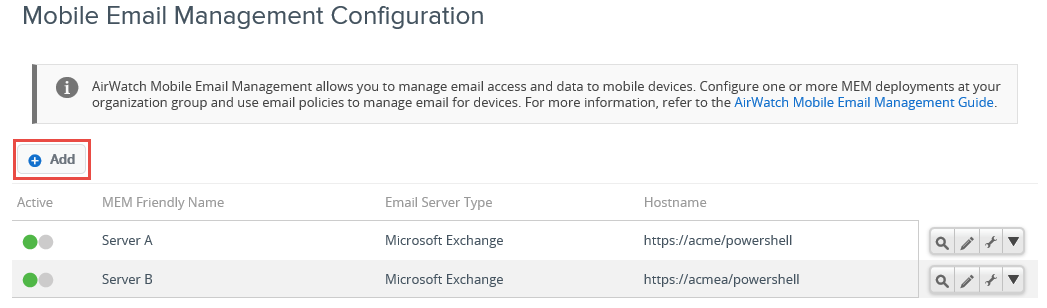
Per configurare più distribuzioni MEM, seleziona Aggiungi (disponibile sulla pagina principale di configurazione di Mobile Email Management) ed esegui i passaggi da 2 a 7.
In una distribuzione SEG, puoi assegnare una configurazione come predefinita usando l'opzione Imposta come predefinita disponibile da  .
.
Nota:
- Se connetti più ambienti PowerShell allo stesso server Exchange, dovrai utilizzare gruppi di utenti mutuamente esclusivi.
- Usa diversi domini nella configurazione quando connetti più ambienti Gmail.
- Considera di connettere l'integrazione SEG e PowerShell allo stesso ambiente email, solo durante la migrazione delle distribuzioni MEM con le impostazioni appropriate. Il supporto di Workspace ONE potrà aiutarti con l'implementazione.
Abilitare l'email basata su certificati
L'uso di certificati, invece delle credenziali standard come nome utente e password, offre una serie di vantaggi, poiché i certificati forniscono un'ulteriore protezione dagli accessi non autorizzati. Inoltre, gli utenti non dovranno più inserire la password né rinnovarla ogni mese. Le email con contenuti sensibili tra i vari destinatari possono essere crittografate tramite S/MIME oppure è possibile identificarsi utilizzando una firma elettronica.
-
Andare su Risorse > Profili e baseline > Profili.
-
Selezionare Aggiungi > Aggiungi profiloe selezionare la piattaforma richiesta.
-
Scegliere le impostazioni delle credenziali del profilo e configuralo.
a. Per Origine credenziali, selezionare la voce appropriata dall'elenco disponibile.
Scegli tra:
-
Carica: carica un certificato e rinominalo.
-
Autorità di certificazione definita - Selezionare la CA e il modello di certificato dal menu a discesa per il gruppo.
Le autorità di certificazione e i modelli vengono aggiunti a un gruppo in Dispositivi > Certificati > Autorità di certificazione.
-
-
Salva e pubblica le impostazioni.
Configurazione dell'attributo utente per le chiamate MEM a Google Suite
Per impostazione predefinita, le distribuzioni di Gmail utilizzano le API di Google per gestire l'accesso a Gmail. È possibile identificare l'utente di registrazione con l'indirizzo email dell'utente durante l'invio di comandi a Google. In alternativa, un amministratore può anche selezionare un attributo personalizzato di Active Directory anziché l'indirizzo email dell'utente per identificare l'utente in Google.
Questo attributo personalizzato può essere utilizzato quando l'indirizzo email di Google si trova in un campo di attributo personalizzato di Active Directory del cliente. Le impostazioni dell'attributo personalizzato sono applicabili a Google Apps utilizzando il provisioning della password, Google Apps con Direct API e SEG V2 con i metodi di distribuzione automatica del provisioning della password.
-
Andare su Account > Amministratori > Impostazioni dell'amministratore > Servizi Directory > Utente. L'amministratore di Workspace ONE UEM può mappare i valori degli attributi personalizzati e utilizzare il valore di mappatura da Active Directory dei clienti.
-
Abilitare l'attributo personalizzato nella pagina Servizi Directory, immettere un valore di mappatura e sincronizzare gli utenti di Active Directory per aggiornare l'attributo personalizzato dell'utente di registrazione. Per ulteriori informazioni sull'abilitazione dell'attributo personalizzato, vedere l'argomento relativo alla mappatura delle informazioni sull'utente dei servizi Directory nella guida all'integrazione dei servizi Directory.
-
Andare su Gruppi e impostazioni > Tutte le impostazioni > Email > Configurazione, quindi selezionare Configura. Configurare il gateway della piattaforma e selezionare Avanti.
-
Nella pagina Aggiungi configurazione email, selezionare il modello di distribuzione come Diretto, il tipo di e-mail come Google App con Direct API e selezionare Avanti.
-
Immettere un nome descrittivo o nickname per questa distribuzione nella pagina Distribuzione. Immettere i dettagli delle impostazioni di Gmail, dell'autenticazione, dell'integrazione delle API di directory Gmail e delle impostazioni proxy SEG.
-
Inserire l'Indirizzo email utente Google. Il valore predefinito per l'indirizzo email dell'utente Google è l'indirizzo email. Un amministratore può selezionare un attributo personalizzato anziché l'indirizzo e-mail predefinito.
-
Configurare i profili email. Consultare Configurazione dei profili email.
Risultati:
L'attributo personalizzato può essere utilizzato quando l'indirizzo email di Google si trova in un campo di attributo personalizzato dell'Active Directory del cliente.
Questa pagina è stata utile?