リモート デスクトップと公開アプリケーションで、キーボード、ディスプレイ、マイクなどの外部デバイスを使用できます。
国際キーボード
英語以外のキーボードとロケールを使用している場合、クライアント システム、ブラウザおよびリモート デスクトップで特定の設定を使用する必要があります。一部の言語では、リモート デスクトップで IME (Input Method Editor) を使用する必要があります。
ローカル設定とインプット メソッドを正しくインストールすれば、英語、日本語、フランス語、ドイツ語、簡体字中国語、繁体字中国語、韓国語、およびスペイン語の文字を入力できます。
| 言語 | ローカル クライアント システムの入力言語 | ローカル クライアント システムで IME が必要かどうか | リモート デスクトップのブラウザと入力言語 | リモート デスクトップで IME は必要か |
|---|---|---|---|---|
| 英語 | 英語 | いいえ | 英語 | いいえ |
| フランス語 | フランス語 | いいえ | フランス語 | いいえ |
| ドイツ語 | ドイツ語 | いいえ | ドイツ語 | いいえ |
| 簡体中国語 | 簡体中国語 | 英語入力モード | 簡体中国語 | はい |
| 繁体中国語 | 繁体中国語 | 英語入力モード | 繁体中国語 | はい |
| 日本語 | 日本語 | 英語入力モード | 日本語 | はい |
| 韓国語 | 韓国語 | 英語入力モード | 韓国語 | はい |
| スペイン語 | スペイン語 | いいえ | スペイン語 | いいえ |
ショートカット キーの組み合わせ
特定のキーの組み合わせについては、キーボードの動作に影響を与える特定の設定を有効にできます。
Web ブラウザによって、一部のキーおよびキーの組み合わせをクライアント システムおよび宛先システムの両方に送信することができます。他のキーおよびキーの組み合わせについては、ローカルで入力が処理され、宛先システムには送信されません。システムで動作するキーの組み合わせは、ブラウザ ソフトウェア、クライアント オペレーティング システム、および言語設定によって異なります。
特定の設定を行わないと、以下のキーとキーボードの組み合わせは、リモート デスクトップで機能しない場合があります。
-
Windows キーの組み合わせ
-
Alt + Backspace
注: Ctrl + Alt + Del キーを入力するには、サイドバーの先頭にある [Ctrl + Alt + Delete を送信] ツールバー ボタンを使用します。
-
Caps Lock + modifier_key(Alt または Shift など)。
デスクトップで Windows キーを押す操作をシミュレートするには、「キーボード ショートカット マッピングの構成」セクションで説明されているように、対応するショートカット マッピングを有効にします。
- Windows クライアント デバイスの場合は、Control + Win マッピングを有効にします。
- Mac クライアント デバイスの場合は、Control + Command マッピングを有効にします。
- Chrome クライアント デバイスの場合は、Control + Search マッピングを有効にします。
**注:**Mac を使用している場合、キーの組み合わせを使用して、テキストを選択、コピー、および貼り付ける場合に、Command キーを Windows の Ctrl キーにマッピングできます。これらの機能を有効にするには、「キーボード ショートカット マッピングの構成」セクションで説明されているように、対応するショートカット マッピングを有効にします。
Windows キーの組み合わせは、公開アプリケーションで動作しません。これらのキーの組み合わせは、Windows Server 2019/2022 と Windows 11 のリモート デスクトップと公開デスクトップで動作します。
**注:**クライアント OS のデフォルトのキーボード ショートカットのリストについては、クライアント OS のドキュメンテーションを参照してください。デフォルトの Windows ショートカットのリストについては、Microsoft Windows の Web サイト (http://windows.microsoft.com) を参照してください。
キーボード ショートカット マッピングの構成
キーボード ショートカット マッピングを作成して、リモート デスクトップと公開アプリケーションが、クライアント デバイスで入力されたキーボード ショートカットをどのように解釈するのかをカスタマイズできます。キーボード ショートカット マッピングを作成するには、リモート デスクトップまたはアプリケーションで関連付けられたアクションをトリガする Windows キーボード ショートカットにクライアント デバイスのキーボード ショートカットをマッピングします。
キーボード ショートカットは、Ctrl や Shift などの 1 つ以上のキー修飾子とキー コードで構成されます。キーコードは、キーボードの任意のキーにすることができます。クライアント キーボードでマッピングされたキーボード ショートカットを押すと、リモート デスクトップまたはリモート アプリケーションで対応する Windows キーボード ショートカットとアクションが実行されます。
ビデオ
キーボード ショートカット マッピングの概要を確認するには、この 3 分間の動画をご覧ください。
Horizon Client for Chrome のキーボード ショートカット
オペレーティング システムのキーボード ショートカットのマッピングに関する考慮事項
多くのオペレーティング システムでは、デフォルトのキーボード ショートカットが設定されています。たとえば、Command + Tab および Command + Space バーは Mac システムの一般的なキーボード ショートカットで、Ctrl + Esc および Alt + Enter は Windows システムの一般的なキーボード ショートカットです。これらのオペレーティング システム (OS) のキーボード ショートカットのいずれかを Horizon Client でマッピングしようとすると、クライアント デバイスおよびリモート デスクトップまたは公開アプリケーションでのショートカットの動作は予測しないものになる可能性があります。
キーボード ショートカット マッピングを作成する前に、次の考慮事項を確認してください。
- キーボードのキーの物理的なレイアウトは、キーボードの言語によって異なる場合があります。キーボード ショートカット マッピングが Horizon Client に正しく登録されるようにするには、[言語設定] でキーボードの言語とレイアウトを指定します。
- キーボード ショートカットをマッピングする場合、クライアント デバイスでのショートカットの動作は OS でのショートカットの管理方法に応じて異なります。たとえば、キーボード ショートカットにより OS でアクションがトリガされたり、Horizon Client がショートカットに応答しない場合があります。または、キーボード ショートカットにより OS と Horizon Client の両方でアクションがトリガされる場合があります。
- Horizon Client で OS キーボード ショートカットをマッピングする前に、クライアント OS でショートカットを無効にしてみてください。すべての OS キーボード ショートカットを無効にできるわけではありません。
- Windows キーボード ショートカットを Horizon Client でマッピングすると、リモート デスクトップまたは公開アプリケーションでショートカットを使用するときにマッピングされたアクションが実行されます。
- デフォルトでは、Windows キーを含むショートカット マッピングは Horizon Client の [キー マッピング] ダイアログ ボックスで無効になります。これらのマッピングのいずれかを使用するには、[キー マッピング] ダイアログ ボックスで [開く] チェック ボックスをオンにする必要があります。これらのショートカットはデフォルトでマッピング機能に含まれているため、削除できません。
- 各ショートカット マッピングは、特定のクライアント OS から接続されたユーザーごとに適用されますが、異なる OS を実行しているデバイス間では適用されません。たとえば、元の Mac ショートカットのマッピングは、ユーザーが Mac デバイス 1 で Chrome ブラウザを実行しているか、Mac デバイス 2 で Firefox ブラウザを実行しているかに関係なく有効になります。ただし、同じユーザーが Windows デバイスのブラウザから接続している場合、このマッピングは機能しません。
**注:**クライアント OS のデフォルトのキーボード ショートカットのリストについては、クライアント OS のドキュメンテーションを参照してください。デフォルトの Windows ショートカットのリストについては、Microsoft Windows の Web サイト http://windows.microsoft.com を参照してください。
キーボード ショートカット マッピングの作成
キーボード ショートカット マッピングの構成手順に従います。
-
サーバに接続して、デスクトップとアプリケーションの選択ウィンドウの右上隅にある [設定] ツールバー ボタンをクリックします。
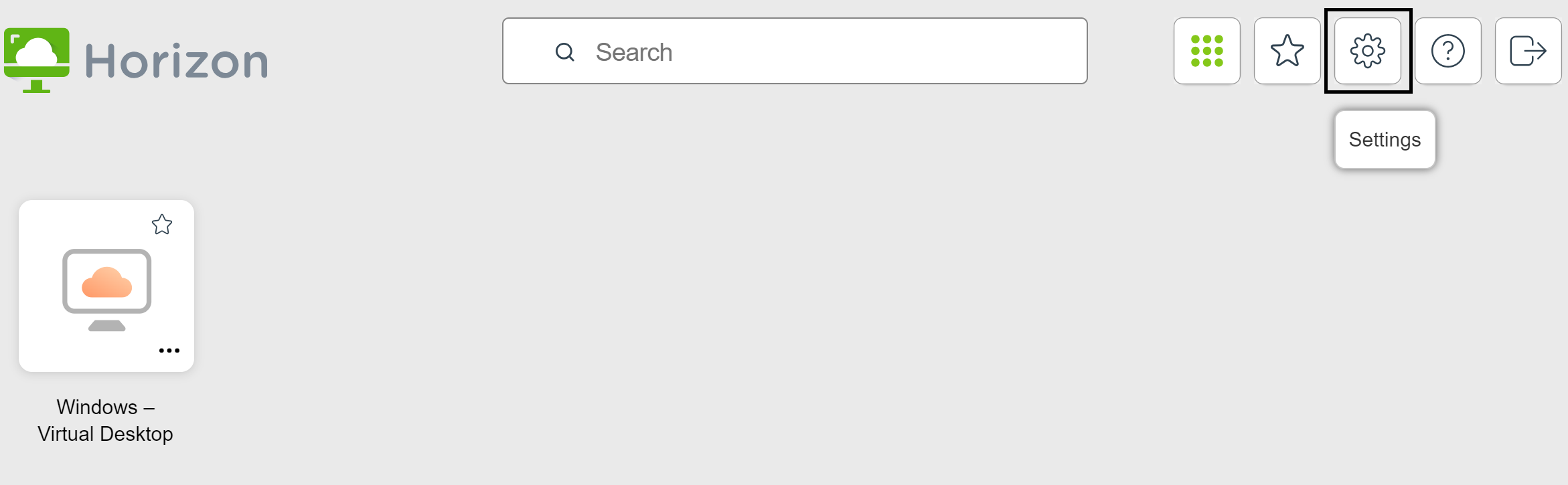
実行中のアクティブなセッションがある場合は、サイドバーの上部にある [メニューを開く] ボタンをクリックして、[設定] にアクセスすることもできます。
-
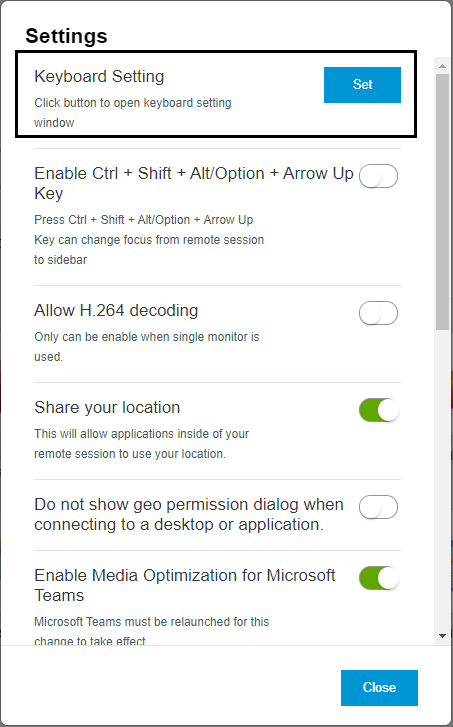
[設定] ウィンドウで、[キーボード設定] を見つけて [設定] をクリックします。
-
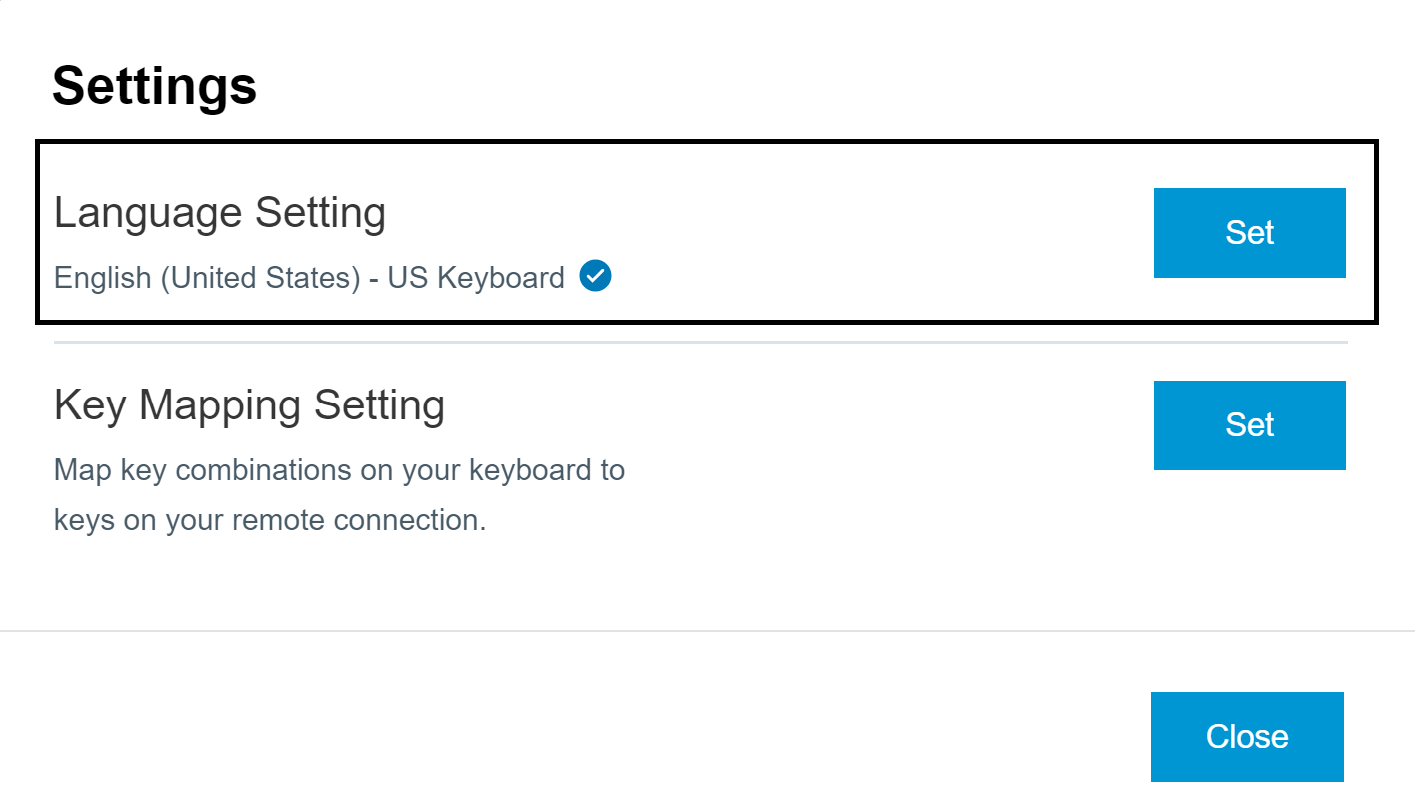
[キーボード設定] ウィンドウで、キーボードの言語を指定します。
a. 「言語設定」を検索して、[設定] をクリックします。
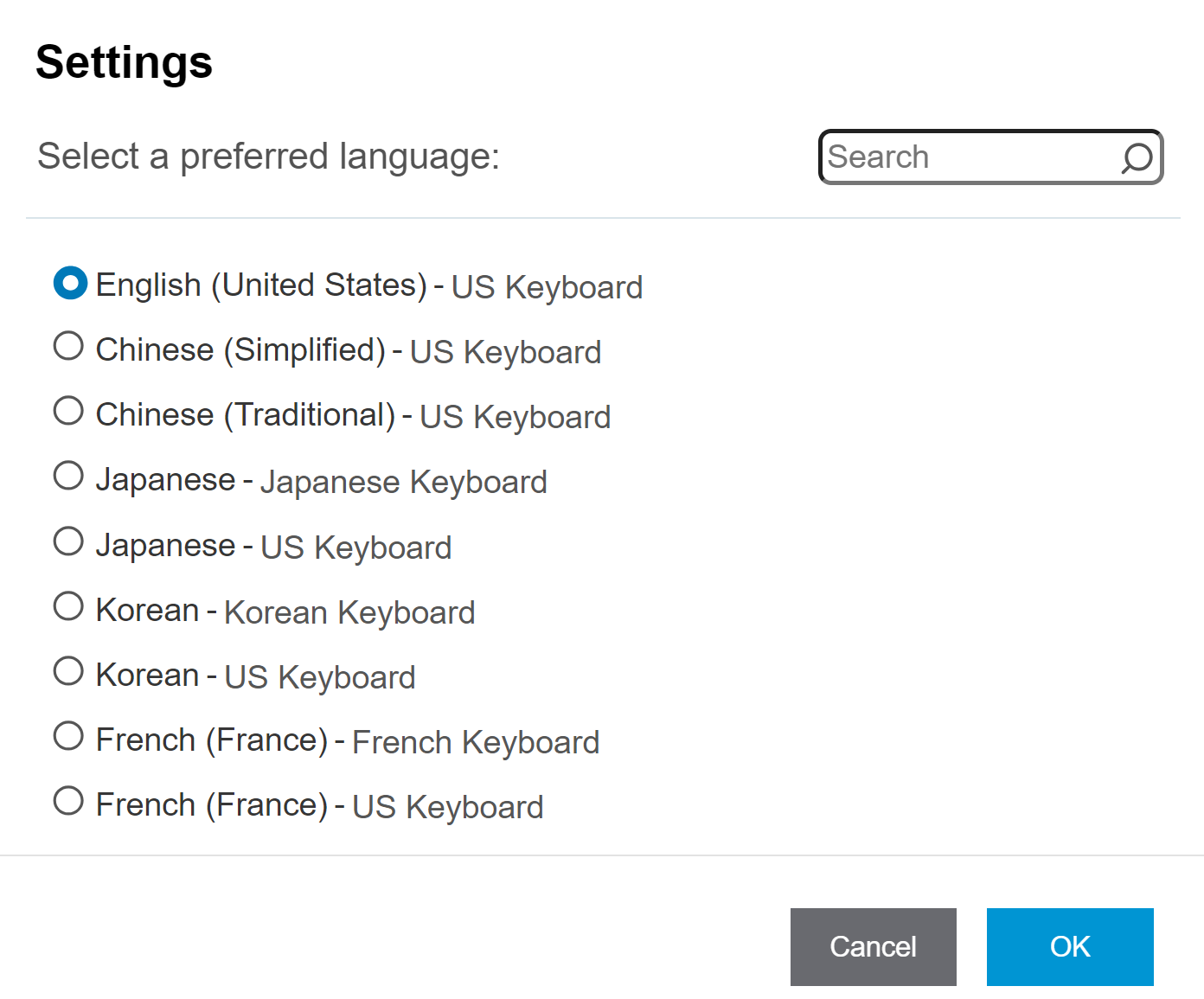
b. 表示されたダイアログ ボックスで、デバイスに一致する言語とキーボード レイアウトの組み合わせを選択し、[OK] をクリックします。
-
[キーボード設定] ウィンドウで、キーボード ショートカット マッピングを構成します。
a. 「キー マッピング設定」を検索して、[設定] をクリックします。
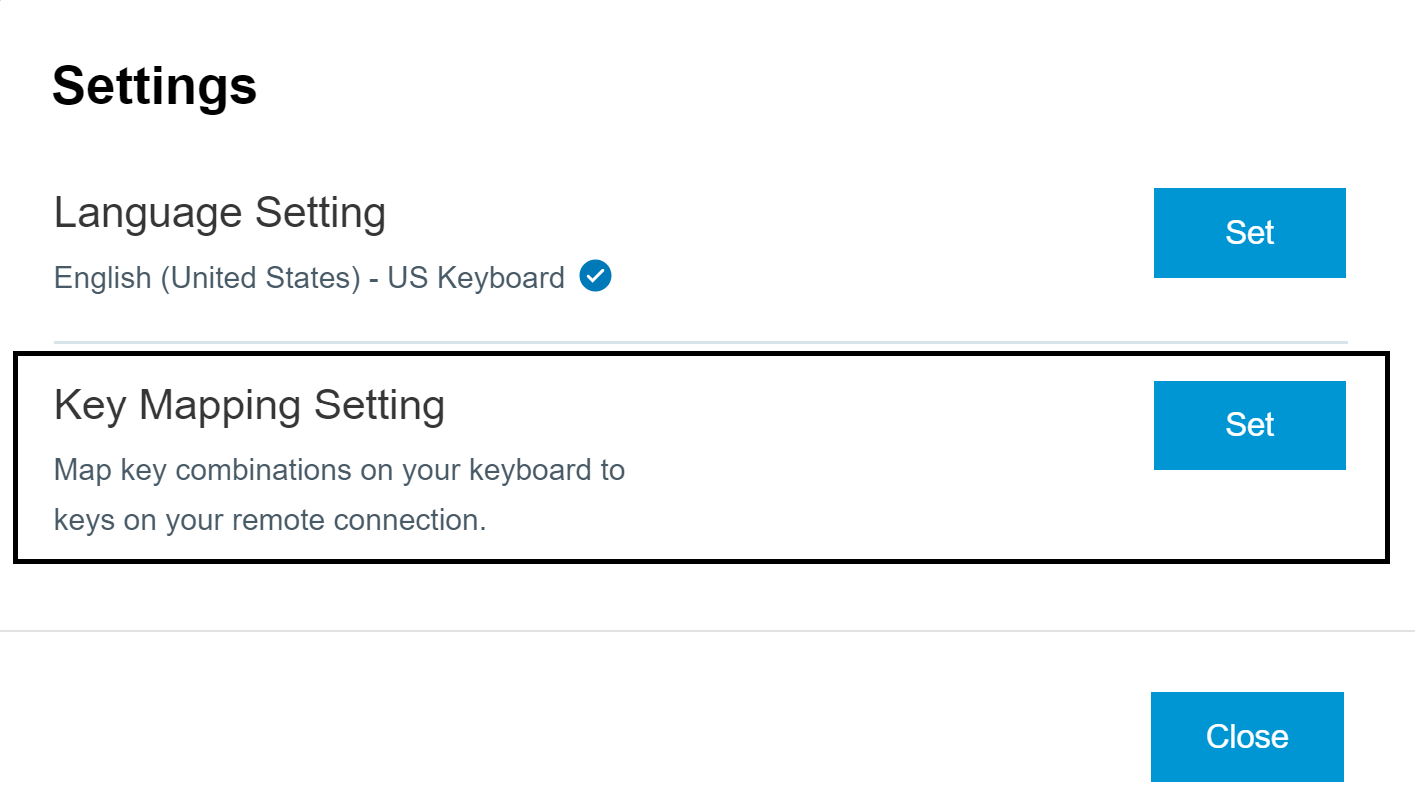
b. [キー マッピング] ダイアログ ボックスで、キーボード ショートカット マッピングを構成します。
アクション 手順 キーボード ショートカット マッピングの削除 削除するマッピングを選択し、マイナス (-) ボタンをクリックします。 キーボード ショートカット マッピングの追加 注:特定のルールと制限がマッピングに適用される場合があります。この記事の次のセクションの説明を参照してください。 - プラス (+) ボタンをクリックします。
- [開始:] セクションで、1 つ以上のキーボード修飾子を選択し、テキスト ボックスにキー コードを入力してクライアント キーボード ショートカットのシーケンスを指定します。[開始:] フィールドに、指定したキーボード ショートカットが表示されます。
- [終了:] セクションで、1 つ以上のキーボード修飾子を選択し、テキスト ボックスにキー コードを入力して対応する Windows キーボード ショートカットのシーケンスを指定します。[終了:] フィールドに、指定した Windows キーボード ショートカットが表示されます。
- [追加] をクリックして、変更を保存します。
キーボード ショートカット マッピングの変更 - マッピングの横にある [編集] ボタンをクリックして、[開始:] と [終了:] でキーボード ショートカット シーケンスを変更します。
- [更新] をクリックして、変更内容を保存します。
キーボード ショートカット マッピングの有効化/無効化 [キー マッピング] ダイアログ ボックスのマッピングの横にある [開く] チェック ボックスをオンまたはオフにします。 言語固有のキー マッピングの有効化/無効化 [言語固有のキー マッピングを有効にする] チェック ボックスを選択または選択解除します。 このチェック ボックスを選択すると、Horizon Client は、指定されたキーボード言語に関連付けられているデフォルトのキー マッピングを認識します。 デフォルトのマッピングに戻す [デフォルトに戻す] をクリックします。デフォルトのキーボード ショートカット マッピングに加えた変更はすべて削除され、デフォルトのマッピングがリストアされます。 - 保存 をクリックして、変更を保存します。次に [閉じる] を 2 回クリックして [設定] 画面を終了します。
キーボード ショートカット マッピングへの変更はすぐに有効になります。変更を有効にするために、開いているリモート デスクトップや公開アプリケーションを再起動する必要はありません。
ショートカット マッピング ルール
キーボード ショートカット マッピングには、次のルールと制限が適用されます。
- 既存のマッピングと重複するマッピングを追加すると、エラー メッセージが表示されます。
- 元のショートカットとターゲットのショートカットが同一の場合、エラー メッセージが表示されます。
- 単一の修飾キーを別の修飾キーにマッピングできます。たとえば、Command キーを Control キーにマッピングできます。ただし、修飾キーの組み合わせ間でマッピングを作成することはできません。
- Shift キーと文字キーを組み合わせたショートカット(Shift + A など)はマッピングできません。
- 元のショートカットまたはターゲットのショートカットを指定せずにマッピングを追加しようとすると、エラー メッセージが表示されます。
- LED キー(Caps Lock、Num Lock、Scroll Lock)を含む組み合わせはマッピングできません。
- キーの組み合わせを修飾子キーにマッピングすることはできません。
このページは役に立ちましたか?