[Eメール ダッシュボード] から貴社のユーザー グループの E メール トラフィックとデバイスをモニタリングします。
[セキュリティ] > [E メール セキュリティ] > [E メール ダッシュボード] では、メール サーバに接続しているデバイスの状態について概要を閲覧できます。
また、利用可能なグラフを使用して、検索結果を抽出することもできます。たとえば、ある組織グループのすべての管理デバイスを表示する場合は、管理デバイスのグラフを選択します。検索結果はリスト表示画面のグラフに表示されます。
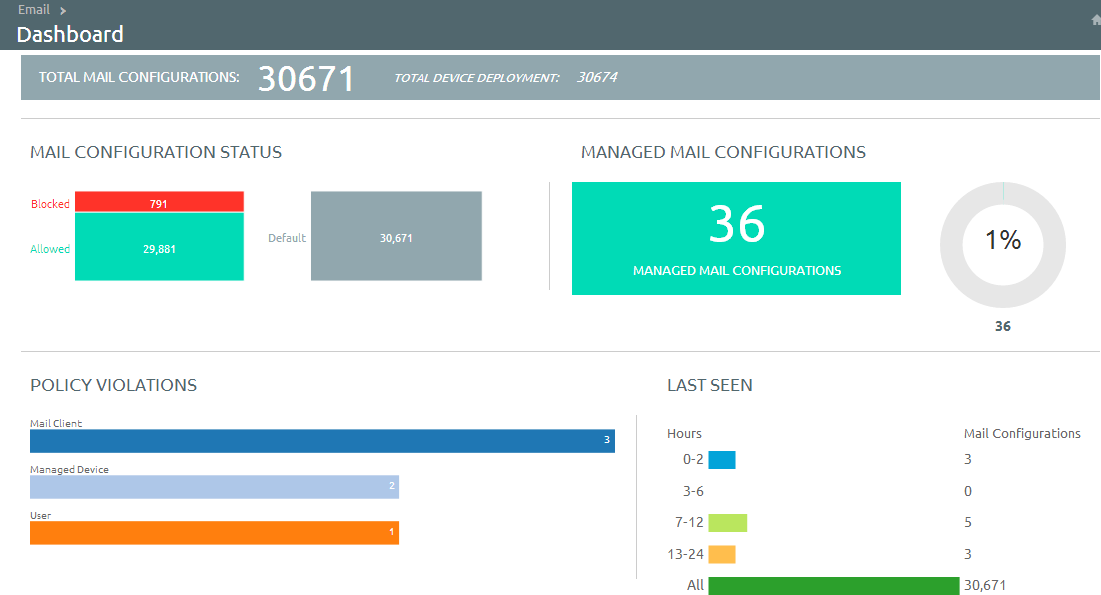
デバイスとユーザー固有の詳細情報を表示
[セキュリティ] > [E メール セキュリティ] > [E メール ダッシュボード] ページから、 モバイル E メール管理 (MEM) で管理しているエンドユーザー デバイスのリアルタイム更新をすべて表示できます。
[デバイス] タブと [ユーザー] タブを切り替えることで、ユーザーとデバイスの情報が表示されます。要約またはカスタマイズした情報リストを表示するには、「レイアウト」 を変更します。
-
管理、管理外、順守状態、非順守状態、ブロック済み、または許可済みのデバイスを閲覧する。
-
デバイスの IP アドレス を表示する。
**注:**2107 以降リリースの Workspace ONE UEM では、OS、モデル、プラットフォーム、電話番号、IMEI などのデバイスの詳細が [リスト表示] ページに表示されません。
デバイスまたはユーザーに固有の情報を、要約リストとして、または必要に応じてカスタマイズしたリストとして表示できます。
[リスト表示] ページには以下の詳細情報が表示されます。
| 設定 | 説明 |
|---|---|
| 最終要求 | Workspace ONE UEM あるいは PowerShell 統合の Exchange から最後に確認されたデバイスの状態変化。SEG 統合では、このカラムはデバイスが最後に E メールを同期した時刻を表します。 |
| ユーザー | ユーザーのアカウント名です。 |
| フレンドリ名 | デバイスのフレンドリ名です。 |
| MEM 構成 | デバイスを管理している構成済みの MEM 展開。 |
| メールアドレス | ユーザー アカウントの E メール アドレスです。 |
| 識別子 | デバイスに関連付けられた一意の英数字識別コードです。 |
| メールクライアント | デバイス上の E メールを同期する E メール クライアントです。 |
| 最終コマンド | デバイスの最後の状態変化。最終要求 カラムに反映されます。 |
| 最終ゲートウェイ サーバ | デバイスが接続されているサーバです。 |
| 状態 | デバイスのリアルタイムの状態、および定義されたポリシーに従って E メールがブロック/許可されているかどうかを表示します。 |
| 理由 |
デバイス上の E メールが許可/ブロックされた理由コードです。
|
-
[IP アドレス] - デバイスの IP アドレスです。
**注:**2107 以降リリースの Workspace ONE UEM では、OS、モデル、プラットフォーム、電話番号、IMEI などのデバイスの詳細が [リスト表示] のページに表示されません。
-
[メールボックス ID] - Active Directory のユーザー メールボックスの場所です。
フィルタ
リスト表示画面の フィルタ オプションを使用して、デバイス検索結果を絞り込みます。
| 設定 | 説明 |
| 最終検出 | すべて、24 時間、12 時間、6 時間、2 時間以内 |
| 管理対象 | すべて、管理対象、非管理対象 |
| 許可する | すべて、許可済み、ブロック済み |
| ポリシー上書き | すべて、拒否リスト、許可リスト、既定 |
| ポリシー違反 | 侵害状態、デバイス非アクティブ、データ保護なし/加入済み/MDM 順守、未承認 EAS デバイス タイプ/E メール アカウント/メール クライアント/モデル/OS |
| MEM 構成 | 構成された MEM 展開に基づいて、デバイスにフィルタを適用します。 |
| EAS デバイス タイプ | デバイス タイプに基づきフィルタを適用します。 |
| メールアドレス | E メール アドレスに基づきフィルタを適用します。 |
| 最終ゲートウェイ サーバ | 利用可能なセキュア E メール ゲートウェイ サーバに基づきフィルタを適用します。 |
E メール アクション
上書き、アクション、および 管理 ドロップダウン メニューを使用すると、デバイスに対して 1 か所から複数のアクションを実行できます。
**重要:**この操作は元に戻せません。
上書き
デバイスに対応するチェックボックスを選択し、アクションを実行します。順守ポリシーに関係なくデバイスを許可リストまたは拒否リストに設定し、必要に応じてポリシーが適用されるよう戻します。
- [許可リスト] - デバイスの E メール受信を許可します。
- [拒否リスト] - デバイスの E メール受信をブロックします。
- [既定] - デバイスの順守または非順守状態に基づいてデバイスを許可またはブロックします。
アクション
-
メールボックス同期 - E メールの同期を試行しているデバイスの最新リストを取得するために Exchange サーバをクエリします (PowerShell ダイレクト モデル)。このオプションを選択しない場合、管理外デバイスの 1 台を Workspace ONE UEM に加入させるか、あるいは手動でデバイスを許可リストまたは拒否リスト設定することによって状態変更コマンドを起動しない限り、管理外デバイス リストは変更されません。
Workspace ONE UEM は、セルフサービスポータル (SSP) で 「E メール同期」 オプションを提供しています。エンドユーザーはデバイスをメールサーバと同期でき、さらに事前構成された順守ポリシーをユーザー所有のすべてのデバイスに実行することができます。通常、このプロセスは、すべてのデバイスに一括同期を行うより、短時間で終了します。
-
順守を実行する - 順守エンジンをトリガし、選択した MEM 構成に対して実行します。PowerShell モデルと SEG モデルでは、コマンドの動作は異なります。
- SEG が構成済みの場合、このコマンドは最新の順守ポリシーで SEG を更新します。
- PowerShell モデルが構成済みの場合、このコマンドは、すべてのデバイスの順守チェックを実行し、デバイスから E メールへのアクセスをブロック/許可します。 PowerShell ダイレクト モデルが構成済みの場合、Workspace ONE UEM は、コンソール サーバまたは Enterprise Systems Connector から確立されリモート署名された PowerShell セッションを経由して、CAS アレイと直接通信します (展開アーキテクチャにより異なります)。リモート署名されたセッションを使用し、Workspace ONE UEM のデバイス順守状態に基づいて、各ユーザーの Exchange 2010/2013 の CAS メールボックスにデバイス ID を拒否リストに設定するため、あるいは許可リストに設定するために、PowerShell コマンドが送信されます。
-
[テスト モードを有効化] - SEG 統合展開のデバイスには影響を及ぼさずに、E メール ポリシーをテストします。
管理者
デバイスに対応するチェックボックスを選択し、アクションを実行します。
| 設定 | 説明 |
| 加入 E メール | 加入に必要なすべての詳細情報を、ユーザーに E メールで送信します。 管理外デバイスが検出された場合、加入 E メールを送信し、ユーザーにデバイスの加入を促します (PowerShell のみ)。 |
| 診断モード オン | 選択したユーザーのメールボックスの診断機能を使用し、デバイス アクティビティの履歴を提供します。この機能は SEG のみで利用できます。 |
| 診断モード オフ | 選択したユーザーのメールボックス診断機能をオフにします。 |
| 暗号化キーを更新 | 選択したデバイスの暗号化をリセットして E メールを再同期します。 |
| リモート ワイプ | デバイスを工場出荷時設定に復元します。 機密情報を含むデバイスが紛失/盗難に遭ったような場合に、企業情報をリセット (工場出荷前状態に復元) します (PowerShell のみ)。 |
| 管理外デバイスを削除 | ダッシュボードから選択した管理外デバイスの記録を削除します。 |
| デバイスを移行する | デバイスを複数の組織グループや MEM 展開を通して移行します。 |
| 選択したメールボックスを同期 | 選択したデバイスのメールボックスを同期します。一度に同期できるのは 1 つのデバイスのメールボックスのみです。 |
**注:**この記録は次回の同期後にも再び表示される可能性があります。
管理対象外のデバイスをチェックする
すべてのデバイスを確実に管理しモニタするには、「リスト表示」 ページに進みます。リスト表示画面から、管理外デバイスを抽出し、「管理」ドロップダウン メニューから加入メールを送信します。
このページは役に立ちましたか?