Omnissa Access 仮想アプライアンスを最初に構成したときに、管理者ユーザー、root ユーザー、sshuser のパスワードを作成しました。これらのパスワードは、Omnissa Access 管理コンソールのアプライアンス設定から変更できます。
また、管理者ユーザーのパスワードおよび Omnissa Access 管理コンソールのパスワード(またはオペレータのパスワード)もコマンドラインから変更できます。コマンド ラインによる Omnissa Access コンソール関連のパスワードのリセットを参照してください。
必ず強度の高いパスワードを作成してください。
管理者パスワードは 8 文字以上にして、次の各文字を 1 つ以上含む必要があります。
- 大文字:A ~ Z(ラテン文字)
- 小文字:a ~ z(ラテン文字)
- 数字:0 ~ 9
- 特殊文字:!、$、#、% など
root ユーザーを含む SSH ユーザーのパスワードは、14 文字以上にして、次の各文字を 1 つ以上含む必要があります。
-
大文字:A ~ Z(ラテン文字)
-
小文字:a ~ z(ラテン文字)
-
数字:0 ~ 9
-
特殊文字:!、$、#、% など
手順
-
Omnissa Access コンソールにログインします。
-
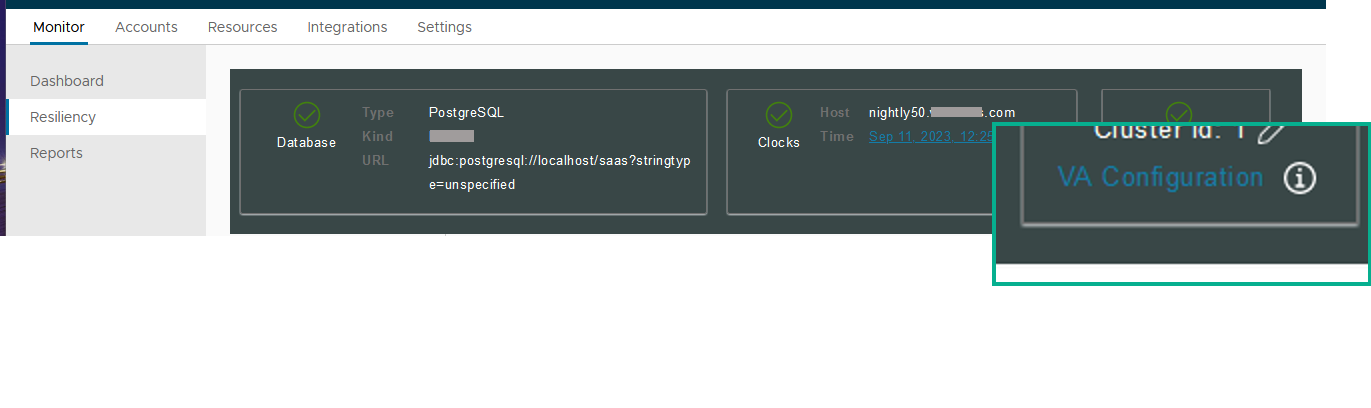
[監視] > [回復性] の順に選択します。
-
構成するサービス ノードの [VA 構成] をクリックし、管理者ユーザー パスワードを使用してログインします。
-
管理者パスワードを変更するには、[パスワードの変更] を選択します。ルートまたは sshuser パスワードを変更するには、[システム セキュリティ] を選択します。
**重要:**管理者ユーザー パスワードは、少なくとも 8 文字以上の長さで、大文字と小文字が含まれ、少なくとも 1 つの数字および特殊文字が含まれる必要があります。
-
新しいパスワードを入力します。
-
[保存] をクリックします。
コマンド ラインによる Omnissa Access コンソール関連のパスワードのリセットを参照してください。
hznAdminTool スクリプトを使用して、Omnissa Access サービス管理者ユーザーのパスワード、および Omnissa Access 管理コンソールのパスワード(オペレータパスワードとも呼ばれる)を変更できます。
Was this page helpful?