Omnissa Access で設定を構成することにより、Omnissa Workspace ONE® Intelligent Hub アプリケーションまたはポータルから、いつでも Active Directory のパスワードを変更することをユーザーに許可できます。パスワードの有効期限が切れた場合、または Active Directory 管理者がパスワードをリセットし、次回のログインでパスワードの変更をユーザーに要求する場合、ユーザーはログイン ページから Active Directory パスワードをリセットすることもできます。
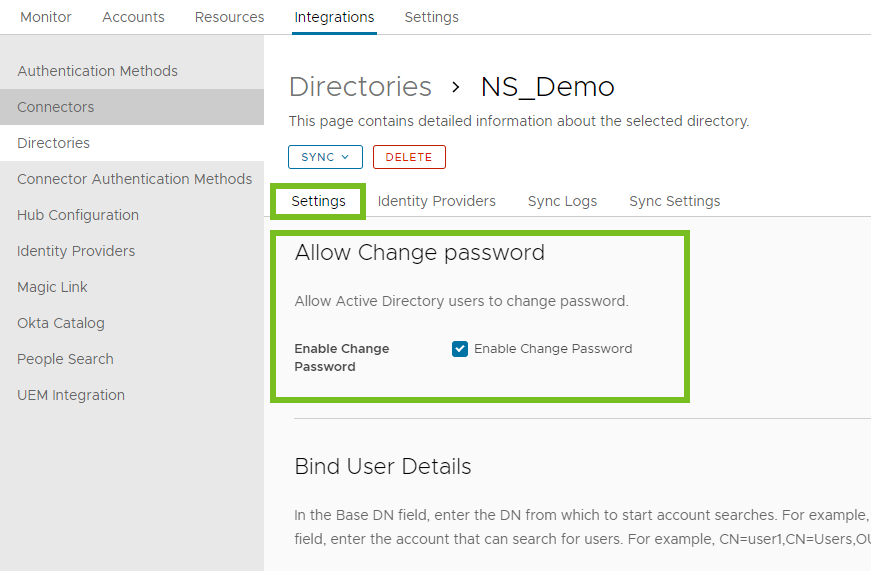
ディレクトリの [設定] タブの [パスワードの変更を有効にする] オプションを選択することによって、このオプションをディレクトリ単位で設定します。
ユーザーは、ブラウザから Intelligent Hub にログインした場合、右上隅にある名前をクリックし、ドロップダウン メニューから [アカウント] を選択し、[パスワードの変更] リンクをクリックしてパスワードを変更できます。Intelligent Hub アプリケーションでは、3 つの棒のメニュー アイコンをクリックし、[パスワード] を選択して、パスワードを変更できます。
有効期限が切れたパスワードまたは管理者によってリセットされた Active Directory のパスワードは、ログイン ページから変更できます。ユーザーが有効期限の切れたパスワードを使用してログインしようとすると、パスワードをリセットするように要求されます。ユーザーは新しいパスワードと古いパスワードの両方を入力する必要があります。
Active Directory パスワード ポリシーによって、新しいパスワードの要件が決まります。また、許可されるパスワード入力の試行回数も、Active Directory パスワード ポリシーによって決定されます。
**注:**Omnissa Access Connector が FIPS モードで実行されている場合は、パスワードに追加の要件が適用されます。使用しているコネクタのバージョンについては、「Omnissa Access Connector および FIPS モード」を参照してください。
[パスワードの変更を有効にする] オプションには、次の制限が適用されます。
-
ディレクトリを Omnissa Access にグローバル カタログとして追加した場合、[パスワードの変更を有効にする] オプションは利用できません。ディレクトリは、LDAP 経由の Active Directory または統合 Windows 認証として、ポート 389 または 636 を使用して追加できます。
-
バインド DN ユーザーのパスワードは、有効期限が切れた場合、または Active Directory 管理者がリセットした場合でも、Omnissa Access からリセットすることはできません。
有効期限のないパスワードを持つバインド DN ユーザー アカウントを使用することを推奨します。
-
ログイン名がマルチバイト文字(非 ASCII 文字)から成るユーザーのパスワードは、Omnissa Access からリセットすることはできません。
注:****[パスワードの変更を有効にする] オプションは、ACC ディレクトリには選択できません。
前提条件
-
Active Directory ドメイン コントローラのドメイン機能レベルは、Windows 2008 以降に設定する必要があります。
-
ポート 464 がディレクトリ同期サービスからドメイン コントローラへ開かれている必要があります。
-
Active Directory には次のいずれかの UPN 形式を使用する必要があります。
- 正規の UPN 形式:samaccountname@domain
- 代替の UPN プリフィックス形式:alternativePrefix@domain
- 代替の UPN サフィックス形式:samaccountname@alternativeSuffix
alternativePrefix@alternativeSuffix の UPN 形式はサポートされていません。
-
ディレクトリ同期サービス ホストとドメイン コントローラとでクロックが同期する必要があります。
手順
-
Omnissa Access コンソールで、[統合] > [ディレクトリ] を選択します。
-
構成するディレクトリをクリックします。
-
[設定] タブを選択します。
-
[パスワードの変更を許可] セクションで、[パスワードの変更を有効にする] チェック ボックスを選択します。
-
[バインド ユーザーの詳細] セクションにバインド DN パスワードを入力し、[保存] をクリックします。
このページは役に立ちましたか?