공용 Windows Server Amazon WorkSpaces Core 번들을 사용하려는 경우 단일 세션 데스크톱의 기반으로 공용 번들 사용을 위한 AWS 사전 요구 사항을 검토하십시오.
-
AWS WorkSpaces 화면에서 Windows Server WorkSpaces Core 인스턴스의 공용 번들을 항상 켜짐 인스턴스로 프로비저닝하거나 CLI를 사용하여 수동 인스턴스를 생성합니다.
- 항상 켜짐 - 날짜를 기준으로 월별로 청구됩니다.
- 수동/전력 최적화 - 시간별로 청구되며 사용하지 않을 때는 일시 중단할 수 있습니다.
-
서버 OS에 사용되는 디렉토리는 (VDI 전용이 아닌) 공유 디렉토리여야 합니다.
참고: UI를 사용하여 항상 켜짐 인스턴스를 시작하거나 cloudshell을 사용하여 수동(시간별 청구) 또는 분리형(사용자 없음) 인스턴스를 시작하여 사용자 지정합니다.
cloudshell 명령의 예:
aws workspaces create-workspaces --workspaces DirectoryId=d-XXXXXXXX,UserName="'[UNDEFINED]'",BundleId=wsb-XXXXXXX,WorkspaceProperties={RunningMode=MANUAL},WorkspaceName=XXXXXXXX여기서DirectoryID는 WorkSpace 인스턴스를 배치하려는 디렉토리입니다BundleID은 (Windows Server OS)의 복사본을 생성하려는 번들입니다.WorkSpaceName은 사용자 지정 가능합니다.
-
RDP를 사용하여 해당 WorkSpace 인스턴스에 연결하여 사용자 지정을 수행합니다.
-
해당 인스턴스의 RDP에 있는 동안 데스크톱 사용을 위해 Windows Server 운영 체제 준비에 설명된 대로 Horizon Agent를 설치합니다.
참고: 데스크톱 사용을 위해 Windows Server 운영 체제 준비의 5단계를 수행하여 Windows Server를 지원되는 데스크톱 운영 체제로 처리하도록 Horizon Console을 구성해야 연결 서버에서 서버 기반 이미지를 단일 세션 데스크톱으로 인식합니다.
-
Horizon Console로 전환합니다. 등록된 시스템 > 기타 UI에서 시스템을 선택한 후 해당 시스템에서 골든 이미지를 설정합니다.
이 골든 이미지 설정 작업은 4단계의 인스턴스를 연결 서버에 등록합니다. 이 작업을 수행하면 Horizon Agent와 연결 서버가 연결됩니다.
참고: 골든 이미지 설정을 클릭하기 전에, 표시된 DNS 이름이 AWS 콘솔에 있는 시스템의 DNS 이름과 일치하는지 확인합니다.
-
Horizon Agent를 설치한 후 이미지를 다시 시작하지 않은 경우 4단계에서 WorkSpaces 인스턴스로 다시 전환하고 해당 인스턴스를 다시 시작합니다.
-
WorkSpaces 화면에서 재부팅된 인스턴스의 세부 정보로 이동한 다음, WorkSpaces UI의 이미지 생성 작업을 사용하여 인스턴스를 AWS WorkSpaces 이미지로 변환합니다. 이렇게 하면 Horizon Agent가 있는 지금 연결된 인스턴스가 WorkSpaces 이미지로 복제됩니다. 이 복제 프로세스에 대해 Amazon WorkSpaces UI에서는 이미지 생성 작업을 사용합니다.
-
7단계의 이미지가 WorkSpaces 화면에서 사용 가능 상태가 되면 해당 이미지에서 번들을 생성하여 해당 이미지를 풀 시스템의 원하는 하드웨어 유형과 결합합니다.

선택한 하드웨어 유형은 2단계에서 생성한 번들에 대해 선택한 원래 하드웨어 유형에 따라 달라집니다. 여기에서 선택한 하드웨어 유형은 풀의 시스템에 사용되는 하드웨어 유형입니다.
다음 스크린샷은 TPCS02GP라는 이미지에 대해 번들 생성 메뉴 옵션을 수행하는 예입니다. 새 번들 UI에서 번들에 대한 하드웨어 옵션을 선택합니다.
팁: Horizon Agent가 설치된 번들을 WorkSpaces UI의 번들 목록에 있는 다른 번들과 구분하려면 번들의 설명을 사용하여 메모를 작성해 두십시오. 예:
Horizon Agent installed.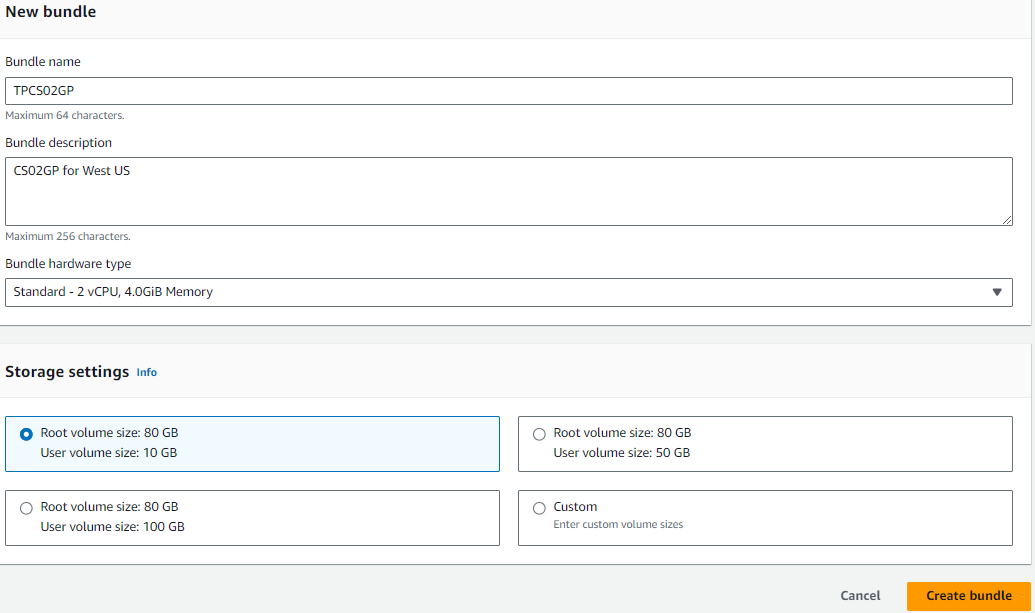
번들이 생성된 후 상태가 사용 가능인지 확인합니다. 다음 이미지는 ID가
wsb-xttnbll2j인 번들을 사용 가능한지 보여 줍니다.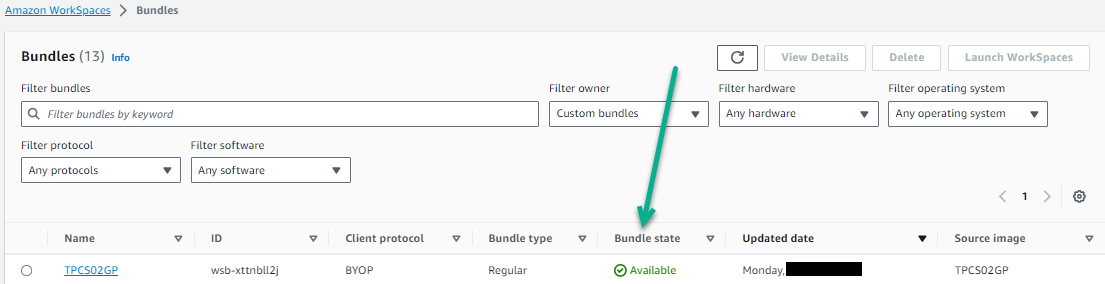
골든 이미지와 Horizon Agent, 데스크톱 풀의 하드웨어 유형을 조합한 번들이 생성됩니다.
-
자동화된 데스크톱 풀 마법사에서 풀 데스크톱의 소스로 해당 번들을 선택합니다.
이 페이지가 도움이 되었나요?