이 페이지에서는 Amazon WorkSpaces Core 업무 공간을 Horizon 8 수동 팜의 소스로 사용하는 사용 사례에 대해 설명합니다. Horizon 8 수동 팜은 Windows RDS(원격 데스크톱 서비스) 호스트로 구성되며, 이러한 호스트는 게시된 데스크톱, 게시된 애플리케이션 및 다중 세션 호스트를 제공하는 데 사용됩니다.
Amazon WorkSpaces Core를 수동 팜의 소스로 사용하는 기능이 Horizon 2412에서 도입되었습니다.
Amazon EC2 및 Amazon WorkSpaces를 사용하여 Horizon 배포하는 방법을 전반적으로 다루는 심층적인 문서는 Tech Zone의 Amazon EC2 및 Amazon WorkSpaces를 사용하여 Omnissa Horizon 배포 항목을 참조하십시오.
OS 지원
이 문서 작성 시점을 기준으로 Horizon 8 수동 팜 프로비저닝 기능을 다음과 함께 사용할 수 있습니다.
- Amazon WorkSpaces Core의 Windows Server 2019 Standard 및 Windows Server 2022 Standard 인스턴스
- Windows Server 2019 Standard 및 Windows Server 2022 Standard용으로 AWS에서 제공하는 공용 WorkSpaces Core 번들(BYOP) 또는 요구 사항에 맞게 자체적으로 생성한 사용자 지정 서버 OS 번들 및 이미지. 이 Windows Server 2019 및 Windows Server 2022 지원은 Amazon WorkSpaces Core를 사용할 수 있는 AWS 지역에서 이용할 수 있습니다.
용어
Amazon WorkSpaces Core에서 사용되는 용어 중 일부는 vSphere에서 사용되는 용어와 다르지만 개괄적인 원칙 대부분은 동일합니다.
다음 표는 Windows Server 2022 기반 인스턴스와 관련하여 사용되는 용어를 비교한 예입니다.
| 아티팩트 | Amazon WorkSpaces Core 프로세스 | vSphere 프로세스 | WorkSpaces 예 |
|---|---|---|---|
| 시스템, 최종적으로 골든 이미지가 되는 것의 시작점 | WorkSpaces UI를 사용하여 이미지 생성 | vSphere 관리 UI에서 VM 생성 | 이름이 winserver2022-byop인 이미지 |
| 이미지, 골든 이미지가 되도록 사용자 지정할 기본 이미지 | WorkSpaces UI에서 수행한 이미지 생성 작업의 결과 | vSphere 관리 UI에서 수행한 VM 생성 작업의 결과 | 이름이 winserver2022-byop인 이미지 |
| 번들 | WorkSpaces UI를 사용하여 해당 이미지에서 번들 생성 | 해당 없음 - 번들은 Amazon WorkSpaces 구성체입니다. | winserver-byop에서 생성된 hzn-byop라는 번들 |
| 연결 서버에 연결된 Horizon Agent가 있는 사용자 지정 이미지 | 번들을 사용하여 Horizon Agent가 설치되는 Amazon WorkSpaces 인스턴스를 생성합니다. 설치된 에이전트를 연결 서버와 페어링하고 완료되면 WorkSpaces UI의 이미지 생성을 사용하여 이미지에 다시 복제합니다. | vSphere 관리 UI에서 스타터 VM을 사용자 지정하고, Horizon Agent를 설치하고, 스냅샷을 생성합니다. | 번들 hzn-byop에서 생성된 winserver2022gp라는 골든 이미지이며, 이 이미지에는 Horizon Agent가 설치되어 있음 |
| winserver2022gp 기반의 사용자 지정 번들, Horizon Agent가 설치되어 있는 골든 이미지 | WorkSpaces UI를 사용하여 winserver2022gp에서 번들을 생성하고 팜의 RDS 호스트에 사용할 하드웨어 유형을 선택합니다. | 해당 없음 - 번들은 WorkSpaces 구성체입니다. | winsvr2022bundle |
궁극적으로 Amazon WorkSpaces Core를 사용하는 경우 수동 팜의 RDS 호스트인 번들입니다.
사용자 지정 번들을 하드웨어 프로파일에 결합된 골든 이미지로 생각할 수 있습니다. WorkSpaces에서 번들은 운영 체제와 스토리지, 계산 및 소프트웨어 리소스의 모음입니다.
사전 요구 사항
아래 각 섹션의 단계를 수행하려면 단계를 시작하기 전에 다음 항목을 충족해야 합니다.
-
Amazon WorkSpaces Core에 액세스할 수 있는 기존 또는 신규 AWS 계정. 계정이 없는 경우 Amazon Web Services 홈페이지를 사용하여 계정을 생성할 수 있습니다.
-
Amazon 계정에서 BYOL(Bring Your Own License)을 사용하도록 설정해야 합니다. BYO(Bring Your Own) Windows 데스크톱 라이센스에서 Amazon 정보를 참조하십시오. Amazon WorkSpaces에서 라이센스와 프로토콜은 사용자가 제어할 수 있습니다. Horizon 8에서 Amazon WorkSpaces Core를 사용하는 경우 지원되는 프로토콜은 Horizon Agent 설치에서 가져온 Blast Extreme 프로토콜입니다.
-
이 사용 사례에 대해 지원되는 Horizon 8 배포 설정 및 구성. 2412 릴리스부터, 온-프레미스 또는 지원되는 공용 클라우드 중 하나에 연결 서버를 설치할 수 있습니다.
-
Amazon WorkSpaces가 설정되어 있는지 확인합니다.
- Active Directory - Amazon은 모든 디렉토리에 대해 ADC(Active Directory Connector)를 생성할 것을 권장합니다. Horizon 8은 Amazon Simple AD를 지원하지 않습니다. Amazon에는 Amazon WorkSpaces에서 AWS AD 커넥터의 역할에 대한 AWS 백서가 있습니다.
- WorkSpaces로 가져온 BYOL/BYOP 이미지.
-
Horizon 8 Connection Server에서 WorkSpaces 리소스에 액세스할 수 있는 적절한 사용 권한이 있는 IAM 역할을 설정했는지 확인합니다. WorkSpaces에 대한 ID 및 관리에서 Amazon 정보를 참조하십시오.
-
Amazon EC2에 배포된 연결 서버를 사용할 경우 Amazon EC2에 있는 연결 서버의 EC2 인스턴스에 IAM 역할을 추가해야 합니다. 기본값은 인스턴스 프로파일을 사용하여 IAM 역할을 연결 서버의 EC2 인스턴스에 전달하는 것입니다(이를 EC2 인스턴스에 대한 AWS 서비스 역할이라고도 함). 다음 정책은 연결 서버의 IAM 역할에 필요한 사용 권한을 제공합니다.
- AmazonWorkSpacesAdmin(AWS 관리형 정책)
- AmazonSSMDirectoryServiceAccess(AWS 관리형 정책)
- AmazonSSMManagedInstanceCore(AWS 관리형 정책)
- Workspaces:DescribeWorkspaceImages(AWS 인라인 정책)
-
온프레미스 또는 Amazon EC2 외부의 공용 클라우드에 배포된 연결 서버를 사용하는 경우 Amazon WorkSpaces Core를 용량 제공자로 추가할 때 IAM 사용자의 AWS 액세스 키 ID 및 비밀 액세스 키를 제공해야 합니다. 이 목적으로 IAM 사용자를 설정하고, 필요한 사용 권한이 있는 IAM 역할을 해당 IAM 사용자에게 적용하고, 액세스 키 ID 및 비밀 액세스 키를 설정합니다. 다음 정책은 연결 서버의 IAM 역할에 필요한 사용 권한을 제공합니다.
- AmazonWorkSpacesAdmin(AWS 관리형 정책)
- AmazonSSMDirectoryServiceAccess(AWS 관리형 정책)
- AmazonSSMManagedInstanceCore(AWS 관리형 정책)
- Workspaces:DescribeWorkspaceImages(AWS 인라인 정책)
-
Horizon 8 환경 설치에 대한 일반 정보를 보려면 Horizon 8 설치 및 업그레이드 가이드를 참조하십시오. Amazon EC2에서 Horizon 8 인프라를 배포하려는 경우 Amazon EC2 시스템에 Horizon 인프라 배포의 Tech Zone에서 자세한 정보를 찾을 수 있습니다.
Amazon WorkSpaces Core를 용량 제공자로 추가
Horizon 8 관리 콘솔의 서버 UI에서 용량 제공자 탭을 사용하여 Amazon WorkSpaces Core를 용량 제공자로 추가합니다.
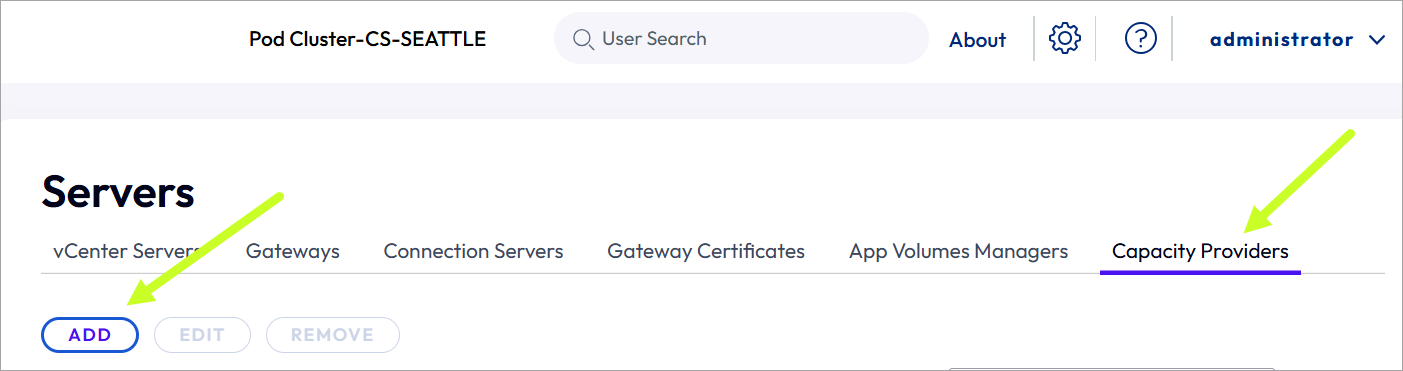
추가를 클릭하고 Amazon WorkSpaces Core를 선택하고, 이 제공자가 나열될 때 관리 콘솔에서 사용할 표시 이름을 입력하고, 이 용량 제공자가 있는 Amazon AWS 지역을 선택하여 표시되는 UI를 완성합니다.
참고: 연결 서버가 Amazon EC2 외부에 있는 경우 IAM 액세스 키 사용 확인란을 선택하고 이전 사전 요구 사항에 설명된 대로 설정한 AWS 액세스 키 ID 및 AWS 보안 액세스 키를 입력합니다.
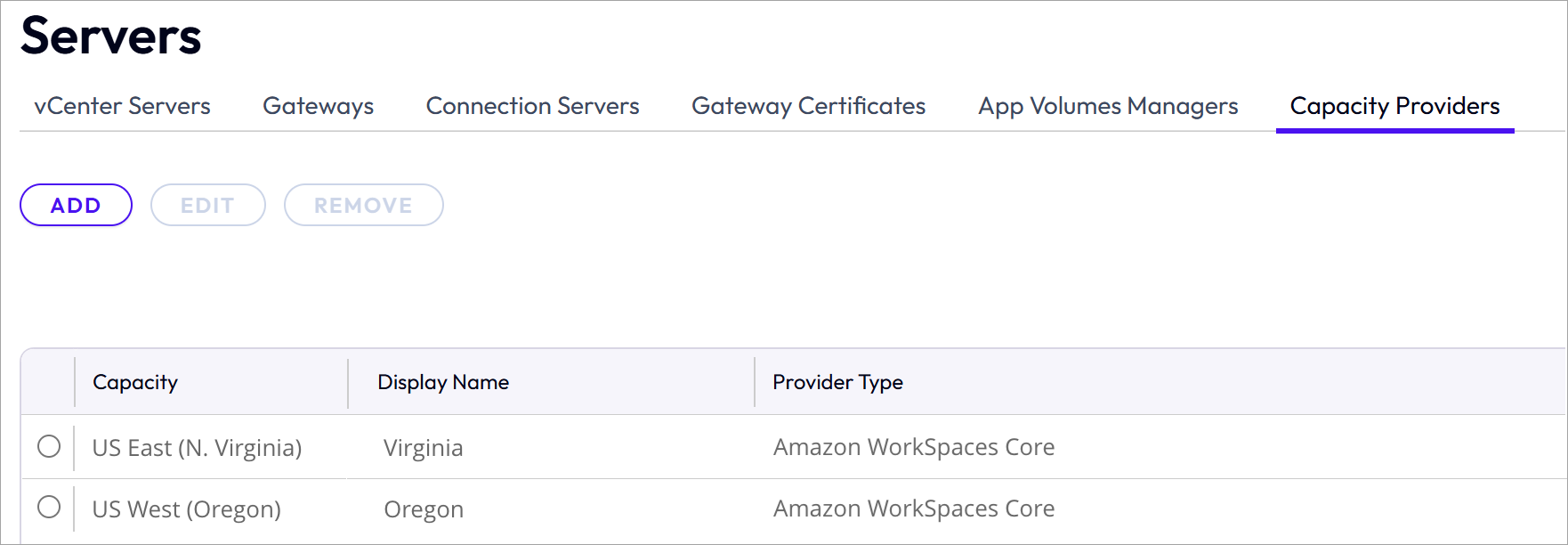
다음 스크린샷은 추가된 2명의 제공자를 보여 줍니다. 하나는 AWS 미국 동부 지역(북부 버지니아)을 사용하고 다른 하나는 미국 서부 지역(오리건)을 사용합니다.
골든 Amazon WorkSpaces Core 번들 생성
Horizon 8 수동 팜용 Amazon WorkSpaces Core를 사용하는 경우 번들은 팜의 RDS 호스트에 대한 소스입니다.
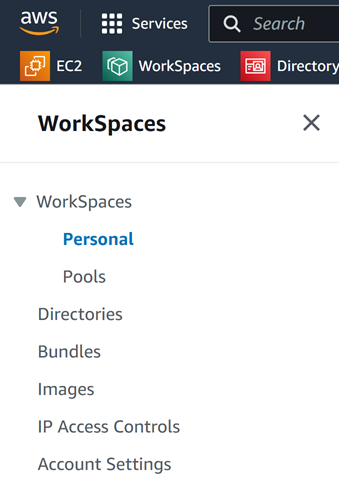
(AWS 콘솔 내에서) Amazon WorkSpaces UI를 사용하여 번들을 생성합니다. 다음 스크린샷은 해당 UI의 탐색 사이드를 보여 줍니다.
아래 시퀀스에서는 Amazon WorkSpaces UI를 통해 Windows Server OS를 사용하여 이미지를 생성하고, WorkSpaces 인스턴스를 구축하고, 수동 팜에서 사용하려는 모든 인스턴스에 Horizon Agent를 설치하고, 모든 인스턴스를 이미지로 변환하고, 해당 이미지에서 번들을 생성하여 Horizon Console의 팜 추가 마법사에서 필요한 번들을 만듭니다. 아래의 첫 번째 단계는 사용자 지정 번들을 생성하기 위한 것이고 다음 단계는 Amazon에서 제공하는 Windows Server 공용 BYOP 번들을 사용하기 위한 것입니다.
사용자 지정 번들 - 골든 패턴 생성
- AWS WorkSpaces UI에서 Windows Server BYOL/BYOP 이미지를 생성합니다. (이 단계는 vSphere에서 VM을 생성하는 단계와 동일합니다.) 참고: Amazon은 기존 이미지를 가져오는 대신 새 이미지를 생성할 것을 권장합니다. Amazon의 WorkSpaces 콘솔을 사용하여 BYOL 이미지 생성 섹션을 참조하십시오.
- 번들을 생성할 때 가져온 이미지를 사용합니다.
- 해당 번들을 사용하여 WorkSpaces Core 인스턴스를 생성합니다.
- RDP를 통해 해당 인스턴스에 연결하고, RDS 호스트에 Horizon Agent를 설치하는 단계를 포함하여 원격 데스크톱 서비스 호스트에 설명된 대로 RDS 호스트를 설정합니다.
최신 버전의 Horizon Agent를 설치했는지 확인합니다.
에이전트 설치 관리자의 최종 UI 메시지에는 구성 변경 사항을 적용하려면 시스템을 다시 시작해야 한다는 내용이 표시됩니다. 화면 지시를 따릅니다.
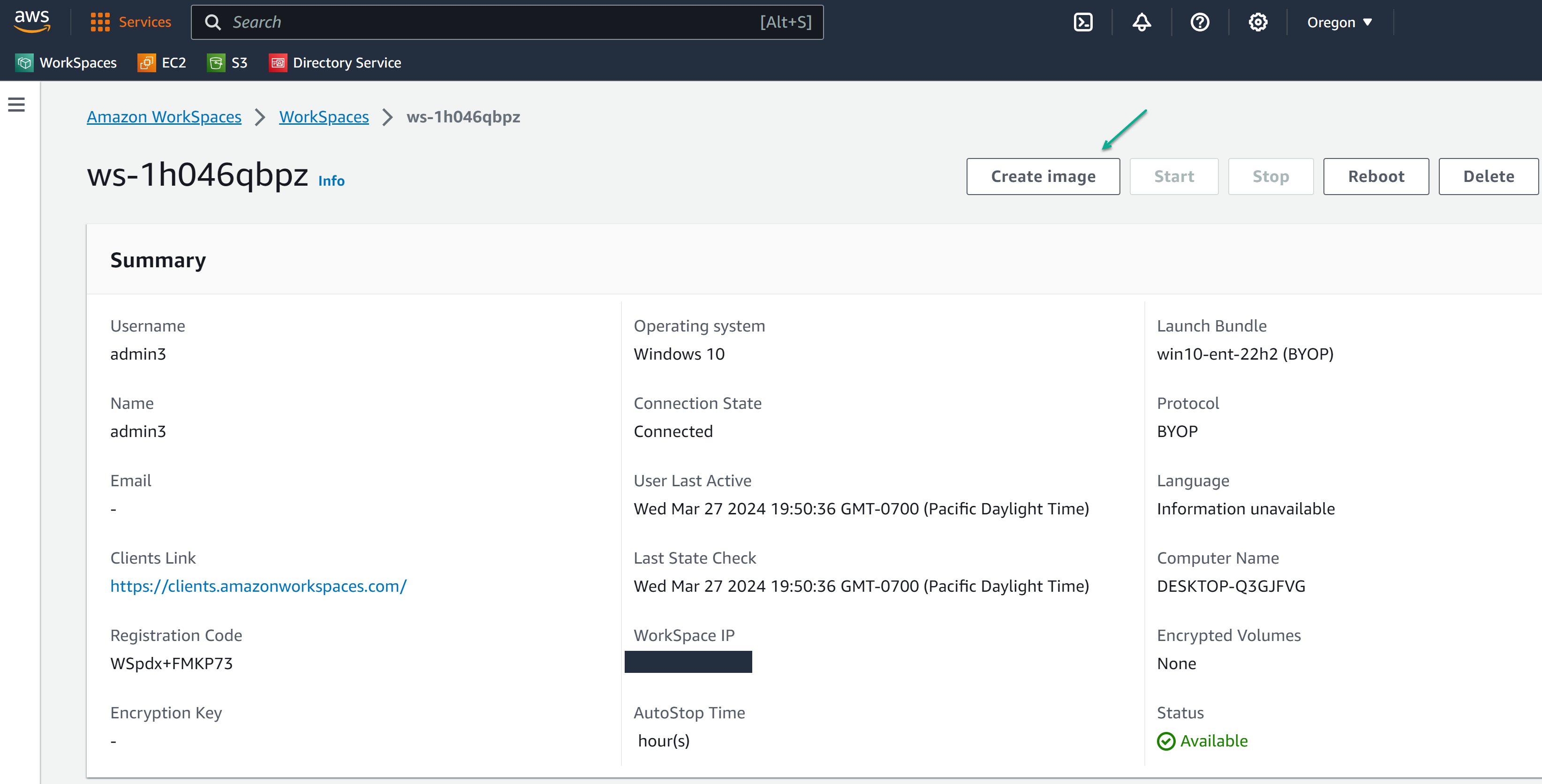
- WorkSpaces UI에서 재부팅된 인스턴스의 세부 정보로 이동한 다음, WorkSpaces UI의 이미지 생성 작업을 사용하여 인스턴스를 AWS WorkSpaces 이미지로 변환합니다. (Horizon Agent가 있는 지금 페어링된 인스턴스를 WorkSpaces 이미지에 복제합니다. 이 복제 프로세스에 대해 Amazon WorkSpaces UI에서는 이미지 생성 작업을 사용합니다.)
다음 스크린샷은 ws-1h046qbpz라는 인스턴스에 대한 세부 정보 UI와 이미지 생성 버튼의 위치를 보여줍니다. 표시된 일부 값은 개인 정보 보호를 위해 수정되었습니다.
- WorkSpaces UI에서 7단계의 이미지가 사용 가능 상태임을 확인하면 해당 이미지에서 번들을 생성하여 해당 이미지를 팜 시스템의 원하는 하드웨어 유형과 결합합니다.

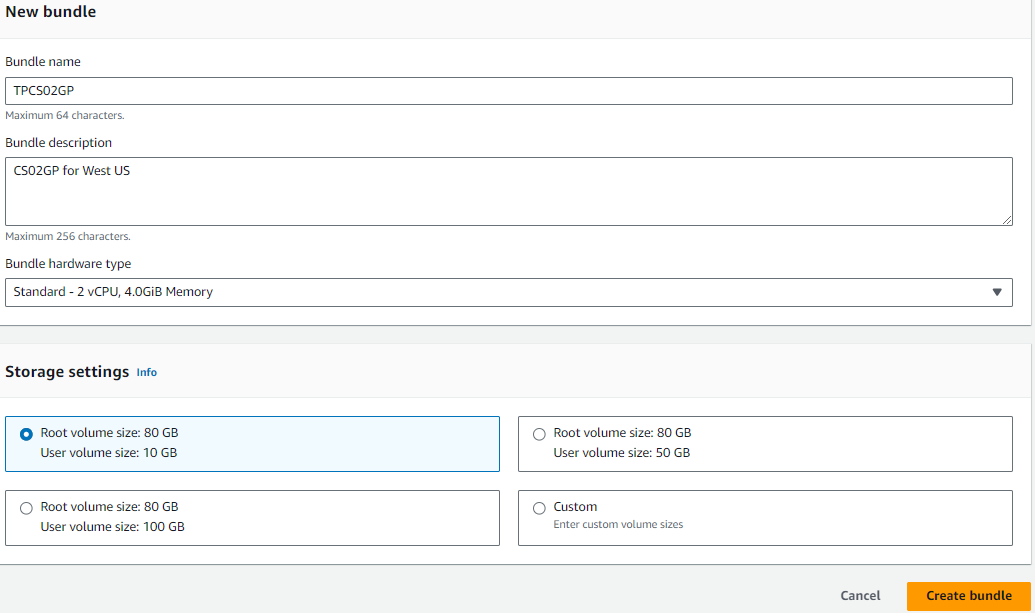
여기에서 선택하는 하드웨어 유형은 2단계에서 생성한 번들에 대해 선택한 원래 하드웨어 유형과 무관합니다. 여기에서 선택한 하드웨어 유형은 팜의 시스템에 사용되는 하드웨어 유형입니다.
다음 스크린샷은 TPCS02GP라는 이미지에 대해 번들 생성 메뉴 옵션을 수행하는 예입니다. 새 번들 UI에서 번들에 대한 하드웨어 옵션을 선택합니다.
팁: Horizon Agent가 설치된 번들을 WorkSpaces UI의 번들 목록에 있는 다른 번들과 구분하려면 번들의 설명을 사용하여 메모를 작성해 두십시오(예: Horizon Agent installed).
번들이 생성된 후 해당 번들이 사용 가능 상태인지 확인합니다. 다음 스크린샷은 ID가 wsb-xttnbll2j인 번들을 사용할 수 있음을 보여 줍니다.
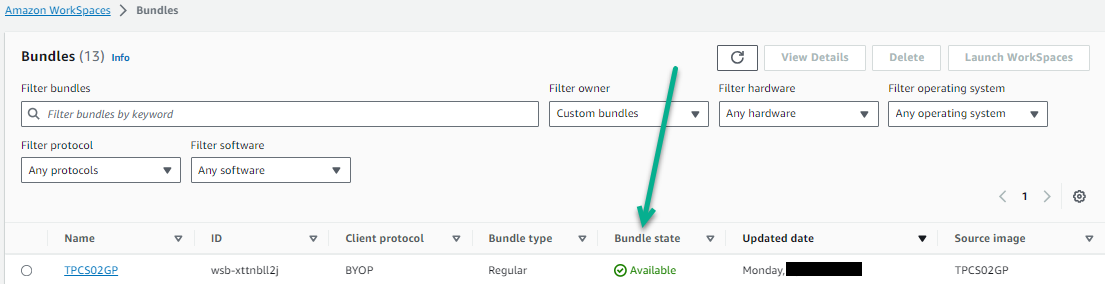
이 마지막 단계 이후에는 골든 이미지와 Horizon Agent, 수동 팜에 대해 원하는 하드웨어 유형을 조합한 번들이 생성됩니다. 팜 추가 마법사에서 해당 번들을 팜 RDS 호스트의 소스로 선택합니다.
Windows Server 공용 BYOP 번들 골든 패턴 생성
참고: 공용 Windows Server Amazon WorkSpaces Core 번들을 사용하려는 경우 공용 번들 사용을 위한 AWS 사전 요구 사항을 검토하십시오.
- AWS WorkSpaces UI에서 Windows Server WorkSpaces Core 인스턴스의 공용 번들을 상시 작동 인스턴스로 프로비저닝하거나 CLI를 사용하여 Manual 인스턴스를 생성합니다.
서버 OS에 사용되는 디렉토리는 (VDI 전용이 아닌) 공유 디렉토리여야 합니다.
참고: UI를 사용하여 상시 작동 인스턴스를 시작하거나 cloudshell을 사용하여 수동(시간당 청구) 또는 분리형(사용자 없음) 인스턴스를 시작하여 사용자 지정할 수 있습니다.
cloudshell 명령의 예: aws workspaces create-workspaces --workspaces DirectoryId=d-XXXXXXXX,UserName="'[UNDEFINED]'",BundleId=wsb-XXXXXXX,WorkspaceProperties={RunningMode=MANUAL},WorkspaceName=XXXXXXXX 여기서
DirectoryID는 WorkSpace 인스턴스를 배치하려는 디렉토리입니다BundleID은 (Windows Server OS)의 복사본을 생성하려는 번들입니다.WorkSpaceName은 사용자 지정 가능합니다.
-
RDP를 통해 해당 WorkSpace 인스턴스에 연결하고, RDS 호스트에 Horizon Agent를 설치하는 단계를 포함하여 원격 데스크톱 서비스 호스트에 설명된 대로 RDS 호스트를 설정합니다.
-
Horizon Agent의 설치 화면 프롬프트에 따라 시스템을 다시 시작합니다.
-
WorkSpaces UI에서 재부팅된 인스턴스의 세부 정보로 이동한 다음, WorkSpaces UI의 이미지 생성 작업을 사용하여 인스턴스를 AWS WorkSpaces 이미지로 변환합니다. (Horizon Agent가 있는 지금 페어링된 인스턴스를 WorkSpaces 이미지에 복제합니다. 이 복제 프로세스에 대해 Amazon WorkSpaces UI에서는 이미지 생성 작업을 사용합니다.)
-
WorkSpaces UI에서 5단계의 이미지가 사용 가능 상태임을 확인하면 해당 이미지에서 번들을 생성하여 해당 이미지를 팜 시스템의 원하는 하드웨어 유형과 결합합니다.
여기에서 선택하는 하드웨어 유형은 2단계에서 생성한 번들에 대해 선택한 원래 하드웨어 유형과 무관합니다. 여기에서 선택한 하드웨어 유형은 팜의 시스템에 사용되는 하드웨어 유형입니다.
다음 스크린샷은 TPCS02GP라는 이미지에 대해 번들 생성 메뉴 옵션을 수행하는 예입니다. 새 번들 UI에서 번들에 대한 하드웨어 옵션을 선택합니다.
팁: Horizon Agent가 설치된 번들을 WorkSpaces UI의 번들 목록에 있는 다른 번들과 구분하려면 번들의 설명을 사용하여 메모를 작성해 두십시오(예: Horizon Agent installed).
번들이 생성된 후 해당 번들이 사용 가능 상태인지 확인합니다. 다음 스크린샷은 ID가 wsb-xttnbll2j인 번들을 사용할 수 있음을 보여 줍니다.
이 마지막 단계 이후에는 골든 이미지와 Horizon Agent, 수동 팜에 대해 원하는 하드웨어 유형을 조합한 번들이 생성됩니다. 팜 추가 마법사에서 해당 번들을 팜 RDS 호스트의 소스로 선택합니다.
다음에 읽을 내용
이 페이지가 도움이 되었나요?