클라이언트 컴퓨터에 하나 이상의 웹캠 및 마이크가 있는 경우, 실시간 오디오-비디오가 원격 데스크톱 또는 게시된 애플리케이션으로 리디렉션할 기본 웹캠 및 마이크를 구성할 수 있습니다. 이러한 디바이스를 내장하거나 클라이언트 컴퓨터에 연결할 수 있습니다.
원격 세션의 다중 디바이스 지원 및 리디렉션된 디바이스 이름
클라이언트 시스템에 내장되거나 연결된 호환되는 각 디바이스에 대해 실시간 오디오-비디오 기능은 원격 세션에서 해당 가상 디바이스를 생성합니다.
다음 표에는 원격 데스크톱에서 실행되는 에이전트 소프트웨어와 로컬 시스템에서 실행되는 클라이언트 소프트웨어에 따라 원격 세션에 표시되는 가상 리디렉션 디바이스의 디바이스 이름이 나열됩니다. 또한 이 표에서는 에이전트와 클라이언트 조합이 여러 웹캠 및 마이크의 리디렉션을 지원할지 아니면 단일 웹캠 및 마이크만 지원하는지도 지정합니다.
| Horizon Agent | Omnissa Horizon Client | 단일 세션 데스크톱에서 리디렉션된 디바이스 이름 | 다중 세션 데스크톱 또는 게시된 애플리케이션에서 리디렉션된 디바이스 이름 |
|---|---|---|---|
| Windows용 Horizon Agent |
| 로컬 디바이스 이름과 동일 (다중 디바이스 리디렉션이 지원됨) | 로컬 디바이스 이름과 동일 (다중 디바이스 리디렉션이 지원됨) |
| Windows용 Horizon Agent | Linux용 Horizon Client 2203~2209 | "(VDI)"가 추가된 처음 열거된 로컬 디바이스 이름 (단일 디바이스 리디렉션이 지원됨) |
(단일 디바이스 리디렉션이 지원됨) |
| Windows용 Horizon Agent |
|
(단일 디바이스 리디렉션이 지원됨) |
(단일 디바이스 리디렉션이 지원됨) |
| Horizon Agent for Linux | 모든 클라이언트의 모든 버전 |
(단일 디바이스 리디렉션이 지원됨) |
(단일 디바이스 리디렉션이 지원됨) |
단일 디바이스 리디렉션의 작동 방식
에이전트와 클라이언트 조합이 단일 디바이스 리디렉션을 지원하는 경우 실시간 오디오-비디오는 클라이언트 시스템에 연결된 디바이스 수에 관계없이 하나의 웹캠과 하나의 마이크만 원격 세션으로 리디렉션합니다. 리디렉션할 디바이스를 지정할 수 있습니다.
다중 디바이스 리디렉션의 작동 방식
에이전트와 클라이언트 조합이 다중 디바이스 리디렉션을 지원하는 경우 실시간 오디오-비디오는 클라이언트 시스템의 모든 호환 가능한 웹캠과 마이크 디바이스를 원격 세션으로 리디렉션할 수 있습니다. 모든 디바이스를 리디렉션하도록 실시간 오디오-비디오를 구성하는 경우 원격 데스크톱의 디바이스 목록이 클라이언트 시스템의 디바이스 목록과 일치합니다.
기본 디바이스를 지정하면 실시간 오디오-비디오는 해당 디바이스만 리디렉션합니다. 기본 디바이스를 사용할 수 없는 경우 실시간 오디오-비디오는 시스템 목록에서 지정된 첫 번째 디바이스를 리디렉션합니다.
리디렉션할 디바이스 구성
에이전트 및 클라이언트 조합이 여러 디바이스 리디렉션을 지원하는 경우 모든 디바이스 또는 기본 디바이스를 리디렉션하도록 실시간 오디오-비디오 설정을 구성할 수 있습니다.
에이전트 및 클라이언트 조합이 단일 디바이스 리디렉션을 지원하는 경우 리디렉션할 디바이스를 지정할 수 있습니다. 모두 옵션을 선택해도 효과가 없습니다. 이 경우 실시간 오디오-비디오는 시스템 목록에서 지정된 첫 번째 디바이스를 리디렉션하기 위해 폴백됩니다.
각 클라이언트에 사용할 수 있는 구성 옵션에 대한 요약은 다음 섹션을 참조하십시오. 자세한 내용은 특정 클라이언트에 대한 가이드를 참조하십시오.
Windows용 Horizon Client
Horizon Client [설정] 창에서 실시간 오디오-비디오 설정을 구성하여 기본 웹캠 또는 마이크를 선택합니다.
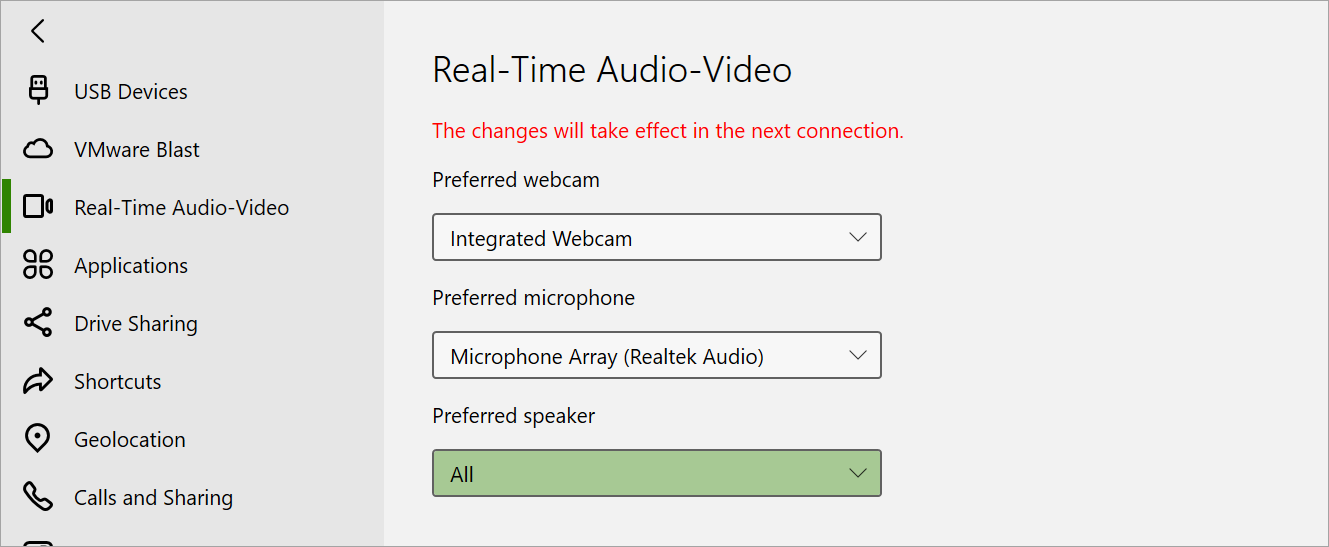
Windows용 Horizon Client 2212 이상에서는 마이크에 대해 기본 옵션을 지정할 수 있습니다.
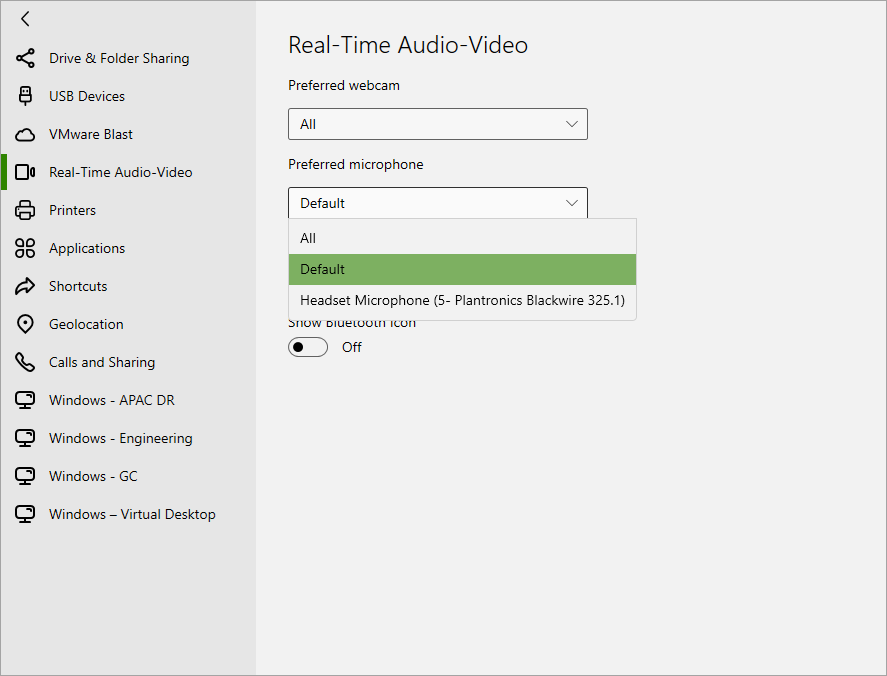
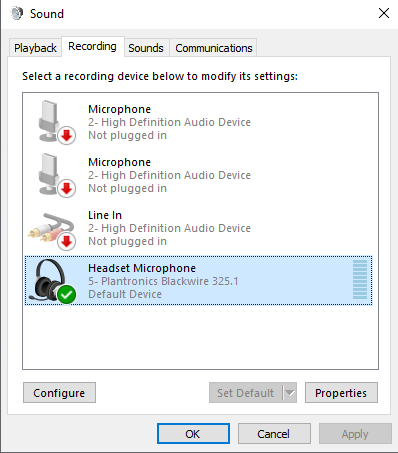
이 옵션을 선택하면 실시간 오디오-비디오는 기본 시스템 디바이스로 구성된 마이크만 리디렉션합니다. 기본 시스템 디바이스를 확인하고 구성하려면 Windows 제어판의 사운드 > 녹음에서 다음 설정을 참조하십시오.
- 기본 디바이스로 설정 - 별도로 구성하지 않는 한 모든 애플리케이션에 사용되는 기본 마이크를 설정합니다.
- 기본 통신 디바이스로 설정 - 별도로 구성하지 않는 한 모든 오디오 및 비디오 통화에 사용되는 기본 마이크를 설정합니다.
Mac용 Horizon Client
Mac용 Horizon Client 2206 이상에서는 Horizon Client 설정 창을 사용하여 기본 웹캠 또는 마이크를 지정할 수 있습니다.
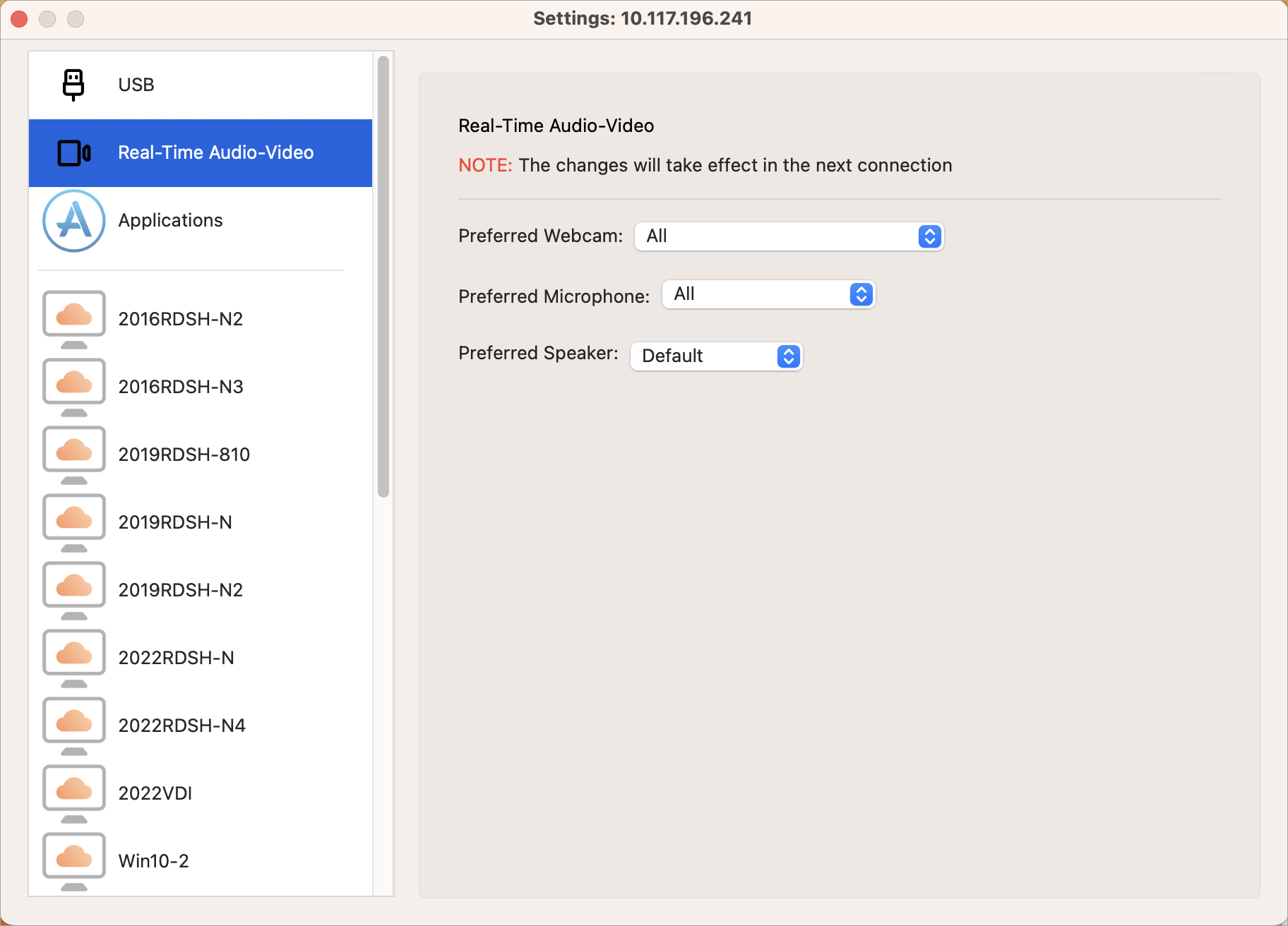
기본 옵션을 사용하여 실시간 오디오-비디오가 기본 시스템 디바이스로 구성된 마이크만 리디렉션하도록 할 수 있습니다.
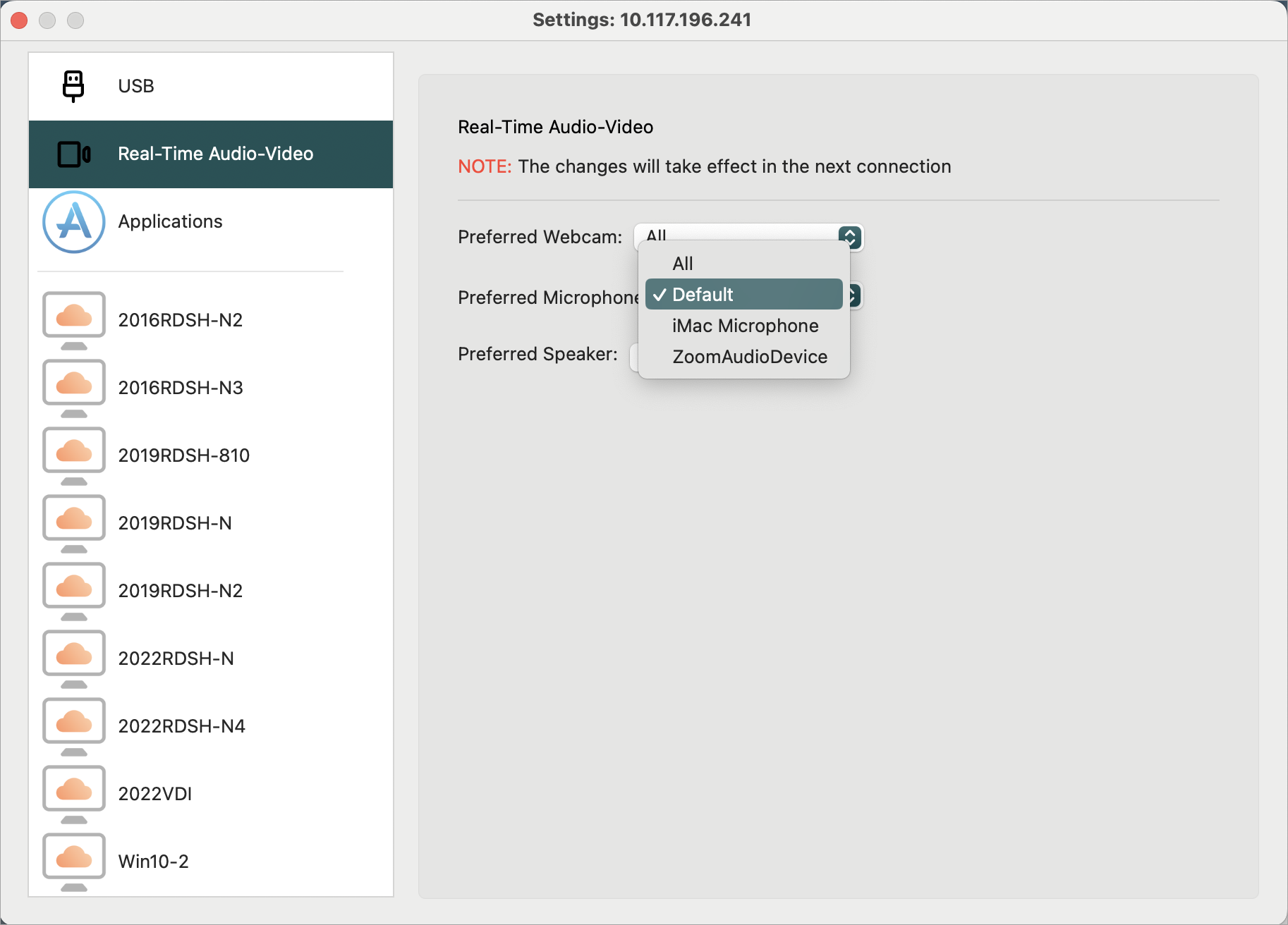
Mac용 Horizon Client 2203 및 이전 버전에서는 기본 웹캠 또는 마이크를 지정하도록 실시간 오디오-비디오 로그 파일을 구성해야 합니다.
Linux용 Horizon Client
Linux용 Horizon Client 2206 이상에서는 Horizon Client 설정 창을 사용하여 기본 웹캠 또는 마이크를 지정할 수 있습니다.
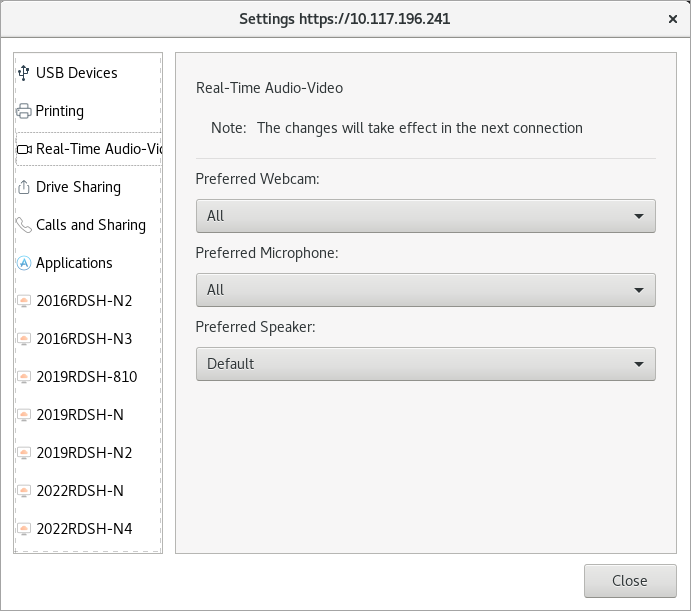
기본 옵션을 사용하여 실시간 오디오-비디오가 시스템 사운드 설정에서 기본 시스템 디바이스로 구성된 마이크만 리디렉션하도록 할 수 있습니다.
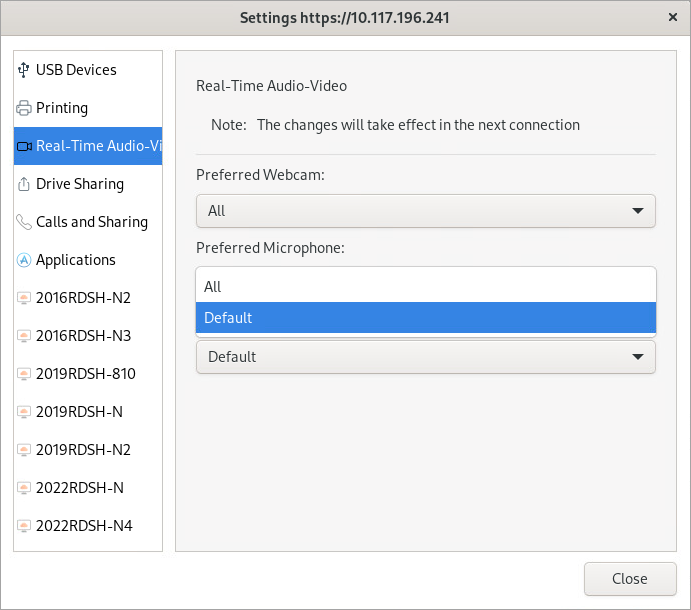
Linux용 Horizon Client 2203 및 이전 버전에서는 기본 웹캠 또는 마이크를 지정하도록 /config 파일을 편집해야 합니다.
Android용 Horizon Client
Android용 Horizon Client는 기본 마이크나 웹캠을 선택하는 기능을 지원하지 않습니다. 실시간 오디오-비디오는 항상 시스템 디바이스를 원격 세션으로 리디렉션합니다.
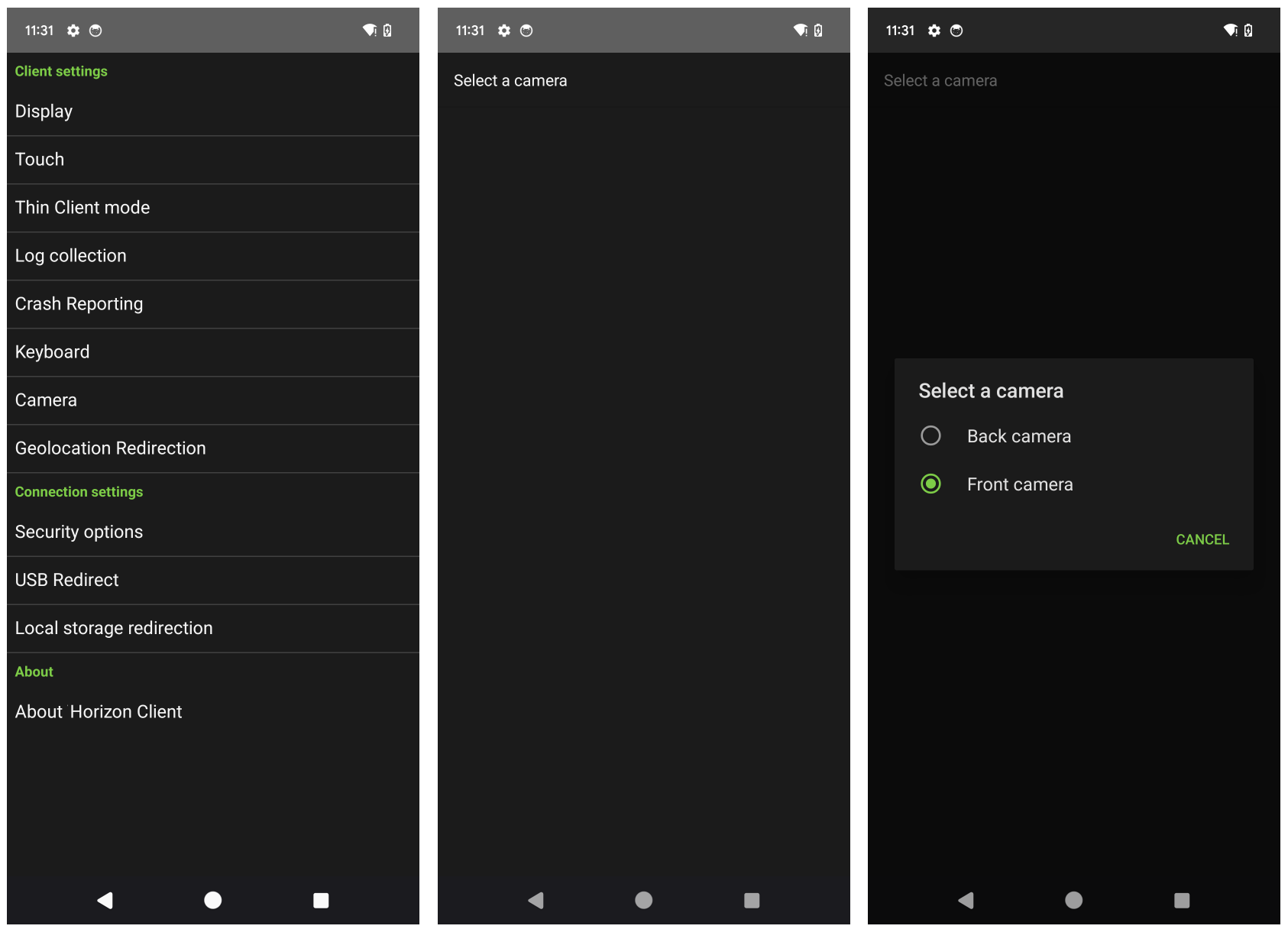
후면 또는 전면 시스템 카메라를 리디렉션할지 여부를 지정할 수 있습니다.
리디렉션할 시스템 카메라를 지정하려면:
-
원격 세션에서 리디렉션된 웹캠을 사용하는 애플리케이션을 시작합니다. 이 단계는 Horizon Client에서 웹캠 선택 옵션을 사용할 수 있도록 하는 데 필요합니다.
-
Android용 Horizon Client에서 카메라 설정으로 이동한 후 리디렉션할 카메라를 선택합니다.
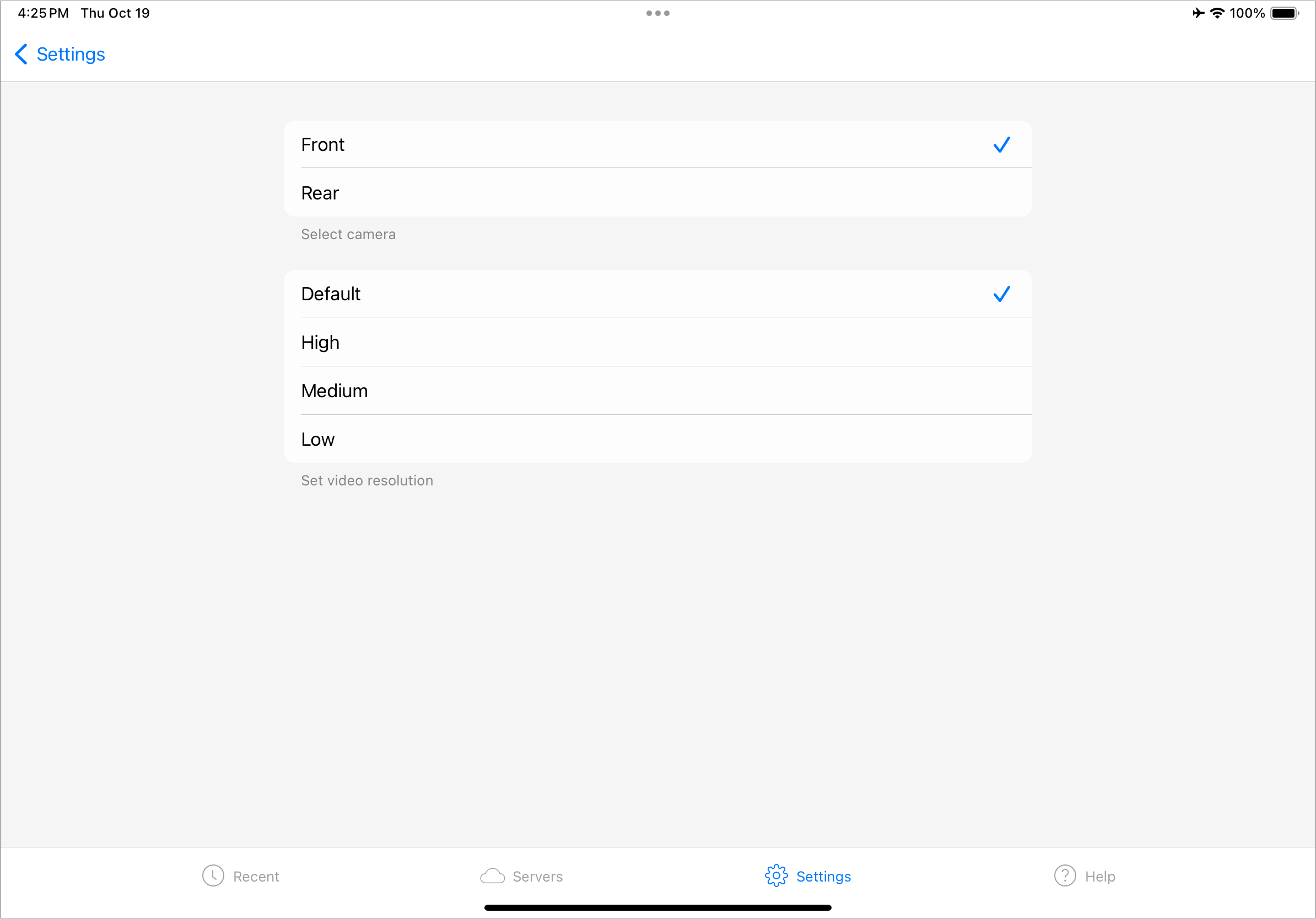
iOS용 Horizon Client
Chrome용 Horizon Client는 기본 마이크나 웹캠을 선택하는 기능을 지원하지 않습니다. 실시간 오디오-비디오는 항상 시스템 디바이스를 원격 세션으로 리디렉션합니다.
Horizon Client 설정 창을 사용하여 전면 또는 후면 시스템 카메라를 리디렉션할지 여부를 지정할 수 있습니다.
Horizon HTML Access
HTML Access는 기본 마이크나 웹캠을 선택하는 기능을 지원하지 않습니다. 실시간 오디오-비디오는 항상 시스템 디바이스를 원격 세션으로 리디렉션합니다.
이 페이지가 도움이 되었나요?