키보드, 디스플레이, 마이크 및 기타 외부 디바이스를 원격 데스크톱 및 게시된 애플리케이션에서 사용할 수 있습니다.
키보드 및 모니터
원격 데스크톱에 여러 대의 모니터와 모든 종류의 키보드를 사용할 수 있습니다. 일부 설정은 최상의 사용자 환경을 보장합니다.
원격 데스크톱에 대한 디스플레이 모드 변경
원격 데스크톱이 모든 모니터 또는 클라이언트 디바이스에 연결된 특정 모니터에 표시되도록 모드를 변경할 수 있습니다. 원격 애플리케이션은 항상 클라이언트 디바이스에 연결된 모든 모니터에 표시됩니다.
모니터가 여러 대 있으면 모든 모니터 또는 특정 모니터에 원격 데스크톱을 표시할 수 있습니다. 최대 3대의 모니터를 선택할 수 있습니다.
한 번에 하나의 원격 데스크톱만 다중 모니터 모드로 실행할 수 있습니다.
사전 요구 사항
- 이 기능을 사용하려면 Chrome OS 86 이상이 필요합니다.
- 클라이언트 디바이스에 대해 통합 데스크톱 모드가 사용되도록 설정되면 이 기능이 지원되지 않습니다.
- 등록된 Chrome 디바이스가 이 기능을 사용하려면 관리자가 Omnissa Horizon Client 애플리케이션에 대한 JSON 구성 파일에서 다음 설정을 구성해야 합니다.
common-setting섹션의editable속성의 목록에display설정을 추가합니다. 클라이언트 기능 섹션을 참조하십시오.
절차
-
서버에 연결합니다.
-
데스크톱 및 애플리케이션 선택기 창의 오른쪽 상단 모서리에 있는 설정 도구 모음 버튼을 클릭하고 아래로 스크롤하여 디스플레이 설정으로 이동한 후 설정을 클릭합니다.
-
디스플레이 옵션을 선택하고 확인을 클릭합니다.
옵션 작업 모든 디스플레이 사용 연결된 모든 모니터에서 원격 데스크톱 창을 표시합니다. 단일 디스플레이 사용 기본 모니터에서 기본 창 크기를 사용하여 원격 데스크톱 창을 표시합니다. 기본 창 크기는 OS 시스템 트레이를 제외한 기본 모니터의 작업 영역입니다. 선택한 디스플레이 사용 선택한 모니터에 원격 데스크톱을 표시합니다. 인접 모니터만 선택할 수 있습니다. 현재 클라이언트 시스템에 연결된 모니터의 축소 이미지가 디스플레이 정렬에 표시됩니다. 디스플레이 토폴로지는 클라이언트 시스템의 디스플레이 설정을 따릅니다. 원격 데스크톱 창을 표시할 모니터를 선택하거나 선택을 취소하려면 축소 이미지를 클릭합니다. 축소 이미지를 클릭하면 색상이 변경됩니다. 작은 창에서 단일 디스플레이 사용 기본 모니터에서 작은 창 크기(640 x 480픽셀)를 사용하여 원격 데스크톱 창을 표시합니다. 큰 창에서 단일 디스플레이 사용 기본 모니터에서 큰 창 크기(1680 x 983픽셀)를 사용하여 원격 데스크톱 창을 표시합니다. 사용자 지정 창에서 단일 디스플레이 사용 기본 모니터에서 사용자 지정 창 크기를 사용하여 원격 데스크톱 창을 표시합니다. 최대 1,800픽셀의 사용자 지정 너비와 최대 964픽셀의 사용자 지정 높이를 지정할 수 있습니다. 단일 디스플레이를 전체 화면으로 사용 기본 모니터에 전체 화면 모드로 원격 데스크톱을 표시합니다. -
클라이언트 시스템의 DPI 설정에 따라 여러 모니터에 원격 데스크톱을 표시하기 위해 확장된 모니터에서 DPI 확장 사용 옵션을 켜짐으로 전환합니다.
고해상도 모드 설정을 사용하도록 설정하면 이 옵션이 비활성화됩니다. 단일 모니터만 선택한 경우 이 옵션은 숨겨집니다.
-
닫기를 클릭합니다.
다음에 수행할 작업
다중 모니터 모드를 종료하려면 메뉴 표시줄이 나타날 때까지 원격 데스크톱 창의 위쪽을 가리킨 후 다중 디스플레이 모드 종료 버튼을 클릭합니다.
다중 모니터 기능은 한 번에 하나의 데스크톱 세션만 지원합니다. 다른 데스크톱으로 전환하려면 먼저 현재 데스크톱에 대한 다중 모니터 모드를 종료합니다. 그런 다음, 다른 데스크톱으로 전환하고 다중 모니터 모드를 시작합니다.
디스플레이를 최소화하는 것과 같은 특정 작업으로 인해 세션의 다중 모니터 모드를 자동으로 종료될 수 있습니다. 다중 모니터 모드를 다시 시작하려면 메뉴 표시줄이 나타날 때까지 원격 데스크톱 창의 위쪽을 가리킨 후 다중 모니터 사용 버튼을 클릭합니다.
화면 해상도 설정
Horizon Client는 브라우저 창의 크기에 맞게 원격 데스크톱 크기를 조정할 수 있습니다. 이 기능을 사용하려면 관리자가 적절한 크기의 비디오 RAM(VRAM)을 유지하도록 원격 데스크톱을 구성해야 합니다. 기본 VRAM 구성은 36MB입니다. 3D 애플리케이션을 사용하지 않는 경우 최소 VRAM 요구 사항은 16MB입니다.
Google Chromebook Pixel과 같은 고해상도 디바이스를 사용하는 경우 해당 해상도를 사용하도록 원격 데스크톱 또는 게시된 애플리케이션을 설정할 수 있습니다. 설정 창에서 고해상도 모드 옵션을 사용합니다. 이 옵션은 고해상도 디스플레이 또는 100%보다 큰 비율을 사용하는 일반 디스플레이를 사용하는 경우에만 설정 창에 나타나므로 관리자가 이 기능을 비활성화한 것이 아닙니다.
고해상도 모드 기능을 비활성화하는 방법에 대한 자세한 내용은 Google 관리 콘솔을 사용하여 등록된 Chrome 디바이스 구성 섹션을 참조하십시오.
고해상도 모드 기능으로 활성 원격 세션에 대한 해상도는 변경할 수 없습니다. 아 기능을 적용하려면 로그아웃했다가 다시 로그인해야 합니다.
고해상도 모드는 단일 모니터 또는 다중 모니터 디스플레이 모드에서 적용할 수 있습니다.
참고: 고해상도 모드의 디스플레이 해상도가 너무 높아 다중 모니터 모드를 지원할 수 없는 경우 원격 세션이 대신 단일 모니터 모드로 표시됩니다.
3D 렌더링 기능을 사용하려면 관리자는 각 원격 데스크톱에 충분한 VRAM을 할당해야 합니다.
- 소프트웨어 가속 그래픽 기능을 통해 Windows Aero 테마 또는 Google Earth와 같은 3D 애플리케이션을 사용할 수 있습니다. 이 기능을 사용하려면 64MB ~ 128MB의 VRAM이 필요합니다.
- vSphere 5.1 이상에서 제공되는 공유 하드웨어 가속 그래픽 기능(vSGA)을 사용하면 설계, 모델링 및 멀티미디어에 3D 애플리케이션을 사용할 수 있습니다. 이 기능을 사용하려면 64MB ~ 512MB의 VRAM이 필요합니다. 기본값은 96MB입니다.
- vSphere 5.5 이상에서 제공되는 전용 하드웨어 가속 그래픽 기능(vDGA)은 ESXi 호스트의 단일 물리적 GPU(그래픽 처리 장치)를 단일 가상 시스템 전용으로 지정합니다. 고급 하드웨어 가속 워크스테이션 그래픽이 필요할 경우 이 기능을 사용합니다. 이 기능을 사용하려면 64MB ~ 512MB의 VRAM이 필요합니다. 기본값은 96MB입니다.
3D 렌더링을 사용하도록 설정하면 최대 모니터 수는 1대가 되며 최대 해상도는 3840 x 2160이 됩니다.
마찬가지로 Google Chromebook Pixel과 같은 고해상도 디바이스를 사용하는 경우 각 원격 데스크톱에 충분한 VRAM을 할당해야 합니다.
중요: Omnissa Horizon Blast 디스플레이 프로토콜에 필요한 VRAM의 양을 추정하는 방법은 PCoIP 디스플레이 프로토콜에 필요한 VRAM 양을 추정하는 방법과 비슷합니다. 필요한 VRAM의 양 예측에 대한 자세한 내용은 Horizon 개요 및 배포 계획 가이드의 가상 시스템 데스크톱에 대한 메모리 요구 사항 계산 항목을 참조하십시오.
전체 화면 모드 사용
원격 데스크톱을 전체 화면 모드로 표시할 수 있습니다.
사전 요구 사항
원격 데스크톱에 연결합니다.
절차
- 원격 데스크톱을 전체 화면 모드로 표시하려면 메뉴 모음이 나타날 때까지 원격 데스크톱 창의 위쪽을 가리킨 후 전체 화면 버튼을 클릭합니다.
- 전체 화면 모드를 종료하려면 메뉴 모음이 나타날 때까지 원격 데스크톱 창의 위쪽을 가리킨 후 전체 화면 종료 버튼을 클릭합니다.
DPI 동기화 사용
DPI 동기화 기능은 원격 데스크톱 또는 게시된 애플리케이션의 DPI 설정이 클라이언트 시스템의 DPI 설정과 일치하는지 확인합니다.
관리자는 DPI 동기화 기능을 비활성화할 수 있습니다.
디스플레이 크기 조정 기능과 마찬가지로 DPI 동기화 기능을 통해 높은 DPI 디스플레이에서 텍스트 및 아이콘의 가독성을 높일 수 있습니다. 글꼴 및 이미지의 크기가 커지고 흐리게 나타낼 수 있는 디스플레이 크기 조정 기능과 달리, DPI 동기화 기능을 사용하면 선명도를 유지하면서 글꼴과 이미지의 크기를 늘릴 수 있습니다. 이러한 이유로 DPI 동기화 기능은 일반적으로 최적의 사용자 환경을 위해 선호됩니다.
DPI 동기화를 비활성화하면 디스플레이 크기 조정이 사용됩니다. 디스플레이 크기 조정 기능을 통해 원격 데스크톱 또는 게시된 애플리케이션 크기를 적절히 조정할 수 있습니다.
DPI 동기화 에이전트 그룹 정책 설정은 DPI 동기화 기능의 활성화 여부를 결정합니다. 이 기능은 기본적으로 활성화됩니다.
DPI 동기화 동작
기본 DPI 동기화 동작은 에이전트 시스템에 설치된 Horizon Agent 버전에 따라 다릅니다.
Horizon Agent 2012부터는 클라이언트의 모니터당 DPI 설정이 에이전트와 동기화되고, 기본적으로 원격 세션 중에 변경 사항이 즉시 적용됩니다. 이 기능은 모니터당 DPI 동기화 에이전트 그룹 정책 설정에 의해 제어됩니다. 모니터당 DPI 동기화 기능은 가상, 물리적 및 RDSH 데스크톱에서 기본적으로 지원됩니다.
이전 Horizon Agent 버전에서는 클라이언트가 시스템 DPI 설정에 대한 동기화만 지원합니다. 초기 연결 중에 DPI 동기화가 수행되고, 다시 연결될 경우 필요하면 디스플레이 크기 조정이 수행됩니다. DPI 동기화가 작동하고 클라이언트 시스템의 DPI 설정이 원격 데스크톱의 DPI 설정과 일치하면 사용자 인터페이스에서 디스플레이 크기 조정 허용 옵션을 선택하더라도 디스플레이 크기 조정이 적용될 수 없습니다. DPI 동기화는 사용자가 로그인하고 원격 세션을 시작할 때만 발생합니다. 원격 세션 중에 DPI 설정을 변경하는 경우 원격 데스크톱의 DPI 설정이 클라이언트 시스템의 새 DPI 설정과 일치하도록 로그아웃했다가 다시 로그인해야 합니다.
에이전트 DPI 설정은 Windows 레지스트리 Computer\HKEY_CURRENT_USER\Control Panel\Desktop: logPixels에 있습니다.
참고: 시스템 DPI 설정이 기본 모니터의 DPI 설정과 동일하지 않을 수 있습니다. 예를 들어 기본 모니터를 닫았으며 시스템이 기본 모니터와는 다른 DPI 설정을 갖는 외부 디스플레이로 전환되는 경우 시스템 DPI 설정은 이전에 닫은 기본 모니터의 DPI 설정과 여전히 동일합니다.
이 버전의 클라이언트는 Horizon Agent 버전 7.8 ~ 2006에서 제공되는 연결당 DPI 동기화 에이전트 그룹 정책 설정을 지원하지 않습니다.
DPI 동기화 그룹 정책 설정에 대한 자세한 내용은 Horizon Agent 버전에 대한 Horizon 원격 데스크톱 기능 및 GPO 문서를 참조하십시오.
가상 데스크톱에 대해 지원되는 게스트 운영 체제
가상 데스크톱의 경우 DPI 동기화 기능이 다음 게스트 운영 체제에서 지원됩니다.
- 32비트 또는 64비트 Windows 7
- 32비트 또는 64비트 Windows 8.x
- 32비트 또는 64비트 Windows 10
- 32비트 또는 64비트 Windows 11
- Windows Server 2008 R2(데스크톱으로 구성)
- Windows Server 2016(데스크톱으로 구성)
- Windows Server 2019(데스크톱으로 구성)
- Windows Server 2022(데스크톱으로 구성)
참고: 데스크톱으로 구성된 Windows Server 시스템에서 모니터당 DPI 동기화 기능은 Windows Server 2022에서만 지원됩니다.
게시된 데스크톱 및 게시된 애플리케이션에 대해 지원되는 RDS 호스트
게시된 데스크톱 및 게시된 애플리케이션의 경우 DPI 동기화 기능이 다음 RDS 호스트에서 지원됩니다.
- Windows Server 2016
- Windows Server 2019
바로 가기 키 조합
특정 키 조합에 대한 키보드 동작에 영향을 주는 특정 설정을 사용하도록 설정할 수 있습니다.
Chrome은 로컬 운영 체제 및 원격 시스템에서 특정 키 누름 및 키 조합을 지원합니다. 사용자가 Windows 키보드를 사용하여 연결할 때 다른 키 및 키 조합을 사용하는 경우, 원격 운영 체제에서 특정 키 조합이 지원되지 않습니다. 그러나 로컬 시스템은 해당 입력을 처리합니다. 설정을 사용하도록 설정하여 동작을 변경할 수 있습니다.
특정 설정을 사용하지 않을 경우 다음 키 및 키 조합이 원격 데스크톱에서 종종 작동하지 않습니다.
-
Windows 키 조합.
-
Alt+Backspace
참고: Ctrl+Alt+Del을 입력하려면 메뉴 표시줄이 나타날 때까지 원격 데스크톱 창의 위쪽을 가리킨 후 Ctrl+Alt+Delete 보내기 버튼을 클릭합니다.
-
Caps Lock+modifier_key(예: Alt 또는 Shift).
Windows 원격 데스크톱에서 다음 바로 가기를 사용하도록 설정하려면 키보드 바로 가기 매핑 구성 섹션에 설명된 대로 해당 바로 가기 매핑을 활성화합니다.
- Alt+Backspace(데스크톱에서 Delete 키 또는 Ctrl+Z 누르기 시뮬레이션)
- Ctrl+Search(데스크톱에서 Windows 키 누르기 시뮬레이션)
Windows 키 조합은 게시된 애플리케이션에는 작동하지 않습니다. 이러한 키 조합은 Windows Server 2019/2022 및 Windows 11 원격 데스크톱 및 게시된 데스크톱에서 작동합니다.
Windows 8.x 운영 체제가 있는 원격 데스크톱에서 작동하는 일부 키 조합은 Windows 7 또는 Windows 10 운영 체제가 설치된 원격 데스크톱에서는 작동하지 않습니다.
참고: 클라이언트 OS의 기본 키보드 바로 가기 목록은 클라이언트 OS 설명서를 참조하십시오. 기본 Windows 바로 가기 목록을 보려면 Microsoft Windows 웹 사이트(http://windows.microsoft.com)를 참조하십시오.
키보드 바로 가기 매핑 구성
키보드 바로 가기 매핑을 생성하여 원격 데스크톱 및 게시된 애플리케이션이 클라이언트 디바이스에서 입력된 키보드 바로 가기를 해석하는 방법을 사용자 지정할 수 있습니다. 키보드 바로 가기 매핑을 생성할 때, 원격 데스크톱 또는 애플리케이션에서 연결된 작업을 트리거하는 Windows 키보드 바로 가기에 클라이언트 디바이스의 키보드 바로 가기를 매핑합니다.
키보드 바로 가기는 Control, Shift와 같은 하나 이상의 보조 키와 키 코드로 구성됩니다. 키 코드는 키보드의 모든 키일 수 있습니다. 클라이언트 키보드의 매핑된 키보드 바로 가기를 누르면 해당 Windows 키보드 바로 가기 및 작업이 원격 데스크톱 또는 애플리케이션에서 수행됩니다.
비디오
키보드 바로 가기 매핑에 대한 빠른 소개를 보려면 이 3분짜리 비디오를 시청하십시오.
Chrome용 Horizon Client 키보드 바로 가기
운영 체제 키보드 바로 가기 매핑을 위한 고려 사항
대부분의 운영 체제에는 기본 키보드 바로 가기가 포함되어 있습니다. 예를 들어 Ctrl+W 및 Shift+Ctrl+W는 Chrome 디바이스의 일반 키보드 바로 가기입니다. Horizon Client에서 이러한 OS(운영 체제) 키보드 바로 가기 중 하나를 매핑하려고 하는 경우, 클라이언트 디바이스 및 원격 데스크톱 또는 게시된 애플리케이션의 바로 가기 동작을 예측하지 못할 수도 있습니다.
키보드 바로 가기 매핑을 생성하기 전에 다음 고려 사항을 검토하십시오.
- 키보드의 물리적 키 레이아웃은 키보드의 언어에 따라 다를 수 있습니다. 키보드 바로 가기 매핑이 Horizon Client에 올바르게 등록되어 있는지 확인하려면 언어 설정을 사용하여 키보드의 언어와 레이아웃을 지정합니다.
- 키보드 바로 가기를 매핑하는 경우 바로 가기가 클라이언트 디바이스에서 동작하는 방식은 OS의 바로 가기 관리 방식에 따라 다릅니다. 예를 들어 키보드 바로 가기가 OS에서 작업을 트리거할 수 있으며 Horizon Client가 바로 가기에 응답하지 않을 수 있습니다. 또는 키보드 바로 가기가 OS와 Horizon Client 모두에서 작업을 트리거할 수 있습니다.
- Horizon Client에서 OS 키보드 바로 가기를 매핑하기 전에 가능하면 클라이언트 OS에서 바로 가기를 비활성화해 보십시오. OS 키보드 바로 가기 중 일부만 비활성화할 수 있습니다.
- Horizon Client에서 Windows 키보드 바로 가기를 매핑하는 경우 원격 데스크톱이나 게시된 애플리케이션에서 바로 가기를 사용할 때 매핑된 작업이 수행됩니다.
- Windows 키가 포함된 바로 가기 매핑은 Horizon Client 키 매핑 대화상자에서 기본적으로 비활성화됩니다. 이러한 매핑 중 하나를 사용하려면 키 매핑 대화상자에서 열기 확인란을 선택하여 활성화해야 합니다. 이러한 바로 가기는 기본적으로 매핑 기능에 포함되며 삭제할 수 없습니다.
참고: 클라이언트 OS의 기본 키보드 바로 가기 목록은 클라이언트 OS 설명서를 참조하십시오. 기본 Windows 바로 가기 목록을 보려면 Microsoft Windows 웹 사이트(http://windows.microsoft.com)를 참조하십시오.
키보드 바로 가기 매핑 생성
다음 단계에 따라 키보드 바로 가기 매핑을 구성하십시오.
-
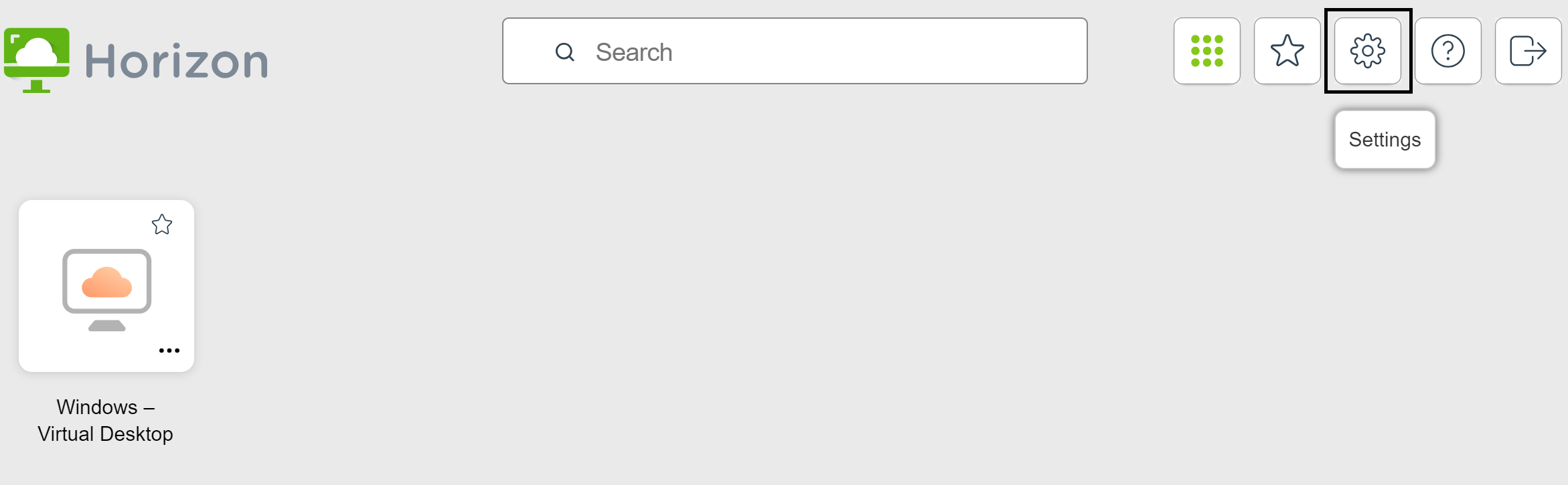
서버에 연결하고 데스크톱 및 애플리케이션 선택기 창의 오른쪽 상단 모서리에 있는 설정 도구 모음 버튼을 클릭합니다.
-
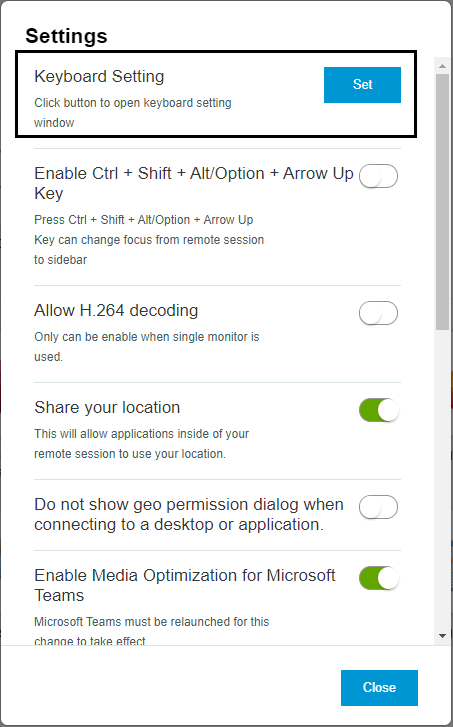
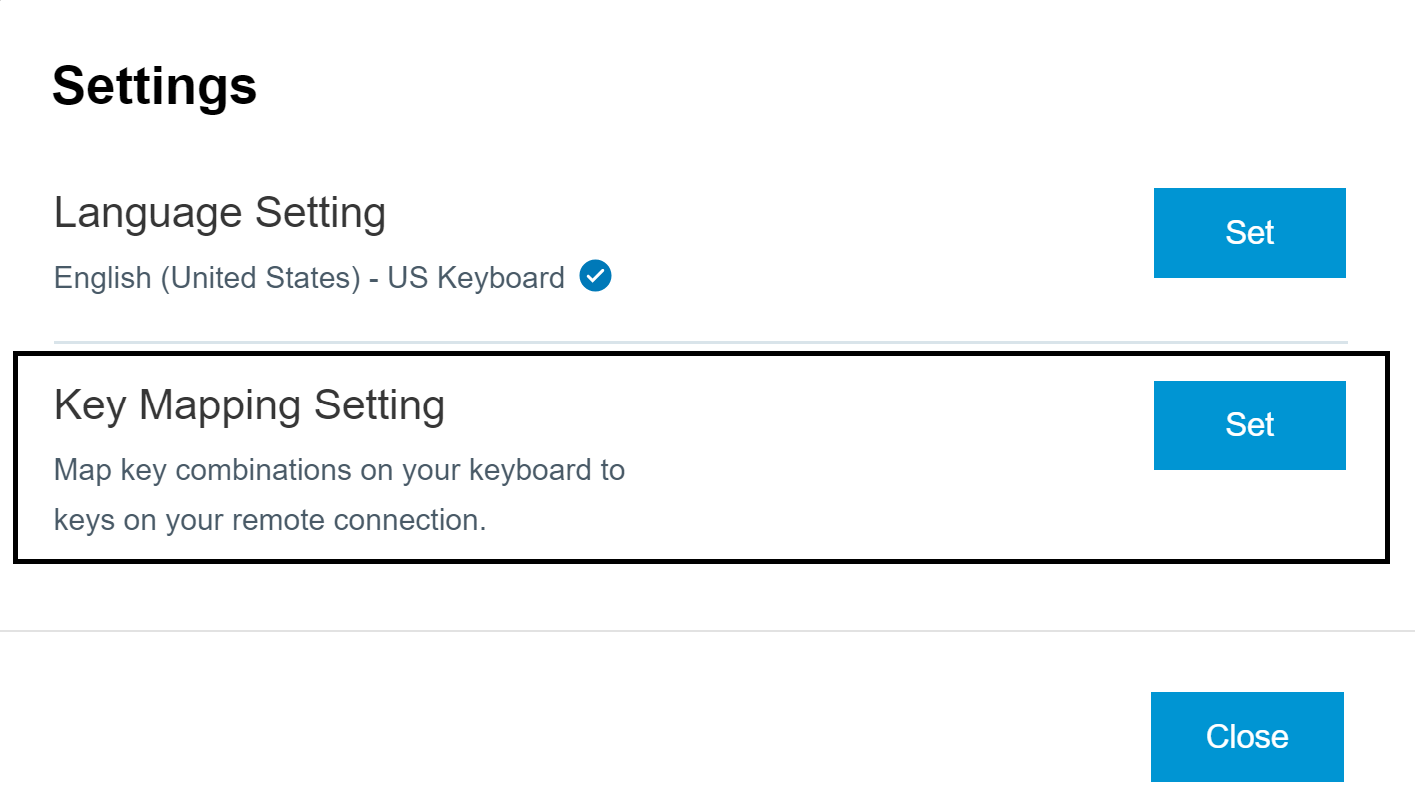
설정 창에서 키보드 설정을 찾고 설정을 클릭합니다.
-
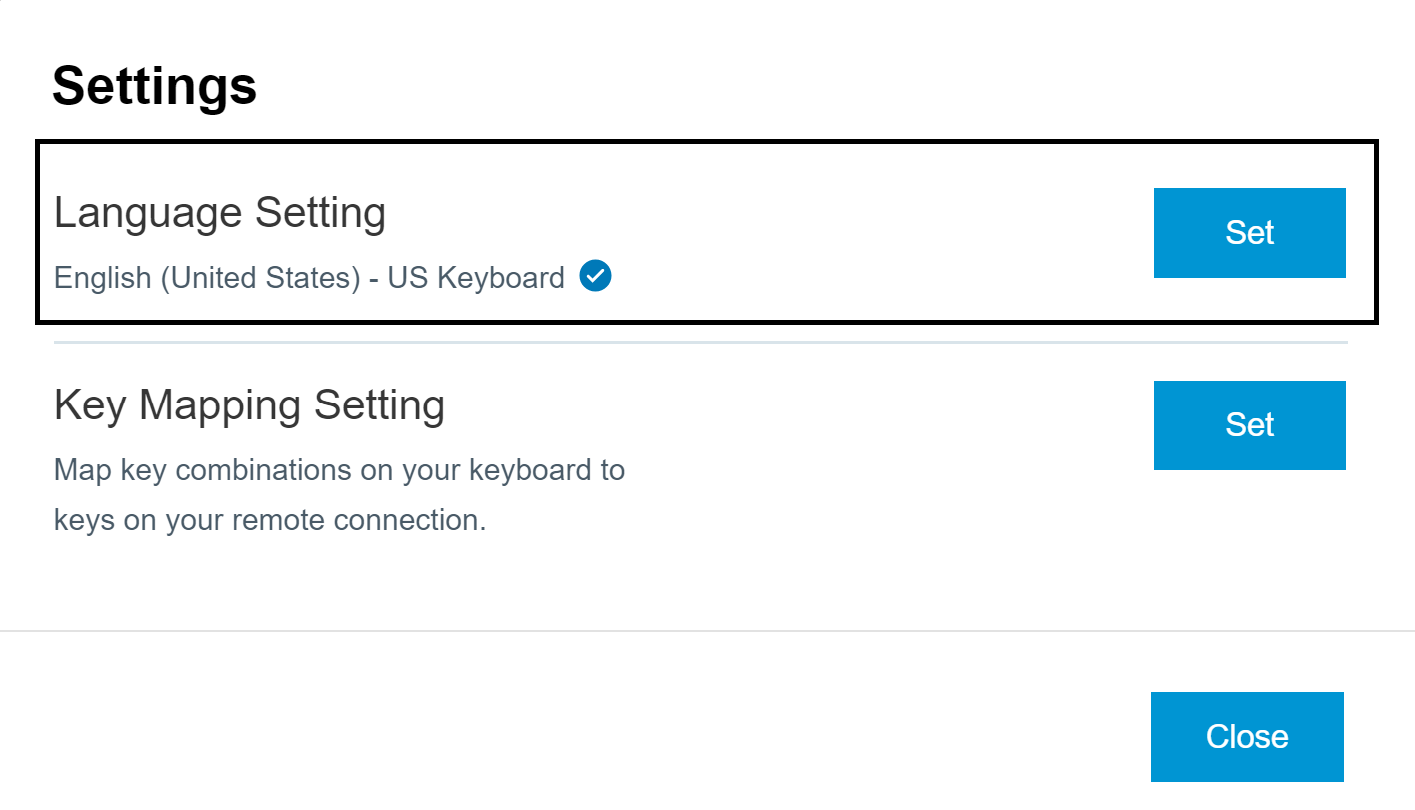
키보드 설정 창에서 키보드의 언어를 지정합니다.
a. 언어 설정을 찾은 다음 설정을 클릭합니다.
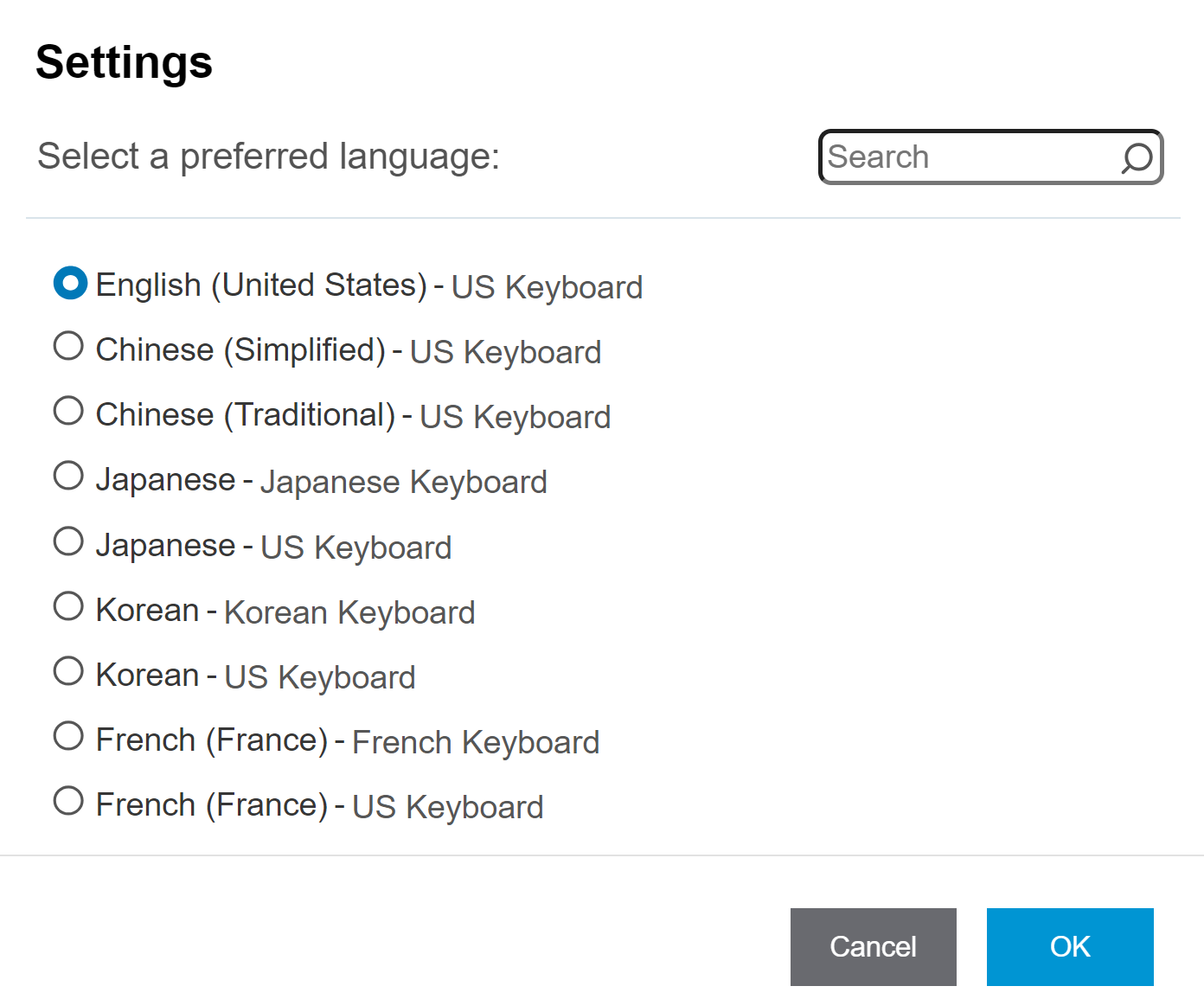
b. 표시되는 대화상자에서 디바이스와 일치하는 언어 및 키보드 레이아웃 조합을 선택하고 확인을 클릭합니다.
-
키보드 설정 창에서 키보드 바로 가기 매핑을 구성합니다.
a. 키 매핑 설정을 찾은 다음, 설정을 클릭합니다.
-
키 매핑 대화상자에서 키보드 바로 가기 매핑을 구성합니다.
작업 절차 키보드 바로 가기 매핑 삭제 삭제할 매핑을 선택하고 빼기(-) 버튼을 클릭합니다. 키보드 바로 가기 매핑 추가 참고: 특정 규칙 및 제한 사항이 매핑에 적용될 수 있습니다. 이 문서의 다음 섹션에서 설명을 참조하십시오. - 더하기(+) 버튼을 클릭합니다.
- 원본: 섹션에서 하나 이상의 키보드 보조 키를 선택하고 텍스트 상자에 키 코드를 입력하여 클라이언트 키보드 바로 가기 순서를 지정합니다. 원본: 필드에는 사용자가 지정한 클라이언트 키보드 바로 가기가 표시됩니다.
- 대상: 섹션에서 하나 이상의 키보드 보조 키를 선택하고 텍스트 상자에 키 코드를 입력하여 해당 Windows 키보드 바로 가기 순서를 지정합니다. 대상: 필드에는 사용자가 지정한 Windows 키보드 바로 가기가 표시됩니다.
- 변경 사항을 저장하려면 추가를 클릭합니다.
키보드 바로 가기 매핑 수정 - 매핑 옆에 있는 편집 버튼을 클릭하고 원본: 및 대상: 키보드 바로 가기 순서를 변경합니다.
- 변경 사항을 저장하려면 업데이트를 클릭합니다.
키보드 바로 가기 매핑 활성화/비활성화 키 매핑 대화상자의 매핑 옆에 있는 열기 확인란을 선택/선택 취소합니다. 언어별 키 매핑 활성화/비활성화 언어별 키 매핑 사용 확인란을 선택하거나 선택 취소합니다. 이 확인란을 선택하면 Horizon Client에서 지정한 키보드 언어와 연결된 기본 키 매핑을 인식합니다. 기본 매핑 복원 기본값 복원을 클릭합니다. 기본 키보드 바로 가기 매핑에 대한 모든 변경 사항이 삭제되고 기본 매핑이 복원됩니다.
c. 변경 사항을 저장하려면 저장을 클릭합니다. 그런 다음 닫기를 두 번 클릭하여 설정 화면을 종료합니다.
-
-
변경 내용을 적용하려면 현재 열려 있는 원격 데스크톱 또는 게시된 애플리케이션을 다시 시작합니다.
바로 가기 매핑 규칙
다음 규칙 및 제한 사항이 키보드 바로 가기 매핑에 적용됩니다.
- 기존 매핑을 복제하는 매핑을 추가하려고 하면 오류 메시지가 나타납니다.
- 원본 및 대상 바로 가기가 동일한 경우 오류 메시지가 표시됩니다.
- 단일 조합 키를 다른 조합 키에 매핑할 수 있습니다(예: Command 키를 Ctrl 키에 매핑). 그러나 조합 키의 조합에서는 매핑을 생성할 수 없습니다.
- Shift 키와 문자 키를 결합하는 바로 가기를 매핑할 수 없습니다(예: Shift+A).
- 원본 또는 대상 바로 가기를 지정하지 않고 매핑을 추가하려고 하면 오류 메시지가 나타납니다.
- LED 키(Caps Lock, Num Lock, Scroll Lock)를 포함하는 조합은 매핑할 수 없습니다.
- 키 조합을 보조 키에 매핑할 수 없습니다.
원격 데스크톱 또는 게시된 애플리케이션에서 인쇄
Integrated Printing 기능을 사용하여 원격 데스크톱 또는 게시된 애플리케이션에서 네트워크 프린터나 로컬로 연결된 프린터로 인쇄할 수 있습니다.
이 기능을 사용하려면 관리자는 Integrated Printing 옵션을 활성화한 가상 시스템이나 RDS 호스트에 Horizon Agent를 설치해야 합니다. 자세한 내용은 Omnissa Horizon 8의 데스크톱 및 애플리케이션 문서를 참조하십시오.
관리자는 비데스크톱 클라이언트에 대해 프린터 리디렉션 사용 안 함 그룹 정책 설정을 사용하여 Integrated Printing 기능을 해제할 수 있습니다. 자세한 내용은 Horizon 원격 데스크톱 기능 및 GPO 문서를 참조하십시오.
Chrome 클라이언트에서 기본 프린터 리디렉션을 지원하려면 다음을 수행합니다.
-
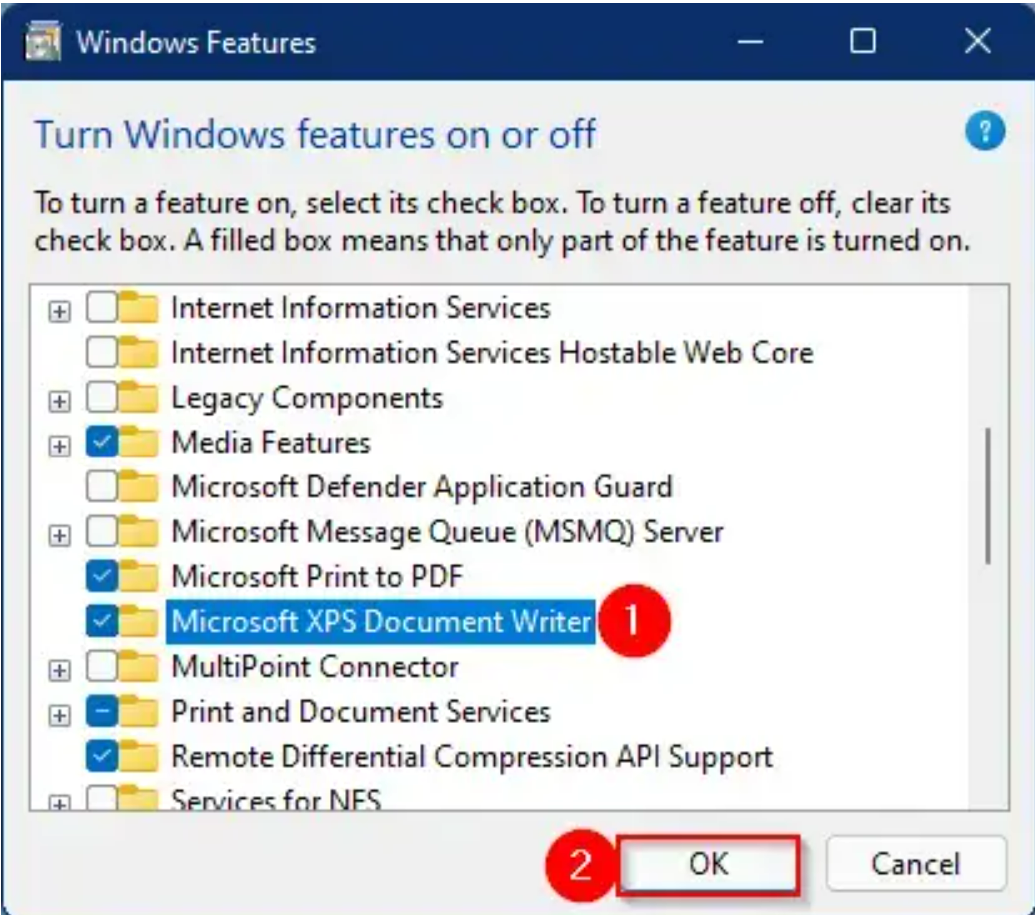
Microsoft Print to PDF 드라이버 및 Microsoft XPS 문서 작성기 드라이버가 에이전트 측에 있어야 합니다. Microsoft Print to PDF 드라이버 및 Microsoft XPS 문서 작성기 드라이버는 Windows 10 이래로 받은 편지함 드라이버입니다. 프린터를 반드시 설치할 필요는 없지만 드라이버가 있어야 합니다. 프린터가 없으면 프린터를 추가해야 하지만 드라이버가 미리 있어야 합니다.
Windows 기능 화면으로 이동해 Microsoft Print to PDF 및 Microsoft XPS 문서 작성기를 선택하여 에이전트 측에 드라이버를 추가합니다.
-
에이전트는 PDF 파일만 생성하기 때문에 스테이플 및 마무리 기능은 벤더의 드라이버에서만 지원됩니다.
-
사용자가 에이전트의 애플리케이션에서 복수 사본 수를 선택하면 파일이 결정되고 항상 순서대로 맞추어집니다. 예를 들어 페이지 수가 2장이고 사본 수가 2개인 인쇄 작업의 경우 출력 PDF는 항상 1-2-1-2입니다.
-
분당
getPrinterInfo호출 가능한 최대 횟수는 20입니다. 프린터 목록이 1분마다 감지되고 프린터 수가chrome.printing.getPrinterAPI 응답에서MAX_GET_PRINTER_INFO_CALLS_PER_MINUTE를 초과하면MAX_GET_PRINTER_INFO_CALLS_PER_MINUTE범위에서 사용 가능한 프린터가 지원됩니다.
참고: PDF 인쇄를 지원하지 않는 프린터는 Chrome 클라이언트에서 네이티브 프린터 리디렉션을 지원할 수 없습니다.
Integrated Printing 기능에 대한 인쇄 기본 설정 지정
원격 데스크톱에서 Integrated Printing 기능에 대한 인쇄 기본 설정을 지정할 수 있습니다. Integrated Printing 기능을 사용하면 Windows 원격 데스크톱에서 추가 프린터 드라이버를 설치하지 않아도 원격 데스크톱에서 로컬 또는 네트워크 프린터를 사용할 수 있습니다. 이 기능을 통해 사용할 수 있는 각 프린터의 경우 데이터 압축, 인쇄 품질, 양면 인쇄, 색상, 기타 설정 등의 환경설정을 지정할 수 있습니다.
단일 사용자 가상 시스템 데스크톱에서 각 가상 프린터가 기본적으로 <printer_name>(VDI)으로 표시됩니다. 게시된 데스크톱 또는 게시된 애플리케이션에서 각 가상 프린터는 기본적으로 <printer_name>(v<session_ID>)으로 표시됩니다.
관리자는 그룹 정책을 사용하여 리디렉션된 클라이언트 프린터에 대한 프린터 명명 규칙을 수정할 수 있습니다. 자세한 내용은 Horizon Agent 버전에 대한 Horizon 원격 데스크톱 기능 및 GPO 문서를 참조하십시오.
사전 요구 사항
Integrated Printing을 사용하려면 관리자가 원격 데스크톱에서 Integrated Printing 기능을 설치해야 합니다. 이 작업을 수행할 때 Horizon Agent 설치 관리자에서 Integrated Printing 옵션을 사용하도록 설정합니다. Horizon Agent 설치에 대한 내용은 Horizon 8의 데스크톱 및 애플리케이션 문서를 참조하십시오. Integrated Printing 기능 구성에 대한 자세한 내용은 Horizon 원격 데스크톱 기능 및 GPO 문서를 참조하십시오.
Integrated Printing 기능이 원격 데스크톱에 설치되어 있는지 여부를 확인하려면 -print-redir-server.exe 및 -print-redir-service.exe 파일이 원격 데스크톱 파일 시스템에 존재하는지 확인합니다.
절차
- Windows 원격 데스크톱에서 제어판 > 하드웨어 및 소리 > 장치 및 프린터로 이동합니다.
- 장치 및 프린터 창에서 가상 프린터를 마우스 오른쪽 단추로 클릭하고 컨텍스트 메뉴에서 프린터 속성을 선택합니다.
- 일반 탭에서 환경설정을 클릭합니다.
- 인쇄 환경설정 대화 상자에서 다른 탭을 선택하고 사용할 설정을 지정합니다.
- 변경 사항을 저장하려면 확인을 클릭합니다.
웹캠, 마이크 및 스피커에 대한 실시간 오디오-비디오 기능 사용
관리자가 실시간 오디오-비디오 기능을 구성한 경우 원격 데스크톱 또는 게시된 애플리케이션에서 클라이언트 시스템의 오디오-비디오 디바이스를 사용할 수 있습니다. 실시간 오디오-비디오는 표준 회의 애플리케이션 및 브라우저 기반 비디오 애플리케이션과 호환되며 표준 웹캠, 오디오 USB 디바이스 및 아날로그 오디오 입력을 지원합니다.
실시간 오디오-비디오 개요
기본 비디오 해상도는 320 x 240픽셀입니다. 기본 실시간 오디오-비디오 설정은 대부분의 웹캠 및 오디오 애플리케이션에서 잘 작동합니다.
실시간 오디오-비디오 설정 변경에 대한 내용은 Horizon 원격 데스크톱 기능 및 GPO 문서의 "실시간 오디오-비디오 그룹 정책 설정 구성"을 참조하십시오.
원격 데스크톱 또는 게시된 애플리케이션이 클라이언트 시스템의 오디오-비디오 디바이스에 연결된 경우 원격 데스크톱 또는 게시된 애플리케이션에서 디바이스를 사용하기 전에 Chrome에서 처음으로 사용 권한을 요청합니다. 디바이스 사용을 허용하는 경우 Chrome은 권한을 다시 요청하지 않습니다.
실시간 오디오-비디오가 원격 데스크톱 또는 게시된 애플리케이션 세션에서 사용 중일 때 두 번째 원격 데스크톱 또는 게시된 애플리케이션에 대한 연결을 열 경우 및 보안 경고가 나타난 경우(예: 올바른 인증서가 설치되지 않은 경우)에 경고를 무시하고 두 번째 원격 데스크톱 또는 게시된 애플리케이션에 계속 연결하면 실시간 오디오-비디오가 첫 번째 세션에서 작동을 중단합니다.
실시간 오디오-비디오 성능 향상
비디오 회의 애플리케이션과 같은 데이터 집약적 애플리케이션에서 실시간 오디오-비디오를 사용할 경우 성능이 저하될 수 있습니다. 성능을 향상시키기 위해 실시간 오디오-비디오에 H.264 코덱을 사용하도록 설정할 수 있습니다. 실시간 오디오-비디오에 하드웨어 가속을 사용할지 여부를 지정할 수도 있습니다.
Chrome 클라이언트는 Opus 오디오 코덱을 사용하여 음성 IP, 화상 회의 등을 비롯한 다양한 오디오 애플리케이션을 처리합니다. 실시간 오디오 성능을 향상시키기 위해 Chrome 클라이언트에서 Opus 코덱을 구성할 수 있습니다.
다음 섹션에서는 실시간 오디오-비디오 성능을 향상시키기 위해 이러한 설정을 구성하는 방법을 설명합니다.
실시간 오디오-비디오에 H.264 코덱 사용
H.264는 비디오 압축을 위한 업계 표준으로, 디지털 비디오를 저장하거나 전송할 때 적은 용량이 사용되는 형식으로 변환하는 프로세스입니다.
실시간 오디오-비디오에 H.264를 지원하려면 클라이언트 디바이스에서 ChromeOS 94 이상을 실행해야 합니다.
H.264 코덱을 사용하도록 설정하려면 Google 관리자 정책 설정 enableRTAVH264Codec을 true(기본값)로 설정합니다. 클라이언트 기능 섹션을 참조하십시오.
실시간 오디오-비디오용 하드웨어 가속 구성
디바이스에서 GPU(그래픽 처리 장치)가 지원되고 FFmpeg와 호환되는 경우에만 클라이언트에서 실시간 오디오-비디오 하드웨어 가속이 작동합니다.
하드웨어 가속을 사용하도록 설정하면 성능이 향상될 수 있지만 특정 사용 사례에서 기능 제한도 발생할 수 있습니다. 구성 설정을 사용하면 필요에 따라 실시간 오디오-비디오용 하드웨어 가속을 켜거나 끌 수 있습니다.
하드웨어 가속을 구성하려면 클라이언트 기능 섹션의 설명에 따라 Google 관리 정책 설정 hardwareAccelerationOption을 구성합니다 .
오디오 성능이 향상되도록 Opus 코덱 구성
Chrome 클라이언트에서 다음 단계를 사용하여 Opus 코덱을 구성할 수 있습니다.
- Google 관리자 계정을 사용하여 Google 관리 콘솔에 로그인하고 Google 관리자 정책으로 이동합니다.
- common-setting으로 이동하고
enableRTAVOpusCodec: "true"또는enableRTAVOpusCodec: "false"를 추가합니다. enableRTAVOpusCodec: "true"을 설정하여 opus 코덱을 사용하도록 설정하거나enableRTAVOpusCodec: "false"을 설정하여 opus 코덱을 사용 안 함 설정합니다.
참고: 기본적으로 enableRTAVOpusCodec은 항상 true로 설정됩니다.
불연속 전송 모드 사용
불연속 전송(DTX) 모드는 참가자가 말하지 않을 때 오디오 트래픽이 크게 감소하는 솔루션을 제공합니다. 오디오 패킷이 전송되지 않으므로 오디오 트래픽 감소가 발생합니다. 불연속 전송 모드를 사용하도록 설정하려면 다음 단계를 수행합니다.
- Google 관리자 계정을 사용하여 Google 관리 콘솔에 로그인하고 Google 관리자 정책으로 이동합니다.
- common-setting으로 이동하고
enableRTAVDTX: "true"또는enableRTAVDTX: "false"를 추가합니다. enableRTAVDTX: "true"을 설정하여 실시간 오디오 비디오 불연속 전송 모드를 사용 설정하거나enableRTAVDTX: "false"을 설정하여 실시간 오디오 비디오 불연속 전송 모드를 사용 안 함 설정합니다.
참고: 기본적으로 enableRTAVDTX은 항상 true로 설정됩니다.
Chrome 디바이스에서 기본 웹캠, 마이크 또는 스피커 선택
실시간 오디오-비디오 기능을 통해 여러 개의 오디오-비디오 디바이스가 로컬 클라이언트 시스템에 연결된 경우 디바이스 중 하나만 원격 데스크톱 또는 게시된 애플리케이션에서 사용됩니다. 기본 웹캠이나 마이크를 지정하려는 경우에는 Chrome용 Horizon Client에서 실시간 오디오-비디오 기능을 구성할 수 있습니다.
사용 가능한 경우 기본 디바이스가 원격 데스크톱 또는 게시된 애플리케이션에서 사용됩니다. 기본 디바이스를 사용할 수 없는 경우 해당 디바이스 유형의 다른 디바이스가 사용됩니다.
사전 요구 사항
- 관리자가 Horizon 8 설명서 포털의 Horizon 원격 데스크톱 기능 및 GPO에 설명된 대로 실시간 오디오-비디오 기능을 구성했는지 확인합니다.
- 웹캠, 마이크 또는 스피커와 같은 오디오-비디오 디바이스가 로컬 클라이언트 시스템에 설치되어 있고 작동하는지 확인합니다.
- 서버에 연결합니다.
절차
-
데스크톱 및 애플리케이션 선택기 창의 오른쪽 상단 모서리에 있는 설정 도구 모음 버튼을 클릭하고 아래로 스크롤하여 실시간 오디오-비디오 설정으로 이동합니다.
-
기본 마이크 드롭다운 메뉴에서 기본 마이크를 선택합니다.
-
기본 웹캠 드롭다운 메뉴에서 기본 웹캠을 선택합니다.
-
기본 스피커 드롭다운 메뉴에서 기본 스피커를 선택합니다.
다중 스피커 사용에 설명된 대로 모두를 선택하면 여러 스피커 리디렉션을 사용할 수 있습니다. 기본을 선택하면 원격 세션에서 클라이언트 기본 스피커만 사용할 수 있습니다.
결과
다음번에 원격 데스크톱 또는 게시된 애플리케이션을 시작하면 선택한 기본 웹캠, 마이크 또는 스피커가 원격 세션으로 리디렉션됩니다.
다중 스피커 사용
두 개 이상의 스피커가 클라이언트 컴퓨터에 연결되어 있고 원격 데스크톱이 스피커 기능을 사용하여 다중 디바이스 리디렉션을 지원하는 경우 클라이언트 컴퓨터에 연결된 모든 스피커를 원격 데스크톱에서 사용할 수 있습니다.
관리자용 - 이 기능은 가상 데스크톱에서만 지원됩니다. 게시된 데스크톱 또는 게시된 애플리케이션에는 지원되지 않습니다.
최종 사용자용 - 스피커를 두 개 이상 사용할 수 있는지는 관리자가 원격 데스크톱을 구성한 방식에 따라 달라집니다. 이 기능을 사용하려면 기본 스피커 설정으로 모두를 선택해야 합니다. 자세한 내용은 Chrome 디바이스에서 기본 웹캠, 마이크 또는 스피커 선택 섹션을 참조하십시오.
디바이스 리디렉션에서 두 개 이상의 스피커를 사용하려면 다음 팁을 확인하십시오.
- 원격 데스크톱에 연결하면 현재 클라이언트 컴퓨터에 연결된 모든 스피커가 리디렉션됩니다.
- 기본적으로 원격 데스크톱은 클라이언트 기본 스피커로 구성된 스피커를 사용합니다. 원격 데스크톱에서 클라이언트 컴퓨터에 연결된 모든 스피커를 사용하도록 전환할 수 있습니다.
- 클라이언트 컴퓨터에서 스피커의 연결을 끊고 스피커를 원격 데스크톱의 애플리케이션에서 사용하고 있지 않은 경우, 사용자가 로그아웃했다가 데스크톱에 다시 로그인하면 스피커 디바이스가 원격 데스크톱에서 삭제됩니다. 스피커를 원격 데스크톱의 애플리케이션에서 사용하고 있는 경우 애플리케이션이 스피커 디바이스를 해제하면 해당 스피커 디바이스가 삭제됩니다.
- 리디렉션된 스피커의 표시 이름은 실제 디바이스 이름이지만 (VDI)가 추가됩니다(예: Acme Speaker(VDI)).
- 원격 데스크톱에서 여러 리디렉션된 디바이스를 동시에 사용할 수 있습니다.
가상 데스크톱에서 USB 디바이스 사용
USB 리디렉션 기능을 사용하면 가상 데스크톱에서 로컬로 연결된 USB 디바이스를 사용할 수 있습니다. 여러 USB 디바이스를 가상 데스크톱으로 리디렉션할 수 있지만 디바이스는 한 번에 하나의 데스크톱 세션으로만 리디렉션될 수 있습니다. USB 디바이스를 게시된 데스크톱 및 게시된 애플리케이션으로 리디렉션할 수 없습니다.
USB 디바이스를 가상 데스크톱에 수동 또는 자동으로 리디렉션할 수 있습니다.
관리자가 허용한 경우 자동 연결 설정을 구성하여 모든 디바이스 또는 특정 디바이스에 대한 자동 리디렉션 동작을 수정할 수 있습니다. 자동 연결 설정은 모든 데스크톱 또는 특정 데스크톱에 적용할 수 있습니다.
또한 관리자는 Horizon Client에서 리디렉션을 위해 복합 USB 디바이스를 별도의 인터페이스 구성 요소로 분할해야 하는지 여부를 지정할 수 있습니다.
지원되는 USB 디바이스
Chrome OS 제한 때문에 많은 USB 디바이스가 가상 데스크톱으로 리디렉션될 수 없습니다. 이 릴리스의 경우 Omnissa는 다음 USB 디바이스를 테스트했습니다. 다른 디바이스가 지원될 수 있습니다. USB 디바이스가 지원되지 않는 경우 디바이스를 리디렉션하려고 할 때 Horizon Client에서 오류 메시지를 반환합니다.
- Printers
- Brother MFC 8710 DW
- Brother QL-720NW
- HP LaserJet Pro M201dw
- HP LaserJet Pro MFP M426dfw
- HP LaserJet P2055d
- HP Deskjet 3525
- HP OfficeJet 200 Mobile
- Ricoh SP C261SNFw
- Samsung C43x Print Series
- Xerox WorkCentre 6515
- Xerox Workcentre 3225/DNI Printer
- Zebra Label printer GC420-1005G0-000
- 스캐너
- AmbirScanPro 490i
- HID(휴먼 인터페이스 디바이스)
- Wacom 520A
- Wacom 500B
- 복합 디바이스
- Nuance PowerMic II
- Nuance PowerMic III
사전 요구 사항
가상 데스크톱에 대한 USB 리디렉션을 지원하려면 시스템 환경이 다음 요구 사항을 충족하는지 확인합니다.
- USB 리디렉션 기능을 사용하려면 ChromeOS 버전 87 이상이 필요합니다. 기능에 대한 자동 연결 설정에는 ChromeOS 버전 107 이상이 필요합니다.
- USB 자동 감지를 사용하도록 설정하려면 Google 관리자 정책 설정으로 이동하여 WebUSB API 허용 디바이스 옵션을 선택합니다.
- 관리자는 원격 데스크톱에 대해 USB 리디렉션 기능을 구성해야 합니다. 자세한 내용은 Horizon 원격 데스크톱 기능 및 GPO 문서의 "Chrome 및 HTML Access 클라이언트에 대한 USB 리디렉션 구성"을 참조하십시오.
- 관리자는 최종 사용자가 USB 자동 연결 설정을 편집할 수 있도록 할지를 지정해야 합니다. 클라이언트 기능 섹션을 참조하십시오.
복합 USB 디바이스 분할을 지원하려면 시스템 환경이 다음 요구 사항을 충족하는지 확인합니다.
- 클라이언트 디바이스가 Chrome용 Horizon Client 2306 이상을 실행하고 있습니다.
- 다음 중 하나에 해당합니다.
- 관리자가 원격 데스크톱에 대한 USB 리디렉션 기능을 구성했습니다. 자세한 내용은 Horizon 원격 데스크톱 기능 및 GPO 문서의 "Chrome 및 HTML Access 클라이언트에 대한 USB 리디렉션 구성"을 참조하십시오.
- 관리자가 복합 USB 디바이스 분할에 설명된 대로 Google 관리 정책을 구성했습니다.
복합 USB 디바이스 분할
다음 구성 단계에서는 복합 USB 디바이스 분할을 사용하도록 설정하는 한 가지 방법을 설명합니다. 또는 원격 데스크톱에 대한 USB 리디렉션 기능을 구성하여 USB 디바이스 분할을 사용하도록 설정할 수 있습니다.
디바이스 분할을 허용하면 Horizon Client는 복합 USB 디바이스를 리디렉션을 위한 별도의 구성 요소로 처리합니다.
-
USB 복합 디바이스를 Google 관리 USB DetachableAllowList 정책에 추가합니다.
a. Google 관리 콘솔에서 설정 > 디바이스 >
> 디바이스 설정 > USB 액세스로 이동합니다. b.
: 형식을 사용하여 USB 복합 디바이스를 추가합니다. 여기서 는 벤더 ID를 지정하고 는 디바이스의 제품 ID를 지정합니다. 각 ID를 16진수 값으로 지정합니다. c. 콘솔에 변경 내용을 저장합니다.
-
USB 복합 디바이스를 Google 관리 USBAllowDevicesForURL 정책에 추가합니다.
a. Google 관리 콘솔에서 설정 > 디바이스 >
> 사용자 및 브라우저 설정 > USB 액세스로 이동합니다. b. Horizon Client 애플리케이션 확장 ID를 추가합니다.
c.
: 형식을 사용하여 USB 복합 디바이스를 추가합니다. 여기서 는 벤더 ID를 지정하고 는 디바이스의 제품 ID를 지정합니다. 각 ID를 16진수 값으로 지정합니다. d. 콘솔에 변경 내용을 저장합니다.
e. 업데이트된 정책을 적용하려면 브라우저에서 chrome://policy로 이동한 후 정책 다시 로드를 선택합니다.
-
클라이언트 기능 섹션에 설명된 대로
splitUSB클라이언트 정책의allowList어레이에 USB 복합 디바이스를 추가합니다.
USB 디바이스 리디렉션 절차
다음 절차에서는 USB 디바이스를 추가하고 가상 데스크톱에 리디렉션 설정을 구성하는 방법을 설명합니다.
-
USB 디바이스를 클라이언트 시스템에 연결합니다.
-
Horizon Client를 시작하고 서버에 연결합니다.
-
선택 사항: 자동 리디렉션에 대한 설정을 구성합니다.
참고: 관리자는 사용자가 자동 리디렉션 설정을 편집할 수 있도록 해야 합니다. 설정을 편집할 수 없는 경우 Horizon Client는 관리자가 정의한 기본 자동 리디렉션 정책을 사용합니다.
a. 데스크톱 및 애플리케이션 선택기 창의 오른쪽 상단 모서리에 있는 설정 도구 모음 버튼을 클릭합니다.
b. 설정 창에서 USB 자동 전달을 찾습니다. 이 설정에 대한 토글을 사용하도록 설정하고 선택을 클릭합니다.
USB 디바이스에 대한 자동 연결 동작을 구성하는 옵션을 표시하는 대화상자가 나타납니다.
c. 자동 연결 설정을 적용할 가상 데스크톱을 선택합니다. 설정을 모든 데스크톱에 적용하려면 모든 데스크톱에 적용을 선택합니다.
d. 자동 연결 설정을 구성합니다.
설정 설명 시작 시 모든 디바이스 자동 연결 데스크톱 세션이 시작될 때 삽입된 모든 USB 디바이스를 자동으로 리디렉션하려면 이 옵션을 선택합니다. 삽입 시 모든 디바이스 자동 연결 클라이언트 시스템의 USB 포트에 디바이스를 삽입할 때 모든 USB 디바이스를 자동으로 리디렉션하려면 이 옵션을 선택합니다. 특정 디바이스에 대한 자동 연결 옵션 특정 USB 디바이스에 대한 자동 리디렉션 동작을 구성하려면 이러한 옵션을 사용합니다. 세션 시작 시 또는 디바이스 삽입 시 또는 두 가지 경우 모두에서 자동으로 리디렉션되도록 설정할 수 있습니다. 참고: 6단계에 설명된 대로 USB 리디렉션을 위한 새 디바이스를 추가할 때마다 자동 연결 대화상자의 디바이스 목록이 업데이트됩니다. 또는 관리자는 Google 관리 콘솔에서 WebUSB API 허용 장치를 구성하여 전역 디바이스 목록을 정의할 수 있습니다.
세션 시작 시 또는 디바이스 삽입 시 또는 세션 시작과 디바이스 삽입이 동시에 진행될 경우 자동 리디렉션이 발생하도록 구성할 수 있습니다. 다음 표에서는 자동 연결 구성에 따라 자동 리디렉션 기능이 작동하는 방식을 설명합니다.
자동 연결 구성 자동 리디렉션 동작 시작 시 자동 연결이 사용되도록 설정되고 삽입 시 자동 연결이 사용되지 않도록 설정됩니다. 자동 리디렉션은 데스크톱 세션이 클라이언트 시스템에 이미 삽입된 디바이스로 시작될 때만 발생합니다. - 세션 시작 시 디바이스가 삽입되지 않으면 리디렉션이 발생하지 않습니다.
- 세션이 시작된 후 디바이스가 삽입되면 리디렉션이 발생하지 않습니다.
- 사용자가 여러 데스크톱 세션을 시작하면 시작된 첫 번째 데스크톱만 리디렉션된 디바이스를 수신합니다. 디바이스는 한 번에 하나의 데스크톱 세션으로만 리디렉션될 수 있습니다.
삽입 시 자동 연결을 사용하도록 설정되고 시작 시 자동 연결을 사용하지 않도록 설정됩니다. 자동 리디렉션은 디바이스가 클라이언트 시스템에 능동적으로 삽입된 경우에만 발생합니다. - 데스크톱 세션이 시작될 때 디바이스가 삽입되지 않고 나중에 삽입될 때 리디렉션이 발생합니다.
- 세션이 시작될 때 디바이스가 이미 삽입된 경우 리디렉션이 발생하지 않습니다.
- 세션 중에 디바이스가 제거되고 클라이언트 시스템에 다시 삽입되면 리디렉션이 발생합니다.
- 여러 데스크톱 세션이 열려 있는 경우 포커스가 있는 데스크톱만 리디렉션된 디바이스를 수신합니다. 디바이스는 한 번에 하나의 데스크톱 세션으로만 리디렉션될 수 있습니다.
시작 시 자동 연결을 사용하도록 설정되고 삽입 시 자동 연결을 사용하도록 설정됩니다. 자동 리디렉션은 데스크톱 세션이 시작되거나 클라이언트 시스템에 디바이스가 삽입될 때 발생합니다. - 세션이 시작될 때 디바이스가 이미 삽입된 경우 리디렉션이 발생합니다.
- 데스크톱 세션이 시작될 때 디바이스가 삽입되지 않고 나중에 삽입될 때 리디렉션이 발생합니다.
e. 변경 사항을 저장하려면 적용을 클릭합니다.
-
가상 데스크톱에 연결합니다.
-
상단 메뉴 표시줄이 나타날 때까지 마우스를 가상 데스크톱 창의 맨 위로 이동하고 USB 디바이스 리디렉션 버튼을 클릭합니다.
-
디바이스 추가를 클릭합니다.
-
USB 디바이스 목록에서 디바이스를 선택하고 선택을 클릭합니다.
디바이스가 지원되는 경우 원격 데스크톱으로 리디렉션된 후 세션에서 사용할 수 있게 됩니다. 디바이스가 지원되지 않는 경우 오류 메시지가 나타납니다.
-
선택 사항: 다른 USB 디바이스를 리디렉션하려면 디바이스 추가를 다시 클릭합니다.
-
원격 데스크톱에서 USB 디바이스를 해제하려면 해제를 클릭합니다.
USB 복합 디바이스 리디렉션
USB 리디렉션을 사용하면 가상 데스크톱에서 로컬로 연결된 USB 디바이스를 사용할 수 있습니다. 여러 USB 디바이스를 가상 데스크톱으로 리디렉션할 수 있지만 디바이스는 한 번에 하나의 데스크톱 세션으로만 리디렉션될 수 있습니다. 다음 절차에서는 USB 리디렉션을 사용하도록 설정하는 단계를 설명합니다.
-
에이전트를 설치할 때 USB 구성 요소를 설치합니다.
-
UsbVirtualChannelEnabled를 사용하도록 설정하고 레지스트리에서 UsbVirtualChannelEnabled를 설정합니다.
a. 경로:
HKLM\SOFTWARE\Omnissa\Horizon\Agent\Configurationb. 키: UsbVirtualChannelEnabled
c. 값: true
-
변경 내용을 적용하려면 데스크톱에서 로그오프합니다.
USB 복합 디바이스 리디렉션이 올바르게 작동하려면 에이전트 GPO 또는 Google 관리 설정에서 다음 구성을 수행해야 합니다. 에이전트 GPO 또는 Google 관리를 사용할 수 있지만 GPO와 Google 관리가 모두 있으면 Google 관리자가 GPO를 덮어씁니다.
다음 단계에 설명된 대로 에이전트 GPO를 구성합니다.
-
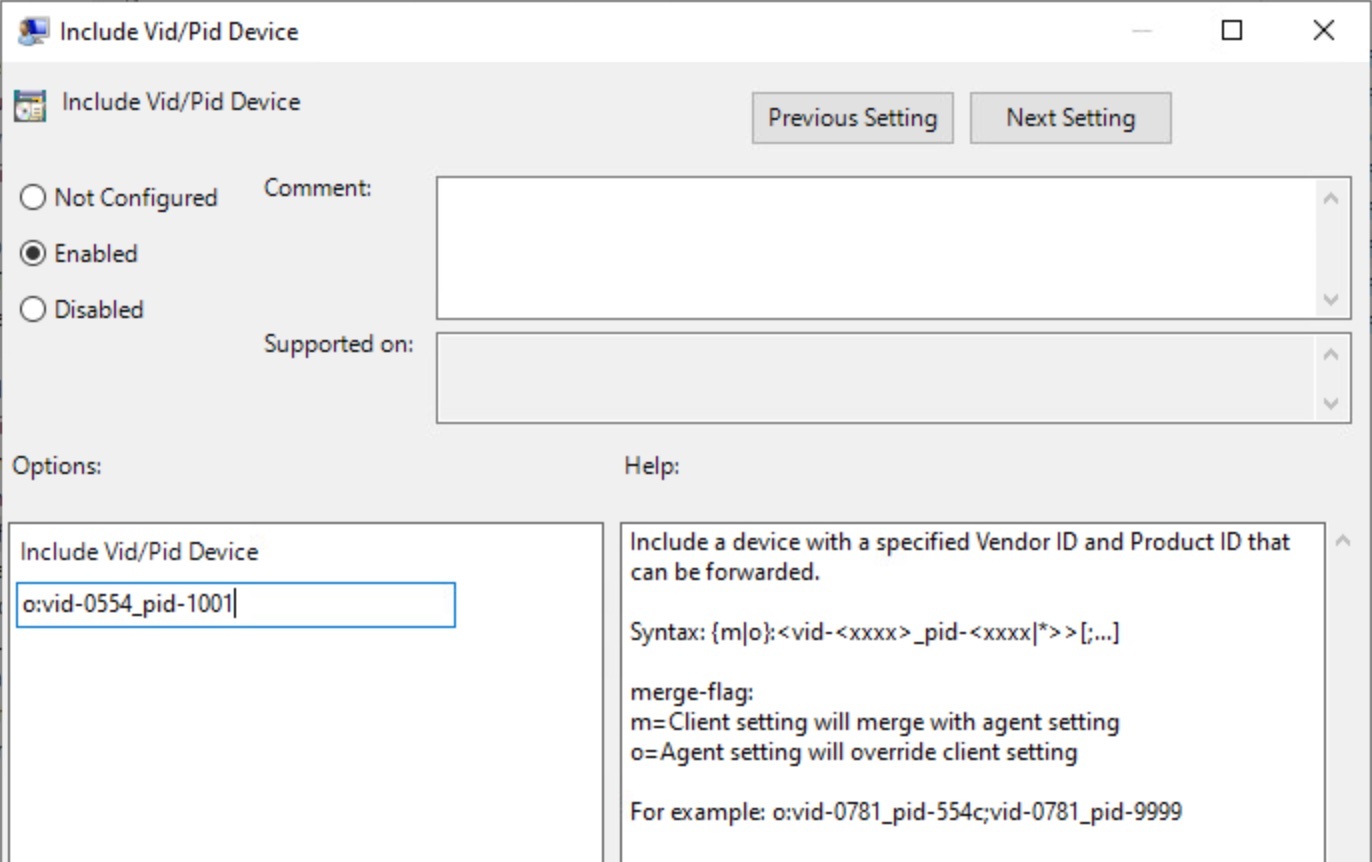
다음 예와 같이 Vid 또는 Pid 디바이스를 포함하고, 디바이스를 사용하도록 설정하고, Vid 또는 Pid를 추가합니다. 여기서 Vid 또는 Pid는 16진수 숫자입니다.
다음 예에서는 Vid 또는 Pid 0554/1001이 있는 디바이스를 표시하며 구성은 o:vid-0554_pid-1001이어야 합니다.
-
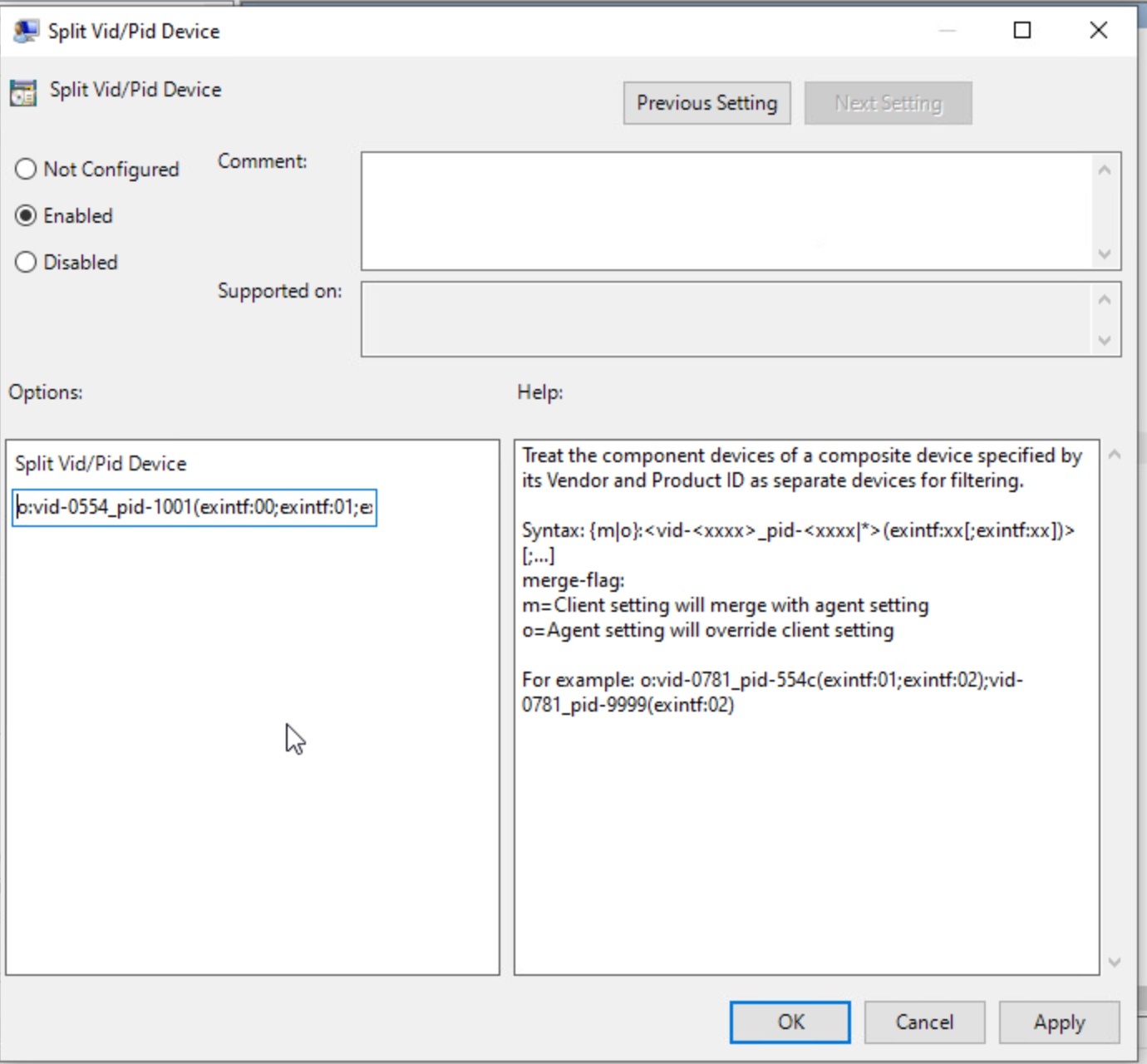
Vid 또는 Pid 디바이스를 분할하고, 디바이스를 사용하도록 설정하고, 제외된 인터페이스를 exintf로 추가합니다. 이 예에서 제외된 디바이스는 0554:1001이고 제외된 인터페이스는 00, 01, 02이고 구성은 o:vid-0554_pid-1001(exintf:00; exintf:01; exintf:02)이어야 합니다. 제외할 인터페이스를 식별하려면 제외할 인터페이스 식별 섹션을 참조하십시오.
다음 단계에 설명된 대로 Google 관리 콘솔을 구성합니다.
-
Chromebook 디바이스는 조직의 관리형 디바이스여야 합니다.
-
Horizon Client Google 정책 - Horizon Client Google 정책의 일반 설정에서 다음 splitUSB 키 또는 값을 추가합니다. 다음은 Vid 또는 Pid가 0554:1001이고 오디오 인터페이스가 00,01,02이며, USB HID 인터페이스로 리디렉션되지 않아야 하는 PowerMic3의 예입니다.
{ "broker_list": { "Value": { "settings": { "server-list": [ { "server": "viewserver0.mydomain.com", "default": true, "description": "View Server 0", "username": "User0", "domain": "TestDomain0" } ], "common-setting": { "allowDataSharing": true, "allowFileDownload": true, "allowFileUpload": true, "autoForwardUSB": true, "autoForwardUSBPolicy": [ { "desktop": "HorizonAutoUsbAll", "autoConnectAllOnStart": true, "autoConnectAllOnInsert": true } ], "enableAdvancedTouch": true, "enableAnonymousLogin": false, "enableDisconnectionTriggeredQuit": true, "enableFileAssociation": false, "enableH264": true, "enableHighResolution": false, "enableLogoutTriggeredQuit": true, "enableMediaStream": false, "enableNetworkIndicator": true, "enableRTAVH264Codec": true, "enableScreenSharing": true, "enableWindowsKey": true, "display": "useAllMonitor", "forcePrivateMode": true, "hardwareAccelerationOption": "no-preference", "hideSecondaryServer": true, "ignoreCertErrors": false, "useAssetIdReplaceMachineName": false, "ws1WebviewMode": "secure-webview", "networkStateConfig": { "networkStateTcpRttMSLow": 2, "networkStateTcpRttMSHigh": 400, "networkStateQualityScoreTcpThresholdGood": 85, "networkStateQualityScoreTcpThresholdPoor": 40, "networkStateRttCheckPeriodMs": 15000 }, "splitUSB": { "allowList": [ { "device": "0554:1001", "excludedInterface": [ "00", "01", "02" ] } ] }, "urlFiltering": { "protocols": [ { "brokerHostname": "10.117.24.28", "protocol": "http", "remoteItem": "win2022_RDSH", "agentRules": ".*example1.com" }, { "brokerHostname": "10.117.161.109", "protocol": "https", "remoteItem": "win10_VDI", "agentRules": ".*example2.com" } ] }, "editable": { "allowDataSharing": true, "autoForwardUSB": true, "enableAnonymousLogin": true, "enableHighResolution": true, "enableH264": true, "enableWebRTCRedirection": true, "enableScreenSharing": true, "display": true } } } } } } -
a. 설정 > 디바이스 > 디바이스 조직 > 디바이스 설정으로 이동한 후 USB 액세스를 검색합니다.
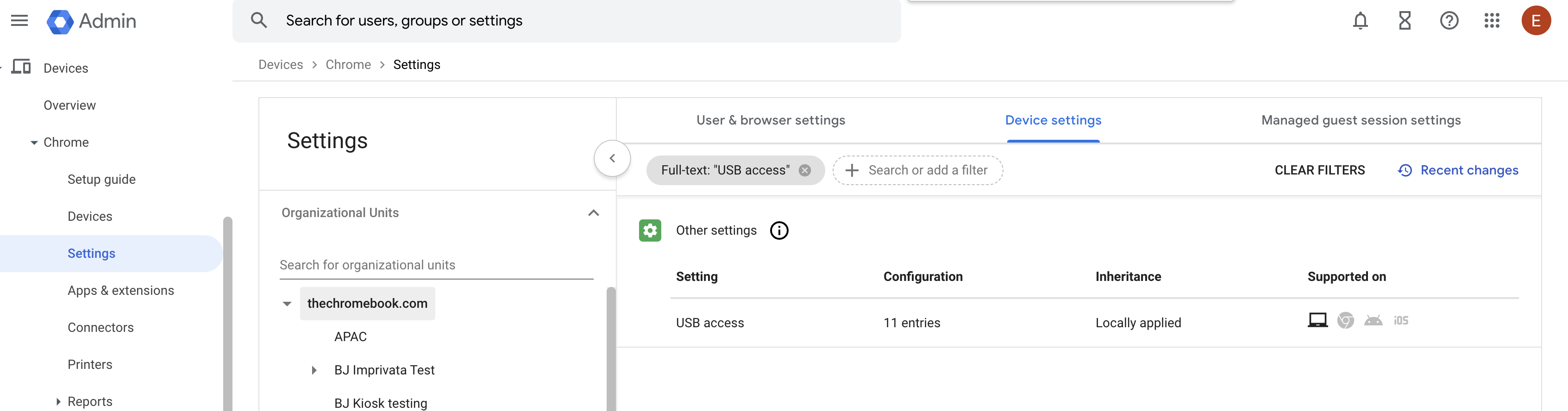
b. 디바이스 vid:pid를 추가합니다.
참고: Vid와 pid는 16진수여야 합니다.
c. Google 관리에서 저장을 클릭합니다. 다음 스크린샷은 Google 관리 콘솔의 예를 보여 줍니다.
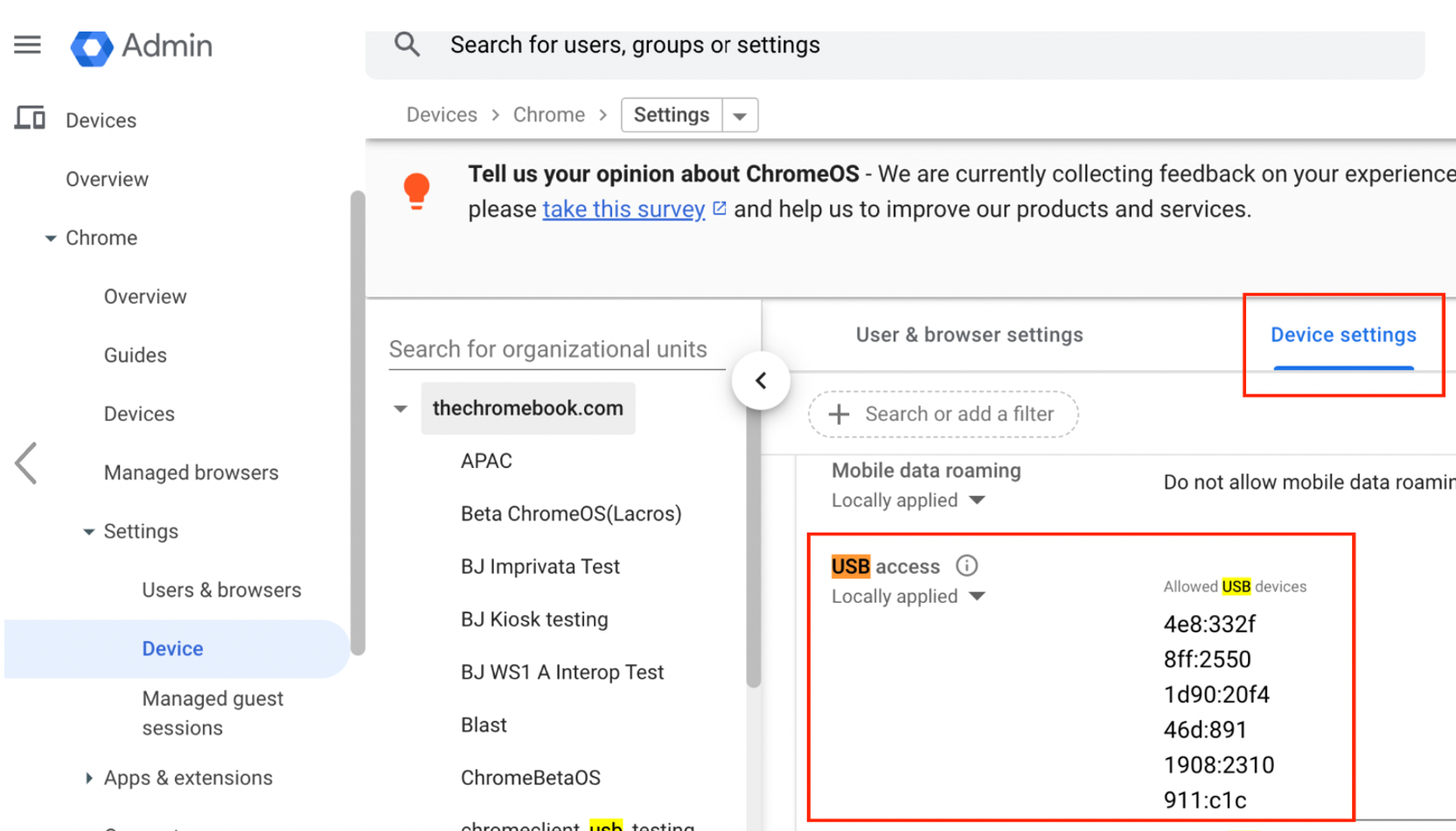
-
Google 구성 후 Chromebook을 다시 시작합니다. 설정이 관리형 디바이스와 동기화됩니다. Google 관리에서 USB 구성이 동기화되었는지 확인할 수 있습니다.
a. 설정 > 디바이스 > 디바이스 조직 > 사용자 및 브라우저 설정으로 이동한 후 WebUSB API 허용 디바이스를 검색합니다.
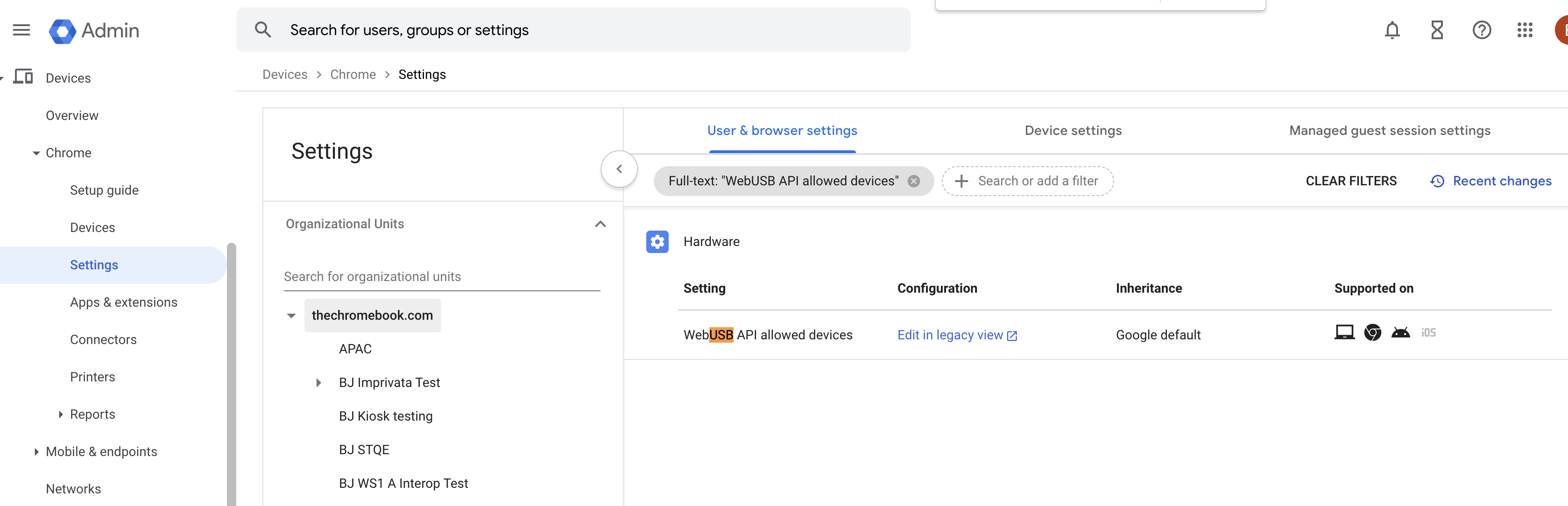
b. 애플리케이션 확장 ID를 추가합니다.
c. 디바이스 vid:pid를 추가합니다. vid 및 pid는 16진수여야 합니다.
d. Google 관리에서 저장을 클릭합니다. 다음 스크린샷은 Google 관리 콘솔의 예를 보여 줍니다.
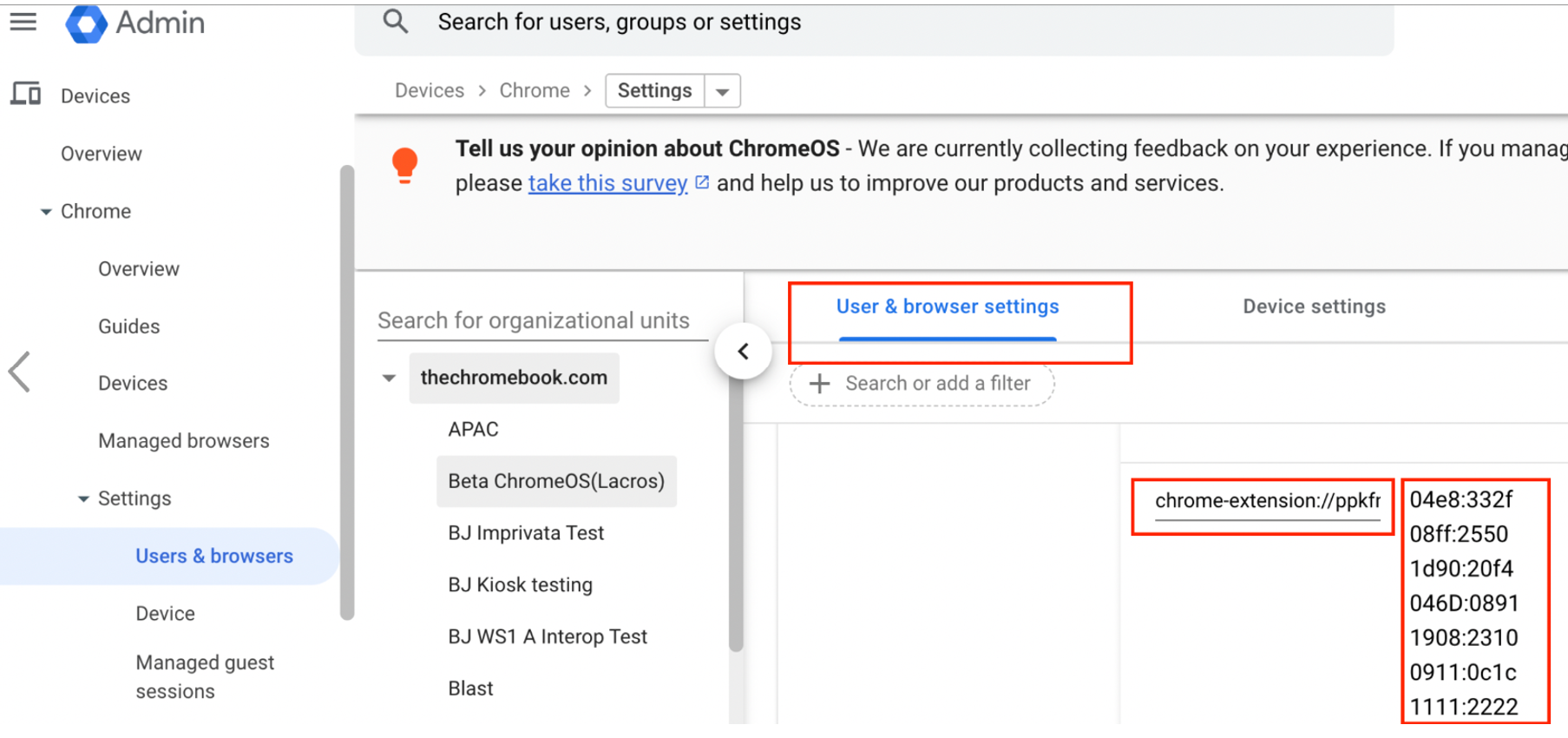
Google 구성 후 Chromebook을 다시 시작하여 설정을 관리형 디바이스와 동기화합니다. Google 관리에서 USB 구성이 동기화되었는지 확인할 수 있습니다.
- Chrome 브라우저를 열고 chrome://policy를 입력합니다.
- 브라우저에서 USB를 검색합니다. Google 관리에서 동기화된 USB 구성이 나타납니다.
제외할 인터페이스 식별
키보드 및 오디오 유형을 사용하는 인터페이스와 같이 제외해야 하는 인터페이스를 식별해야 합니다. 이 릴리스에서 Omnissa는 Nuance Powermic 2, Powermic 3 및 Yubikey와 같은 USB 복합 디바이스를 테스트했습니다. 다른 디바이스가 지원될 수 있습니다. 다음 절차에서는 제외해야 하는 인터페이스를 식별하는 단계를 설명합니다.
- Windows PC에 디바이스를 연결합니다.
- 소프트웨어 vmwUsbview.exe를 엽니다.
- USB 목록에서 디바이스 및 인터페이스 정보를 식별합니다. 예를 들어 제외해야 하는 오디오 인터페이스 0, 1 및 2가 있는 경우 에이전트 GPO를
o:vid-0554_pid-1001(exintf:00;exintf:01;exintf:02)로 구성해야 합니다.
USB 리디렉션 사용
-
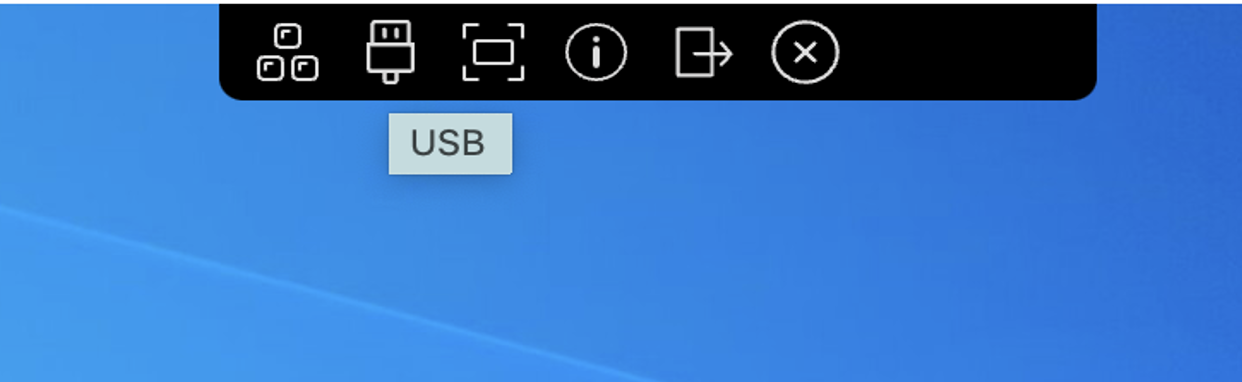
위쪽 막대에서 USB 패널을 클릭합니다.
-
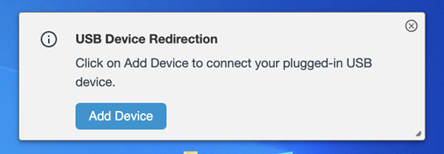
꽂혀 있는 USB 디바이스를 연결하려면 디바이스 추가를 클릭합니다.
실시간 오디오-비디오 기능으로 여러 디바이스 사용
두 개 이상의 웹캠 또는 마이크가 클라이언트 디바이스에 연결되어 있고 원격 데스크톱이 실시간 오디오-비디오 기능을 사용하여 다중 디바이스 리디렉션을 지원하는 경우 클라이언트 컴퓨터에 연결된 모든 웹캠 및 마이크를 원격 데스크톱에서 사용할 수 있습니다. 클라이언트 디바이스에 기본 마이크가 구성되어 있으면 원격 데스크톱에 나타납니다.
관리자용 - 이 기능은 Horizon Agent 2209 이상을 사용하는 경우 가상 데스크톱 및 게시된 데스크톱과 애플리케이션에서 지원됩니다.
최종 사용자용 - 실시간 오디오-비디오 기능을 사용하여 웹캠 또는 마이크를 두 개 이상 사용할 수 있는지는 Horizon 관리자가 원격 데스크톱을 구성한 방식과 Horizon Client 설정 > 실시간 오디오-비디오 옵션을 구성한 방식에 따라 달라집니다.
다음은 실시간 오디오-비디오 기능을 사용하여 두 개 이상의 웹캠 또는 마이크를 사용하기 위한 팁입니다.
- 원격 데스크톱에 연결하면 실시간 오디오-비디오 기능이 클라이언트 컴퓨터에 현재 연결되어 있는 모든 웹캠을 리디렉션합니다.
- 클라이언트 컴퓨터에 기본 마이크가 구성되어 있으면 원격 데스크톱에 나타납니다.
- 클라이언트 컴퓨터에서 웹캠 또는 마이크의 연결을 끊은 경우 실시간 오디오-비디오 기능은 원격 데스크톱에서 디바이스를 즉시 삭제합니다.
- Horizon Agent 버전 2209 이상 버전이 있는 가상 데스크톱의 경우 리디렉션된 디바이스의 표시 이름이 디바이스 이름과 일치합니다. Horizon Agent 버전 2206 또는 이전 버전의 경우 리디렉션된 디바이스의 표시 이름은 (VDI)가 추가된 실제 디바이스 이름입니다. 예를 들면 C670i FHD Webcam(VDI)과 같습니다. Horizon Agent 버전 2206 이하의 RDSH 데스크톱 및 게시된 애플리케이션의 경우 리디렉션 디바이스의 표시 이름은 "Omnissa 가상 웹캠" 및 "원격 오디오 디바이스"입니다.
- 원격 데스크톱에서 여러 리디렉션된 디바이스를 동시에 사용할 수 있습니다.
- Horizon Agent 버전 2209 이상을 사용하는 경우 에이전트 측의 리디렉션된 웹캠은 하나의 기본 해상도가 아니라 웹캠 디바이스와 동일한 지원 해상도를 반영합니다. 다중 해상도가 지원됩니다. 에이전트 측의 애플리케이션은 웹캠 해상도를 결정합니다.
이 페이지가 도움이 되었나요?