관리자가 기능을 사용하도록 설정한 경우 최종 사용자는 데스크톱 및 애플리케이션 선택 창에서 사용 권한을 구성하는 데 도움이 되는 폴더를 생성할 수 있습니다. 데스크톱 및 애플리케이션 집합을 명명된 폴더 아래에 그룹화하여 사용 권한을 보다 쉽게 찾고 관리할 수 있습니다.
필요한 경우 사용자는 동일한 사용 권한을 여러 폴더에 포함할 수 있습니다.
사전 요구 사항
관리자는 폴더 기본 설정 사용 전역 설정을을 선택하여 Omnissa Horizon Connection Server에서 기능을 사용하도록 설정해야 합니다.
폴더 생성
-
Omnissa Horizon Client를 시작하고 서버에 연결합니다.
-
데스크톱 및 애플리케이션 선택 창의 폴더에서 생성을 클릭합니다.
![[생성]를 클릭하여 새 폴더를 추가합니다.](images/foldersCreate.png "폴더 생성")
-
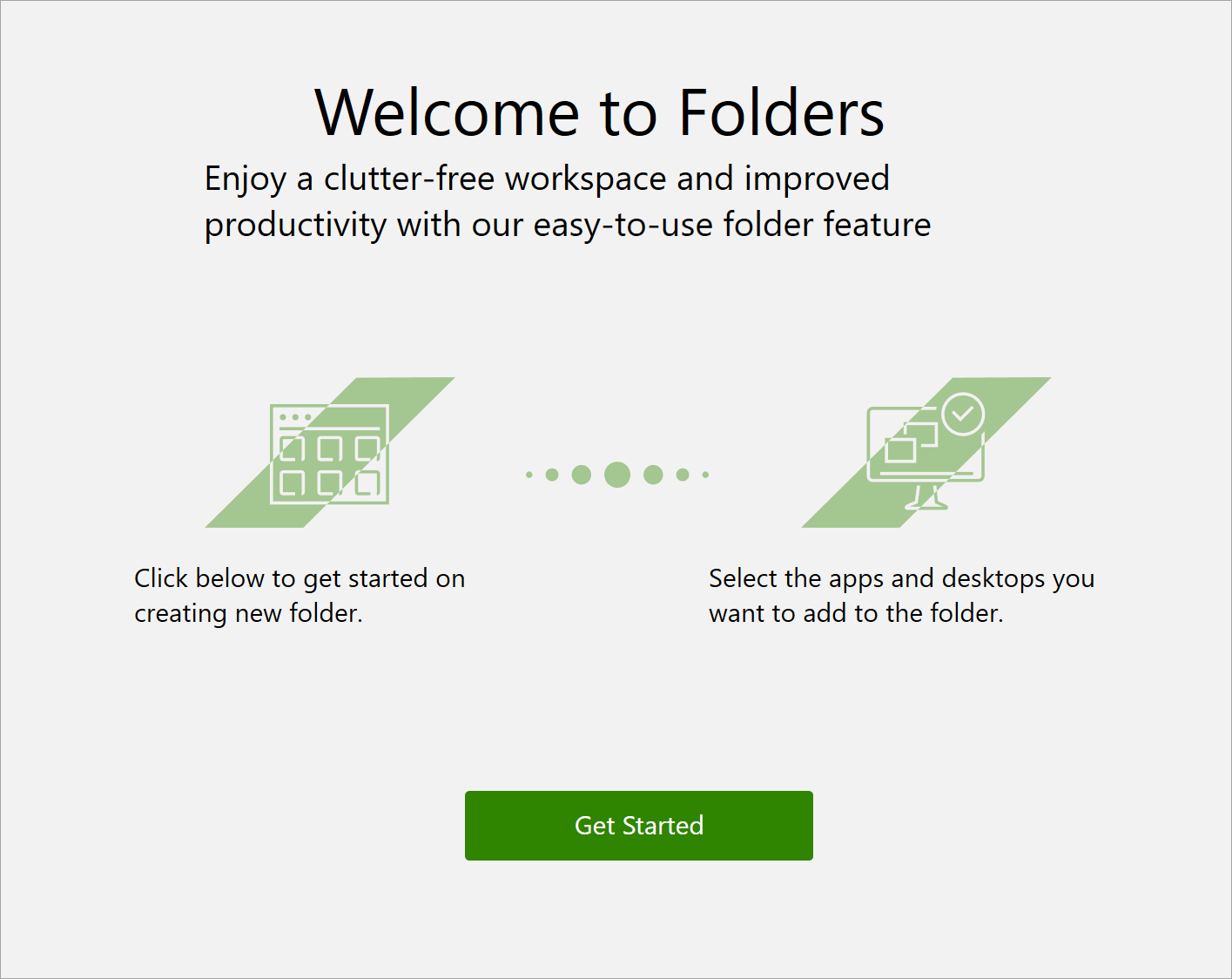
폴더 기능을 처음 사용하는 경우 시작 화면에서 시작을 클릭합니다.
-
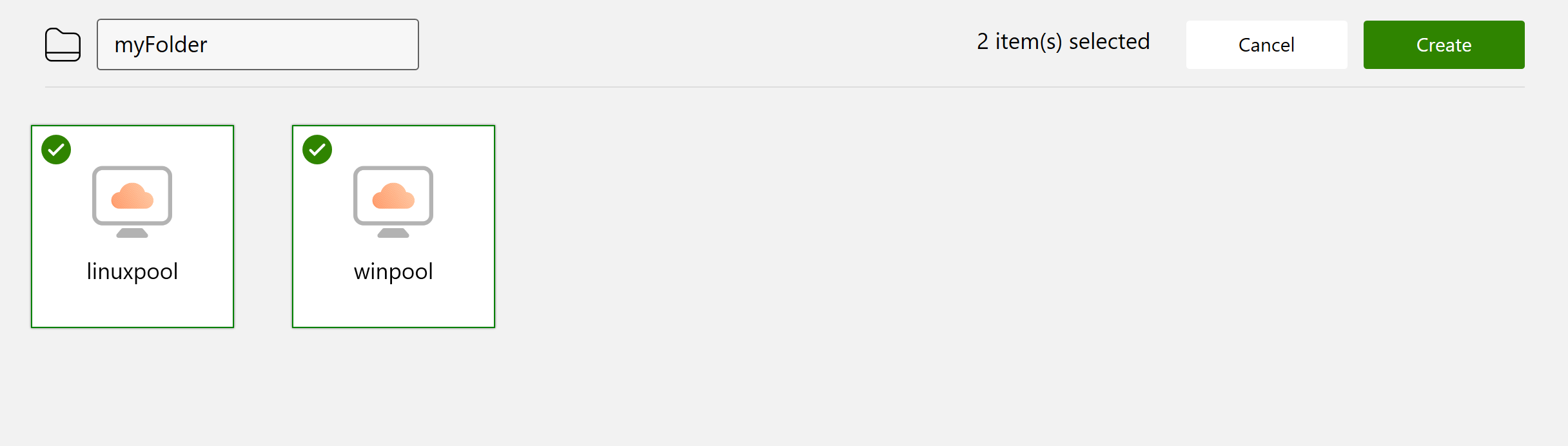
폴더의 이름을 입력하고 폴더에 포함할 사용 권한을 선택한 후 생성을 클릭합니다.
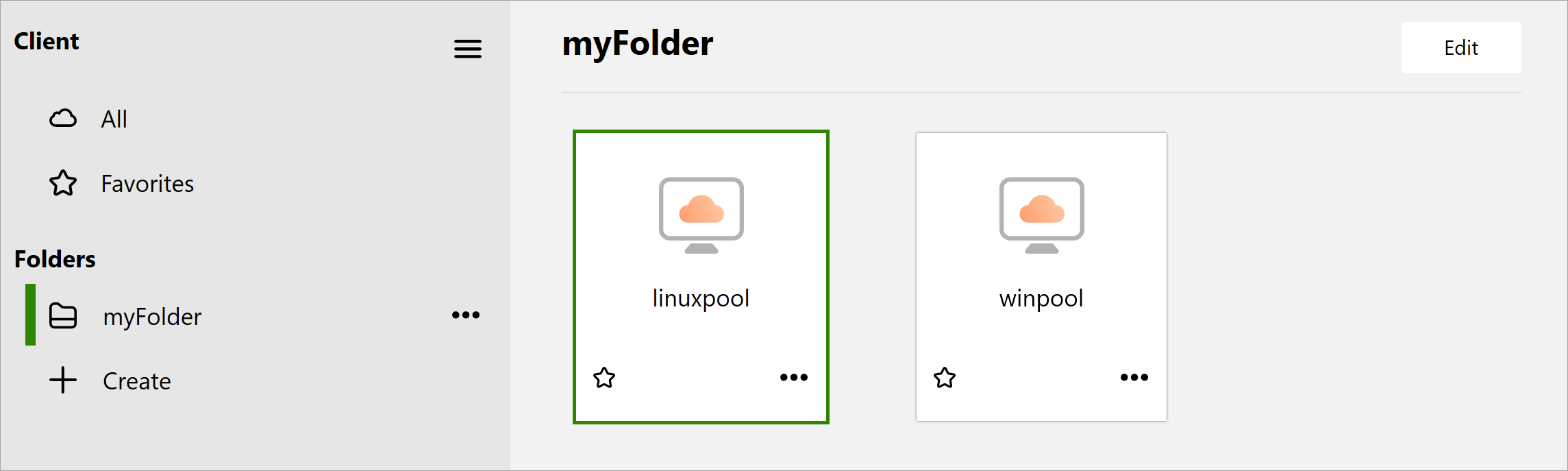
폴더 목록 아래에 새 폴더가 나타납니다. 언제든지 폴더 아이콘을 클릭하여 해당 내용에 액세스할 수 있습니다.
폴더에 사용 권한 추가
하나 이상의 폴더를 생성한 후에 사용 권한의 하위 메뉴를 사용하여 폴더에 직접 사용 권한을 추가할 수 있습니다.
사용 권한의 ... 하위 메뉴를 열고 폴더에 추가를 선택한 다음 사용 권한의 대상 폴더를 선택합니다.
폴더 편집
-
폴더 목록에서 폴더를 찾습니다. 폴더의 ... 하위 메뉴를 열고 편집을 선택합니다.
폴더 설정 화면이 나타납니다.
-
폴더 이름을 변경하거나 폴더에 포함할 사용 권한을 선택/선택 취소하여 폴더를 수정합니다.
-
변경 사항을 저장하려면 업데이트를 클릭합니다.
폴더 삭제
-
폴더 목록에서 폴더를 찾습니다. 폴더의 ... 하위 메뉴를 열고 삭제를 선택합니다.
-
확인 메시지에서 예를 선택하여 폴더를 삭제합니다.
참고: 폴더를 삭제하면 폴더 목록에서 폴더가 제거되지만 폴더 내의 데스크톱이나 애플리케이션에는 영향을 주지 않습니다. 모두(클라우드 아이콘)를 클릭하여 데스크톱 및 애플리케이션 선택 창에서 이러한 사용 권한에 계속 액세스할 수 있습니다.
이 페이지가 도움이 되었나요?