최종 사용자가 Horizon Web Client에 대한 URL을 입력할 때 표시되는 웹 페이지인 Horizon 웹 포털 페이지의 모양을 변경할 수 있습니다. 또한 이미지 품질, 사용된 포트 및 기타 설정을 제어하는 그룹 정책도 설정할 수 있습니다.
Horizon Web Client 구성
Horizon Web Client를 사용자 지정하여 Omnissa 파트너와 Horizon Web Client를 공동 브랜딩할 수 있습니다. 공동 브랜딩의 결과로 Horizon Web Client 사용자 인터페이스는 Omnissa 브랜드와 Omnissa 파트너의 브랜드의 조합이 됩니다.
브랜딩을 위한 폴더 생성
Horizon Web Client 페이지를 사용자 지정하기 전에 브랜딩을 위한 폴더를 생성하고 다음 단계를 수행합니다.
-
Omnissa Horizon Connection Server를 설치하고 기본 설치 디렉토리인
C:\Program Files\Omnissa\Horizon\Server\broker로 이동합니다.참고: 다음 단계에서 설치 디렉토리는 {CS_INSTALL_DIR}로 표시됩니다.
-
C:\ 드라이브 내에 rebrandresource라는 새 폴더를 생성합니다.
-
다음 경로에서
C:\rebrandresource폴더 내에 다음 새 폴더를 생성합니다.폴더 이름 파일 경로 아이콘 C:\rebrandresource\icons 번들 C:\rebrandresource\bundle -
브랜딩에 사용할 모든 이미지를 icons 폴더에 복사합니다. 자세한 내용은 클라이언트 로고 섹션을 참조하십시오.
-
브랜딩 텍스트에 사용할 모든 파일을 번들 폴더에 복사합니다. 자세한 내용은 클라이언트 텍스트 섹션을 참조하십시오.
-
CommonAppDataFolder\Omnissa\Horizon\portal디렉토리로 이동하고 텍스트 편집기를 사용하여 portal-links-web-client.properties 파일을 엽니다.참고:
CommonAppDataFolder디렉토리는 일반적으로C:\ProgramData디렉토리에 있습니다. Windows 탐색기에서C:\ProgramData폴더를 표시하려면 폴더 옵션 대화상자를 사용하여 숨겨진 폴더를 표시합니다. -
portal-links-web-client.properties 구성 파일을 열고 파일 끝에 다음 줄을 추가합니다.
# Configure whether it is rebranded rebrand.enable=true # The rebranding name string, rebrand client page title (ASCII characters only) rebrand.name={NEW_BRAND} # Add the URL of online help system for login page if necessary rebrand.helpURL={NEW_HELP_LINK} # Path to rebranding resource folder (Only ASCII characters and forward slash “/” are supported, e.g. c:/rebrandresource.) cobranding.location=C:/rebrandresource -
클라이언트 다운로드 및 도움말 링크를 수정합니다. 자세한 내용은 클라이언트 다운로드 및 도움말 링크 섹션을 참조하십시오.
-
모든 수정이 완료된 후 Horizon Web Component 서비스를 다시 시작합니다.
Omnissa Horizon 8 Web 포털 페이지 구성
Horizon 8 Web 포털 페이지에서 설치 관리자 아이콘과 Horizon Web Client 아이콘이 기본적으로 사용되도록 설정되고 이러한 아이콘과 연결된 링크는 Omnissa 웹 사이트의 클라이언트 다운로드 페이지로 이동합니다. 아이콘을 사용하지 않도록 설정하고 웹 페이지에서 아이콘을 제거하려면 다음 단계를 수행합니다.
- Horizon Web Client 사용 안 함 속성을 false로 설정합니다.
- 텍스트 편집기를 사용하여 portal-links-web-client.properties 파일을 열고 파일에서 속성을 수정합니다. portal-links-web-client.properties 파일 찾기에 대한 자세한 내용은 브랜딩을 위한 폴더 생성 섹션을 참조하십시오.
| 옵션 | 속성 설정 |
|---|---|
| Horizon Web Client 사용 안 함 |
enable.webclient=false
이 옵션이 false로 설정되었지만 enable.download 옵션이 true로 설정된 경우 사용자는 Omnissa Horizon Client 설치 관리자를 다운로드하는 웹 페이지로 이동됩니다. 두 옵션이 모두 false로 설정되면 사용자에게 다음 메시지가 표시됩니다. "Contact your local administrator for instructions on accessing this Horizon Connection Server." |
| Horizon Client 다운로드 사용 안 함 |
enable.download=false
이 옵션이 false로 설정되었지만 enable.webclient 옵션이 true로 설정된 경우 사용자는 Horizon Web Client 로그인 웹 페이지로 이동됩니다. 두 옵션이 모두 false로 설정되면 사용자에게 다음 메시지가 표시됩니다. "Contact your local administrator for instructions on accessing this Horizon Connection Server." |
참고: Horizon 8 Web 포털 페이지를 구성한 후에는 Horizon Web Component 서비스를 다시 시작해야 합니다.
클라이언트 다운로드 및 도움말 링크
특정 시나리오에서 Horizon 8 Web 포털 페이지의 링크가 내부 웹 서버를 가리키도록 하거나 고유한 서버에서 특정 클라이언트 버전을 사용할 수 있도록 할 수 있습니다. portal-links-web-client.properties 파일의 내용을 수정하여 다른 다운로드 URL을 가리키도록 Horizon 8 Web 포털 페이지를 재구성할 수 있습니다.
예를 들어 macOS 시스템에서 Horizon 8 Web 포털 페이지로 이동하면 Mac용 Horizon Client 설치 관리자에 대한 링크가 나타납니다. Linux 클라이언트의 경우 32비트 및 64비트 설치 관리자 각각에 대한 링크를 만들 수 있습니다. Chrome 클라이언트의 경우 Chrome Web Store에서 Chrome용 Horizon Client로 링크를 대체할 수 있습니다.
참고:
-
법적 문제로 인해 개인 정보 보호 정책을 수정할 수 없습니다.
-
사용자가 Omnissa 웹 사이트 이외의 외부 위치에서 설치 관리자를 다운로드하려면 설치 관리자 파일이 있는 HTTP 서버에 설치 관리자 파일을 복사합니다. 이 위치는 이전 단계의
portal-links-web-client.properties파일 또는oslinks.properties파일에서 지정한 URL과 일치해야 합니다.예를 들어, Horizon Connection Server 호스트의 downloads디렉토리에 파일을 배치하려면 다음 경로를 사용합니다.
C:\Program Files\Omnissa\Horizon\Server\broker\webapps\downloads -
수정이 완료된 후 Horizon Web Component 서비스를 다시 시작합니다.
텍스트 편집기를 사용하여 portal-links-html-access.properties 파일을 엽니다. portal-links-web-client.properties 파일 액세스에 대한 자세한 내용은 브랜딩을 위한 폴더 생성 섹션을 참조하십시오.
| 옵션 | 속성 설정 |
|---|---|
| Horizon Client 다운로드용 웹 페이지의 URL 변경 | link.download=https://url-of-web-server 고유 웹 페이지를 만들려면 이 속성을 사용합니다. |
| 포털 페이지에서 도움말 링크의 URL 변경 | link.help 기본적으로 이 링크는 Omnissa 웹 사이트에서 호스팅되는 도움말 시스템을 가리킵니다. 도움말 링크는 로그인 페이지 맨 아래쪽에 표시됩니다. |
| 로그인 페이지의 도움말 링크에 대한 URL 변경 | rebrand.helpURL={NEW_HELP_LINK} portal-links-web-client.properties 파일 끝에 이 설정을 추가합니다. |
| 특정 설치 관리자에 대한 링크 생성 |
다음 예에서는 전체 URL을 표시합니다. 설치 관리자 파일을 Horizon Connection Server 호스트의 C:\Program Files\Omnissa\Horizon\Server\broker\webapps\ 디렉토리 아래의 downloads 디렉토리에 배치할 경우 다음 목록에서 설명한 대로 상대 URL을 사용할 수 있습니다.
|
참고: portal-links-web-client.properties 파일을 사용할 수 없거나 파일이 비어 있고 oslinks.properties 파일이 있으면 oslinks.properties 파일이 설치 관리자 파일의 링크 값을 결정합니다.
oslinks.properties 파일은 installation-directory\Omnissa\Horizon Client\Server\broker\webapps\portal\WEB-INF 디렉토리에 설치됩니다. Horizon Web Client 세션 중에 이 파일이 없을 때 다운로드 링크를 클릭하면 기본적으로 https://customerconnect.omnissa.com/downloads/info/slug/desktop_end_user_computing/Omnissa_horizon_clients/horizon_8로 이동됩니다. 파일에는 다음과 같은 기본값이 포함되어 있습니다.
참고: oslinks.properties 파일은 특정 설치 관리자 파일에 대한 링크를 구성하는 데만 사용할 수 있습니다.
텍스트 편집기를 사용하여 oslinks.properties 파일을 엽니다.
link.download=https://customerconnect.omnissa.com/downloads/info/slug/desktop_end_user_computing/Omnissa_horizon_clients/horizon_8
클라이언트 사용자 인터페이스에서 로고 수정
클라이언트 사용자 인터페이스에서 로고를 수정할 수 있습니다. 시작하기 전에 이 프로세스에 사용할 사용자 지정 파일을 C:\rebrandresource\icons 폴더에 추가합니다. 이 폴더를 아직 생성하지 않은 경우 브랜딩을 위한 폴더 생성 섹션을 참조하십시오.
참고: 크기와 형식이 동일한 새 아이콘을 복사해야 합니다.
다음 표에는 Horizon 8 Web 포털 페이지에 있는 아이콘의 형식 및 크기 조정 정보가 나열되어 있습니다.
| 설명 | 파일 이름 | 형식 | 크기 | |
|---|---|---|---|---|
 | 포털 페이지 및 로그인 페이지의 Horizon 아이콘 | logo.png | PNG | 181 x 105픽셀 |
 | 포털 페이지 및 로그인 페이지의 Horizon 아이콘(200 dpi) | logo@2x.png | PNG | 362 x 210픽셀 |
 | 포털, 사전 로그인 및 로그인 페이지의 로고 | _logo_ footer.svg | SVG | 83 x 13픽셀 |
다음 표에는 클라이언트 페이지에 있는 아이콘의 형식 및 크기 조정 정보가 나열되어 있습니다.
| 이미지 | 설명 | 파일 이름 | 형식 | 크기 |
|---|---|---|---|---|
 | Horizon Client 정보 대화상자 창에서 사용되는 로고입니다. | horizon-icon.svg | SVG | 100 x 100픽셀 |
 | 선택한 페이지의 로고. | logo-horizon.png | PNG | 161 x 57 |
 | 선택한 페이지의 로고(200 dpi). | logo-horizon2x.png | PNG | 322 x 113픽셀 |
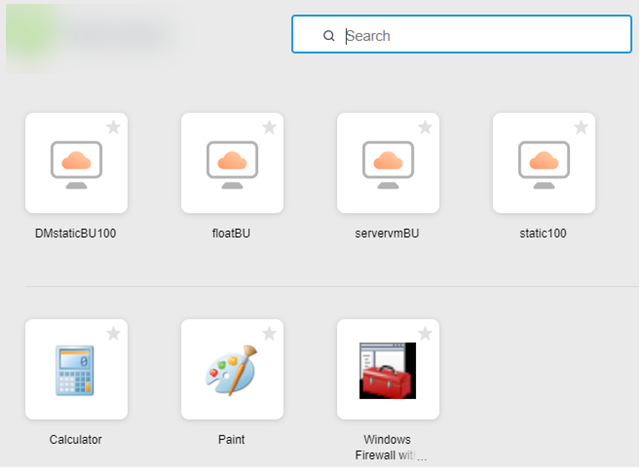
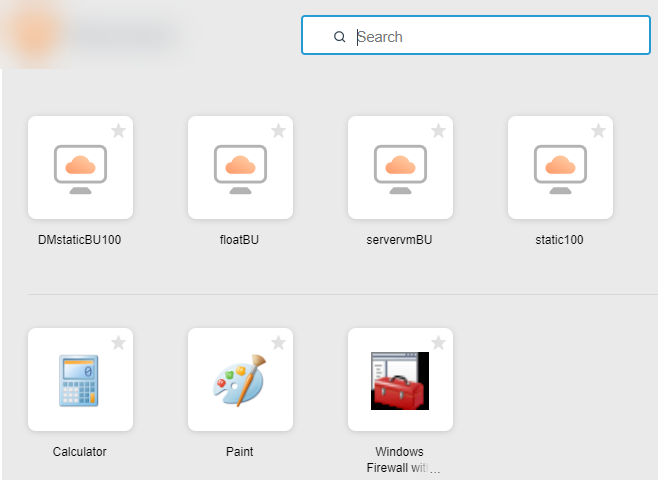
다음 이미지는 이러한 변경 전과 후에 Horizon 8 Web 포털 페이지의 모양 예를 보여줍니다.
변경 내용을 적용하기 전:
변경 내용을 적용한 후:
클라이언트 사용자 인터페이스에서 클라이언트 텍스트 수정
클라이언트 사용자 인터페이스에서 클라이언트 텍스트를 수정할 수 있습니다. 시작하기 전에 이 프로세스에 사용할 사용자 지정 파일을 C:\rebrandresource\bundle 폴더에 추가합니다. 이 폴더를 아직 생성하지 않은 경우 브랜딩을 위한 폴더 생성 섹션을 참조하십시오.
${CS_INSTALL_DIR}\webapps\portal\WEB-INF\classes\com\omnissa\vdi\installer\i18n 폴더에 있는 모든 파일을 복사하고 사용자 지정된 파일을 C:\rebrandresource\bundle 폴더에 배치합니다. 지원되는 언어에 따라 다음 파일을 수정하고 ASCII가 아닌 문자를 유니코드 형식으로 변환합니다.
| 언어 | 파일 |
|---|---|
| 영어 | bundle.properties |
| 독일어 | bundle_de.properties |
| 프랑스어 | bundle_fr.properties |
| 스페인어 | bundle_es.properties |
| 일본어 | bundle_ja.properties |
| 한국어 | bundle_ko.properties |
| 중국어(간체) | bundle_zh_CN.properties |
| 중국어(번체) | bundle_zh_TW.properties |
| 기타 | bundle.properties |
예를 들어 bundle.properties 파일의 다음 텍스트 문자열을 수정할 수 있습니다.
| 기본 텍스트 문자열 | 새 텍스트 문자열 |
|---|---|
| app.title=Horizon | app.title={NEW_BRAND} |
| logo.icon.alt=Horizon | logo.icon.alt={NEW_BRAND} |
| logo.label.alt=Horizon | logo.label.alt={NEW_BRAND} |
| install.message.first=Horizon Client를 사용하거나 브라우저를 통해 데스크톱과 애플리케이션에 연결할 수 있습니다. | install.message.first={NEW_BRAND}을(를) 사용하거나 브라우저를 통해 데스크톱과 애플리케이션에 연결할 수 있습니다. |
| install.message.second=Horizon Client는 더 나은 성능 및 기능을 제공합니다. | install.message.second={NEW_BRAND}은(는) 더 나은 성능 및 기능을 제공합니다. |
| native.button.title=Horizon Client | native.button.title={NEW_BRAND} |
| install.native.button.title=Horizon Client 설치 | install.native.button.title={NEW_BRAND}Client 설치 |
| web.button.title=HorizonWeb Client | web.button.title={NEW_BRAND}Horizon Web Client |
| install.web.button.title=HorizonWeb Client | install.web.button.title={NEW_BRAND}Horizon Web Client |
| download.link.message=Horizon Client 전체 목록을 보려면 다음을 클릭합니다. | download.link.message={NEW_BRAND} Client 전체 목록을 보려면 다음을 클릭합니다. |
| download.link.title=Horizon 다운로드 | download.link.title= {NEW_BRAND} 다운로드 |
| help.link.message=Horizon 도움말 | help.link.message= {NEW_BRAND}도움말을 보려면 다음을 클릭합니다. |
클라이언트 페이지에서 클라이언트 텍스트 수정
시작하기 전에 이 프로세스에 대한 사용자 지정 파일을 C:\rebrandresource\ 폴더에 추가합니다. 이 폴더를 아직 생성하지 않은 경우 브랜딩을 위한 폴더 생성 섹션을 참조하십시오. {CS_INSTALL_DIR}\webapps\portal\webclient\locale 폴더에 있는 모든 파일을 복사하고 사용자 지정된 파일을 C:\rebrandresource\ 폴더에 배치합니다. 지원되는 언어에 따라 다음 파일을 수정합니다.
| 언어 | 파일 |
|---|---|
| 영어 | en.json |
| 독일어 | de.json |
| 프랑스어 | fr.json |
| 스페인어 | es.json |
| 일본어 | ja.json |
| 한국어 | ko.json |
| 중국어(간체) | zh_CN.json |
| 중국어(번체) | zh_TW.json |
예를 들어 en.json 파일에서 다음 텍스트 문자열을 수정할 수 있습니다.
| 기본 텍스트 문자열 | 새 텍스트 문자열 |
|---|---|
| "dialog_confirm_logout": "Horizon Horizon Connection Server에서 로그아웃하시겠습니까?" | "dialog_confirm_logout": "{NEW_BRAND} Horizon Connection Server에서 로그아웃하시겠습니까?" |
| "header_about_horizon" : "Horizon 정보" | "header_about_horizon" : "{NEW_BRAND} 정보" |
| "help_with_omnissa_horizon": "Horizon 도움말" | "help_with_omnissa_horizon": "{NEW_BRAND} 도움말" |
| "install_native_client": "Horizon Client 설치" | "install_native_client": " {NEW_BRAND} Client 설치" |
| "LOGOFF_BROKER": "Horizon에서 로그오프" | "LOGOFF_BROKER": "{{NEW_BRAND}}에서 로그오프" |
| "validation_server_name": "Horizon Horizon Connection Server의 호스트 이름을 입력하십시오." | "validation_server_name": "{{NEW_BRAND}} Horizon Connection Server의 호스트 이름을 입력하십시오." |
| "download_rich_client_os_win32": "Windows용 Horizon Client(x86) 다운로드", "download_rich_client_os_win64": "Windows용 Horizon Client(x64) 다운로드", "download_rich_client_os_winmobile": "Windows UWP용 Horizon Client 다운로드", "download_rich_client_os_linux32": "Linux용 Horizon Client(x86) 다운로드" "download_rich_client_os_linux64": "Linux용 Horizon Client(x64) 다운로드" "download_rich_client_os_mac": "Mac OS X용 Horizon Client 다운로드" "download_rich_client_os_android": "Android용 Horizon Client 다운로드" "download_rich_client_os_ios": "iOS용 Horizon Client 다운로드" "download_rich_client_os_chromeos": "Chrome OS용 Horizon Client 다운로드" "download_rich_client_os_unknown": "보다 풍부한 환경을 위해 Horizon Client 다운로드" | "download_rich_client_os_win32": "Windows용 {(NEW_BRAND)} Client(x86) 다운로드", "download_rich_client_os_win64": "Windows용 {(NEW_BRAND)} Client(x64) 다운로드" "download_rich_client_os_winmobile": "Windows UWP용 {(NEW_BRAND)} Client 다운로드" "download_rich_client_os_linux32": "Linux용 {(NEW_BRAND)} Client(x86) 다운로드" "download_rich_client_os_linux64": "Linux용 {(NEW_BRAND)} Client(x64) 다운로드" "download_rich_client_os_mac": "Mac OS X용 {(NEW_BRAND)} Client 다운로드" "download_rich_client_os_android": "Android용 {(NEW_BRAND)} Client 다운로드" "download_rich_client_os_ios": "iOS용 {(NEW_BRAND)} Client 다운로드" "download_rich_client_os_chromeos": "Chrome OS용 {(NEW_BRAND)} Client 다운로드" "download_rich_client_os_unknown": "보다 풍부한 환경을 위해 {(NEW_BRAND)} Client 다운로드" |
Horizon Web Client 탭 로고 수정
Horizon Web Client 탭 로고를 수정하기 전에 이 프로세스에 대한 사용자 지정 파일을 C:\rebrandresource 폴더에 추가합니다. 이 폴더를 아직 생성하지 않은 경우 브랜딩을 위한 폴더 생성 섹션을 참조하십시오.
수정된 파일을 C:\rebrandresource 폴더에 복사합니다.
| 파일 이름 | 형식 | 크기 |
|---|---|---|
| favicon.ico | ICO | 32 × 32픽셀 |
참고: 브랜딩 업데이트를 보려면 최종 사용자가 브라우저 캐시를 지우고 포털 페이지를 다시 로드해야 합니다.
Horizon Web Client 업그레이드
Horizon Web Client 구성 요소를 업그레이드하기 전에 <CommonAppDataFolder>\Omnissa\Horizon\portal 폴더의 portal-links-web-client.properties 파일에 대한 변경 내용을 백업합니다.
예를 들어 Windows Server 2012 운영 체제의 경우 파일은 C:\ProgramData\Omnissa\Horizon\portal\portal-links-web-client.properties에 있습니다. 업그레이드 프로세스는 이 파일에 대한 모든 변경 내용을 덮어쓸 수 있습니다.
URI를 사용하여 Horizon Web Client 구성
URI(Uniform Resource Identifier)를 사용하여 최종 사용자를 위한 웹 또는 이메일 링크를 생성할 수 있습니다. 최종 사용자는 해당 링크를 클릭하여 Horizon Web Client를 시작하고, 서버에 연결하며, 특정 구성 옵션으로 원격 데스크톱 또는 게시된 애플리케이션을 시작할 수 있습니다.
다음 정보의 일부 또는 전체를 제공하는 URI를 구성하여 이러한 링크를 생성해야 최종 사용자가 정보를 제공할 필요가 없어집니다.
- 서버 주소
- 서버의 포트 번호
- Active Directory 사용자 이름
- RADIUS 또는 RSA SecurID 사용자 이름(Active Directory 사용자 이름과 다른 경우)
- 도메인 이름
- 원격 데스크톱 또는 게시된 애플리케이션 디스플레이 이름
- 세션 탐색, 재설정, 로그아웃, 시작 등의 작업
URI 사양
필수 구문에는 서버를 지정하는 경로 부분과 필요한 경우 사용자, 원격 데스크톱 또는 게시된 애플리케이션, 작업 또는 구성 옵션을 지정하는 쿼리가 포함됩니다.
Horizon Web Client를 시작하기 위한 URI를 생성하려면 다음 구문을 사용합니다.
https://authority-part[/?query-part]
authority-part
서버 주소를 지정하고 필요한 경우 기본값이 아닌 포트 번호를 지정합니다. 서버 이름은 DNS 구문을 따라야 합니다.
포트 번호를 지정하려면 다음 구문을 사용하십시오.
server-address:port-number
query-part
사용할 구성 옵션이나 수행할 작업을 지정합니다. 쿼리는 대소문자를 구분하지 않습니다. 여러 쿼리를 사용하려면 쿼리 사이에 앰퍼샌드(&)를 사용합니다. 쿼리가 서로 충돌할 경우, 목록의 마지막 쿼리가 사용됩니다. 다음 구문을 사용하십시오.
query1=value1[&query2=value2...]
쿼리 부분을 생성할 때는 다음 지침을 따라야 합니다.
-
지원되는 쿼리를 하나 이상 사용하지 않을 경우 기본 Horizon 웹 포털 페이지가 표시됩니다.
-
쿼리 부분에서는 일부 특수 문자가 지원되지 않으며 해당 문제에 대해 URL 인코딩 형식을 사용해야 합니다. 즉, 파운드 기호(#)에는
%23을, 퍼센트 기호(%)에는%25를, 앰퍼샌드(&)에는%26을, at 기호(@)에는%40을, 백슬래시(\)에는%5C를 사용해야 합니다.URL 인코딩에 대한 자세한 내용은 http://www.w3schools.com/tags/ref_urlencode.asp를 참조하십시오.
-
쿼리 부분의 비 ASCII 문자는 우선 UTF-8[STD63]에 따라 인코딩되어야 하며 해당 UTF-8 시퀀스의 각 8진수는 URI 문자로 표현되도록 퍼센트로 인코딩되어야 합니다.
ASCII 문자 인코딩에 대한 자세한 내용은 http://www.utf8-chartable.de/의 URL 인코딩 참조를 참고하십시오.
지원되는 쿼리
이 항목에서는 Horizon Web Client에 지원되는 쿼리를 나열합니다. 데스크톱 클라이언트 및 모바일 클라이언트 등과 같은 여러 유형의 클라이언트에 대한 URI를 생성하는 경우 각 유형의 클라이언트 시스템에 대한 가이드 문서를 참조하십시오.
작업
| 값 | 설명 |
|---|---|
| browse | 지정된 서버에서 호스트된 사용 가능한 원격 데스크톱 및 게시된 애플리케이션 목록을 표시합니다. 이 작업을 사용하면서 원격 데스크톱 또는 게시된 애플리케이션을 지정할 필요는 없습니다. |
| start-session | 지정된 원격 데스크톱 또는 게시된 애플리케이션이 시작됩니다. 작업 쿼리가 제공되지 않고 원격 데스크톱 또는 게시된 애플리케이션 이름이 제공되는 경우, start-session이 기본 작업입니다. |
| reset | 지정된 원격 데스크톱을 종료하고 다시 시작합니다. 저장하지 않은 데이터는 손실됩니다. 원격 데스크톱 재설정은 PC에 있는 재설정 버튼을 누르는 것과 같습니다. 이 작업은 게시된 애플리케이션에는 유효하지 않습니다. |
| logoff | 원격 데스크톱의 게스트 운영 체제에서 사용자가 로그아웃합니다. 이 작업은 게시된 애플리케이션에는 유효하지 않습니다. |
| restart | 사용자가 다시 시작 작업 요청을 확인한 후 기본 원격 데스크톱을 종료하고 다시 시작합니다. 이 작업은 게시된 애플리케이션에는 유효하지 않습니다. |
applicationId
게시된 애플리케이션 표시 이름입니다. 표시 이름은 애플리케이션 풀이 생성될 때 Omnissa Horizon Console에서 지정한 이름입니다. 표시 이름에 공백이 있는 경우 %20을 사용하여 공백을 나타냅니다.
args
게시된 애플리케이션을 시작할 때 추가할 명령줄 인수를 지정합니다. 구문 args=값을 사용합니다. 여기서 값은 문자열입니다. 다음 문자에는 % 인코딩을 사용하십시오.
- 콜론(:)에는
%3A를 사용합니다. - 백슬래시(\)에는
%5C를 사용합니다. - 공백( )에는
%20을 사용합니다. - 큰따옴표 표시(")에는
%22를 사용합니다.
예를 들어 Notepad++ 애플리케이션에 대해 파일 이름 "My new file.txt"를 지정하려면 %22My%20new%20file.txt%22를 사용합니다.
desktopId
원격 데스크톱 표시 이름입니다. 표시 이름은 데스크톱 풀이 생성될 때 Horizon Console에서 지정한 이름입니다. 표시 이름에 공백이 있는 경우 %20을 사용하여 공백을 나타냅니다.
domainName
원격 데스크톱 또는 게시된 애플리케이션에 연결 중인 사용자와 연결된 NETBIOS 도메인 이름입니다. 예를 들어 mycompany.com 대신 mycompany를 사용합니다.
tokenUserName
RSA 또는 RADIUS 사용자 이름입니다. RSA 또는 RADIUS 사용자 이름이 Active Directory 사용자 이름과 다른 경우에만 이 쿼리를 사용합니다. 이 쿼리를 지정하지 않고 RSA 또는 RADIUS 인증이 필요한 경우, Windows 사용자 이름을 사용합니다.
userName
원격 데스크톱 또는 게시된 애플리케이션에 연결 중인 Active Directory 사용자입니다. 사용자 이름은 다음 형식 중 하나로 표시할 수 있습니다.
- userName
- domainName%5CuserName
- UPN(사용자 계정 이름) 즉, userName@domainName
unauthenticatedAccessEnabled
이 옵션을 true로 설정하면 인증되지 않은 액세스 기능이 기본적으로 사용하도록 설정됩니다. Horizon Web Client가 시작되고 익명 사용자 계정이 표시됩니다. 구문 예는 unauthenticatedAccessEnabled=true입니다.
unauthenticatedAccessAccount
인증되지 않은 액세스 기능이 사용되도록 설정되면 사용할 계정을 설정합니다. 인증되지 않은 액세스가 비활성화되면 이 쿼리는 무시됩니다. anonymous1 사용자 계정을 사용할 때의 구문 예는 unauthenticatedAccessAccount=anonymous1입니다.
webviewMode
이 옵션을 true로 설정하면 원격 세션이 웹 보기 모드에서 시작합니다. 웹 보기 모드에서는 Horizon Web Client 사이드바가 숨겨집니다. 웹 보기 모드를 사용하면 특정 타사 모바일 애플리케이션에서 다음을 수행할 수도 있습니다.
- 소프트 키보드에서 원격 데스크톱으로 이벤트 보내기
- Horizon Web Client에서 모바일 애플리케이션 인터페이스를 사용하여 네이티브 터치 모드와 트랙패드 터치 모드 간을 전환합니다.
URI 구문 예
다음의 각 URI 예에는 최종 사용자가 URI 링크를 클릭할 경우 나타나는 내용에 대한 설명이 이어집니다. 쿼리는 대/소문자를 구분하지 않습니다. 예를 들어 domainName도 사용할 수 있고 domainname도 사용할 수 있습니다.
-
https://horizon.mycompany.com/?domainName=finance&userName=fred
Horizon Web Client를 시작하고horizon.mycompany.com서버에 연결합니다. 로그인 상자에서 사용자 이름 텍스트 상자에 fred라는 이름이 채워지고 도메인 텍스트 상자는 finance로 채워집니다. 사용자는 암호만 제공해야 합니다. -
https://horizon.mycompany.com/?userName=finance%5Cfred
Horizon Web Client를 시작하고horizon.mycompany.com서버에 연결합니다. 로그인 상자에서 사용자 이름 텍스트 상자에 finance\fred라는 이름이 채워집니다. 사용자는 암호만 제공해야 합니다. -
https://horizon.mycompany.com/?userName=fred@finance
Horizon Web Client를 시작하고horizon.mycompany.com서버에 연결합니다. 로그인 상자에서 사용자 이름 텍스트 상자에 fred@finance라는 이름이 채워집니다. 사용자는 암호만 제공해야 합니다. -
https://horizon.mycompany.com/?desktopId=Primary%20Desktop&action=start-sessionHorizon Web Client를 시작하고horizon.mycompany.com서버에 연결합니다. 로그인 상자에 사용자에게 사용자 이름, 도메인 이름 및 암호를 묻는 메시지가 표시됩니다. 로그인이 성공적으로 수행되면 클라이언트는 디스플레이 이름이 기본 데스크톱인 원격 데스크톱에 연결되고 사용자는 게스트 운영 체제에 로그인됩니다. -
https://horizon.mycompany.com/?applicationId=Notepad&action=start-session
Horizon Web Client를 시작하고horizon.mycompany.com서버에 연결합니다. 로그인 상자에 사용자에게 사용자 이름, 도메인 이름 및 암호를 묻는 메시지가 표시됩니다. 성공적으로 로그인한 후에 메모장 애플리케이션이 시작됩니다. -
https://horizon.mycompany.com:7555/?desktopId=Primary%20Desktop예를 들어 서버에 대해 비기본 포트 7555를 사용하는 것을 제외하면 이 URI는 이전 예와 동일한 효과를 가집니다. 기본 포트는 443입니다. 원격 데스크톱 식별자가 제공되므로start-session작업이 URI에 포함되지 않아도 원격 데스크톱이 시작됩니다. -
https://horizon.mycompany.com/?applicationId=Primary%20Application&desktopId=Primary%20Desktop이 URI는 게시된 애플리케이션 및 원격 데스크톱 둘 다를 지정합니다. 게시된 애플리케이션과 원격 데스크톱을 모두 지정하면 원격 데스크톱만 시작됩니다. -
https://horizon.mycompany.com/?desktopId=Primary%20Desktop&action=reset
Horizon Web Client를 시작하고horizon.mycompany.com서버에 연결합니다. 로그인 상자에 사용자에게 사용자 이름, 도메인 이름 및 암호를 묻는 메시지가 표시됩니다. 로그인에 성공하면 클라이언트에서 Primary Desktop(기본 데스크톱)에 대한 재설정 작업을 확인하라는 대화상자가 표시됩니다.
참고: 이 작업은 최종 사용자가 시스템을 재설정할 수 있도록 관리자가 허용한 경우에만 사용할 수 있습니다.
-
https://horizon.mycompany.com/?My%20Notepad++&args=%22My%20new%20file.txt%22
서버horizon.mycompany.com에서 My Notepad++를 열고 애플리케이션 시작 명령에My new file.txt인수를 전달합니다. 파일 이름은 공백을 포함하므로 큰따옴표로 묶입니다. -
https://horizon.mycompany.com/?Notepad++%2012&args=a.txt%20b.txt
서버horizon.mycompany.com에서 Notepad++ 12를 열고 애플리케이션 실행 명령에a.text b.txt인수를 전달합니다. 인수가 큰따옴표로 묶여 있지 않기 때문에 파일 이름이 공백으로 구분되며, Notepad++에서 두 파일이 따로 열립니다.
참고: 명령줄 인수를 사용하는 방식은 애플리케이션마다 다를 수 있습니다. 예를 들어 워드패드에 a.txt b.txt 인수를 전달하면 워드패드에서 a.txt 파일 하나만 열립니다.
https://horizon.mycompany.com/?desktopId=Primary%20Desktop&action=restart
Horizon Web Client를 시작하고horizon.mycompany.com서버에 연결합니다. 로그인 상자에 사용자에게 사용자 이름, 도메인 이름 및 암호를 묻는 메시지가 표시됩니다. 로그인에 성공하면 Primary Desktop(기본 데스크톱)에 대한 다시 시작 작업을 확인하라는 대화상자가 클라이언트에 표시됩니다.
참고: 이 작업은 최종 사용자가 시스템을 다시 시작할 수 있도록 관리자가 허용한 경우에만 사용할 수 있습니다.
https://horizon.mycompany.com/?unauthenticatedAccessEnabled=true&unauthenticatedAccessAccount=anonymous_user1
Horizon Web Client를 시작하고anonymous_user1계정을 사용하여horizon.mycompany.com서버에 연결합니다.
HTML 코드 예
URI를 사용하여 이메일 또는 웹 페이지에 포함할 하이퍼텍스트 링크 및 버튼을 만들 수 있습니다. 다음 예는 첫 번째 URI 예를 사용하여 Test Link라는 하이퍼텍스트 링크와 TestButton이라는 버튼을 코딩하는 방법을 보여줍니다.
<html>
<body>

<a href="https://horizon.mycompany.com/?domainName=finance&userName=fred">Test Link</a><br>

<form><input type="button" value="TestButton" onClick="window.location.href=
'https://horizon.mycompany.com/?domainName=finance&userName=fred'"></form> <br>

</body>
</html>
캐시에서 자격 증명을 제거하도록 Horizon 8 구성
사용자가 원격 데스크톱 또는 게시된 애플리케이션으로 연결되는 탭을 닫거나 데스크톱 및 애플리케이션 선택 창으로 연결되는 탭을 닫을 때 캐시에서 사용자의 자격 증명을 제거하도록 Horizon 8을 구성할 수 있습니다.
이 기능이 해제되면(기본 설정) 자격 증명이 캐시에 그대로 남아 있습니다.
이 기능을 사용하도록 설정하면 사용자가 데스크톱 및 애플리케이션 선택 페이지 또는 원격 세션 페이지를 새로 고치거나 원격 세션이 포함된 탭에서 URI 명령을 실행할 때 캐시에서 자격 증명도 제거됩니다. 서버가 자체 서명된 인증서를 제공하는 경우 사용자가 원격 데스크톱 또는 게시된 애플리케이션을 실행하고 보안 경고가 나타날 때 인증서를 수락하면 캐시에서 자격 증명이 제거됩니다.
이 기능을 사용하도록 설정하면 Horizon Web Client가 Omnissa Workspace ONE에서 실행될 때 작동하는 방식에도 영향을 줍니다. 자세한 내용은 Workspace ONE 제품 설명서를 참조하십시오.
절차
- Horizon Console에서 설정 > 전역 설정을 선택하고 일반 설정 탭을 클릭한 다음 편집을 클릭합니다.
- Horizon Web Client를 위해 탭이 닫힐 때 자격 증명 정리 확인란을 선택합니다.
- 변경 사항을 저장하려면 확인을 클릭합니다.
결과
변경 사항이 즉시 적용됩니다. Horizon Connection Server를 다시 시작하지 않아도 됩니다.
Horizon Web Client 그룹 정책 설정
Horizon Web Client는 Omnissa Horizon Blast 프로토콜을 사용합니다. Horizon Blast 프로토콜에 대해 그룹 정책을 구성하여 Horizon Web Client에 대한 그룹 정책을 구성합니다.
자세한 내용은 Horizon 원격 데스크톱 기능 및 GPO 가이드에서 데스크톱 풀 및 애플리케이션 풀의 정책 구성 및 Horizon Blast 정책 설정을 참조하십시오.
Safari에서 자동 실행 구성
Safari에서 Horizon Web Client를 사용하는 경우 원격 데스크톱 또는 게시된 애플리케이션을 처음으로 시작하거나 원격 데스크톱 또는 게시된 애플리케이션을 사용하는 동안 브라우저를 새로 고침하면 Click to enable audio 대화 상자가 표시될 수 있습니다. 이 대화상자에서 확인을 클릭하면 오디오가 정상적으로 재생됩니다.
브라우저에서 자동 재생 정책을 구성하여 이 대화상자가 나타나지 않도록 할 수 있습니다. 예를 들어, Mac의 Safari에서 Safari > 이 웹 사이트에 대한 설정을 선택하고 자동 재생 오른쪽으로 마우스를 이동한 다음, 드롭다운 메뉴를 클릭하고 모든 자동 재생 허용을 선택합니다.
Horizon Web Client에서 Microsoft Teams에 대한 미디어 최적화 구성
이 항목에서는 Horizon Web Client 웹 클라이언트에서 Microsoft Teams에 대한 미디어 최적화 기능을 구성하는 방법을 설명합니다. Horizon Web Client의 Microsoft Teams에 대한 미디어 최적화 지원은 Microsoft 소프트웨어의 WebRTC 1.0 업데이트 출시에 따라 좌우됩니다.
Microsoft Teams에 대한 미디어 최적화 기능은 오디오 호출, 비디오 호출 및 데스크톱 공유의 미디어 처리를 에이전트 시스템 대신 클라이언트 시스템에서 처리하도록 리디렉션합니다. 이 기능에 대한 자세한 내용은 Microsoft Teams에 대한 미디어 최적화 구성 섹션을 참조하십시오.
사전 요구 사항
Microsoft Teams에 대한 미디어 최적화 기능은 Microsoft 제품용 WebRTC 1.0 업데이트 출시에 따라 좌우됩니다. 이 문서를 작성할 당시 Microsoft는 WebRTC 1.0을 릴리스했으므로 이 기능은 기본적으로 Horizon Web Client에 대해 켜져 있습니다. Microsoft 웹 사이트를 방문하고 Microsoft 365 로드맵 페이지로 이동한 후 "VDI"를 검색하여 WebRTC 1.0 업데이트의 현재 상태를 확인합니다.
절차
-
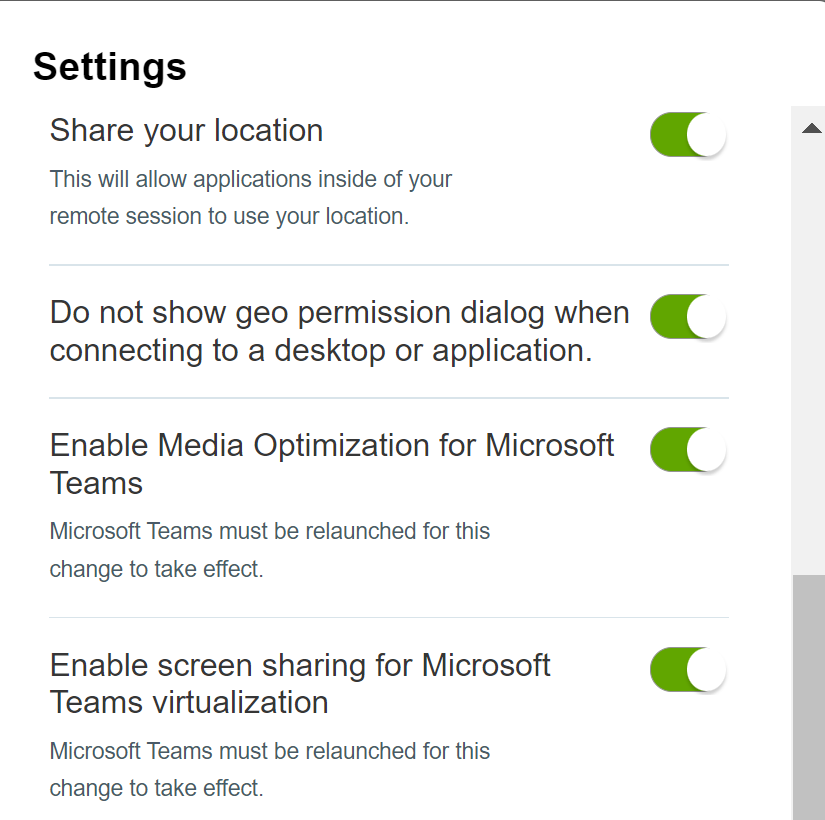
데스크톱 및 애플리케이션 선택기 창의 오른쪽 상단 모서리에 있는 설정 도구 모음 버튼을 클릭합니다.
-
Microsoft Teams에 대한 미디어 최적화 사용 옵션을 설정하거나 해제합니다.
이 옵션은 기본적으로 켜져 있습니다.
-
Microsoft Teams에 대한 미디어 최적화를 사용하도록 설정한 경우 Microsoft Teams에서 화면 공유 기능을 허용할지 여부를 지정합니다.
- 화면 공유 기능을 허용하려면 Microsoft Teams 가상화를 위해 화면 공유 사용 옵션을 켭니다. 미디어 처리를 위해 화면 공유가 클라이언트 시스템으로 리디렉션됩니다.
- 화면 공유 기능을 차단하려면 Microsoft Teams 가상화를 위해 화면 공유 사용 옵션을 끕니다. Microsoft Teams에서 화면 공유 컨트롤을 사용할 수 없습니다.
-
변경 사항을 저장하려면 닫기를 클릭합니다.
CEIP를 사용하여 Horizon 8 Client 데이터 공유 구성
관리자가 Omnissa CEIP(고객 환경 향상 프로그램)에 참여하기로 한 경우 Omnissa는 Horizon Connection Server를 통해 클라이언트 시스템에서 익명 데이터를 수집하고 수신합니다. 이 클라이언트 데이터를 Horizon Connection Server와 공유할지 여부를 구성할 수 있습니다.
CEIP에 가입하도록 Horizon 8을 구성하는 방법에 대한 자세한 내용은 Horizon 8 관리 문서를 참조하십시오.
Horizon Web Client에서는 기본적으로 데이터 공유가 사용하도록 설정됩니다. 서버에 연결한 후에는 데이터 공유 설정을 변경할 수 없습니다.
Horizon 관리자는 모든 사용자에 대해 Horizon Web Client에서 데이터 공유를 해제하고, 사용자가 Horizon Web Client의 데이터 공유 설정을 변경하지 못하게 할 수 있습니다. 자세한 내용은 모든 Horizon Web Client 사용자에 대해 CEIP와의 Horizon 8 데이터 공유 해제 섹션을 참조하십시오.
다음 표에는 CEIP에 대해 수집된 클라이언트 데이터가 표시됩니다.
| 설명 | 필드 이름 | 이 필드는 익명입니까? | 예시 값 |
|---|---|---|---|
| 애플리케이션을 제작한 회사 | <client_vendor> | 아니요 | Omnissa |
| 제품 이름 | <client_product> | 아니요 | Horizon Web Client |
| 클라이언트 제품 버전 | <client_version> | 아니요 | 2012-8.1.0-xxxxxxxx |
| 클라이언트 바이너리 아키텍처 | <client_arch> | 아니요 | 예시에 포함되는 값은 다음과 같습니다.
|
| 브라우저의 기본 아키텍처 | <browser_arch> | 아니요 |
예시에 포함되는 값은 다음과 같습니다.
|
| 브라우저 사용자 에이전트 문자열 | <browser_user_agent> | 아니요 |
예시에 포함되는 값은 다음과 같습니다.
|
| 브라우저의 내부 버전 문자열 | <browser_version> | 아니요 | 예시에 포함되는 값은 다음과 같습니다.
|
| 브라우저의 코어 구현 | <browser_core> | 아니요 |
예시에 포함되는 값은 다음과 같습니다.
|
| 브라우저가 핸드헬드 디바이스에서 실행되는지 여부 | <browser_is_handheld> | 아니요 | true |
- Horizon 웹 포털 페이지에서 설정(톱니바퀴 아이콘)을 클릭합니다.
- 데이터 공유 허용 옵션을 켜기 또는 끄기로 전환합니다.
모든 Horizon Web Client 사용자에 대해 CEIP와의 Horizon 8 데이터 공유 해제
관리자가 Omnissa CEIP(고객 환경 향상 프로그램)에 참여하기로 한 경우 Omnissa는 Horizon Connection Server를 통해 클라이언트 시스템에서 익명 데이터를 수집하고 수신합니다. 관리자는 모든 Horizon Web Client 사용자에 대해 CEIP 데이터 공유를 해제할 수 있습니다.
모든 Horizon Web Client 사용자에 대해 CEIP를 통해 데이터 공유를 해제하고 사용자가 Horizon Web Client에서 데이터 공유 허용 옵션을 변경하지 못하게 하려면 Horizon Connection Server 인스턴스의 C:\Program Files\Omnissa\Horizon\Server\broker\webapps\portal\WEB-INF\classes\portal-version.properties 파일에 다음 설정을 추가합니다.
CEIP.disabled=true
이 설정이 true로 설정되면 설정(톱니바퀴 아이콘)이 Horizon 웹 포털 페이지에 나타나지 않습니다.
참고: 이 설정은 Horizon Client에 영향을 주지 않습니다. Horizon Client에서 데이터 공유를 해제하는 방법에 대한 내용은 Horizon Client 플랫폼에 대한 가이드 문서를 참조하십시오.
이 페이지가 도움이 되었나요?