배포 전에 Azure 환경을 준비할 수 있습니다.
절차
-
Unified Access Gateway 장치가 배포되는 Azure 리소스 그룹이라는 그룹을 추가합니다. Azure Portal 웹 인터페이스를 사용하거나 다음 예와 같이 PowerShell 명령을 실행하여 추가할 수 있습니다.
버전 명령 PowerShell 5 $resourceGroup="uagrg"$location="uk south" New-AzureRmResourceGroup -Name $resourceGroup -Location $locationPowerShell 7 $resourceGroup="uagrg" $location="uk south" New-AzResourceGroup -Name $resourceGroup -Location $location-
스토리지 계정과 해당 스토리지 계정 내에
vhds라는 Blob 컨테이너를 추가합니다. Unified Access Gateway 이미지를 저장하기 위한 것입니다. Azure Portal 웹 인터페이스를 사용하거나 다음 예와 같이 PowerShell 명령을 실행하여 추가할 수 있습니다.버전 명령 PowerShell 5 New-AzureRmStorageAccount -ResourceGroupName $resourceGroup -AccountName uagstore `-Location $location -SkuName Standard_LRS New-AzureRmStorageContainer -Name vhds -ResourceGroupName $resourceGroup-StorageAccountName uagstore</code></pre></td> </tr> <tr> <td>PowerShell 7</td> <td> <pre><code>New-AzStorageAccount -ResourceGroupName $resourceGroup -AccountName uagstore-Location $location -SkuName Standard_LRS New-AzRmStorageContainer -Name vhds -ResourceGroupName $resourceGroup ` -StorageAccountName uagstore참고: 최소 대기 시간의 높은 워크로드에서는 스토리지 계정 유형에 Standard_LRS 대신 Premium_LRS를 사용할 수 있습니다.
- 기본 서브넷을 사용하여 가상 네트워크를 생성합니다.
버전 명령 PowerShell 5 New-AzureRmVirtualNetwork -Name VirtualNetwork -ResourceGroupName $resourceGroup ` -Location $location -AddressPrefix "10.0.0.0/16"PowerShell 7 New-AzVirtualNetwork -Name VirtualNetwork -ResourceGroupName $resourceGroup ` -Location $location -AddressPrefix "10.0.0.0/16"- 또는 가상 네트워크에 지정된 서브넷이 있을 수 있으므로 다음과 같이 지정할 수 있습니다.
버전 명령 PowerShell 5 $frontendSubnet = New-AzureRmVirtualNetworkSubnetConfig -Name frontendSubnet ` -AddressPrefix "10.0.1.0/24" $backendSubnet = New-AzureRmVirtualNetworkSubnetConfig -Name backendSubnet ` -AddressPrefix "10.0.2.0/24" New-AzureRmVirtualNetwork -Name VirtualNetwork -ResourceGroupName $resourceGroup ` -Location $location -AddressPrefix "10.0.0.0/16" -Subnet $frontendSubnet,$backendSubnetPowerShell 7 $frontendSubnet = New-AzVirtualNetworkSubnetConfig -Name frontendSubnet ` -AddressPrefix "10.0.1.0/24" $backendSubnet = New-AzVirtualNetworkSubnetConfig -Name backendSubnet ` -AddressPrefix "10.0.2.0/24" New-AzVirtualNetwork -Name VirtualNetwork -ResourceGroupName $resourceGroup ` -Location $location -AddressPrefix "10.0.0.0/16" -Subnet $frontendSubnet,$backendSubnet-
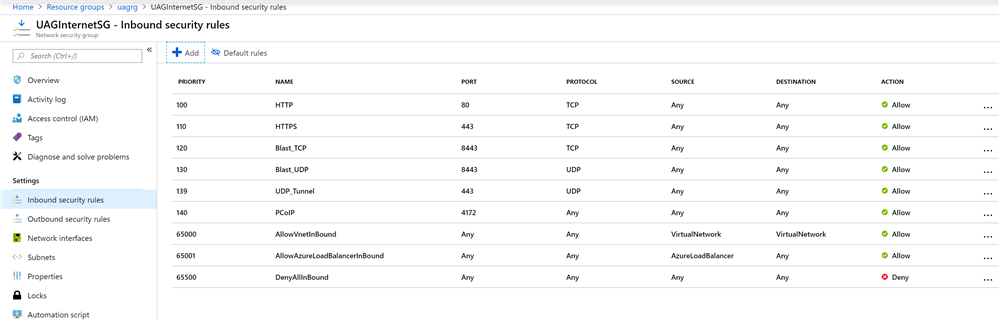
인터넷에서 Unified Access Gateway 장치에 직접 액세스하려면 UAGInternetSG라는 보안 그룹을 추가하여 인터넷에서 각 Unified Access Gateway에 대한 인바운드 포트 액세스를 제어합니다. 포털 또는 PowerShell을 사용하여 보안 그룹을 추가할 수 있습니다. 이 보안 그룹은 여러 Unified Access Gateway 장치에서 공유할 수 있습니다. 예를 들어 Horizon 액세스 권한이 있는 경우 다음 포트를 허용합니다.
- HTTPS - TCP 443
- HTTP - TCP 80
- Blast -TCP 8443
- Blast/BEAT UDP 8443
- UDP Tunnel - UDP 443
- PCoIP - TCP 및 UDP 4172
-
(선택 사항) 다음 명령 중 하나를 실행하여 공용 IP 주소 개체를 추가합니다.
버전 명령 PowerShell 5 New-AzureRmPublicIpAddress -Name UAG1PublicIP -ResourceGroupName $resourceGroup -AllocationMethod Static -Location $locationPowerShell 7 New-AzRmPublicIpAddress -Name UAG1PublicIP -ResourceGroupName $resourceGroup -AllocationMethod Static -Location $location가용성 영역의 경우 다음 명령을 실행하여 공용 IP 주소 개체를 추가합니다.
버전 명령 PowerShell 5 $resourceGroup="uagrg" $ipName="UAG1PublicIP" $location="uk south" $alloc="Static" $sku="Standard" $zone="3" New-AzureRmPublicIpAddress -ResourceGroupName $resourceGroup -Name $ipName -Location $location -AllocationMethod $alloc -Sku $sku -Zone $zonePowerShell 7 $resourceGroup="uagrg" $ipName="UAG1PublicIP" $location="uk south" $alloc="Static" $sku="Standard" $zone="3" New-AzPublicIpAddress -ResourceGroupName $resourceGroup -Name $ipName -Location $location -AllocationMethod $alloc -Sku $sku -Zone $zonePowerShell 명령에 대한 자세한 내용은 Microsoft Azure PowerShell 설명서를 참조하십시오.
결과
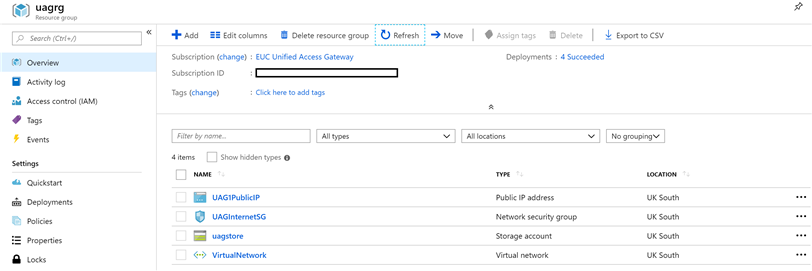
개체가 Azure Portal에 표시됩니다.
-
이 페이지가 도움이 되었나요?