이 섹션에서는 PowerShell 명령을 사용하여 Unified Access Gateway 2111 이상을 Amazon Web Services EC2(Elastic Compute Cloud)에 배포하는 방법과 Unified Access Gateway 인스턴스를 생성하기 전에 EC2 환경을 준비하는 단계를 설명합니다.
Amazon AWS EC2에 Unified Access Gateway를 배포하기 위한 사전 요구 사항
-
EC2 인스턴스를 배포할 수 있는 적절한 권한이 있는 AWS 계정입니다. 자세한 내용은 Amazon AWS 설명서를 참조하십시오.
-
성공적인 배포를 위해 IAM 역할에서 다음 정책을 허용해야 합니다.
s3:PutObject
s3:PutObjectAcl
s3:GetBucketLocation
ec2:DescribeNetworkInterfaces
ec2:ModifyNetworkInterfaceAttribute
ec2:CreateNetworkInterface
ec2:DescribeInstances
ec2:RunInstances
ec2:TerminateInstances
ec2:DescribeSubnets
ec2:DescribeSecurityGroups
ec2:DescribeAddresses
ec2:AssociateAddress
ec2:DescribeRegions
ec2:DescribeImages
ec2:CreateTags
PowerShell 배포 스크립트 실행을 위한 권장 운영 체제
다음 표에는 Amazon AWS EC2에 대한 PowerShell 기반 Unified Access Gateway 배포를 실행할 수 운영 체제가 나열되어 있습니다. 이는 Unified Access Gateway 장치 자체의 운영 체제를 가리키는 것이 아닙니다.
| 운영 체제 | 권장 OS 버전 | PowerShell 버전 |
|---|---|---|
| Windows | 10 및 11 | 5 및 7 |
| Ubuntu | 20.04, 22.04, 24.04 | 7 |
절차
- PowerShell용 클라이언트 시스템 준비
- 클라이언트 시스템에 AWS 프로파일 및 지역 설정
- PowerShell을 사용하여 Unified Access Gateway 이미지 업로드
- AWS용 INI 파일 준비
- Amazon AWS EC2에 Unified Access Gateway 배포
1단계. PowerShell용 클라이언트 시스템 준비
시스템에 AWSPowerShell을 설치합니다. Windows에 PowerShell용 AWS 도구 설치를 참조하십시오.
- 관리 권한이 있는 Powershell 명령 창을 엽니다.
- 다음 명령을 실행합니다.
Windows Ubuntu Install-Module -Name AWSPowerShell -Force
Install-Package 7Zip4PowerShellInstall-Module -Name AWS.Tools.Common
Install-AWSToolsModule
AWS.Tools.EC2,AWS.Tools.S3 -CleanUp
2단계. 클라이언트 시스템에 AWS 프로파일 및 지역 설정
- AWS 콘솔에서 액세스 키를 생성하고 액세스 키 ID 및 비밀 액세스 키를 가져옵니다. 프로파일에 설정합니다.
- 자격 증명을 저장하려면 이 명령을 실행합니다.
- 자격 증명을 프로파일에 저장하려면
- 자격 증명에 sessionToken이 있는 경우
Set-AWSCredential -AccessKey <accesskey> -SecretKey <secretkey> -StoreAs <profile_name>Set-AWSCredential -AccessKey <accesskey> -SecretKey <secretkey> -sessionToken <sessionToken> -StoreAs <profile_name> - 프로파일을 초기화하려면 이 명령을 실행합니다.
- AWS 지역을 설정합니다.
참고: Get-AWSRegion 명령을 사용하여 사용할 지역을 식별할 수 있습니다.Set-DefaultAWSRegion -Region us-west - Amazon S3에 Unified Access Gateway
.vmdk이미지를 저장할 버킷이 아직 없는 경우 생성합니다. 자세한 내용은 버킷 생성을 참조하십시오.
예를 들어 이름이 "uag-images"인 버킷을 생성하는 것이 좋습니다.$bucket="uag-images"
New-S3Bucket -BucketName $bucket -Region us-east-2 - Amazon AWS에서
vmimport라는 IAM 역할을 생성하고 역할에 정책을 적용합니다.$importPolicyDocument = @" { "Version":"2012-10-17", "Statement":[ { "Sid":"", "Effect":"Allow", "Principal":{ "Service":"vmie.amazonaws.com" }, "Action":"sts:AssumeRole", "Condition":{ "StringEquals":{ "sts:ExternalId":"vmimport" } } } ] } "@New-IAMRole -RoleName vmimport -AssumeRolePolicyDocument $importPolicyDocument $bucket="uag-images" $rolePolicyDocument = @" { "Version": "2012-10-17", "Statement": [ { "Effect": "Allow", "Action": [ "s3:GetBucketLocation", "s3:GetObject", "s3:ListBucket" ], "Resource": [ "arn:aws:s3:::$bucket", "arn:aws:s3:::$bucket/*" ] }, { "Effect": "Allow", "Action": [ "ec2:ModifySnapshotAttribute", "ec2:CopySnapshot", "ec2:RegisterImage", "ec2:Describe*" ], "Resource": "*" } ] } "@Write-IAMRolePolicy -RoleName vmimport -PolicyName vmimport -PolicyDocument $rolePolicyDocument
- (선택 사항) EC2 네트워크 환경을 준비합니다.
참고: 이러한 단계는 EC2 관리 콘솔 또는 PowerShell에서 수행할 수 있습니다. Unified Access Gateway 배포를 위해 EC2 환경을 준비하려면 한 번만 수행하면 됩니다. 이를 위해서는 하나 이상의 서브넷이 필요합니다. 다중 NIC Unified Access Gateway 배포의 경우 각 NIC가 동일한 서브넷에 있거나 서로 다른 서브넷에 있을 수 있습니다. - (선택 사항) 서브넷을 생성합니다. 자세한 내용은 서브넷 생성을 참조하십시오.
- (선택 사항) 각 NIC 유형에 대한 보안 그룹을 생성합니다.
보안 그룹에는 TCP 및 UDP 포트 액세스를 제한하는 방화벽 규칙 집합이 포함되어 있습니다. 보안 그룹은 여러 Unified Access Gateway 장치 간에 공유될 수 있습니다. 예를 들어
eth0에 대해 UAG-Internet이라는 보안 그룹을 생성하고 Unified Access Gateway 장치가 생성되면 첫 번째 NIC에 자동으로 연결할 수 있습니다.
Horizon 사용의 경우 첫 번째(UAG-Internet)는 모든 클라이언트의 TCP 포트 80, 443, 8443, 4172 및 UDP 포트 443, 8443, 4172를 허용할 수 있습니다. Unified Access Gateway에 대한ssh액세스를 허용하려면 각.ini파일의 [일반] 섹션에서sshEnabled=true를 지정해야 합니다. SSH는 일반적으로 테스트 목적으로만 사용하도록 설정해야 하며 운영 배포용으로는 사용하지 않아야 합니다. 또한 TCP 포트 22의ssh에 대한 액세스가 보안 그룹에서 개별 소스 IP 주소로 제한되어 모든 IP 주소로 열리지 않도록 해야 합니다. 자세한 내용은 보안 그룹 생성을 참조하십시오.
![AWS 관리 콘솔을 사용하여 방화벽 규칙을 통해 TCP 및 UDP 포트 액세스를 제한하기 위한 [네트워크 및 보안] 설정에서 보안 그룹을 생성합니다.](images/CreateSecurityGroup.png)
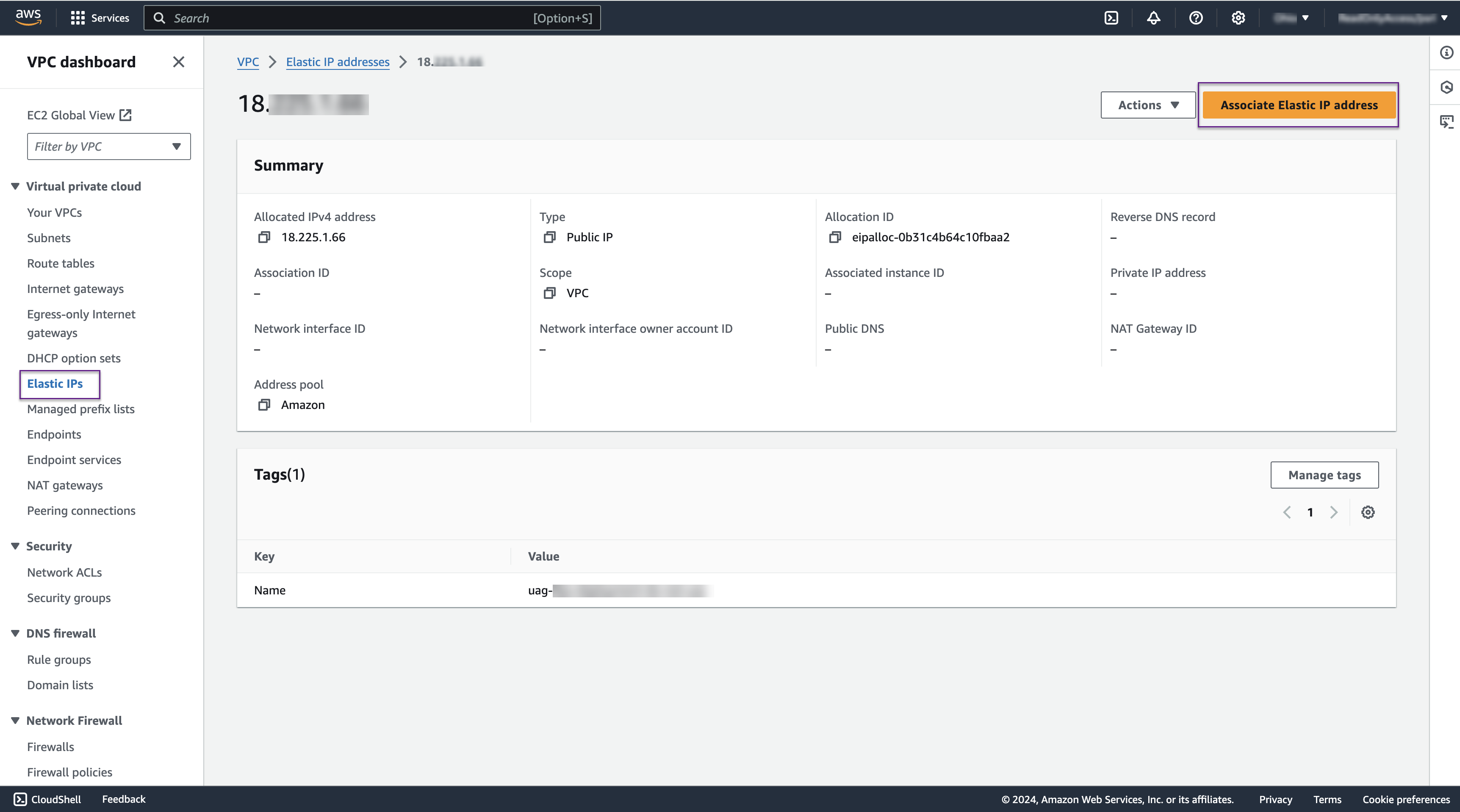
- 인터넷에서 직접 Unified Access Gateway 장치에 액세스할 수 있는 경우 액세스가 필요한 각 NIC에는 탄력적 IP라고 하는 연결된 공용 IP 주소도 있어야 합니다. 자세한 내용은 Elastic IP 주소 할당을 참조하십시오.
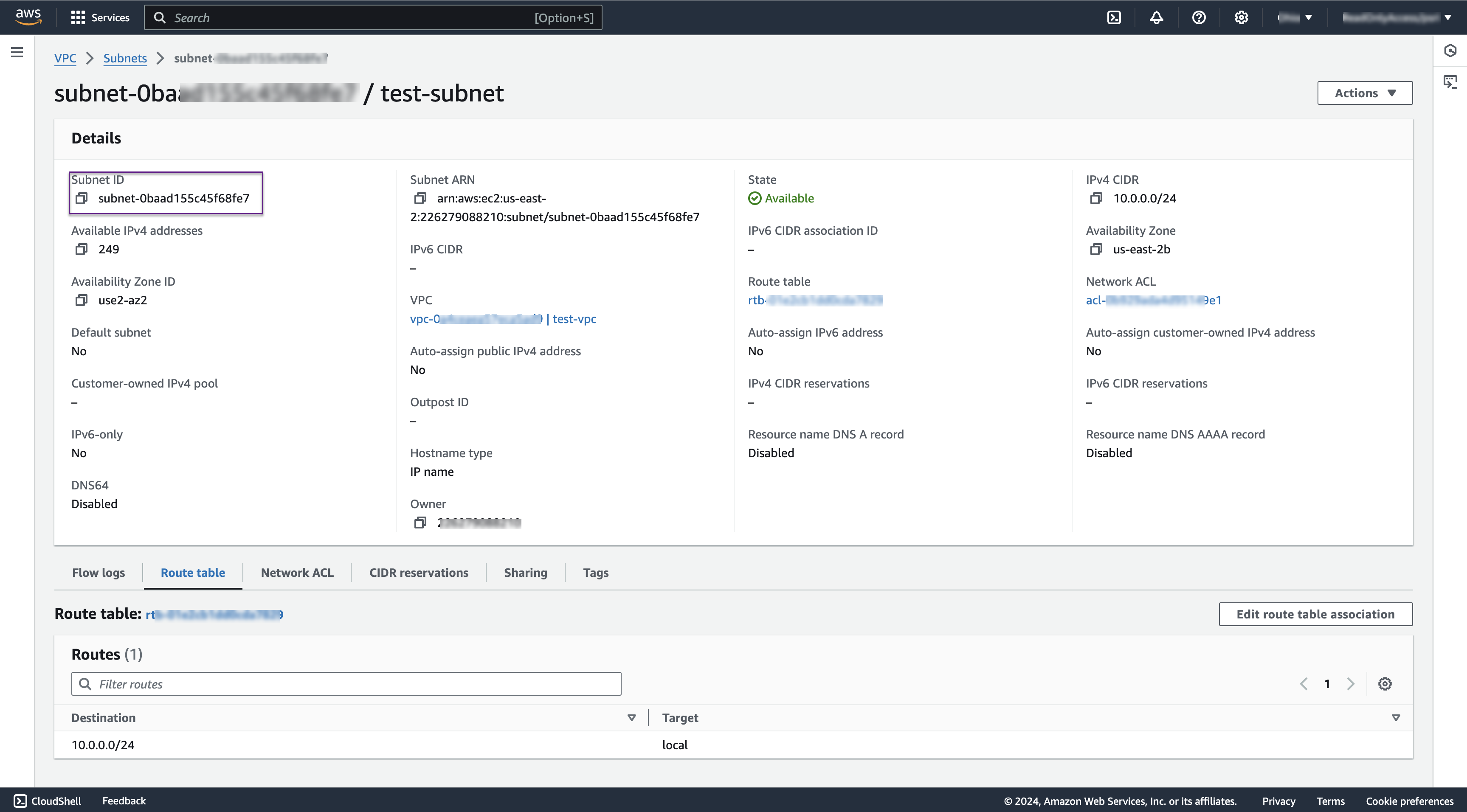
- 각 NIC에 대해 서브넷 ID, 보안 그룹 ID 및 공용 IP 할당 ID를 결정합니다.
NIC에 대해 보안 그룹 ID를 지정하지 않으면 기본 보안 그룹이 사용됩니다.
공용 IP ID를 지정하지 않으면 해당 NIC에 대한 공용 IP 주소가 없으며 인터넷에서 직접 액세스할 수 없습니다. 로드 밸런서가 Unified Access Gateway 장치 그룹 앞에 사용되는 경우가 여기에 해당할 수 있습니다.
Set-AWSCredential -ProfileName <profile_name>
3단계. PowerShell을 사용하여 Unified Access Gateway 이미지 업로드
Customer Connect 포털에서 Unified Access Gateway .ova 이미지 파일을 다운로드합니다.
옵션 1: 내장 스크립트를 사용하여 새 AMI를 자동으로 생성합니다. 계속하려면 4단계로 이동합니다.
옵션 2: .vmdk 이미지를 사용하여 새 AMI를 수동으로 생성합니다.
-
.ova파일에서.vmdk이미지를 추출합니다.Windows Ubuntu
예를 들어expand-7zip ova-filename target-locationeuc-unified-access-gateway-x.y.0.0-12345678_OVF10.ova는 다운로드된 파일입니다. 여기서x-y는 버전 번호이고12345678은 빌드 번호입니다..vmdk파일을C:\temp로 추출하려면 다음 명령을 실행합니다.expand-7zip C:\uag\euc-unified-access-gateway-x.y.0.0-12345678_OVF10.ova C:\uag\
예를 들면 다음과 같습니다.tar -xvf ova-filenametar -xvf euc-unified-access-gateway-x.y.0.0-12345678_OVF10.ova -
S3 버킷에 .
vmdk이미지를 업로드합니다.$vmdkImage="euc-unified-access-gateway-x.y.0.0-12345678-system.vmdk" $bucket="uag-images" $region="us-east-2" $params = @{ "BucketName"=$bucket "File"="C:\uag\"+$vmdkImage "key"="/"+$vmdkImage "Region"=$region } Write-S3Object @params -
EC2 스냅샷을 가져옵니다.
$params = @{ "DiskContainer_Format"="VMDK" "DiskContainer_S3Bucket"=$bucket "DiskContainer_S3Key"=$vmdkImage "Region"=$region } $impId=Import-EC2Snapshot @params -
가져오기를 추적하려면 다음 명령을 주기적으로 실행하여 진행률 상태를 가져옵니다.
참고: 가져오기는 몇 분 정도 걸립니다.(Get-EC2ImportSnapshotTask -ImportTaskId ` $impId.ImportTaskId).SnapshotTaskDetail -
완료되면 다음 명령이 SnapshotId를 표시해야 합니다.
(Get-EC2ImportSnapshotTask -ImportTaskId ` $impId.ImportTaskId).SnapshotTaskDetail.SnapshotId -
이미지를 AMI(Amazon 시스템 이미지)로 등록합니다.
$bdm=New-Object Amazon.EC2.Model.BlockDeviceMapping
$bd=New-Object Amazon.EC2.Model.EbsBlockDevice
$bd.SnapshotId=(Get-EC2ImportSnapshotTask `
-ImportTaskId $impId.ImportTaskId).SnapshotTaskDetail.SnapshotId
$bd.DeleteOnTermination=$true
$bdm.DeviceName="/dev/sda1"
$bdm.Ebs=$bd
$params = @{
"BlockDeviceMapping"=$bdm
"RootDeviceName"="/dev/sda1"
"Name"=$vmdkImage
"Architecture"="x86_64"
"VirtualizationType"="hvm"
"EnaSupport"=$true
}
Register-EC2Image @params
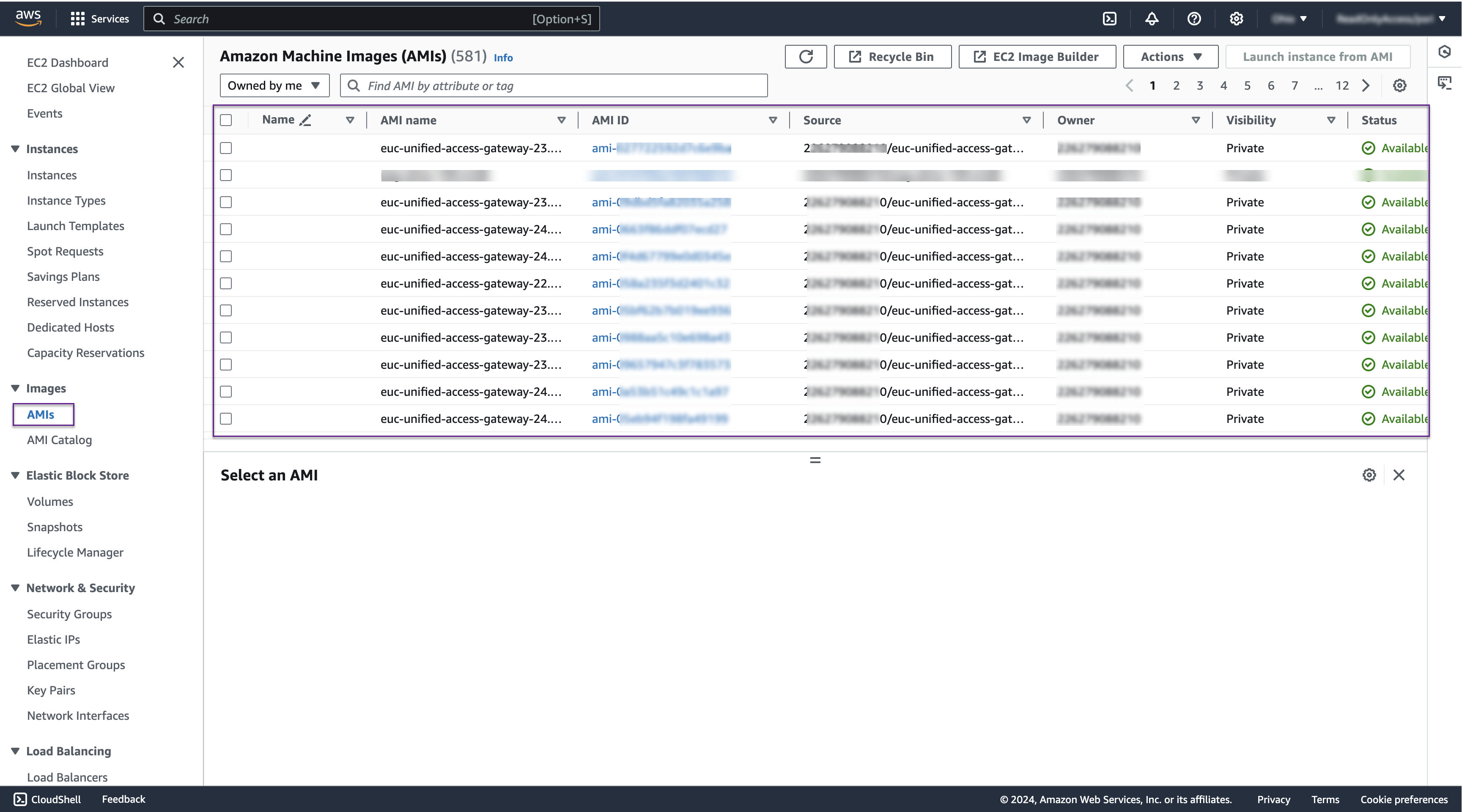
AWS 콘솔에서 가져온 이미지가 EC2 AMI 이미지에 표시됩니다.
4단계. AWS용 INI 파일 준비
[일반] 섹션 설정
[일반] 섹션에서 필요한 설정을 구성합니다. PowerShell 배포 매개 변수를 참조하십시오.
스크립트를 실행하는 데 사용되는 [일반] 섹션의 추가 설정
| 설정 | 설명 |
|---|---|
| source | 소스 OVA 파일의 위치를 입력합니다.
예: C:\Users\User1\Downloads\ova\euc-unified-access-gateway-25.03.0.0-13143769531_OVF10.ova |
| vmdkExtractionDir | 압축을 푼 vmdk 파일의 위치를 입력합니다. 경로를 지정하지 않으면 vmdk 파일은 ova 파일이 있는 위치에 다운로드됩니다. |
[일반] 섹션에서 사용되지 않는 설정
AWS EC2 배포의 경우 [일반] 섹션의 다음 설정이 사용되지 않습니다.
diskModedsfoldernetInternetnetManagementNetworknetmask0,netmask1,netmask2netBackendNetworktargetip0,defaultGateway,netmask0,ipmode0v6ip0,v6ipprefix0,v6DefaultGateway
[AmazonEC2] 섹션 설정
| 값 | 예 | 설명 |
|---|---|---|
s3Bucket | s3Bucket=uag-bucket | Unified Access Gateway .vmdk 이미지를 저장할 S3 버킷의 이름을 입력합니다. |
amiId | amiId= |
Unified Access Gateway의 AMI(Amazon 시스템 이미지)입니다.
|
credentialProfileName | credentialProfileName=MyUAGProfile | 액세스 키 ID 및 비밀 액세스 키가 포함된 자격 증명 프로파일의 이름입니다. 이 항목은 먼저 설정해야 합니다. 이 설정이 설정되지 않으면 배포에서 기본 자격 증명 프로파일을 사용하려고 시도합니다. |
instanceType | instanceType=c4.large | AWS EC2 인스턴스 유형입니다. 기본값은 c4.large 입니다. |
region | region=us-east-2 | AWS EC2 지역 이름입니다.
참고: 이것은 필수 설정입니다. |
ipv6AddressCount0
ipv6AddressCount1
ipv6AddressCount2 | ipv6AddressCount0=1 | EC2 DHCP가 eth0, eth1 또는 eth2에 사용하는 IPv6 주소 수입니다.
선택적 필드입니다. NIC에 IPv6이 필요한 경우 이 필드의 값을 1로 설정할 수 있습니다.
값을 지정하지 않으면 기본값은 각 NIC에 대해 0입니다. |
privateIPAddress0
privateIPAddress1
privateIPAddress2 | privateIPAddress1= 172.31.7.222 |
EC2 DHCP에서 eth0, eth1, eth2에 사용하는 선택적 고정 IP 주소입니다. 일반적으로 이 주소는 필요하지 않지만 동적 IP 주소 대신 정적 개인 IP 주소를 설정하는 데 사용할 수 있습니다. |
publicIPId0
publicIPId1
publicIPId2 |
publicIPId0=eipalloc-027afa45f34984c87
|
eth0, eth1, eth2와 연결된 AWS EC2 탄력적 공용 IP 주소 ID입니다. 이 설정은 각 NIC에 대해 선택 사항입니다. |
securityGroupId0
securityGroupId1
securityGroupId2 | securityGroupId0=sg-00877c33656609407 |
eth0, eth1, eth2와 연결된 AWS EC2 보안 그룹 ID입니다. 여러 Unified Access Gateway 인스턴스에서 동일한 보안 그룹을 사용할 수 있습니다.
참고: 이 설정은 선택 사항입니다. 이 설정을 지정하지 않으면 기본 EC2 보안 그룹이 사용됩니다. |
subnetId0
subnetId1
subnetId2 | subnetId1=subnet-5c980935 |
eth0, eth1, eth2와 연결된 AWS EC2 서브넷 ID입니다.
|
INI 파일 정의 예
[General]
name=uag-auto-deployment
uagName=uag-auto-deployment
deploymentOption=onenic
sshEnabled=true
sshKeyAccessEnabled=true
sshPasswordAccessEnabled=true
allowedHostHeaderValues=ws1uag.uagad.com,userws1.uagad.com,encrypted.uagad.com,unencrypted.uagad.com,adminsaml.uagad.com,uagsaml.uagad.com,104.211.224.216
source=C:\Users\User1\Downloads\ova\euc-unified-access-gateway-25.03.0.0-13143769531_OVF10.ova
vmdkExtractionDir=C:\Users\User1\Downloads\ova\vmdk

[AmazonEC2]
s3Bucket=uag-bucket
# authentication
credentialProfileName=profile1
# type, region and image
instanceType=c5.2xlarge
instanceType=c4.large
region=us-east-2
amiId=

# eth0 settings
ipv6AddressCount0=0
subnetId0=subnet-04dfec81f4eeb7722
securityGroupId0=sg-0fb1c6059c7e3e1f2
publicIPId0=eipalloc-07a5b07b13ced2a45
5단계. Amazon AWS EC2에 Unified Access Gateway 배포
-
Omnissa Customer Connect에서 UAG(Unified Access Gateway) PowerShell 스크립트 파일로 이동한 후 지금 다운로드를 클릭합니다.
zip 파일uagdeploy-xx.xx.x.x-xxxxxxxx이(가) 로컬 시스템에 다운로드됩니다. -
zip 파일에서 파일의 압축을 풉니다. 시스템에 다음 PowerShell 스크립트가 있는지 확인합니다.
uagdeployec2.ps1및uagdeploy.psm1 -
PowerShell 창을 열고 명령을 실행합니다.
uagdeployec2.ps1 <file_name>.ini여기서
file_name은 INI 파일의 이름입니다.
4. 관리 암호를 입력합니다. 루트 사용자 및 관리자 암호 요구 사항에 대한 자세한 내용은 암호 요구 사항을 참조하십시오.
이제 공용 IP를 사용하여 UAG 관리 UI에 액세스할 수 있습니다.
![[인스턴스] 설정의 [설명] 탭에는 UAG 인스턴스의 구성이 표시됩니다.](images/UAGAdminUIusingIP.png "[인스턴스] 설정의 [설명] 탭에는 UAG 인스턴스의 구성이 표시됩니다.")
-
배포가 완료되었는지 확인하려면 SSH를 사용하여 UAG에 로그인하고 다음 명령을 실행합니다.
tail /opt/omnissa/gateway/logs/admin.log -
https://uag-ip또는FQDN:9443/admin을 사용하여 관리 UI에 로그인하고 요구 사항에 따라 설정을 구성합니다.
다음에 수행할 작업
- Unified Access Gateway 인스턴스를 중지합니다.
- 다음 명령을 사용하여 현재 Unified Access Gateway 인스턴스에서
userData값을 지웁니다.
edit-EC2InstanceAttribute -InstanceId i-12345678 -Attribute userData -Value "blank"
이 페이지가 도움이 되었나요?