Workspace ONE Intelligent Hub 애플리케이션에서 Hub Services People 구성 요소를 사용하려면 Hub Services 콘솔에서 People 기능을 사용하도록 설정합니다. 해당 디렉토리를 선택하고 Omnissa Access 콘솔 People Search 페이지에서 프로필 사진 및 관리 계층을 포함하여 직원에 대한 정보를 검색하는 데 필요한 Active Directory 특성을 선택하여 매핑합니다.
사전 요구 사항
-
Active Directory가 Omnissa Access와 통합되었습니다.
-
검색 가능한 사용자 프로파일 및 조직 계층 구조를 생성하기 위해 디렉토리로 동기화할 Active Directory 특성의 목록입니다.
매핑해야 하는 특성은 title, managerDN 및 distinguishedName입니다. People Search 결과의 조직 계층 및 부하 직원 정보는 managerDN 특성을 기준으로 합니다. Omnissa Access 설명서 페이지에서 디렉토리 통합 Omnissa Access 가이드를 참조하십시오.
사용자의 이미지를 디렉토리로 동기화하려면 Active Directory 특성 thumbnailPhoto를 사용자 축소 이미지 사진으로 미리 채워야 합니다. People Search 결과에서 사진이 올바르게 표시되는지 확인하려면 축소 사진 이미지가 정사각형이고 최소 이미지 크기가 240픽셀 x 240픽셀인지 확인합니다.
[사용자 특성] 페이지에서 사용자 지정 특성으로 생성된 추가 특성을 선택할 수도 있습니다.
-
People Search에 사용자 이름을 표시하지 않으려면 Active Directory에서 특성
msExchHideFromAddressLists를 설정하고 해당 특성을 Omnissa Access 디렉토리의msExchHideFromAddressLists에 매핑합니다.msExchHideFromAddressLists값이 TRUE로 설정된 사용자 계정은 People Search에 표시되지 않습니다.msExchHideFromAddressLists가 FALSE로 설정되거나 이 특성 값이 비어 있는 사용자 계정은 People Search에 표시됩니다.
절차
-
Omnissa Access 콘솔의 통합 > People Search 페이지에서 People Search를 구성할 디렉토리를 선택하고 다음을 클릭합니다.
-
사용자 특성 선택 페이지에서 특성 목록을 검토하고 Active Directory 특성에 매핑할 특성을 선택합니다.
- title, managerDN 및 distinguishedName 특성이 필요합니다.
- People Search 결과의 조직 계층 및 부하 직원 정보는 managerDN 특성을 기준으로 합니다.
- Active Directory 사용자 사진을 동기화하려면 Omnissa Access 디렉토리에서 imageURL 특성을 선택하고 Active Directory의 thumbnailPhoto 특성에 매핑합니다.
- 일부 사용자 이름을 숨기도록 Active Directory에서 msExchHideFromAddressLists를 구성한 경우 해당 특성을 Omnissa Access 디렉토리의 msExchHideFromAddressLists에 매핑합니다.
다음을 클릭합니다.
-
사용자를 선택하고 디렉토리와 동기화합니다. Omnissa Access 서비스가 모든 사용자를 동기화하도록 아직 구성되지 않은 경우 사용자를 동기화할 DN을 지정합니다. 예를 들어,
CN=Users,DC=example,DC=com을 입력합니다.People 서비스를 사용하려면 조직의 모든 사용자를 디렉토리로 동기화합니다.
구성한 디렉토리 동기화 프로파일이 [디렉토리] > [동기화 설정] > [사용자 동기화 목록]에 추가됩니다.
-
저장 및 동기화를 클릭합니다.
People에 대한 Active Directory 매핑 특성이 디렉토리와 동기화됩니다.
다음에 수행할 작업
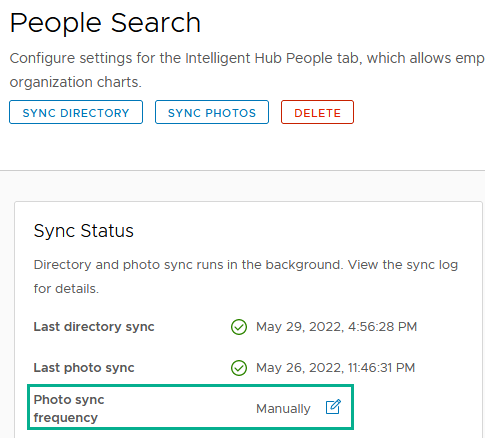
People Search 동기화 상태 카드에서  을 클릭하여 사진 동기화 빈도가 회사 동기화 스케줄로 설정되어 있는지 확인합니다.
Hub Services 콘솔로 이동하고 People 서비스를 사용하도록 설정합니다. Hub 서비스 설명서 가이드에서 Workspace ONE People Search에 대한 액세스 사용을 참조하십시오.
People Search 특성 및 동기화 관리
Omnissa Access 콘솔에서 디렉토리 및 사진을 수동으로 동기화하여 People Search에 대한 사용자 정보를 업데이트하고 People Search에 대해 매핑된 사용자 특성을 변경할 수 있습니다. 통합 > People Search를 선택합니다.
디렉토리 및 사진 동기화 및 사진 동기화 빈도 변경
Workspace ONE에서 People Search를 설정할 때 [동기화 상태] 카드에서 사진 동기화 빈도를 스케줄링했습니다. 빈도를 수동으로 설정하고 사진 동기화를 클릭하여 새 사진을 디렉토리와 즉시 동기화할 수 있습니다.
Workspace ONE Intelligent Hub에서 People 탭에 표시할 사용자 특성 선택
[요약] 카드에서 편집을 클릭하고 Workspace ONE Intelligent Hub 애플리케이션 및 Hub 포털의 People 탭에 표시할 사용자 특성을 선택할 수 있습니다.
동기화 로그 보기
동기화가 완료될 때마다 디렉토리 및 사진 동기화 상태를 표시하는 동기화 로그가 생성됩니다. People Search의 [동기화 상태] 카드에서 이 동기화 상태를 볼 수 있습니다. 추가 또는 삭제된 사용자 및 그룹의 동기화 세부 정보를 보고, 생성된 경고에 액세스하려면 [통합] > [디렉토리] 페이지의 디렉토리로 이동한 후 [동기화 로그] 탭을 선택합니다.
이 페이지가 도움이 되었나요?