Android 디바이스에 대한 애플리케이션별 터널링 기능을 설정하려면 Workspace ONE Tunnel 설정에서 애플리케이션별 터널 구성 요소를 사용하도록 설정합니다. 애플리케이션별 터널링을 사용하면 내부 및 관리되는 공용 애플리케이션에서 애플리케이션별로 회사 리소스에 액세스할 수 있습니다.
참고: Android 디바이스에 대해서만 Single Sign-On을 구성하고 VPN 액세스를 사용하지 않으려는 경우 [세부 정보] 페이지에서 호스트 이름 및 포트에 대해 가상의 값을 입력합니다(Single Sign-On 구성의 경우 이 정보가 사용되지 않음).
절차
-
Workspace ONE UEM Console에서 시스템 > 엔터프라이즈 통합 > Tunnel > 구성으로 이동합니다.
Workspace ONE Tunnel을 처음으로 구성하는 경우 [구성]을 선택하고 구성 마법사를 따릅니다. 그렇지 않으면 재정의를 선택하고 Tunnel 사용 확인란을 선택합니다. 그런 다음, 구성을 클릭합니다.
-
[구성 유형] 페이지에서 **애플리케이션별 Tunnel(Linux 전용)**을 사용하도록 설정합니다.
기본 및 캐스케이드 모드 중에서 선택합니다. 적절한 방법을 선택하는 데 도움이 필요한 경우 Workspace ONE Tunnel 가이드를 참조하십시오.
다음을 클릭합니다.
-
[세부 정보] 페이지에서 애플리케이션별 터널링 구성에 대해 Workspace ONE Tunnel 서버 FQDN 공용 호스트 이름 및 포트(VPN 액세스를 사용하는 경우)를 입력합니다.
다음을 클릭합니다.
-
[SSL] 페이지에서 [애플리케이션별 터널링 SSL 인증서]를 입력합니다. 공용 SSL을 사용하려면 공용 SSL 인증서 사용 확인란을 선택합니다. 다음을 클릭합니다.
Workspace ONE UEM 인증서를 자동으로 생성할 수 있습니다. 공용 SSL 인증서를 사용하려는 경우 해당 텍스트 상자를 선택하고 인증서를 업로드합니다.
-
다음을 클릭합니다.
[다음]을 클릭하면 터널 장치 루트 인증서가 자동으로 생성됩니다.
-
[인증] 페이지에서 사용할 인증서 인증 유형을 선택합니다. 다음을 클릭합니다.
옵션 설명 기본값 Workspace ONE UEM에서 발급한 인증서를 사용하려면 기본값을 선택합니다. 엔터프라이즈 CA 구성한 CA(인증 기관) 및 인증서 템플릿이 나열된 드롭다운 메뉴가 표시됩니다. CA의 루트 인증서를 업로드할 수도 있습니다.
엔터프라이즈 CA를 선택한 경우 CA 템플릿에 주체 이름 CN={DeviceUid}:{EnrollmentUser}가 포함되어 있는지 확인합니다. 콜론(:)을 포함해야 합니다. Workspace ONE Tunnel 구성 페이지에서 CA 인증서를 다운로드할 수 있습니다.
디바이스 ID를 지정하기 위한 또 다른 옵션은 UDID={DeviceUid} 값을 사용하여 인증서에 DNS SAN을 추가하는 것입니다.
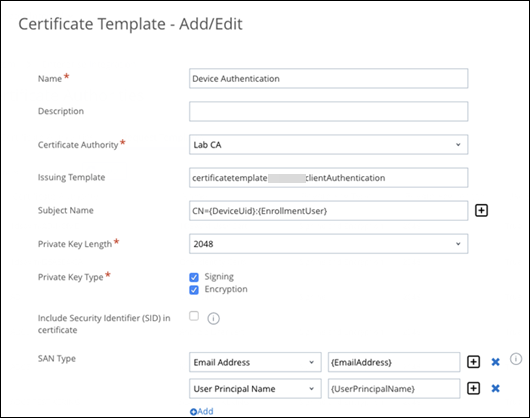
-
다음을 클릭합니다.
-
선택 사항입니다. [기타] 페이지에서 애플리케이션별 터널 구성 요소에 대한 액세스 로그를 사용하도록 설정합니다. 다음을 클릭합니다.
-
구성 요약을 검토하고 저장을 클릭합니다.
-
시스템 설정 구성 페이지에서 구성 > 일반 탭을 선택하고 Unified Access Gateway 다운로드를 클릭합니다.
다음에 수행할 작업
Workspace ONE UEM용 Workspace ONE Tunnel 설정을 구성합니다. 지침은 최신 Workspace ONE Tunnel 문서를 참조하십시오.
이 페이지가 도움이 되었나요?