Hub Services 콘솔에서 하나 이상의 템플릿을 특정 Hub Services 기능으로 설정할 수 있습니다. 조직의 여러 그룹에 템플릿을 할당하여 그룹별 Workspace ONE Intelligent Hub 환경을 정의하고 제어합니다.
템플릿에 할당하도록 선택할 수 있는 그룹은 Workspace ONE 구성에 따라 다릅니다.
- 인증 모드가 Workspace ONE UEM으로 설정되고 Omnissa Access가 통합되지 않은 경우 UEM 스마트 그룹을 할당할 수 있습니다. 웹 브라우저에서는 Intelligent Hub 환경을 사용할 수 없습니다.
- 인증 모드가 Omnissa Access로 설정되고 Omnissa Access 및 Workspace ONE UEM이 통합되면 UEM 스마트 그룹과 Omnissa Access 사용자 그룹을 할당할 수 있습니다. 스마트 그룹을 템플릿에 할당하면 iOS, Android, Mac 및 Windows 디바이스의 Workspace ONE Intelligent Hub 애플리케이션에서 템플릿 정의를 사용할 수 있습니다. 다양한 웹 브라우저에서 동일한 환경을 제공하기 위해 템플릿에 Omnissa Access 사용자 그룹을 할당합니다. 스마트 그룹을 사용하여 사용자 그룹을 템플릿에 할당하면 iOS, Android, Mac 및 Windows 디바이스와 웹 브라우저의 사용자에게 일관된 환경이 제공됩니다.
- Omnissa Access가 Workspace ONE UEM과 통합되지 않은 경우 사용자 그룹을 할당할 수 있습니다. 이 경우 iOS, Android, Mac 및 Windows의 Workspace ONE Intelligent Hub 환경을 사용할 수 없습니다. Hub 웹 브라우저 환경만 사용할 수 있습니다.
템플릿을 복사하고, 템플릿의 이름을 변경하고, 기능 집합을 변경할 수 있습니다. 템플릿을 복사하면 새 템플릿을 생성하는 프로세스가 간소화됩니다. 템플릿을 복사해도 할당된 그룹이 새 템플릿에 복사되지는 않습니다.
사전 요구 사항
- Workspace ONE UEM이 구성된 경우 Hub Services에서 템플릿을 구성하려면 Workspace ONE UEM이 버전 20.08 이상이어야 합니다.
- 온-프레미스 배포용 템플릿을 구성하려면 Omnissa Access 온-프레미스 버전이 21.08 이상이어야 합니다.
- 글로벌 Hub Services 기능 및 시스템 설정이 올바르게 구성되어 있는지 확인합니다.
- 템플릿에서 전역 설정을 사용하지 않으려면 템플릿을 생성하기 전에 기능 버전을 생성합니다. 애플리케이션 카탈로그, 브랜딩, 직원 셀프 서비스 페이지 및 사용자 지정 탭의 버전을 만들 수 있습니다.
절차
-
[Hub Services 콘솔 홈] 페이지로 이동한 후 템플릿을 클릭합니다.
-
템플릿 추가를 클릭합니다.
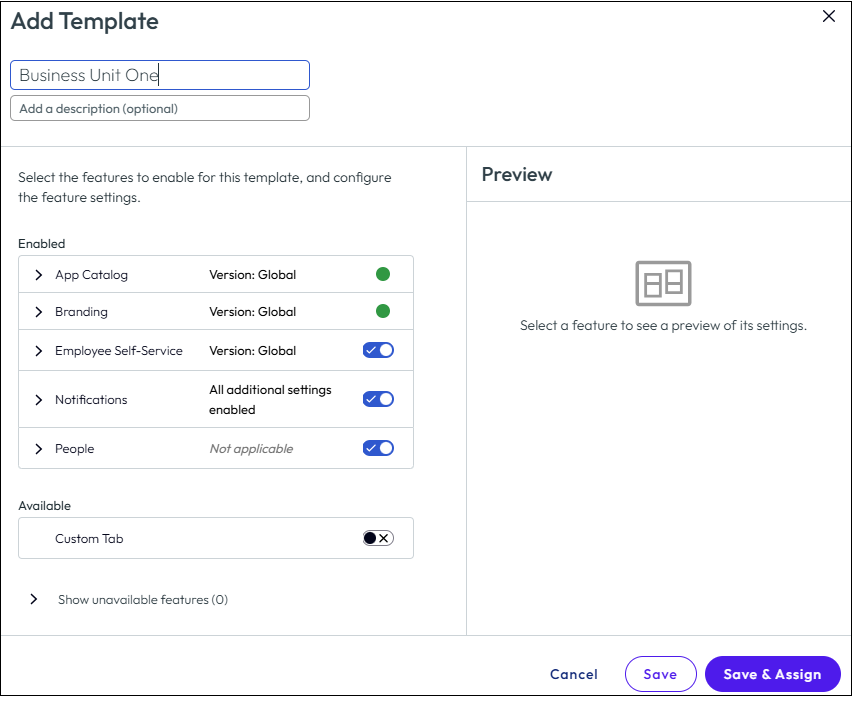
새 템플릿 양식이 표시됩니다. 새 템플릿은 글로벌 애플리케이션 카탈로그 및 브랜딩 설정으로 미리 구성됩니다.
-
새 템플릿을 클릭하고 템플릿의 이름을 입력합니다.
템플릿에 대한 설명을 추가합니다. -
사용 섹션을 검토합니다. 각 기능 구성 페이지에는 기능이 설정되는 방법을 보여 주는 미리 보기 섹션이 포함되어 있습니다.
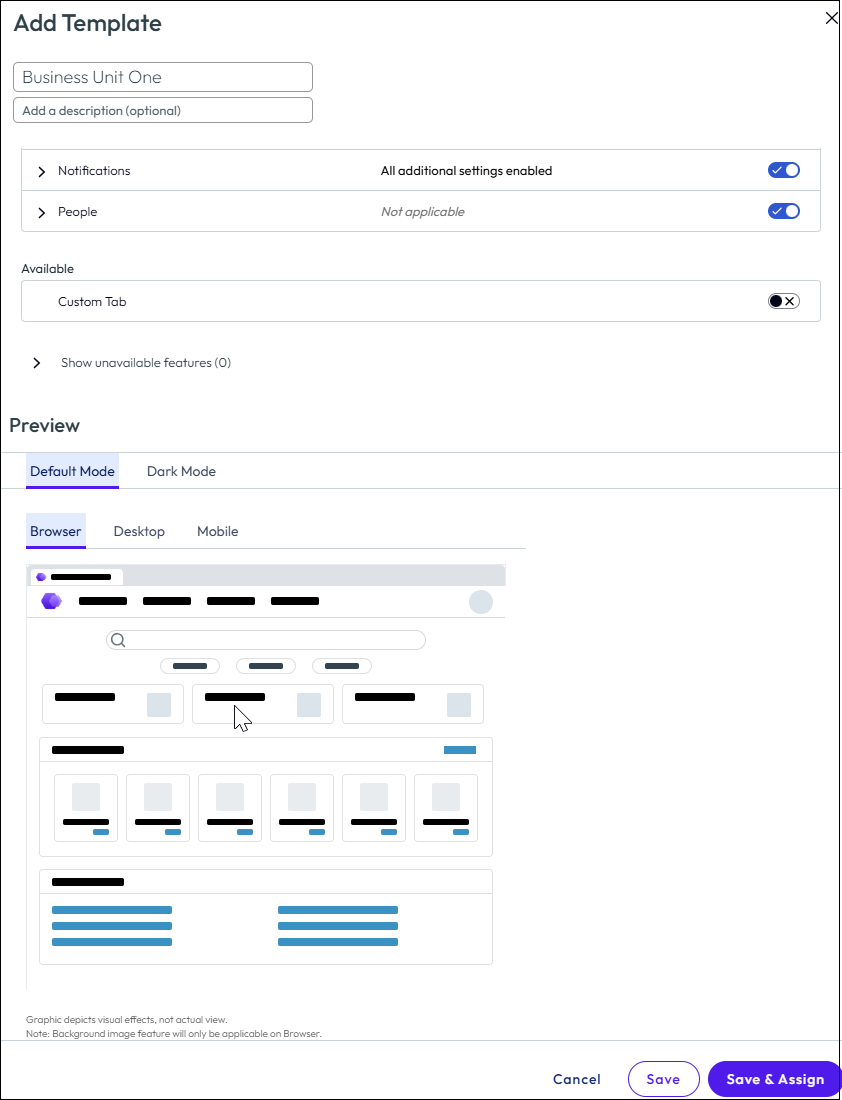
- **>**를 클릭하여 이 템플릿에서 사용할 브랜딩 버전을 선택합니다. 글로벌 수준 설정은 기본값입니다. [미리 보기] 섹션에서 브랜딩 설계를 볼 수 있습니다.
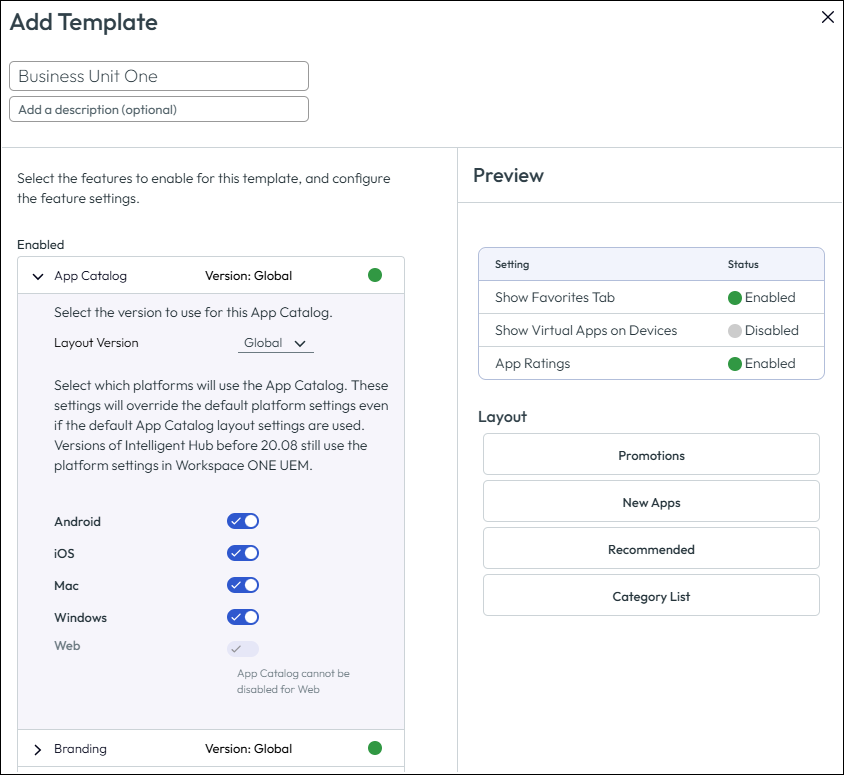
- **>**를 클릭하여 이 템플릿에서 사용할 애플리케이션 카탈로그 레이아웃 버전을 선택합니다.
- 애플리케이션 카탈로그에서 이 애플리케이션 카탈로그 레이아웃을 사용할 수 있는 플랫폼을 선택합니다.
- [사용] 섹션에 있는 다른 기능을 검토하고 사용할 버전을 선택합니다.
- **>**를 클릭하여 이 템플릿에서 사용할 브랜딩 버전을 선택합니다. 글로벌 수준 설정은 기본값입니다. [미리 보기] 섹션에서 브랜딩 설계를 볼 수 있습니다.
-
사용 가능 섹션을 검토합니다. 템플릿에 기능을 추가하려면 토글 아이콘을 클릭합니다. 기능이 [사용] 섹션으로 이동됩니다.
-
사용으로 이동하는 기능을 검토합니다.
Hub Services 전역 설정에서 지정하지 않은 기능은 템플릿에서 사용할 수 없으며 사용할 수 없는 기능 표시 섹션에 나열됩니다. -
템플릿을 저장하고 그룹에 할당할 준비가 되면 저장 및 할당을 클릭하고 그렇지 않으면 저장을 클릭합니다.
나중에 [템플릿] 페이지에서 템플릿을 할당할 수 있습니다. -
이 템플릿에 할당할 그룹을 선택합니다. Workspace ONE 배포에 따라 UEM 스마트 그룹을 선택하고 사용자 그룹 액세스를 선택할 수 있습니다.
-
저장을 클릭합니다.
템플릿이 [템플릿] 페이지의 목록 맨 아래에 추가됩니다.참고: 템플릿은 디바이스별로 평가됩니다. 디바이스에 대해 작업을 사용할 수 없는 경우 최종 사용자는 디바이스에서 작업을 실행할 수 있는 액세스 권한이 없습니다.
우선순위를 변경하거나 템플릿을 다시 할당하는 등의 템플릿 설정을 변경하는 경우 사용자는 Workspace ONE Intelligent Hub 애플리케이션을 다시 시작하거나 브라우저의 Hub 포털을 새로 고칠 때 Workspace ONE Intelligent Hub에서 변경된 설정을 볼 수 있습니다.
템플릿에 할당된 그룹을 변경하거나 템플릿 우선순위를 변경하면 세션 토큰이 만료될 때 애플리케이션을 새로 고치기 때문에 변경이 디바이스에 적용되는 데 최대 8시간이 걸릴 수 있습니다.
다음에 수행할 작업
[템플릿] 페이지에서 템플릿을 구성하여 액세스하는 템플릿 우선순위를 지정합니다. 템플릿을 여러 개 설정하는 경우 가장 구체적인 사용자 템플릿이 보다 일반적인 템플릿보다 먼저 표시됩니다.
Was this page helpful?