사용자 및 그룹이 정기적으로 Active Directory 또는 LDAP 디렉토리에서 Omnissa Access 서비스로 자동 동기화되도록 동기화 스케줄을 설정할 수 있습니다. 스케줄을 설정할 경우 엔터프라이즈 디렉토리에 대한 업데이트는 수동 동기화 없이도 Omnissa Access 디렉토리에 표시됩니다.
사용자 및 그룹을 매주, 매일 또는 매시간 또는 몇 시간마다 동기화하도록 스케줄을 설정할 수 있습니다. 또는 사용자 및 그룹을 수동으로 동기화하도록 선택할 수 있습니다. 스케줄을 수동으로 설정한 경우, 디렉토리 페이지에서 동기화 > 세이프가드를 사용하여 동기화 또는 동기화 > 세이프가드를 사용하지 않고 동기화를 선택하여 동기화 프로세스를 시작해야 합니다.
모범 사례는 동기화 간격을 디렉토리를 동기화하는 데 걸리는 시간보다 더 길게 스케줄링하는 것입니다. 다음 동기화가 시작하도록 스케줄링될 때 사용자 및 그룹을 디렉토리에 동기화하도록 하면 이전 동기화가 끝나는 즉시 새 동기화가 시작됩니다. 이 일정을 사용하면 동기화 프로세스가 연속적으로 진행됩니다.
고가용성을 위해 여러 개의 디렉토리 동기화 서비스 인스턴스를 사용하는 경우 스케줄링에 대한 지침은 Omnissa Access에서 디렉토리 동기화를 위해 고가용성 구성을 참조하십시오.
절차
-
통합 > 디렉토리를 선택합니다.
-
편집할 디렉토리를 클릭합니다.
-
동기화 설정 > 동기화 빈도 탭을 선택합니다.
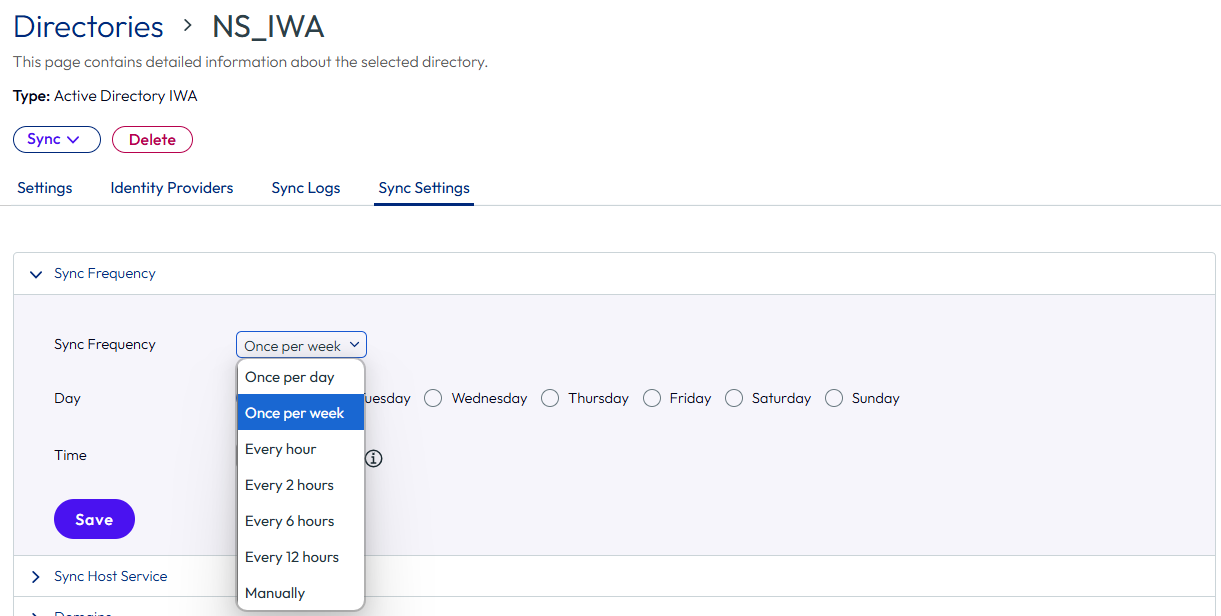
-
동기화 빈도를 설정합니다.
다음 선택 옵션 중에서 선택합니다.
- 매일 한 번
- 매주 한 번
- 매시간
- 2시간마다
- 6시간마다
- 12시간마다
- 수동으로
매일 또는 매주 옵션의 경우 동기화를 실행할 시간과 요일을 설정합니다. x시간마다 동기화하는 옵션의 경우 동기화 빈도 설정을 저장한 후에는 약 x시간이 경과되고 나서 첫 번째 동기화가 시작됩니다.
중요: UTC(협정 세계시) 표준 시간을 기준으로 동기화 시간을 설정합니다.
-
저장을 클릭합니다.
다음에 수행할 작업
- 동기화 설정 탭의 세이프가드 섹션에 구성된 동기화 세이프가드 제한을 검토합니다. Omnissa Access에서 디렉토리 동기화 세이프가드 설정을 참조하십시오.
- Omnissa Access에서 수동으로 디렉토리 동기화를 참조하십시오.
이 페이지가 도움이 되었나요?