Met Workspace ONE UEM kunt u betaalde publieke iOS-applicaties uploaden en deze distribueren in situaties waar gebruik van het volume-aankoopprogramma (VPP) van Apple niet haalbaar is. Voor iOS-toestellen kunt u extra beperkingen voor de App Store-functionaliteit configureren, met inbegrip van het App Store-pictogram en de installatie van publieke apps. Workspace ONE UEM kan meerdere OS-versies distribueren, maar beheer van iOS 9 en recenter vergt geen extra stappen van de eindgebruiker. Het is beter om Apple VPP te gebruiken indien mogelijk. VPP kan betaalde publieke applicaties efficiënt in grote aantallen beheren en biedt u verschillende beheersmogelijkheden.
Vergelijking van procedures voor betaalde publieke applicaties
Wanneer u de stappen vergelijkt die nodig zijn om betaalde publieke iOS-applicaties te pushen, zult u zien dat iOS dit proces vereenvoudigd heeft. Zodoende is Workspace ONE UEM in staat om het beheer van een applicatie die al eerder op het toestel geïnstalleerd werd over te nemen; eindgebruikers hoeven geen applicaties te verwijderen.
Opmerking: Workspace ONE UEM kan geen beheer overnemen van applicaties die door gebruikers zijn geïnstalleerd op iOS 8 en ouder.
| Voeg een willekeurige ondersteunde iOS-versie als betaalde publieke applicatie toe | Voeg iOS versie 9 of recenter als betaalde publieke applicatie toe |
|---|---|
| Schakel het proces voor betaalde publieke iOS-applicaties in de Workspace ONE UEM-console in. | Schakel het proces voor betaalde publieke iOS-applicaties in de Workspace ONE UEM-console in. |
| Voeg de publieke applicatie toe aan de Workspace ONE UEM Console. Voeg alle andere beheersvariabelen zoals SDK-functies toe en schakel VPN voor individuele apps (applicatie-VPN) in. | Voeg de applicatie in de Workspace ONE UEM Console toe en schakel de optie App onder MDM-beheer stellen als het door gebruiker geïnstalleerd is in (te vinden op het tabblad Implementatie). Voeg alle andere beheersvariabelen zoals SDK-functies toe en schakel VPN voor individuele apps (applicatie-VPN) in. |
| De gebruiker koopt de applicatie. | De gebruiker koopt de applicatie. Apple installeert de applicatie automatisch op het toestel na aankoop. |
| De gebruiker verwijdert de applicatie die door Apple wordt geïnstalleerd. | Niet van toepassing |
| De gebruiker opent de AirWatch-catalogus en begint de installatie van Workspace ONE UEM om de beheerde versie van de applicatie te krijgen. | De gebruiker opent de AirWatch-catalogus en begint de installatie van Workspace ONE UEM om de beheerde versie van de applicatie te krijgen. |
Uw betaalde publieke iOS-applicatie configureren in de UEM Console
U kunt de implementatie van de betaalde publieke iOS-applicaties configureren in de UEM Console. Voer de volgende stappen uit om de implementatie van de betaalde publieke iOS-applicaties in de UEM Console te configureren.
-
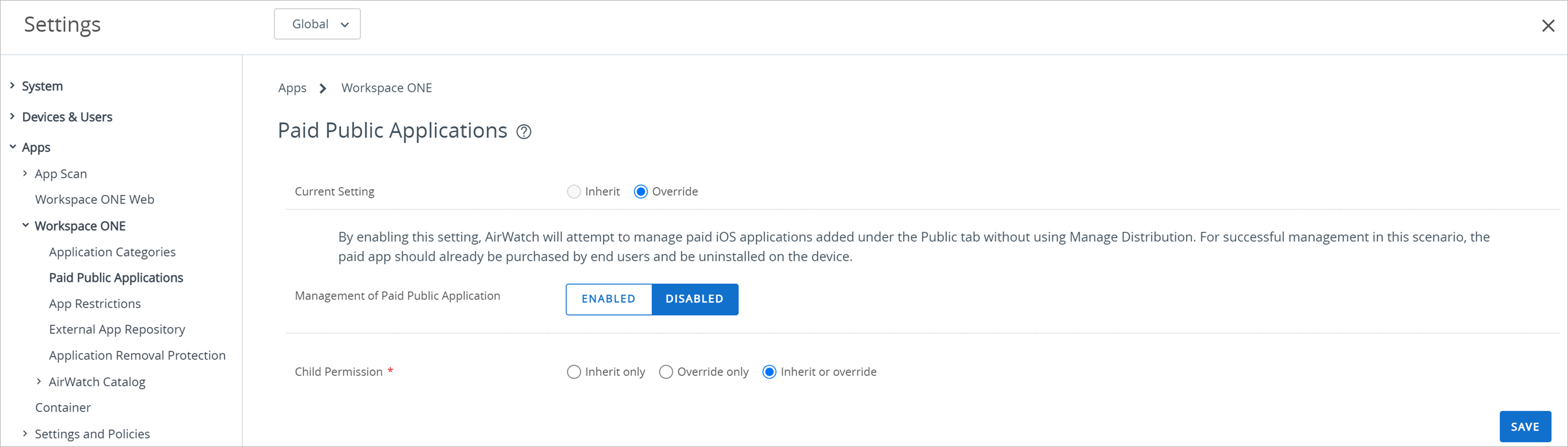
Navigeer naar Groepen en instellingen > Alle instellingen > Applicaties > Workspace ONE > Betaalde publieke applicaties.
-
Selecteer Ingeschakeld en sla de instellingen op.
Uw betaalde publieke applicatie toewijzen op basis van de organisatiegroep
U kunt uw VPP-implementatie en uw betaalde publieke iOS-applicaties in aparte organisatiegroepen houden. U kunt ook de betaalde publieke optie inschakelen binnen een organisatiegroep waarin relevante apparaten zijn ingeschreven.
Zorg dat u niet dezelfde betaalde publieke iOS-applicatie implementeert in een organisatiegroep waar VPP is geconfigureerd en dat een servicetoken (sToken) bevat. Als u de VPP in de organisatiegroep heeft geconfigureerd, dient u licenties van het sToken te gebruiken, omdat u hiermee betere beheersfuncties voor en controle over de applicatie krijgt.
Apparaten ontvangen applicatietoewijzingen van de dichtstbijzijnde organisatiegroep. Zorg ervoor dat u zich bewust bent van de hiërarchie van uw organisatiegroepen en waar binnen die hiërarchie u betaalde publieke iOS-applicaties gebruikt. Als de toewijzing plaatsvindt binnen een organisatiegroep die geen effect op een toestel heeft, kan een installatie mislukken of de applicatie wordt wellicht op het verkeerde toestel geïnstalleerd.
Voorbeeld van een toewijzing van een betaalde publieke applicatie op basis van de organisatiegroep
| Organisatiegroep | Betaalde publieke status | Toestel is ingeschreven | Resultaat |
|---|---|---|---|
| Bovenliggend | Ingeschakeld | Nee | Het toestel krijgt de beheerde, betaalde publieke applicatie niet en het systeem leidt het toestel naar de App Store om de applicatie te installeren. |
| Onderliggend | Uitgeschakeld | Ja |
Uw betaalde publieke applicatie uploaden naar de UEM Console
U kunt uw betaalde publieke iOS-applicaties vanuit de App Store uploaden naar de UEM Console zodat u ze in de catalogus beschikbaar kunt maken.
- Ga naar Resources > Applicaties > Systeemeigen applicaties > Openbaar en selecteer Applicatie toevoegen.
- Selecteer Beheerd door om de organisatiegroep te zien waaruit de applicatie wordt geüpload.
- Selecteer het Platform.
- Typ een trefwoord in het tekstveld Naam om de applicatie in de App Store te vinden.
- Klik op Volgende en vervolgens op Selecteren om de gewenste applicatie op de resultatenpagina van de App Store te selecteren.
- Configureer de opties op het tabblad Details. U hoeft op dit tabblad geen gegevens in te voeren, maar u kunt hier informatie zoals de URL voor de applicatie in de App Store, ondersteunde modellen en geassocieerde categorieën invoeren.
- Selecteer Vereiste gebruiksvoorwaarden voor de applicatie op het tabblad Gebruiksvoorwaarden. Dit is optioneel.
- Selecteer Opslaan en toewijzen om de applicatie beschikbaar te maken voor eindgebruikers.
- Configureer flexibele-implementatieregels voor de toewijzing van de applicaties. Wij raden aan de on-demand push-modus te gebruiken, omdat de gebruiker hiermee de installatie kan starten en tijd heeft om de applicatie te kopen en de oorspronkelijke versie van het apparaat te verwijderen. Automatische toewijzing werkt alleen als de gebruiker de applicatie al heeft gekocht.
Downloads via de App Store van betaalde publieke applicaties voorkomen middels Toestelbeperking
U kunt toestelbeperkingen configureren om te bepalen welke applicaties, hardware en functionaliteit uw eindgebruikers kunnen gebruiken. U kunt deze beperkingen gebruiken om de productiviteit te verhogen en eindgebruikers en toestellen te beschermen. Workspace ONE UEM ondersteunt zowel de systeemeigen beperkingen in iOS als een intern ontwikkelde beperking om toegang tot de App Store te controleren. U kunt de beperking App Store-pictogram op startscherm toestaan configureren in de UEM Console om de App Store te verbergen. Deze beperking verwijdert het pictogram van het startscherm en eindgebruikers krijgen geen toegang tot de App Store. Eindgebruikers kunnen echter nog wel MDM gebruiken om hun apps te installeren of bij te werken, zodat beheerders volledige controle over applicaties krijgen.
De beperking App Store-pictogram op startscherm toestaan is alleen beschikbaar voor toestellen met iOS 9+ onder supervisie. In het algemeen bieden toestellen onder supervisie u meer controle over uw toestellen. Bovendien kunt u beperkingen instellen. Beheer de App Store zodat u kunt verbieden of toestaan dat gebruikers toegang hebben tot de daarin verkrijgbare publieke applicaties.
-
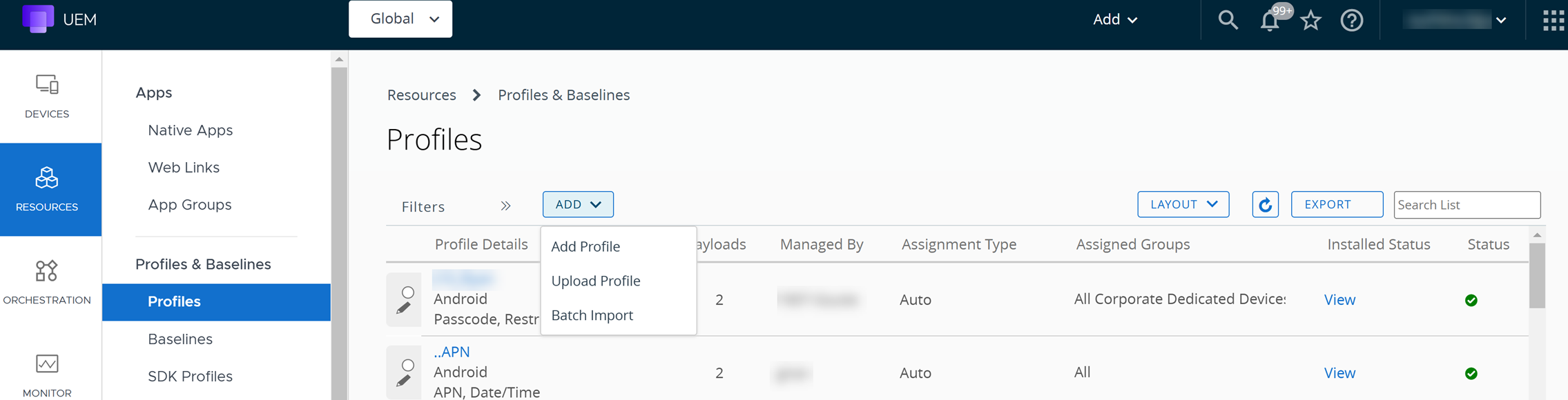
Navigeer naar Resources > Profielen en uitgangswaarden > Profielen > TOEVOEGEN > Profiel toevoegen.
-
Selecteer Apple iOS.
-
Configureer de Algemene instellingen voor het profiel.
-
Selecteer de datalading Beperkingen in de lijst. U kunt meerder beperkingen kiezen als deel van een enkel beperkingsprofiel.
Beschrijvingen van App Store-beperkingsmethoden
Menu-optie Configuratie Beschrijving App Store-pictogram op beginscherm toestaan
Deze beperking wordt ondersteund voor alle toestellen met iOS 9+ onder supervisie, omdat deze gebruikmaakt van de nieuwste technologieën en applicaties via verschillende systemen kan pushen.Deactiveren Apple App Store op het toestel blokkeren zodat de eindgebruiker geen gratis publieke applicaties via de App Store kan installeren. Gratis publieke applicaties worden via Workspace ONE UEM, iTunes of Apple Configurator gestuurd. Activeren Apple App Store op het toestel toestaan en de eindgebruiker kan alle gratis publieke applicaties via de App Store installeren. Installatie van publieke apps toestaan Deze beperking wordt ondersteund voor alle toestellen met iOS 4–12 en voor toestellen met iOS 13+ onder supervisie. Deactiveren Blokkeer het gebruik van de Apple App Store om gratis publieke applicaties te installeren. Activeren Apple App Store op het toestel toestaan en de eindgebruiker kan alle gratis publieke applicaties via de App Store installeren. -
Klik op Opslaan en publiceren om het profiel naar toestellen te versturen.
Uw apparaat beperken tot uitsluitend installeren van toegewezen publieke apps uit de App Store
U kunt beheren vanaf welke locaties eindgebruikers publieke applicaties kunnen installeren door Beperkte modus in te schakelen op Apple iOS-toestellen. Na inschrijving hebben eindgebruikers toegang tot gratis publieke applicaties die in hun catalogi zijn geïmplementeerd, maar ze kunnen geen gratis publieke applicaties downloaden uit de App Store. Bepaal vanaf welke locaties eindgebruikers publieke applicaties kunnen installeren door Beperkte modus voor publieke iOS-applicaties in te schakelen. Beperkte modus beperkt het toestel door u in staat te stellen om uitsluitend de toegewezen applicaties te installeren die door de organisatie zijn goedgekeurd. Als u de instelling inschakelt, wordt een beperkt profiel naar Apple iOS-toestellen verzonden. De aanwezigheid van dit beperkte profiel betekent dat er geen extra beperkingsprofielen met de optie Installeren van publieke applicaties toestaan nodig zijn om de App Store te blokkeren.
Deze beperking is hetzelfde als de iOS-beperking App Store-pictogram op startscherm toestaan in Toestellen > Profielen en resources > Profielen. Workspace ONE UEM implementeert de optie Beperkte modus op toestellen en blokkeert de toegang tot de App Store op toestellen. Workspace ONE UEM kan de publieke applicaties implementeren, wat betekent dat uw organisatie de applicaties goedkeurt.
-
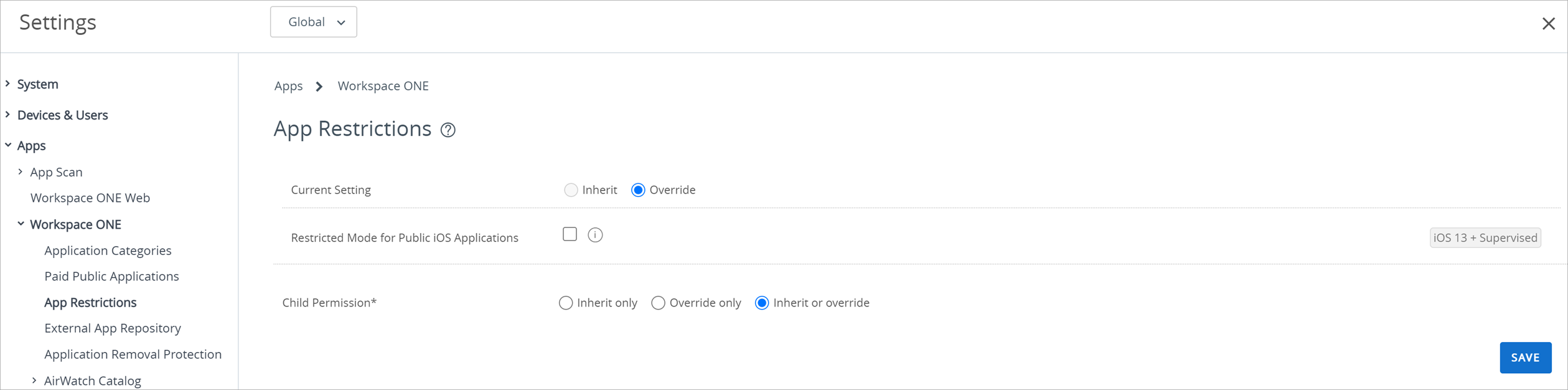
Navigeer naar Groepen en instellingen > Alle instellingen > Applicaties > Workspace ONE > Applicatiebeperkingen.
-
Selecteer Beperkte modus voor publieke iOS-applicaties.
-
Selecteer Opslaan
Was deze pagina nuttig?