Bij Workspace ONE-peerdistributie wordt de systeemeigen Windows BranchCache-functie gebruikt, die is ingebouwd in het Windows-besturingssysteem. Deze functie biedt een alternatieve peer-to-peertechnologie die klanten kunnen gebruiken in plaats van Adaptiva.
Peerdistributie wordt ondersteund op Windows Desktop- en Windows Server-apparaten.
Vereisten en poorten voor peer-to-peerdistributie met Workspace ONE
Configureer peerdistributie op uw Windows 10-toestellen met het profiel voor Peerdistributie. Peerdistributie ondersteunt de BranchCache-modi Gedistribueerd, Gehost en Lokaal met de bijbehorende configuratie-instellingen, schijfruimtepercentage en maximale cacheduur. U kunt ook de BranchCache-statistieken van een applicatie weergeven via het paneel Details peerdistributie onder Apps en boeken > Systeemeigen > Lijstweergave > Applicatiedetails. Zie Uw individuele applicatieversie controleren voor meer informatie.
Voordat u aan de slag gaat met Workspace ONE-peerdistributie, moet u Bestandsopslag in cache activeren, zodat de applicaties worden gecachet in de Device Services Server en toegankelijk zijn voor de BranchCache-service. Als u Bestandsopslag in cache activeert, kunt u een externe opslagplaats configureren waarin de bestanden worden opgeslagen. Een gedeactiveerde instelling betekent dat bestanden als grote binaire objecten in de database worden opgeslagen.
Tijdens het configureren van Workspace ONE-peerdistributie worden de poorten voor de Windows Defender Firewall automatisch geconfigureerd. Voor de externe firewall kan het echter nodig zijn de poorten handmatig te configureren.
Voordat u het peerdistributieprofiel op Windows Server-apparaten implementeert, moet u de functie BranchCache installeren. Zie De functie BranchCache installeren voor installatie-instructies.
Poorten voor peer-to-peerdistributie met Workspace ONE
| Richting | Protocol | Poort | Applicatie | Actie |
|---|---|---|---|---|
| Inkomend | TCP | 80 | SYSTEEM | TOESTAAN |
| Inkomend | UDP | 3702 | =%systemroot%\\system32\\svchost.exe | TOESTAAN |
| Uitgaand | TCP | Alle (extern 80) | SYSTEEM | TOESTAAN |
| Uitgaand | UDP | Alle (extern 3702) | =%systemroot%\\system32\\svchost.exe | TOESTAAN |
Een peerdistributieprofiel configureren
Dankzij peerdistributie met Workspace ONE kunt u uw Windows-applicaties implementeren in bedrijfsnetwerken. Dit profiel gebruikt de systeemeigen Windows BranchCache-functionaliteit, die is ingebouwd in het Windows-besturingssysteem.
-
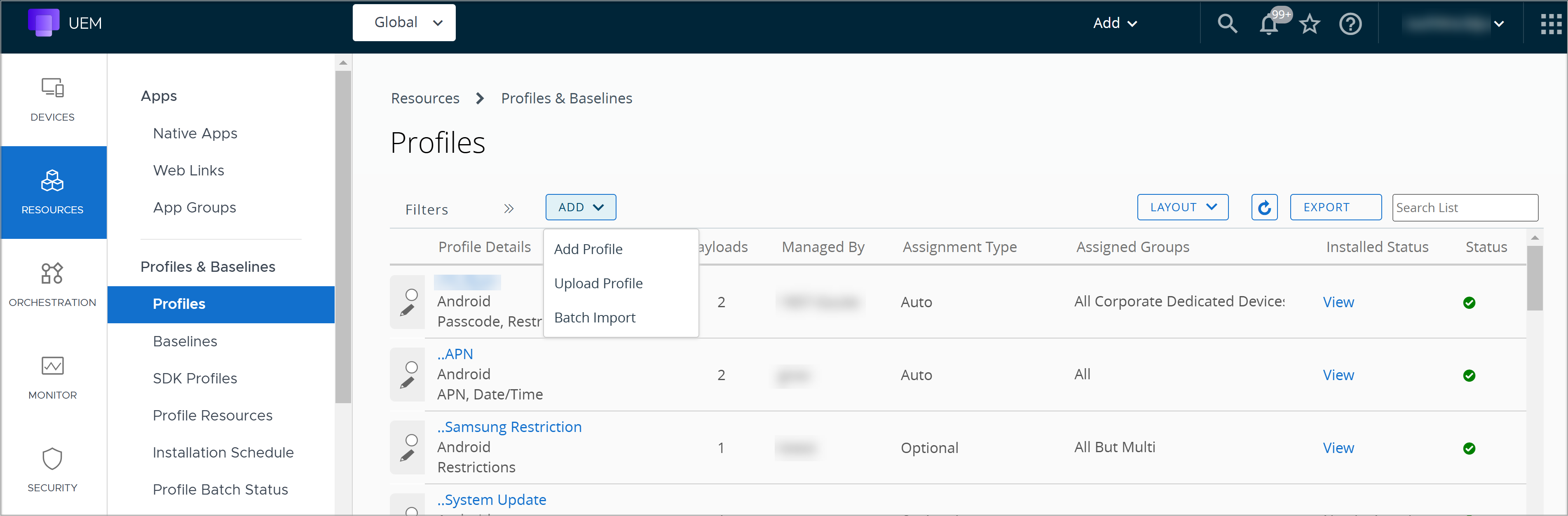
Navigeer naar Resources > Profielen en uitgangswaarden > Profielen > TOEVOEGEN > Profiel toevoegen..
-
Selecteer Windows en vervolgens het apparaattype, Windows.
-
Selecteer Toestelprofiel.
-
Configureer de Algemene instellingen voor het profiel.
-
Selecteer het Peerdistributie-profiel en selecteer Configureren. U moet bestandsopslag hebben geconfigureerd voordat u een peerdistributieprofiel kunt maken.
-
Selecteer de Workspace ONE-peerdistributiemodus die u wilt gebruiken.
Instelling Beschrijving Gedistribueerd Selecteer deze optie zodat uw toestellen apps downloaden van peers in een lokaal subnet. Gehost Selecteer deze optie zodat uw toestellen apps downloaden van een gehoste cacheserver. Lokaal Selecteer deze optie zodat uw toestellen apps downloaden van de cache van lokale toestellen. Uitgeschakeld Selecteer deze optie om peerdistributie te deactiveren. -
Configureer de Cache-instellingen:
Instelling Beschrijving Maximale cacheleeftijd (dagen) Voer het maximum aantal dagen in dat peerdistributie-items in de cache moeten blijven voordat de items worden verwijderd. Percentage schijfruimte gebruikt voor BranchCache Voer de hoeveelheid lokale schijfruimte op het toestel in die mag worden gebruikt voor peerdistributie. -
Als u de distributiemodus instelt op Gehost in het Peerdistributieprofiel, zorg er dan voor dat u de configuraties van de cache-instellingen invult en tenminste één gehoste cacheserver toevoegt. Toestellen kunnen inhoud downloaden en uploaden van en naar deze enkel gehoste cacheserver.
Zie Gehoste cacheservers implementeren in de Microsoft-documentatie voor informatie over het configureren van gehoste cacheservers.
-
Klik op Opslaan en publiceren.
Was deze pagina nuttig?