Esta seção descreve o uso do comando do PowerShell para implantar o Unified Access Gateway 2111 ou posterior no Amazon Web Services Elastic Compute Cloud (EC2) e as etapas para preparar o ambiente do EC2 antes de criar qualquer instância do Unified Access Gateway.
Sistemas operacionais e versões do PowerShell recomendados
| Sistema Operacional | Versão recomendada do sistema operacional | Versão do PowerShell |
|---|---|---|
| Windows | 10 e 11 | 5 e 7 |
| Ubuntu | 20.04, 22.04, 24.04 | 7 |
Pré-requisitos
-
Conta do AWS com privilégios adequados para implantar a instância do EC2. Para obter informações detalhadas, consulte a Documentação do Amazon AWS.
-
Certifique-se de permitir as políticas a seguir nas funções do IAM para uma implantação bem-sucedida.
s3:PutObject
s3:PutObjectAcl
s3:GetBucketLocation
ec2:DescribeNetworkInterfaces
ec2:ModifyNetworkInterfaceAttribute
ec2:CreateNetworkInterface
ec2:DescribeInstances
ec2:RunInstances
ec2:TerminateInstances
ec2:DescribeSubnets
ec2:DescribeSecurityGroups
ec2:DescribeAddresses
ec2:AssociateAddress
ec2:DescribeRegions
ec2:DescribeImages
ec2:CreateTags
Procedimento
- Preparar a máquina cliente para o PowerShell
- Configurar o perfil e a região do AWS na máquina cliente
- Carregar a imagem do Unified Access Gateway com o PowerShell
- Preparar um arquivo INI para o AWS
- Implantar o Unified Access Gateway no Amazon AWS EC2
1º passo: Preparar a máquina cliente para o PowerShell
Instale o AWSPowerShell em seu computador. Consulte Instalação das ferramentas do AWS para PowerShell no Windows.
- Abra a janela de comando do PowerShell com direitos administrativos.
- Execute estes comandos.
Windows Ubuntu Install-Module -Name AWSPowerShell -Force
Install-Package 7Zip4PowerShellInstall-Module -Name AWS.Tools.Common
Install-AWSToolsModule
AWS.Tools.EC2,AWS.Tools.S3 -CleanUp
2º passo: Configurar o perfil e a região do AWS na máquina cliente
- No Console do AWS, crie uma Chave de Acesso e obtenha a ID da Chave de Acesso e a Chave Secreta de Acesso. Defina-as no perfil padrão.
- Execute este comando para armazenar as credenciais.
- Para armazenar a credencial em um perfil
- Quando a credencial tem um sessionToken
Set-AWSCredential -AccessKey <accesskey> -SecretKey <secretkey> -StoreAs <profile_name>Set-AWSCredential -AccessKey <accesskey> -SecretKey <secretkey> -sessionToken <sessionToken> -StoreAs <profile_name> - Execute este comando para inicializar o perfil.
- Defina sua região do AWS.
Nota: você pode usar o comando Get-AWSRegion para identificar a região que deseja usar.Set-DefaultAWSRegion -Region us-west - Crie um bucket no Amazon S3 para armazenar imagens do Unified Access Gateway
.vmdk, se ainda não existirem. Para obter mais informações, consulte Criar um bucket.
Por exemplo, considere a criação de um bucket com o nome "uag-images".$bucket="uag-images"
New-S3Bucket -BucketName $bucket -Region us-east-2 - Crie uma função de IAM no Amazon AWS chamada
vmimporte aplique uma política à função.$importPolicyDocument = @" { "Version":"2012-10-17", "Statement":[ { "Sid":"", "Effect":"Allow", "Principal":{ "Service":"vmie.amazonaws.com" }, "Action":"sts:AssumeRole", "Condition":{ "StringEquals":{ "sts:ExternalId":"vmimport" } } } ] } "@New-IAMRole -RoleName vmimport -AssumeRolePolicyDocument $importPolicyDocument $bucket="uag-images" $rolePolicyDocument = @" { "Version": "2012-10-17", "Statement": [ { "Effect": "Allow", "Action": [ "s3:GetBucketLocation", "s3:GetObject", "s3:ListBucket" ], "Resource": [ "arn:aws:s3:::$bucket", "arn:aws:s3:::$bucket/*" ] }, { "Effect": "Allow", "Action": [ "ec2:ModifySnapshotAttribute", "ec2:CopySnapshot", "ec2:RegisterImage", "ec2:Describe*" ], "Resource": "*" } ] } "@Write-IAMRolePolicy -RoleName vmimport -PolicyName vmimport -PolicyDocument $rolePolicyDocument
- (Opcional) Prepare o ambiente de rede no EC2.
Nota: essas etapas podem ser realizadas no console de gerenciamento do EC2 ou com o PowerShell. Elas só precisam ser feitas uma vez para preparar o ambiente EC2 para implantações do Unified Access Gateway. Para isso, pelo menos uma sub-rede é necessária. Para implantações do Unified Access Gateway de várias NICs, cada NIC pode estar na mesma sub-rede ou em sub-redes diferentes. - (Opcional) Crie uma sub-rede. Para obter mais informações, consulte Criar sub-redes.
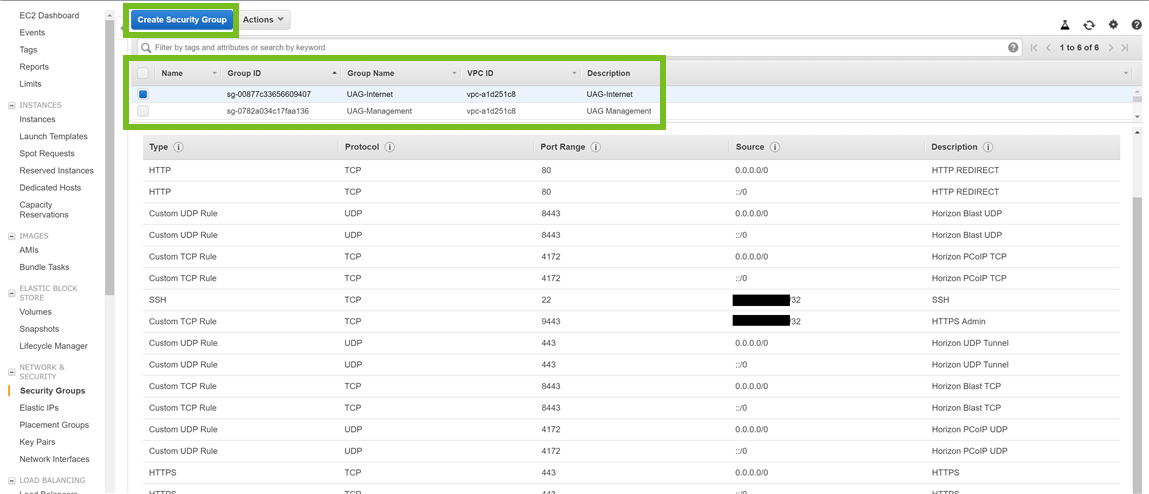
- (Opcional) Crie um grupo de segurança para cada tipo de NIC.
Um grupo de segurança contém um conjunto de regras de firewall para restringir o acesso à porta TCP e UDP. Um grupo de segurança pode ser compartilhado entre vários dispositivos do Unified Access Gateway. Por exemplo, você pode criar um grupo de segurança chamado UAG-Internet para
eth0e associá-lo à primeira NIC automaticamente quando o dispositivo do Unified Access Gateway é criado.
Para o uso do Horizon, o primeiro (UAG-Internet) podia permitir portas TCP 80, 443, 8443, 4172 e portas UDP 443, 8443, 4172 de qualquer cliente. Se você quiser permitir acessosshao Unified Access Gateway, deverá especificarsshEnabled=truena seção [Geral] de cada arquivo.ini. O SSH geralmente só deve ser habilitado para fins de teste e não para uma implantação de produção. Você também deve garantir que o acessosshna porta TCP 22 seja restrito no grupo de segurança a endereços IP de origem individuais, para que não seja aberto a todos. Para obter mais informações, consulte Criar um grupo de segurança.
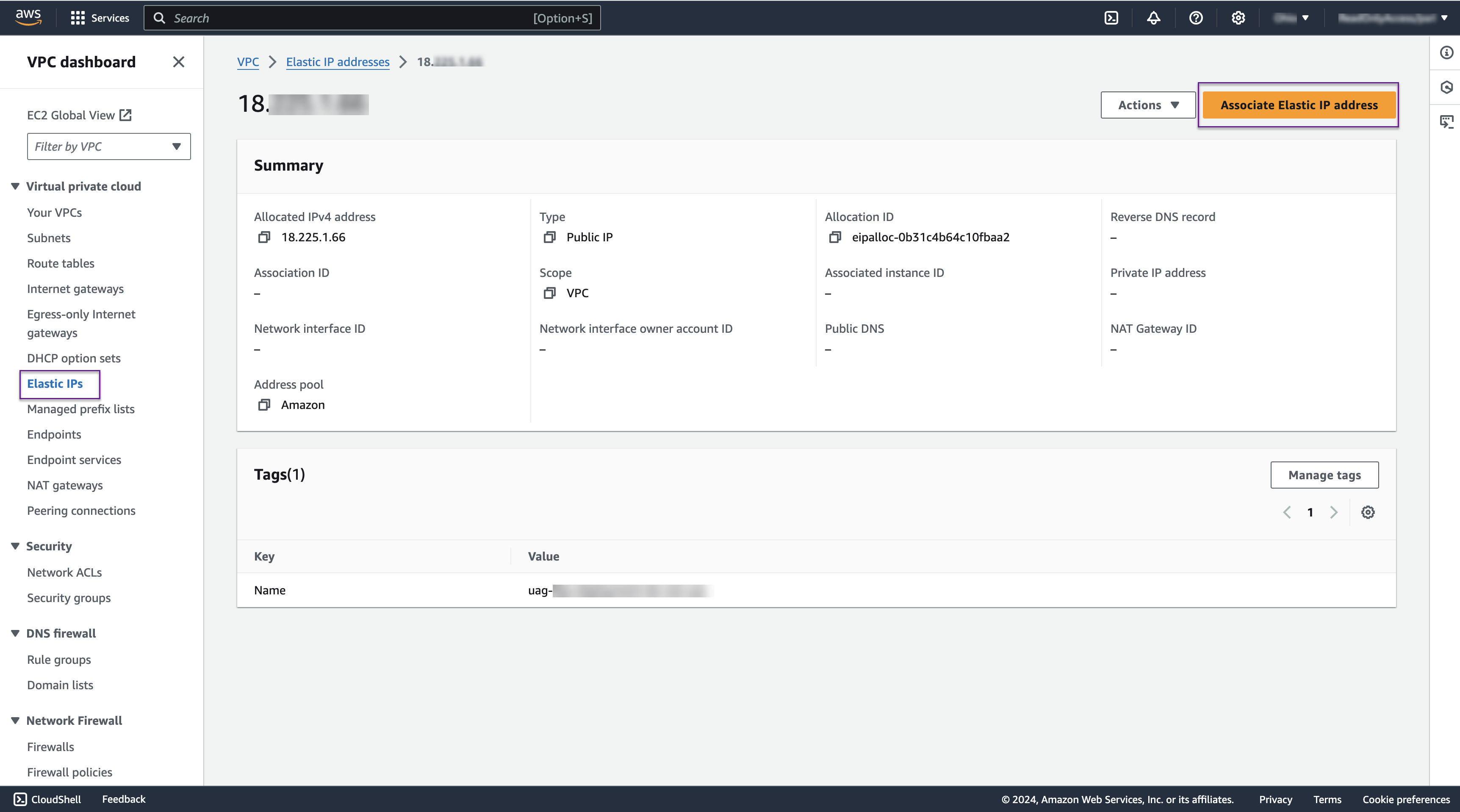
- Se o dispositivo do Unified Access Gateway for acessível diretamente pela Internet, cada NIC que precisar de acesso também deverá ter um endereço IP público associado, conhecido como Elastic IPs. Para obter mais informações, consulte Alocar um endereço IP elástico.
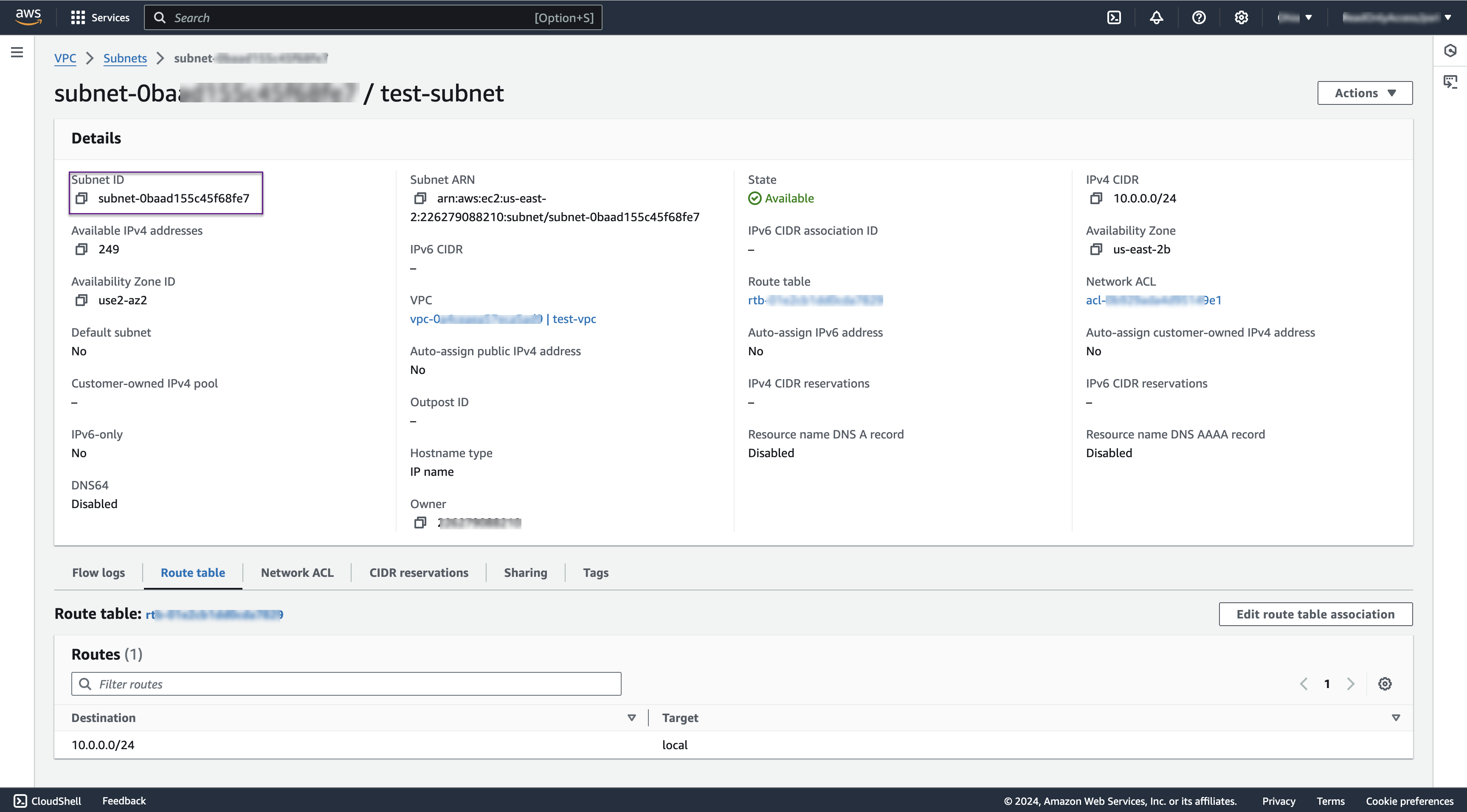
- Para cada NIC, determine a ID da Sub-rede, a ID do Grupo de Segurança e o ID de Alocação de IP Público.
Se você não especificar uma ID do Grupo de Segurança para qualquer NIC, o Grupo de Segurança padrão será usado.
Se você não especificar um ID de IP Público, não haverá um endereço IP público para essa NIC e não estará diretamente acessível pela Internet. Esse poderá ser o caso se um balanceador de carga for usado na frente de um grupo de dispositivos do Unified Access Gateway.
Set-AWSCredential -ProfileName <profile_name>
3º passo: Carregar a imagem do Unified Access Gateway com o PowerShell
Baixe o arquivo de imagem do Unified Access Gateway .ova do portal Customer Connect.
Opção 1: use o script integrado para criar automaticamente uma nova AMI. Vá para a Etapa 4 para continuar.
Opção 2: crie manualmente uma nova AMI usando a imagem .vmdk.
-
Extraia a imagem
.vmdkdo arquivo.ova.Windows Ubuntu
Por exemplo,expand-7zip ova-filename target-locationeuc-unified-access-gateway-x.y.0.0-12345678_OVF10.ovaé o arquivo baixado, em quex-yé o número da versão e12345678é o número da compilação. Para extrair o arquivo.vmdkparaC:\temp, execute o seguinte comando:expand-7zip C:\uag\euc-unified-access-gateway-x.y.0.0-12345678_OVF10.ova C:\uag\
Por exemplo,tar -xvf ova-filenametar -xvf euc-unified-access-gateway-x.y.0.0-12345678_OVF10.ova -
Carregue a imagem
vmdkno bucket S3.$vmdkImage="euc-unified-access-gateway-x.y.0.0-12345678-system.vmdk" $bucket="uag-images" $region="us-east-2" $params = @{ "BucketName"=$bucket "File"="C:\uag\"+$vmdkImage "key"="/"+$vmdkImage "Region"=$region } Write-S3Object @params -
Importe o instantâneo EC2.
$params = @{ "DiskContainer_Format"="VMDK" "DiskContainer_S3Bucket"=$bucket "DiskContainer_S3Key"=$vmdkImage "Region"=$region } $impId=Import-EC2Snapshot @params -
Para rastrear a importação, execute periodicamente o comando a seguir para obter o status do progresso.
Nota: A importação levará vários minutos.(Get-EC2ImportSnapshotTask -ImportTaskId ` $impId.ImportTaskId).SnapshotTaskDetail -
Quando concluído, o seguinte comando deve mostrar o SnapshotId.
(Get-EC2ImportSnapshotTask -ImportTaskId ` $impId.ImportTaskId).SnapshotTaskDetail.SnapshotId -
Registre a imagem como uma Amazon Machine Image (AMI).
$bdm=New-Object Amazon.EC2.Model.BlockDeviceMapping
$bd=New-Object Amazon.EC2.Model.EbsBlockDevice
$bd.SnapshotId=(Get-EC2ImportSnapshotTask `
-ImportTaskId $impId.ImportTaskId).SnapshotTaskDetail.SnapshotId
$bd.DeleteOnTermination=$true
$bdm.DeviceName="/dev/sda1"
$bdm.Ebs=$bd
$params = @{
"BlockDeviceMapping"=$bdm
"RootDeviceName"="/dev/sda1"
"Name"=$vmdkImage
"Architecture"="x86_64"
"VirtualizationType"="hvm"
"EnaSupport"=$true
}
Register-EC2Image @params
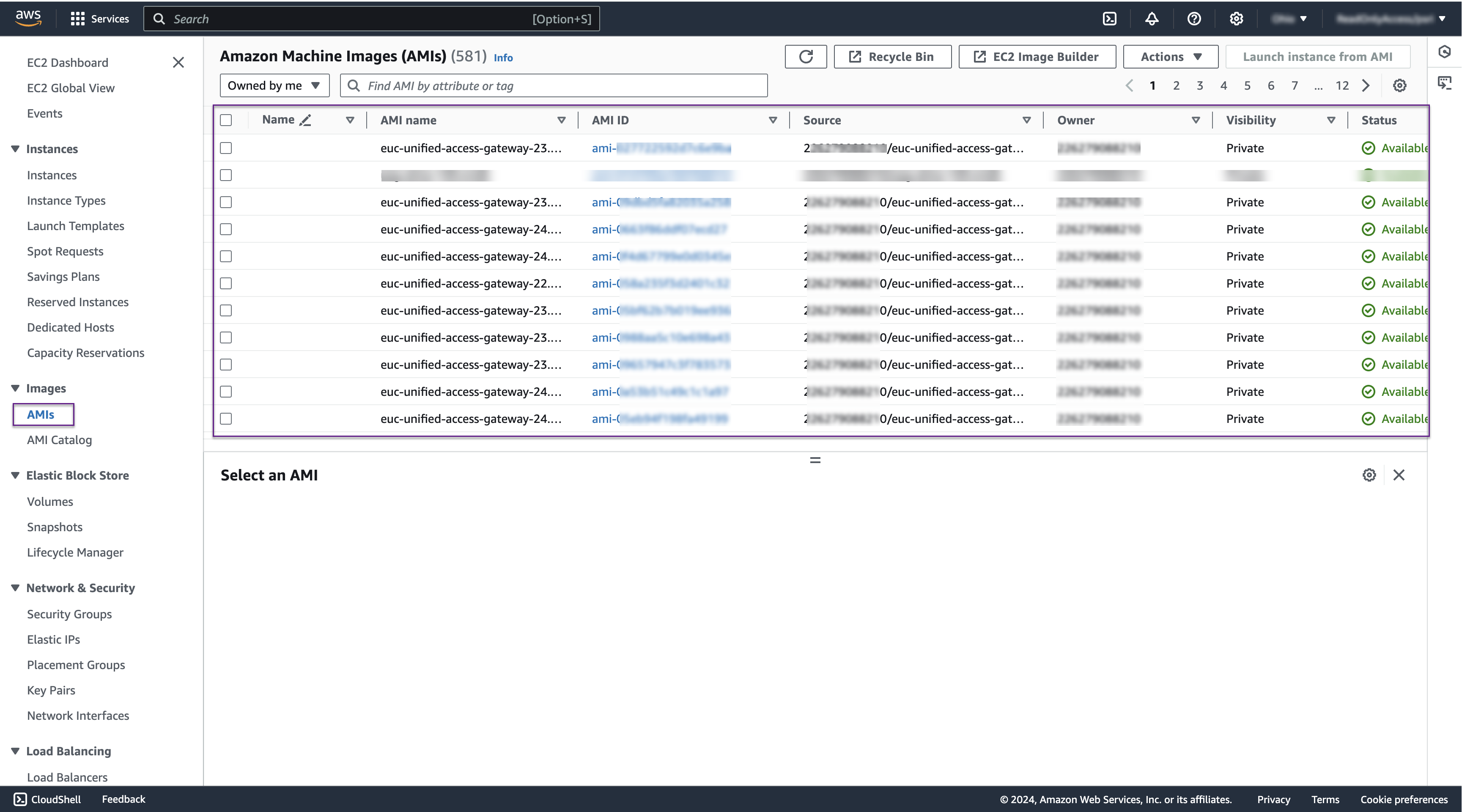
No Console da AWS, você deve ver a imagem importada em Imagens EC2 AMI.
Passo 4. Prepare um arquivo INI para a AWS
Configurações da seção [Geral]
Defina as configurações necessárias na seção [Geral]. Consulte Parâmetros de implantação do PowerShell.
Configurações adicionais na seção [Geral] usadas para executar o script
| Configuração | Descrição |
|---|---|
| source | Digite o local do arquivo ova de origem.
Exemplo: C:\Users\User1\Downloads\ova\euc-unified-access-gateway-25.03.0.0-13143769531_OVF10.ova |
| vmdkExtractionDir | Digite o local do arquivo vmdk extraído. Se você não especificar o caminho, o arquivo vmdk será baixado para o local onde o arquivo ova reside. |
Configurações na seção [Geral] que não são usadas
Para implementações do AWS EC2, estas configurações na seção [Geral] não são usadas.
| Configuração | Descrição |
|---|---|
| diskMode | Não usado |
| ds | |
| folder | |
| netInternet | |
| netManagementNetwork | |
| netmask0,netmask1, netmask2 | |
| netBackendNetwork | |
| target | |
| Todas as configurações do IPv4 e IPV6 |
Configurações da seção [AmazonEC2]
| Valor | Exemplo | Descrição |
|---|---|---|
s3Bucket | s3Bucket=uag-bucket | Digite o nome do bucket S3 para armazenar a imagem do Unified Access Gateway .vmdk. |
amiId | amiId= |
A Amazon Machine Image (AMI) do Unified Accedd Gateway.
|
credentialProfileName | credentialProfileName=MyUAGProfile | O nome do perfil de credencial que contém a ID da Chave de Acesso e a Chave Secreta de Acesso. Isso deve ser configurado primeiro. Se isso não estiver definido, a implantação tentará usar o perfil de credencial padrão. |
instanceType | instanceType=c4.large | Tipo de instância do AWS EC2. O padrão é c4.large. |
region | region=us-east-2 | O nome da região do EC2 do AWS.
Nota: Essa é uma configuração obrigatória. |
ipv6AddressCount0
ipv6AddressCount1
ipv6AddressCount2 | ipv6AddressCount0=1 | Contagem de endereços IPv6 usados por EC2 DHCP para eth0, eth1 ou eth2.
Esse é um campo opcional. Se o IPv6 for necessário para qualquer NIC, o valor desse campo poderá ser definido como 1.
Se nenhum valor for especificado, o padrão será 0 para cada NIC. |
privateIPAddress0
privateIPAddress1
privateIPAddress2 | privateIPAddress1= 172.31.7.222 |
Endereço IP fixo opcional usado pelo DHCP EC2 para eth0, eth1 ou eth2. Normalmente, isso não é necessário, mas pode ser usado para definir um endereço IP privado estático em vez de um dinâmico. |
publicIPId0
publicIPId1
publicIPId2 |
publicIPId0=eipalloc-027afa45f34984c87
|
ID do endereço IP público elástico do AWS EC2 associado a eth0, eth1 ou eth2. Essa configuração é opcional para cada NIC. |
securityGroupId0
securityGroupId1
securityGroupId2 | securityGroupId0=sg-00877c33656609407 |
ID do grupo de segurança do AWS EC2 associado a eth0, eth1 ou eth2. O mesmo grupo de segurança pode ser usado por várias instâncias do Unified Access Gateway.
Nota: Essa configuração é opcional. Se essa configuração não for especificada, o grupo de segurança EC2 padrão será usado. |
subnetId0
subnetId1
subnetId2 | subnetId1=subnet-5c980935 |
ID da sub-rede do AWS EC2 associada a eth0, eth1 ou eth2.
|
Exemplo de definição de arquivo INI
[General]
name=uag-auto-deployment
uagName=uag-auto-deployment
deploymentOption=onenic
sshEnabled=true
sshKeyAccessEnabled=true
sshPasswordAccessEnabled=true
allowedHostHeaderValues=ws1uag.uagad.com,userws1.uagad.com,encrypted.uagad.com,unencrypted.uagad.com,adminsaml.uagad.com,uagsaml.uagad.com,104.211.224.216
source=C:\Users\User1\Downloads\ova\euc-unified-access-gateway-25.03.0.0-13143769531_OVF10.ova
vmdkExtractionDir=C:\Users\User1\Downloads\ova\vmdk

[AmazonEC2]
s3Bucket=uag-bucket
# authentication
credentialProfileName=profile1
# type, region and image
instanceType=c5.2xlarge
instanceType=c4.large
region=us-east-2
amiId=

# eth0 settings
ipv6AddressCount0=0
subnetId0=subnet-04dfec81f4eeb7722
securityGroupId0=sg-0fb1c6059c7e3e1f2
publicIPId0=eipalloc-07a5b07b13ced2a45
Etapa 5: implantar o Unified Access Gateway no Amazon AWS EC2
-
No Omnissa Customer Connect, vá para o arquivo de scripts do PowerShell do Unified Access Gateway (UAG) e clique em BAIXAR AGORA.
Um arquivo zipuagdeploy-xx.xx.x.x-xxxxxxxxé baixado na sua máquina local. -
Extraia os arquivos do arquivo zip. Certifique-se de que os scripts do PowerShell a seguir estejam disponíveis em seu computador.
uagdeployec2.ps1euagdeploy.psm1 -
Abra a janela do PowerShell e execute o comando.
uagdeployec2.ps1 <file_name>.iniEm que
file_nameé o nome do arquivo INI.
4. Digite a senha de administrador.
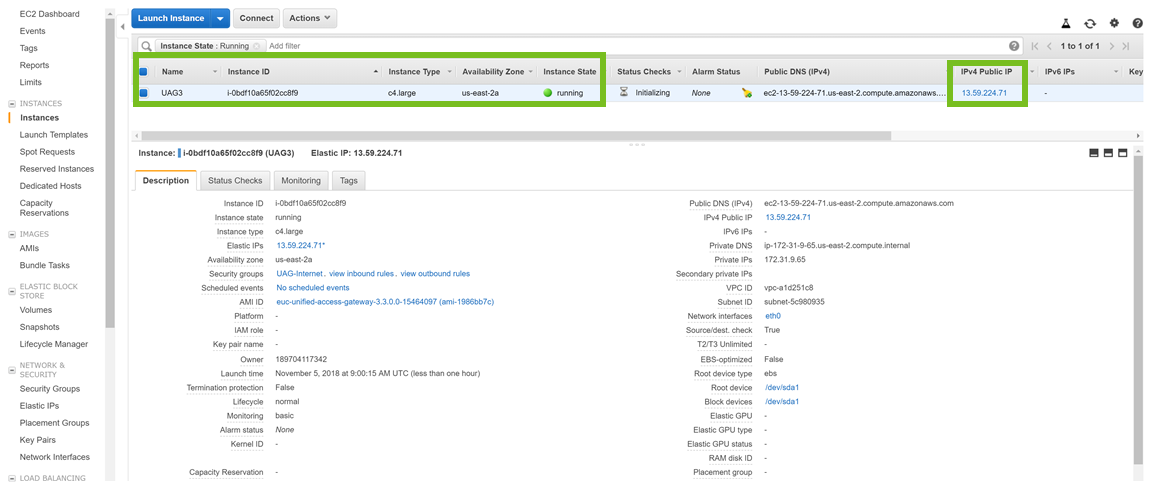
Agora você pode acessar a UI do administrador do UAG usando o IP público.
-
Para verificar se a implantação foi concluída, faça login no UAG usando SSH e execute o comando:
tail /opt/omnissa/gateway/logs/admin.log -
Faça login na UI do administrador usando
https://uag-ipouFQDN:9443/admine defina as configurações com base em sua necessidade.
O que fazer depois
- Pare a instância do Unified Access Gateway.
- Limpe o valor
userDatada instância atual do Unified Access Gateway usando o seguinte comando:
edit-EC2InstanceAttribute -InstanceId i-12345678 -Attribute userData -Value "blank"
Esta página foi útil?