O repositório de conteúdo gerenciado pelo UEM refere-se ao repositório onde os administradores com as permissões apropriadas têm controle completo dos arquivos armazenados. Com o aplicativo Workspace ONE Content, os usuários finais podem acessar o conteúdo adicionado do repositório rotulado Gerenciado pelo UEM, mas não podem editar o conteúdo.
Recursos
O repositório de conteúdo gerenciado oferece os seguintes recursos:
- Carregamento de arquivos manualmente
- Opções para configurar e dar permissões para arquivos individuais
- Opções de sincronização para controlar o conteúdo acessado nos dispositivos dos usuários
- Exibição de lista para opções de gerenciamento de arquivos avançadas
Segurança
Os seguintes recursos de segurança estão disponíveis para proteger o conteúdo armazenado no repositório e sincronizado com os dispositivos dos usuários:
- Criptografia SSL para proteção dos dados durante o trânsito entre o console do UEM e os dispositivos dos usuários.
- Funções com o código de segurança para acesso controlado ao conteúdo.
Implementação
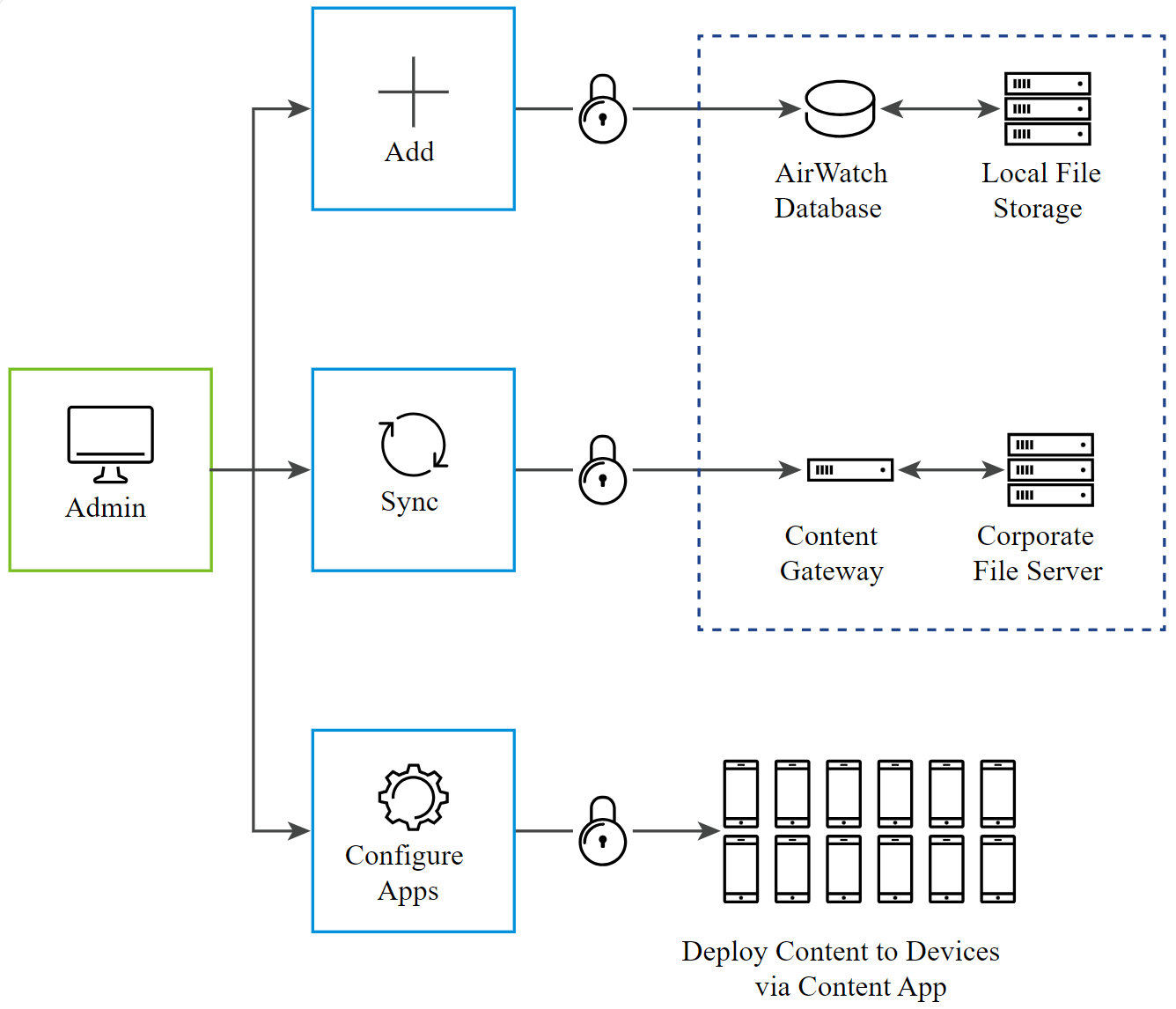
O conteúdo do repositório UEM gerenciado é armazenado na base de dados do Workspace ONE UEM. Você pode escolher hospedar o banco de dados na nuvem do Workspace ONE UEM ou localmente dependendo do seu modelo de implementação.
Como configurar a estrutura da categoria do conteúdo gerenciado pelo UEM
As categorias de conteúdo ajudam a manter o conteúdo do repositório Gerenciado pelo UEM organizado no UEM Console e no aplicativo Workspace ONE Content. Configure a estrutura da categoria do conteúdo gerenciado pelo UEM antes de carregar o conteúdo no console do UEM.
-
Vá para Content > Categorias > Adicionar categoria.
-
Defina as configurações que aparecem e clique em Salvar.
Configurações Descrição Gerenciado por Selecione o grupo ou grupos organizacionais nos quais deseja aplicar a categoria. Nome Digite um nome que seja facilmente reconhecido e que se aplique a um conjunto específico de conteúdo. Descrição Forneça uma breve descrição da categoria. -
Conforme necessário, adicione uma subcategoria à sua estrutura de categorias.
a. Selecione Adicionar no Menu Ação.
b. Defina as configurações que aparecem e Salve.
Configurações Descrição Gerenciado por Revise o grupo organizacional da categoria principal que é preenchida por padrão. Nome Digite um nome que seja facilmente reconhecido e que se aplique a um conjunto específico de conteúdo. Descrição Forneça uma breve descrição da subcategoria.
Carregamento do Content no repositório gerenciado pelo UEM
Adicione arquivos ao repositório de conteúdo gerenciado do UEM carregando e configurando manualmente esses dados no UEM console. O repositório armazena seu conteúdo na base de dados do Workspace ONE UEM por padrão e sincroniza com o aplicativo Workspace ONE Content, distribuindo conteúdo aos dispositivos dos usuários. Entretanto, os usuários finais não podem editar o conteúdo gerenciado sincronizado.
-
Vá para Content > Modo de exibição de lista.
-
Selecione Adicionar Conteúdo e clique em Selecionar Arquivos.
-
Selecione um arquivo individual da caixa de diálogo para carregar.
-
Configure as definições de Informação do conteúdo.
Configuração Descrição Nome Revise o nome do arquivo que é preenchido automaticamente nessa caixa de texto. Grupo organizacional Confira o grupo organizacional no qual este conteúdo é implementado. Arquivo Revise o arquivo que é preenchido nessa caixa de texto. Tipo de armazenamento Assegure-se de que a caixa de texto exiba Gerenciado pelo UEM. Versão Assegure-se de que a versão seja 1.0, já que você está adicionando esse conteúdo ao console do UEM pela primeira vez. Você pode carregar novas versões do Menu de ações no Modo de exibição de lista de gerenciados pelo UEM. Descrição Forneça uma descrição dos arquivos sendo carregados. Importância Defina a importância do conteúdo como Alta, Normal ou Baixa. Categoria Mapeie o conteúdo carregado em uma categoria configurada. -
Forneça metadados adicionais sobre o conteúdo na configuração Detalhes.
Configuração Descrição Autor Nome do autor do arquivo. Anotações Faça observações sobre o arquivo. Assunto Forneça um assunto. palavras-chave Liste palavras-chave e tópicos dos quais que este arquivo trata. Observação: independentemente do número de arquivos adicionados ao UEM Console, os metadados de apenas os primeiros 10 mil arquivos que são classificados em ordem alfabética são sincronizados no dispositivo do usuário.
Como carregar o conteúdo gerenciado pelo Workspace ONE UEM em lotes
Utilize a importação em lote para evitar a integração do compartilhamento de arquivos externos em uma implementação dedicada SaaS ou no local com uma rede protegida.
- Vá para Conteúdo > Status do lote.
- Selecione Importação em lote.
- Digite um Nome e uma Descrição para o lote.
- Para baixar um arquivo de modelo. csv, selecione o ícone de informação (
 ).
). - Preencha o arquivo CSV com o caminho do arquivo e outras informações para o conteúdo que você deseja carregar.
- Selecione Choose File (Escolher arquivo) e escolha o .csv que você criou.
- Selecione Abrir para selecionar o .csv.
- Selecione Salvar para carregar o seu arquivo em lote devidamente preenchido.
Definição da capacidade de armazenamento de conteúdo
A capacidade de armazenamento refere-se à quantidade de espaço designado para conteúdo gerenciado em um grupo organizacional e seus grupos herdeiros.
Observação: verifique se você tem os privilégios de administrador necessários para visualizar e usar as configurações de armazenamento.
-
Vá para Grupos e configurações > Todas as configurações > Administrador Armazenamento em um nível de grupo organizacional Cliente ou Global.
-
Selecione Conteúdo no menu suspenso Tipo de armazenamento.
-
Selecione o ícone Editar para o grupo organizacional apropriado. A janela Gerenciamento de armazenamento é exibida. Finalize as configurações.
Configuração Descrição Nome do grupo organizacional Especifique o grupo ao qual deseja aplicar as restrições de armazenamento de conteúdo. Capacidade Estabeleça o espaço máximo de armazenamento em MB designado para o conteúdo armazenado no banco de dados do Workspace ONE UEM. O armazenamento padrão para o Workspace ONE Content fornecido pelo Workspace ONE UEM para clientes de SaaS é de 5 GB. Excesso permitido Digite o excesso máximo permitido, se desejar. Para clientes SaaS, este valor não é configurável. Tamanho máximo de arquivo Utilize o valor padrão de 200 MB como o tamanho máximo para carregamentos. Caso decida por um outro valor, 2 GB é o limite máximo. Criptografia Codifique o conteúdo com a criptografia AES - 256 no nível do arquivo. Habilitar a codificação inicia o agendador de migração de criptografia de arquivo para iniciar a migração de qualquer dado não criptografado que encontrar. -
Selecione Salvar.
Extensões de arquivos restritas
Especifique as permissões de tipo de arquivo criando uma lista de permissões ou uma lista de recusados para o servidor de arquivos corporativos e conteúdo gerenciado. Essa restrição oculta tipos de arquivo bloqueados de acordo com sua extensão no console UEM ou no aplicativo Workspace ONE Content, evitando dessa forma que eles sejam baixados ou carregados em repositórios de conteúdo.
-
Vá para Content > Configurações > Avançado > Extensões de arquivos.
-
Defina Extensões de arquivos permitidas.
Configuração Descrição Lista de permissões Digite as extensões de arquivo que você deseja incluir. Separe as extensões utilizando uma nova linha, vírgula ou espaço. Lista de negação Digite as extensões de arquivo que você deseja excluir. Separe as extensões utilizando uma quebra de linha, vírgula ou espaço. Todos Selecione esta opção para permitir que qualquer tipo de arquivo seja carregado ou sincronizado. -
Selecione Salvar para aplicar a configuração.
Uma vez que as restrições sejam aplicadas, você pode antecipar as seguintes respostas.
Resposta Quem O que Onde Repositório Mensagem de erro Administrador Adicione manualmente um arquivo restrito ao repositório de conteúdo Console UEM gerenciado Interação silenciosa Administrador Sincroniza com um servidor de arquivo corporativo que contém um arquivo restrito Console Servidor de arquivo corporativo Interação silenciosa Usuário Sincroniza com um servidor de arquivo corporativo que contém um arquivo restrito Dispositivo (via aplicativo Workspace ONE Content) Servidor de arquivo corporativo
Armazenamento de arquivos local para conteúdo gerenciado pelo Workspace ONE UEM
O armazenamento de arquivos local separa o conteúdo gerenciado da base de dados do Workspace ONE UEM, armazenando-o em um ambiente dedicado no local com uma conexão à instância do Workspace ONE UEM.
Por padrão, o conteúdo gerenciado é armazenado no banco de dados do Workspace ONE UEM. No entanto, o carregamento de grande quantidade de conteúdo gerenciado pode prejudicar o desempenho do banco de dados. Nesse caso, os clientes no local podem liberar espaço na base de dados movendo o conteúdo gerenciado para uma solução local integrada de armazenamento de arquivos.
Observação: os clientes no local podem configurar manualmente o armazenamento de arquivos, porém, para clientes SaaS, ele é configurado automaticamente.
Para obter informações sobre como configurar o armazenamento de arquivos, consulte Instalação/caminho do arquivo na documentação Configurações do sistema.
Exportação de relatório de Modo de exibição de lista de conteúdo em lotes
O relatório exportado da página do console de Visualização de Lista do Conteúdo geralmente pode conter uma grande quantidade de registros. Às vezes, exportar um relatório em massa pode causar problemas de tempo limite. Para evitar um tempo limite, o relatório pode ser dividido e exportado em lotes. Cada lote, por padrão, pode conter até 2.000 registros.
Por padrão, este recurso está desabilitado e, quando desabilitado, não é possível exportar o relatório em lotes.
Relatórios personalizados
Usando o Workspace ONE Intelligence no console do Workspace ONE UEM, você pode gerar relatórios personalizados para coletar e visualizar detalhes do conteúdo gerenciado instalado nos dispositivos dos seus usuários finais. Esse relatório personalizado é diferente do relatório Detalhes de conteúdo por dispositivo e do relatório que você exportou da página do console Content > Modo de exibição de lista.
Para gerar relatórios personalizados para o seu conteúdo, acesse a interface do Workspace ONE Intelligence e selecione a categoria de modelo Conteúdo do dispositivo. Use um elemento de identificação de dispositivo, como um ID de dispositivo como o parâmetro de filtro.
Você pode gerar relatórios específicos para um conteúdo gerenciado ou um usuário.
Os detalhes que você pode visualizar do conteúdo são:
-
O número total e exclusivo de downloads do conteúdo em um mês em um intervalo de datas específico pelo repositório.
-
O número total de visualizações do conteúdo.
Os detalhes que você pode visualizar de um usuário específico são:
-
O número total de downloads de conteúdo pelo usuário em um intervalo de datas específico pelo repositório.
-
Lista de conteúdo que ainda não foi visualizado pelo usuário.
-
A última data em que o conteúdo foi baixado.
-
Lista de usuários sem uma versão específica (normalmente a mais recente) de um documento.
Para obter mais informações sobre a geração de relatórios usando o Workspace ONE Intelligence, consulte Relatórios para Workspace ONE Intelligence na documentação do Workspace ONE Intelligence.
Notificações Push para Novos Conteúdos adicionados do Workspace ONE UEM
Quando um novo conteúdo é enviado do Workspace ONE UEM e a opção Permitir Notificação Push está ativada nas Configurações do Content, o usuário recebe uma notificação no aplicativo do Content.
Quando vários conteúdos são publicados, o aplicativo agrupa as notificações correspondentes em um único conjunto empilhado. Para visualizar o novo conteúdo, toque na notificação.
Esta página foi útil?