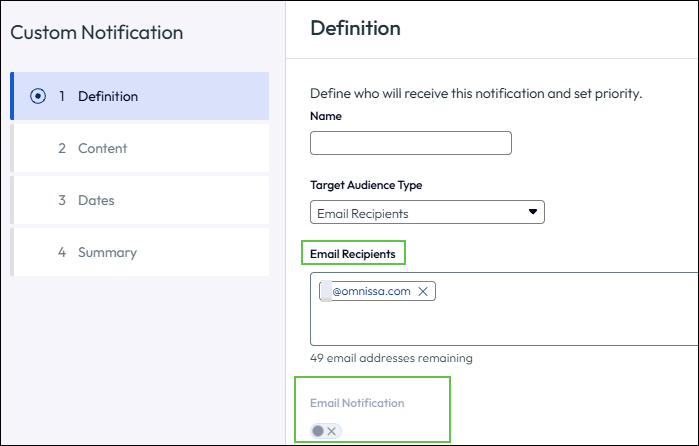
O Workspace ONE Hub Services oferece suporte a uma configuração SMTP que permite que o Hub Services envie notificações para as caixas de entrada de e-mail dos usuários, além de notificações por push. Quando o SMTP é configurado, um botão de alternância Notificação por E-mail fica disponível no criador de notificações. Isso é aplicável apenas ao tipo de público-alvo de Destinatários de E-mail.
Notas:
- Esse recurso está disponível apenas para implantações do SaaS.
- No momento, não há suporte para implantações do FedRAMP.
- Os usuários da linha de frente que não têm um endereço de e-mail associado à sua conta não receberão notificações por e-mail.
Pré-requisitos
- Você deve adicionar uma função de Administrador no Hub Services. Os administradores somente leitura podem visualizar a configuração SMTP no modo somente leitura, mas não podem fazer alterações.
- Você deve ter o nome do host e o número da porta do servidor SMTP da sua organização.
- (Opcional) Se o servidor SMTP requerer autenticação, digite o nome de usuário e a senha.
Procedimento
Siga as orientações incluídas no formulário, bem como as instruções a seguir.
-
Faça login no console de administração do Hub Services.
-
No painel esquerdo, selecione Integrações Externas.
-
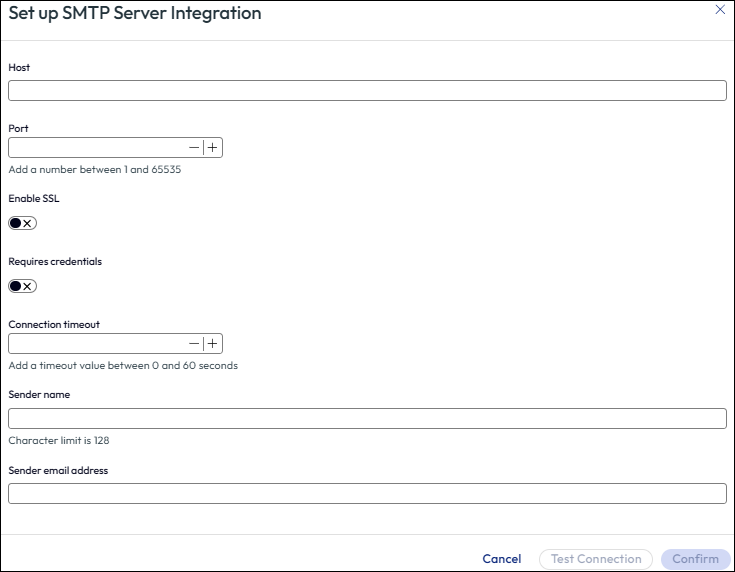
No cartão de integração do Servidor SMTP, clique em Configurar. O formulário Configurar a integração do servidor SMTP é aberto.
-
Digite o nome do host do servidor SMTP no campo Host.
Por exemplo:
smtp.example.com -
Digite o número da porta do servidor SMTP no campo Porta.
Por exemplo:
25ou587. -
Para usar a criptografia SSL/TLS para a criptografia de dados por meio da comunicação em vez do STARTTLS padrão, ative Ativar SSL.
-
Se o servidor SMTP exigir autenticação, ative Requer credenciais e digite o nome de usuário e a senha.
-
Digite um valor de tempo limite no campo Tempo limite de conexão.
-
Digite um nome para exibição para o remetente de e-mail no campo Nome do remetente.
O nome do remetente é necessário para o envio de notificações por e-mail.
-
Digite o endereço de e-mail que aparecerá como remetente nos e-mails de notificação de saída no campo de endereço de e-mail do remetente.
O endereço de e-mail do remetente é necessário para o envio de notificações por e-mail.
-
Clique em Testar Conexão.
Essa ação verifica a conectividade com o servidor SMTP com a configuração fornecida. Se o teste for bem-sucedido, o botão Confirmar será ativado.
-
Clique em Confirmar para salvar a configuração do SMTP.
Resultado
Depois de salvar a configuração do SMTP, a página Integrações Externas exibe a integração do Servidor SMTP conforme configurada. No criador de notificações, quando você seleciona Destinatários de E-mail como o tipo de público-alvo, um botão de alternância Notificação por E-mail é exibido. As notificações configuradas com esse tipo de público-alvo são entregues ao dispositivo do usuário (notificação por push) e à caixa de entrada de e-mail do usuário.
Próximo passo
Para enviar notificações por e-mail, crie ou edite uma notificação no criador de notificações e certifique-se de que o tipo de público-alvo esteja definido como Destinatários de E-mail e que o botão de alternância Notificação por E-mail esteja ativado.
Was this page helpful?