Você pode integrar o seu diretório LDAP corporativo ao Omnissa Access para sincronizar usuários e grupos do diretório LDAP com o serviço Omnissa Access.
Para integrar seu diretório LDAP, você cria um diretório correspondente do Omnissa Access e sincroniza usuários e grupos do diretório LDAP com o diretório do Omnissa Access. Você pode configurar uma agenda de sincronização regular para atualizações subsequentes.
Você também pode selecionar os atributos LDAP que deseja sincronizar para os usuários e os mapear para atributos do Omnissa Access.
Sua configuração do diretório LDAP pode ser baseada em esquemas padrão ou esquemas personalizados. Ela também pode ter atributos personalizados. Para o Omnissa Access poder consultar seu diretório LDAP e obter objetos de usuário ou de grupo, você precisa fornecer os nomes de atributos e os filtros de pesquisa LDAP aplicáveis ao seu diretório LDAP.
Especificamente, você precisa fornecer as seguintes informações.
- Filtros de pesquisa LDAP para a obtenção de grupos, usuários e o usuário de associação
- Nomes de atributo LDAP para associação ao grupo, ID Externa e nome distinto ou atributo equivalente
Certas limitações aplicam-se ao recurso de integração de diretório LDAP. Consulte Limitações da Integração de Diretório LDAP.
Pré-requisitos
-
Instale o serviço de Sincronização de Diretório, que está disponível como um componente do Omnissa Access Connector a partir da versão 20.01.0.0. Consulte a versão mais recente de Instalar o Omnissa Access Connector para obter informações.
Se você quiser usar o serviço de Autenticação do Usuário para autenticar usuários do diretório, instale também o componente de serviço de Autenticação do Usuário.
-
Examine os atributos de usuário na página Configurações > Atributos de Usuário e adicione atributos adicionais para sincronização, se necessário. Você mapeia os atributos do Omnissa Access para os atributos de diretório LDAP ao criar o diretório. Esses atributos são sincronizados para os usuários no diretório.
Nota: quando você fizer alterações nos atributos do usuário, considere o efeito dessas alterações sobre outros diretórios no serviço do Omnissa Access. Se você planeja adicionar tanto o Active Directory quanto o diretório LDAP, certifique-se de não marcar nenhum atributo obrigatório, exceto Username. As configurações na página Atributos de Usuário aplicam-se a todos os diretórios no serviço. Se um atributo for obrigatório, os usuários sem esse atributo não serão sincronizados com o serviço do Omnissa Access.
-
Uma conta de usuário de DN de associação. É recomendável usar uma conta de usuário do DN de associação com uma senha que não expire.
-
No seu diretório LDAP, o UUID de usuários e grupos deve estar em formato de texto simples.
-
No seu diretório LDAP, deve existir um atributo de domínio para todos os usuários e grupos.
Você mapeia esse atributo para o atributo domain do Omnissa Access ao criar o diretório do Omnissa Access.
-
Os nomes de usuário não devem conter espaços. Se um nome de usuário contiver um espaço, o usuário é sincronizado, mas os direitos não estarão disponíveis para o usuário.
-
Se você usar a autenticação de certificado, os usuários deverão ter valores para os atributos de endereço de e-mail e userPrincipalName.
Procedimento
-
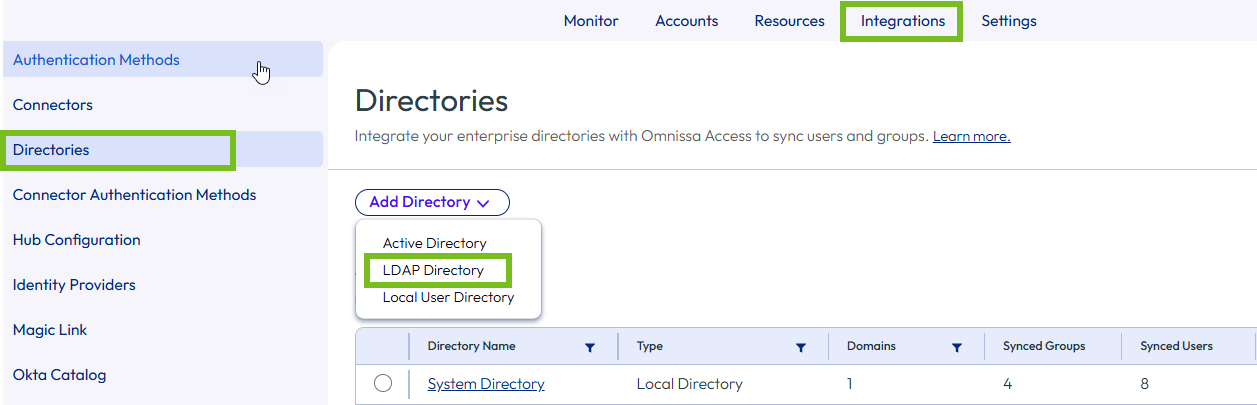
No console do Omnissa Access, selecione Integrações > Diretórios.
-
No menu suspenso Adicionar Diretório, selecione Diretório LDAP.
-
Na seção Informações do Diretório, digite as seguintes informações.
Opção Descrição Nome do diretório Digite um nome para o diretório Omnissa Access. Hosts de Sincronização de Diretório Selecione uma ou mais instâncias do serviço de Sincronização de Diretório a serem usadas para sincronizar este diretório. Todas as instâncias do serviço de Sincronização de Diretório que são registradas com o locatário são listadas. Você só pode selecionar instâncias que estejam no estado Ativo. Se você selecionar várias instâncias, o Omnissa Access usará a primeira instância selecionada na lista para sincronizar o diretório. Se a primeira instância estiver indisponível, ela usará a próxima instância selecionada e assim por diante. Você poderá reordenar a lista na página Configurações de Sincronização do diretório depois de criar o diretório. Autenticação Selecione Configurar a autenticação de senha para este diretório se desejar autenticar usuários deste diretório com o serviço de Autenticação do Usuário. O serviço de Autenticação do Usuário já deve estar instalado. Se você selecionar essa opção, o método de autenticação de Senha (implantação em nuvem) e um provedor de identidade chamado IDP para directoryName do tipo Incorporado serão automaticamente criados para o diretório.
Selecione Adicionar métodos de autenticação mais tarde se não quiser configurar a autenticação com o serviço de Autenticação de Usuário neste momento ou se quiser usar um provedor de identidade de terceiros. Se você decidir usar o serviço de Autenticação do Usuário mais tarde, poderá criar o método de autenticação de senha (implantação em nuvem) e o provedor de identidade para o diretório manualmente. Ao fazer isso, crie um novo provedor de identidade para o diretório selecionando Adicionar > IDP integrado na página Integrações > Provedores de Identidade. Não é recomendável usar o provedor de identidade pré-criado chamado Integrado.Hosts de Autenticação de Usuário A opção Hosts de Autenticação de Usuário aparece quando a opção Configurar a autenticação de senha para este diretório está selecionada. Selecione uma ou mais instâncias do serviço de Autenticação do Usuário a serem usadas para autenticar os usuários desse diretório. Todas as instâncias do serviço de Autenticação do Usuário que são registradas com o locatário e que estão no estado Ativo são listadas.
Se você selecionar várias instâncias, o Omnissa Access enviará solicitações de autenticação para as instâncias selecionadas em ordem circular.Nome de Usuário Selecione o atributo de diretório LDAP a ser usado para o nome de usuário. Se o atributo não estiver listado, selecione Personalizado e digite o nome do atributo personalizado a ser usado para usuários e para grupos. Por exemplo, cn.Host do servidor Insira o host do servidor de diretório LDAP. Você pode especificar o nome de domínio totalmente qualificado ou o endereço IP. Por exemplo, myLDAPserver.example.comou100.00.00.0.
Se você tiver um cluster de servidores atrás de um balanceador de carga, digite as informações do balanceador de carga.Porta do Servidor Insira o número da porta do diretório LDAP. -
Na seção Configuração LDAP, digite as informações necessárias.
Opção Descrição Consultas e Atributos Especifique os atributos e os filtros de pesquisa LDAP que o Omnissa Access pode usar para consultar seu diretório LDAP. Os valores padrão são fornecidos com base no esquema LDAP principal.
Filtrar Consultas- Grupos: o filtro de pesquisa para a obtenção de objetos de grupo.
Por exemplo,(objectClass=groupOfNames) - Usuário de Associação: o filtro de pesquisa para a obtenção do objeto de usuário de associação, ou seja, o usuário que pode se associar ao diretório.
Por exemplo,(objectClass=person) - Usuários: o filtro de pesquisa para a obtenção de usuários para sincronização.
Por exemplo:(&(objectClass=user)(objectCategory=person))
- Associação: o atributo usado em seu diretório LDAP para a definição dos membros de um grupo.
Por exemplo,member - ID Externa: o atributo que você deseja usar como o identificador exclusivo de usuários e grupos no diretório do Omnissa Access. O valor padrão é entryUUID.
Importante: todos os usuários devem ter um valor único e não vazio definido para o atributo. O valor deve ser único em todo o locatário do Omnissa Access. Se qualquer usuário não tiver um valor para o atributo, o diretório não será sincronizado.
Tenha em mente as seguintes considerações ao definir a ID Externa:- Se você estiver integrando o Omnissa Access com o Workspace ONE UEM, certifique-se de definir o ID externo para o mesmo atributo em ambos os produtos.
- Você pode alterar a ID Externa depois de criar o diretório. No entanto, as boas práticas são definir a ID Externa antes de sincronizar usuários com o Omnissa Access. Quando você altera a ID Externa, os usuários são recriados. Como resultado, todos os usuários serão desconectados e precisarão fazer login novamente. Você também precisará reconfigurar os direitos de usuário para os aplicativos Web e ThinApps. Os direitos do Horizon, do Horizon Cloud e da Citrix serão excluídos e, em seguida, recriados na sincronização de direitos seguintes.
- A opção ID Externa está disponível com as versões 20.10 e posteriores do Omnissa Access Connector. Todos os conectores associados ao serviço Omnissa Access devem ser da versão 20.10 ou posterior. Se diferentes versões do conector estiverem associadas ao serviço, a opção ID Externa não será exibida.
- Nome Distinto: (opcional) o atributo usado em seu diretório LDAP para o nome distinto de um usuário ou grupo.
Por exemplo,dn
Por padrão, o atributo de nome distinto é usado para identificar exclusivamente objetos de usuário e grupo. Se o seu esquema LDAP não tiver o atributo de nome distinto, selecione a opção Ativar a configuração avançada do LDAP e digite os valores a serem usados para identificar grupos e usuários. - Configuração Avançada: marque a caixa de seleção Ativar configuração avançada do LDAP para exibir as opções avançadas de configuração LDAP. Use a configuração avançada se o seu esquema LDAP não tiver o atributo de nome distinto ou se usar posixGroups.
- Filtro de Grupo: o valor a ser usado para consultar e identificar grupos. Esse valor será necessário se o seu esquema LDAP não tiver o atributo de nome distinto.
Por exemplo,cn - Filtro de Usuário: o valor a ser usado para consultar e identificar usuários. Esse valor será necessário se o seu esquema LDAP não tiver o atributo de nome distinto.
Por exemplo,uid - Filtro de Mapeamento de Associação do Usuário: (opcional) essa opção normalmente é necessária para diretórios LDAP que usam posixGroups. O Filtro de Mapeamento de Associação do Usuário é usado para consultar e identificar os usuários retornados pelo atributo de associação.
Por exemplo,uidNumber
- Filtro de Grupo: o valor a ser usado para consultar e identificar grupos. Esse valor será necessário se o seu esquema LDAP não tiver o atributo de nome distinto.
Criptografia Se o seu diretório LDAP requer acesso via SSL, marque a caixa de seleção Exigir LDAPS para todas as conexões e copie e cole o certificado SSL da CA raiz do servidor do diretório LDAP na caixa de texto Certificado(s) SSL. Verifique se o certificado está no formato PEM e inclui as linhas "BEGIN CERTIFICATE" e "END CERTIFICATE". Detalhes do usuário de associação DN base: digite o DN do qual se deseja iniciar as pesquisas.
Por exemplo, cn=users,dc=example,dc=com
DN de Usuário de Associação: digite o nome de usuário a ser usado para associar ao diretório LDAP.
Nota: é recomendável usar uma conta de usuário do DN de associação com uma senha que não expire.
Senha do usuário de associação: digite a senha para o usuário do DN de associação. - Grupos: o filtro de pesquisa para a obtenção de objetos de grupo.
-
Na seção Selecionar Domínio(s), verifique se o domínio correto está listado e clique em Salvar.
-
Na seção Mapear Atributos de Usuário, verifique se os atributos do Omnissa Access estão mapeados para os atributos de diretório LDAP corretos e faça alterações se necessário.
Esses atributos serão sincronizados para os usuários.
Importante: você deve especificar um mapeamento para o atributo domain.
Você pode adicionar atributos e gerenciar a lista de atributos necessários na página Configurações > Atributos de Usuário.
Importante: se um atributo for marcado como obrigatório, seu valor deverá ser definido para todos os usuários que você deseja sincronizar. Os registros do usuário que não tiverem valores para os atributos necessários não serão sincronizados.
-
Na seção grupos Sincronizar grupos, adicione os grupos que você deseja sincronizar. Consulte Selecionar usuários e grupos para sincronizar com o diretório do Omnissa Access.
-
Na seção Sincronizar usuários, adicione os usuários que você deseja sincronizar. Consulte Selecionar usuários e grupos para sincronizar com o diretório do Omnissa Access.
-
Na seção Frequência de Sincronização, configure uma agenda de sincronização para sincronizar usuários e grupos em intervalos regulares ou selecione Manualmente no menu suspenso Frequência de Sincronização se você não quiser definir uma agenda.
A hora é definida no UTC.
Dica: agende os intervalos de sincronização para serem maiores do que o tempo necessário para sincronizar o diretório. Se usuários e grupos estiverem sendo sincronizados com o diretório quando a próxima sincronização for agendada, a nova sincronização será iniciada imediatamente após o término da sincronização anterior. Com essa agenda, o processo de sincronização é contínuo.
Se você selecionar Manualmente, deverá selecionar Sincronizar > Sincronizar com proteções ou Sincronizar > Sincronizar sem proteções na página do diretório sempre que quiser sincronizar o diretório.
-
Clique em Salvar para criar o diretório ou Salvar e Sincronizar para criar o diretório e começar a sincronizá-lo.
Resultados
A conexão com o diretório LDAP foi estabelecida. Se você tiver clicado em Salvar e Sincronizar, os nomes dos usuários e dos grupos serão sincronizados do diretório LDAP para o diretório do Omnissa Access.
Para obter mais informações sobre como os grupos são sincronizados, consulte "Gerenciar usuários e grupos" na Administração do Omnissa Access.
Próximo passo
- Se você definir a opção Autenticação como Configurar a autenticação de senha para este diretório, um provedor de identidade chamado IDP para directoryname e um método de autenticação de Senha (implantação em nuvem) serão automaticamente criados para o diretório. Você pode exibi-los nas páginas Integrações > Provedores de Identidade Integrações > Métodos de Autenticação do Conector. Você também pode criar mais métodos de autenticação para o diretório nas páginas Métodos de Autenticação do Conector e Métodos de Autenticação. Para obter informações sobre como criar métodos de autenticação, consulte Gerenciar métodos de autenticação de usuário no Omnissa Access.
- Examine a política de acesso padrão na página Recursos > Políticas.
- Revise as configurações de proteção de sincronização padrão e faça as alterações, se necessário. Consulte Configurar proteções de Sincronização de Diretório no Omnissa Access para obter informações.
Esta página foi útil?