Workspace ONE UEM 允许您上传付费公共 iOS 应用程序,然后在不宜使用 Apple 的批量购买计划 (VPP) 的情况下,对这些应用程序进行分发。此外,对于 iOS 设备,您可以对 App Store 功能配置额外限制,包括 App Store 图标和公共应用安装。Workspace ONE UEM 可以分发多种操作系统版本,但 iOS 9+ 管理不需要用户采取额外步骤。如果可能的话,请尽量使用 Apple VPP。VPP 可以用来有效地管理批量公共付费应用程序并提供多个管理选项。
付费公共应用流程之比较
当您比较向设备推送付费公共 iOS 应用程序必须采取的步骤时,iOS 已经简化了流程。它允许 Workspace ONE UEM 接管设备上以前安装应用程序的管理,而最终用户不需要删除这些应用程序。
**注:**Workspace ONE UEM 无法在 iOS 8 及更低版本上将用户安装的应用程序纳入管理。
| 将任何支持的 iOS 版本添加为付费公共应用 | 将 iOS 9+ 版本添加为付费公共应用 |
|---|---|
| 在 Workspace ONE UEM Console 启用付费公共 iOS 应用程序流程。 | 在 Workspace ONE UEM Console 启用付费公共 iOS 应用程序流程。 |
| 将公共应用程序添加到 Workspace ONE UEM Console。添加 SDK 功能和启用每应用 VPN 等任何其他管理参数。 | 将公共应用程序添加到 Workspace ONE UEM Console,然后在部署选项卡上启用如果用户已安装应用,则将之纳入 MDM 管理。 添加 SDK 功能和启用每应用 VPN 等任何其他管理参数。 |
| (用户)购买应用程序。 | (用户)购买应用程序。 Apple 会在购买后自动将应用程序安装到设备上。 |
| (用户)删除 Apple 安装的应用程序。 | 不适用 |
| (用户)打开 AirWatch Catalog 并从 Workspace ONE UEM 启动安装流程以接收受管的应用程序版本。 | (用户)打开 AirWatch Catalog 并从 Workspace ONE UEM 启动安装流程以接收受管的应用程序版本。 |
在 UEM Console 中配置付费公共 iOS 应用程序
您可以在 UEM Console 中配置付费公共 iOS 应用程序的部署。要在 UEM console 中配置付费公共 iOS 应用程序的部署,请完成以下步骤。
-
导航到组与设置 > 所有设置 > 应用 > Workspace ONE > 付费公共应用程序。
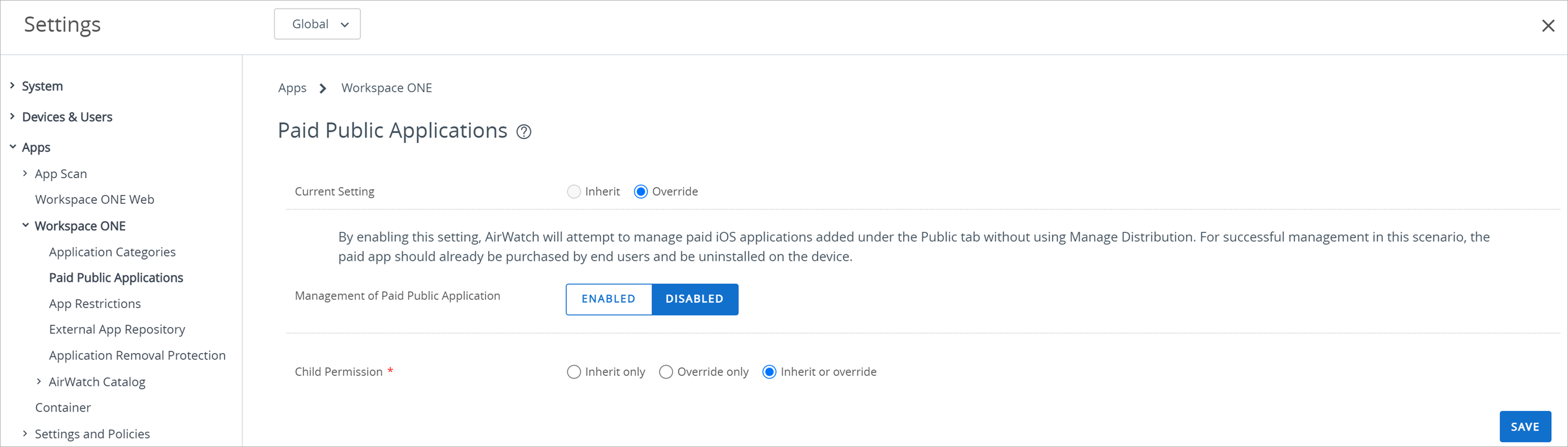
-
选择启用,然后保存设置。
根据组织组分配付费公共应用程序
您可以在不同的组织组中分别保留 VPP 部署和付费的公共 iOS 应用程序。您还可以在适用设备注册的组织组中启用付费公共状态选项。
请务必不要在一个已配置 VPP 且包含服务令牌 (sToken) 的组织组中部署相同的付费公共 iOS 应用程序。如果组织组中已配置了 VPP,则使用对应用程序具有更大管控力度的 sToken。
设备从离其最近的组织组接收应用程序分配。请注意该组织组的层次结构以及启用付费公共 iOS 应用程序的位置。如果您向对设备没有影响的组织组分配应用程序,安装则可能失败,或者将应用程序误装到其他设备。
付费公共应用程序分配取决于组织组的示例
| 组织组 | 付费公共状态 | 设备已注册 | 结果 |
|---|---|---|---|
| 父级 | 启用 | 否 | 设备不接收受管的付费公共应用程序,系统会将设备重定向到商店以安装该应用程序。 |
| 子项 | 禁用 | 是 |
将付费公共应用程序上载到 UEM Console
您可以将付费公共 iOS 应用程序从 App Store 上载到 UEM Console,以便将之收录到目录中。
- 导航到资源 > 应用程序 > 本机应用 > 公共,然后选择添加应用程序。
- 选择管理人,查看上载应用程序的组织组。
- 选择相应的平台。
- 在名称字段输入一个关键词,以便在应用商店查找该应用程序。
- 单击下一步,然后从应用商店搜索结果页面使用选择来挑选应用程序。
- 配置详细信息标签页中的选项。在此标签页输入数据是可选的;但您可以记录应用程序存储的 URL、支持的型号,以及相关类别等信息。
- 在使用条款标签页为应用程序分配一份要求必须接受的使用条款。此为可选配置项。
- 选择保存并分配将应用程序提供给最终用户。
- 配置应用程序分配所用的灵活部署规则。我们建议使用按需推送模式,因为该模式允许用户启动安装,让他们有时间购买应用程序并从设备上删除初始版本。仅当用户已购买应用程序时,自动分配才会起作用。
通过设备限制阻止从 App Store 下载付费公共应用程序
您可以配置设备限制,以控制最终用户可以访问的应用程序、硬件和功能。您可以使用这些限制来提高生产效率、保护最终用户和设备。Workspace ONE UEM 支持本机 iOS 限制及内部开发的控制 App Store 访问的限制。您可以在 UEM Console 中配置允许在主屏幕显示 App Store 图标限制以隐藏 App Store。此限制会从主屏幕中移除图标,最终用户将无法访问 App Store。但是,最终用户仍可使用 MDM 安装或更新其应用,从而为管理员提供对应用程序的完全控制。
允许在主屏幕显示 App Store 图标限制仅适用于 iOS 9+ 受监督设备。通常,受监督设备能让您更好地控制自有设备,还能让您设置限制。对 App Store 进行控制,以便限制或允许设备用户访问其中提供的公共应用程序。
-
导航到资源 > 配置文件和基准 > 配置文件 > 添加 > 添加配置文件。
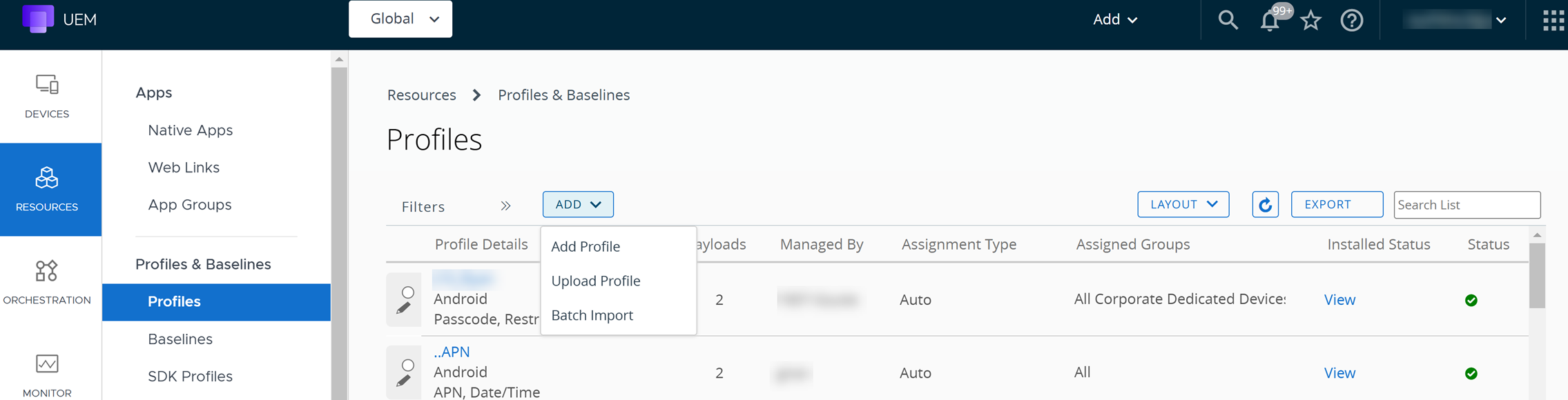
-
选择 Apple iOS。
-
为配置文件配置常规设置。
-
从列表中选择限制负载。可以将多个限制作为单一限制负载的一部分来选择。
App Store 限制方法说明
限制 配置 说明 允许在主屏幕显示 App Store 图标
所有受监督的 iOS 9+ 设备都支持此限制,因为它使用最新的技术并可以通过多个系统推送应用程序。取消激活 限制设备安装 Apple App Store,使设备用户无法使用 App Store 安装免费公共应用。 但是,您可以使用 Workspace ONE UEM、iTunes 或 Apple Configurator 推送免费公共应用。 激活 允许在设备上使用 Apple App Store,设备用户可以使用 App Store 安装任何公共免费应用。 允许安装公共应用 所有 iOS 4-12 设备以及受监督的 iOS 13+ 设备都支持此限制。 取消激活 限制设备用户使用 Apple App Store。 激活 允许在设备上使用 Apple App Store,设备用户可以使用 App Store 安装任何公共免费应用。 -
选择保存并发布,可将配置文件推送到设备。
将设备限制为仅从 App Store 安装分配的公共应用
您可以通过在 Apple iOS 设备上启用受限模式,来控制最终用户安装公共应用程序的位置。注册后,最终用户将可访问部署到其目录中的免费公共应用程序,但无法从 App Store 下载免费公共应用程序。通过启用公共 iOS 应用程序的受限模式,控制最终用户安装公共应用程序的位置。"受限模式"可以限制设备仅允许您安装您所在组织批准的已分配应用程序。启用此设置会向 Apple iOS 设备发送受限配置文件。此受限配置文件的出现,不需要带有启用了允许安装公共应用选项的额外受限配置文件也能屏蔽 App Store。
此限制与可在设备 > 配置文件与资源 > 配置文件中找到的 iOS 限制允许在主屏幕显示 App Store 图标相同。Workspace ONE UEM 将向设备部署受限模式选项,并阻止最终用户访问 App Store。Workspace ONE UEM 可以部署公共应用程序,确保您的组织批准它们。
-
导航到组与设置 > 所有设置 > 应用 > Workspace ONE > 应用限制。
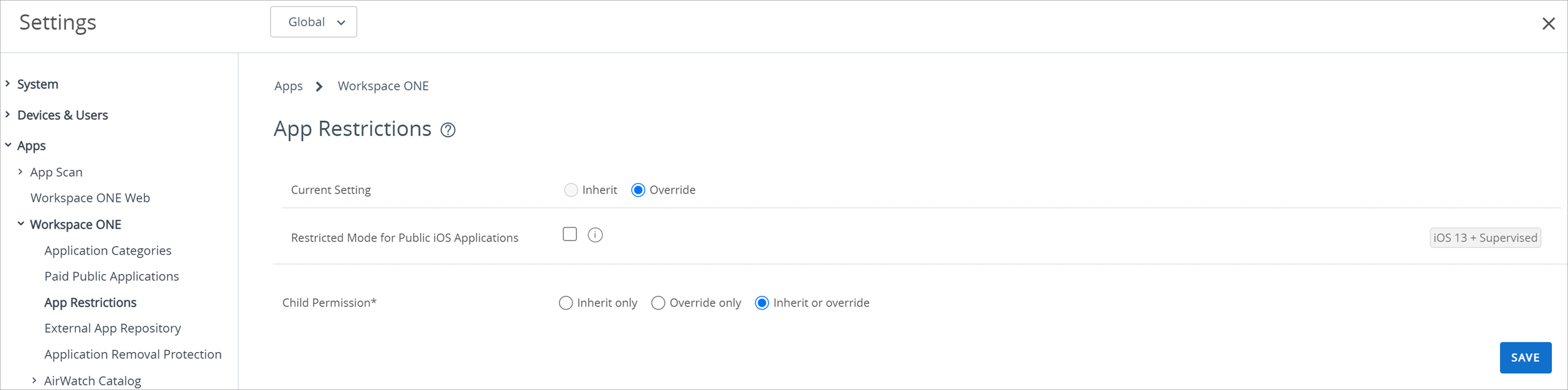
-
选择公共 iOS 应用程序的受限模式。
-
单击保存
此页面对您有帮助吗?