在 Horizon 8 管理控制台的服务器 UI 中,使用容量提供程序选项卡将 Amazon WorkSpaces Core 添加为容量提供程序。
**注意:**在添加容量提供程序之前,必须先创建 IAM 角色和权限。查看必备条件中的 IAM 设置。
-
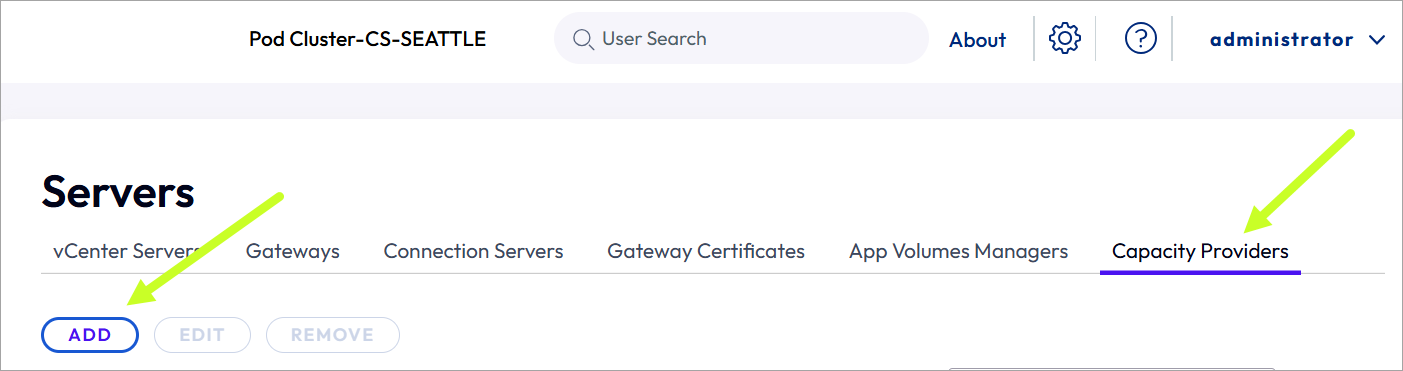
转到设置 > 服务器 > 容量提供程序。
-
单击添加。
-
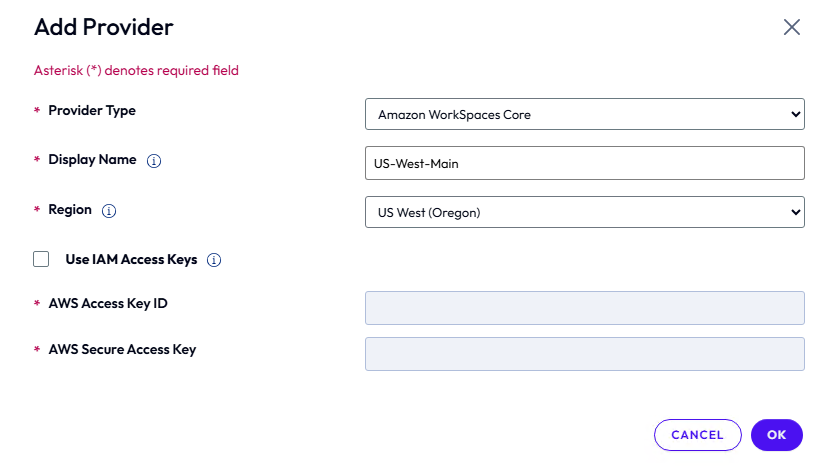
输入以下内容:
- 提供程序类型 - 类型为 Amazon WorkSpaces Core。
- 显示名称 - 管理控制台在列出此提供程序时显示的名称。
- 区域 - 此容量提供程序所在的 Amazon AWS 区域。
可选设置:
- 使用 IAM 访问密钥 - 选择此项可查看必备条件,以了解有关何时使用此设置的更多详细信息。
- AWS 访问密钥 ID - 显示访问密钥 ID。
- AWS 安全访问密钥- 显示安全访问密钥。
注意:当连接服务器位于 Amazon EC2 外部时,请选中使用 IAM 访问密钥复选框,然后输入您按照“必备条件”中指定设置的 AWS 访问密钥 ID 和 AWS 安全访问密钥。
-
单击确定。
添加后,控制台将显示容量提供程序列表。
-
单击添加。
-
从提供程序列表中选择 Amazon WorkSpaces Core。
-
输入将在控制台中列出的容量提供程序的显示名称。
-
选择此容量提供程序所在的 Amazon AWS 区域。
注意:当连接服务器位于 Amazon EC2 外部时,请选中使用 IAM 访问密钥复选框,然后输入您按照“必备条件”中指定设置的 AWS 访问密钥 ID 和 AWS 安全访问密钥。
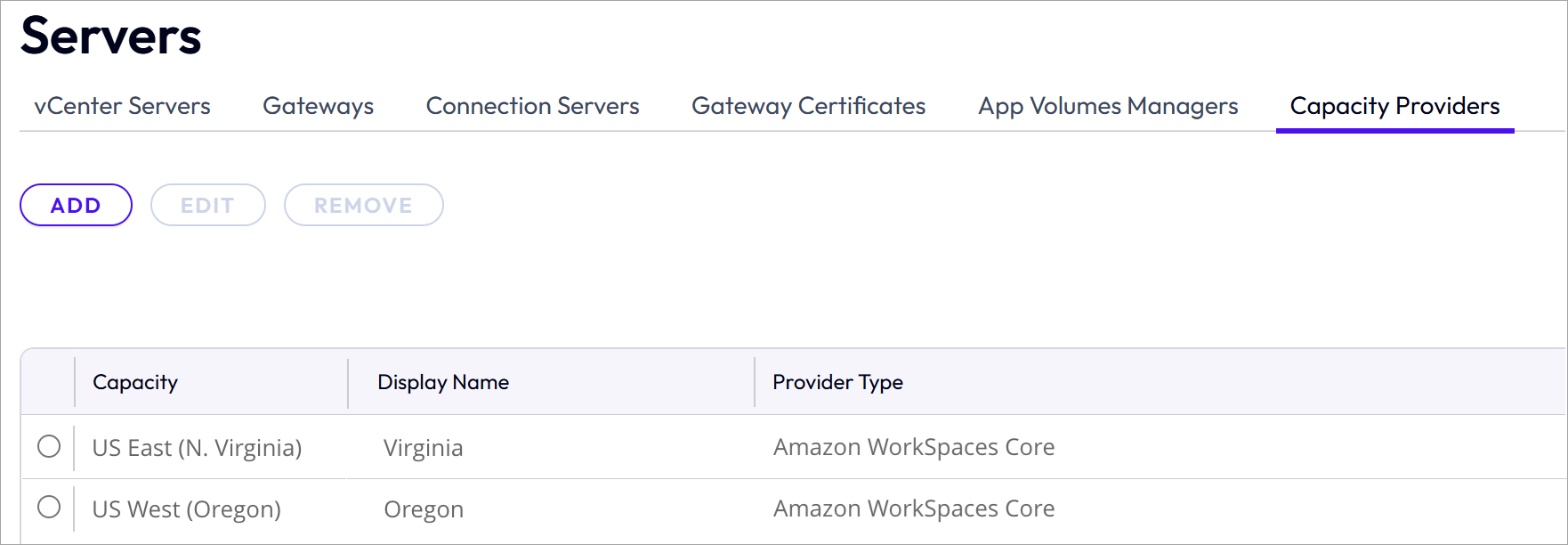
下图显示了已添加的两个容量提供程序。一个提供商使用 AWS 区域“美国东部 (北弗吉尼亚州)”,另一个提供商使用区域“美国西部 (俄勒冈州)”。
此页面对您有帮助吗?